Voordat je allerlei apps gaat uitproberen, check je eerst of er software-updates voor je NAS beschikbaar zijn. Zo weet je zeker dat geïnstalleerde apps goed werken. Ga naar finds.synology.com en log in op het netwerkapparaat. Klik linksboven op de knop met de vier vierkantjes om het hoofdmenu te openen en kies Configuratiescherm. Check via Bijwerken en herstellen of er updates zijn. Zo ja, dan voer je hiervan de installatie uit. Je kunt vanuit het zogeheten Package Center veilig apps testen.
Een NAS (Network Attached Storage) is van oudsher een centrale opslagplek in huis. Vanaf je pc, laptop, tablet en smartphone heb je toegang tot de bestanden die erop staan. Dat maakt een NAS handig voor het bewaren en back-uppen van grote hoeveelheden foto's, video's en muziek. Je bouwt er als het ware je eigen privécloud mee.
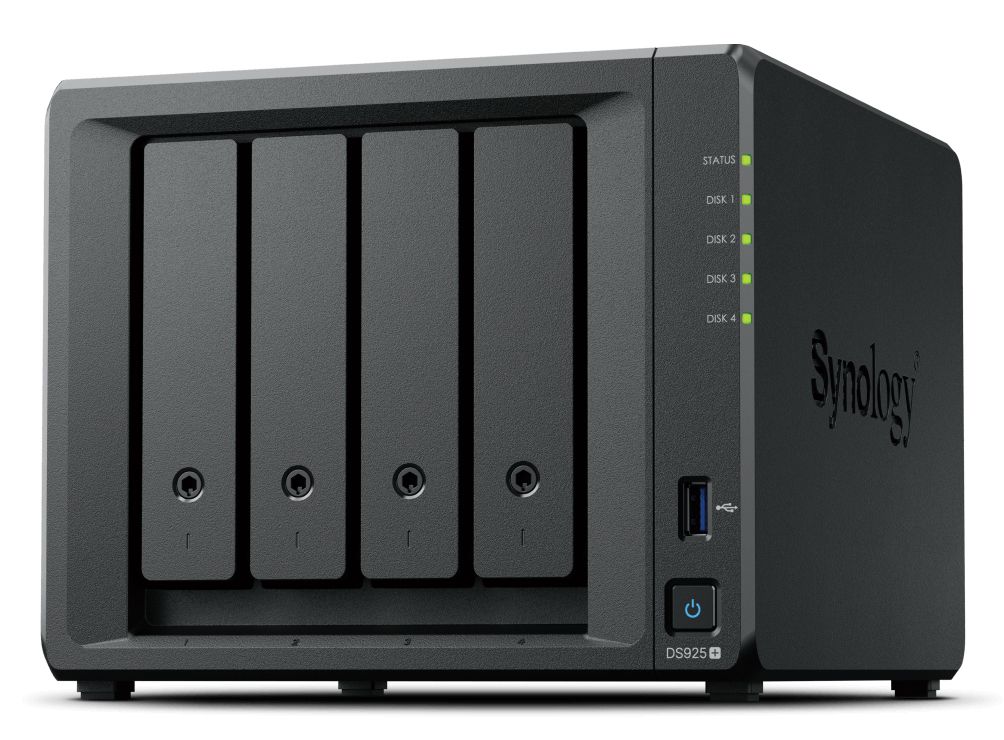
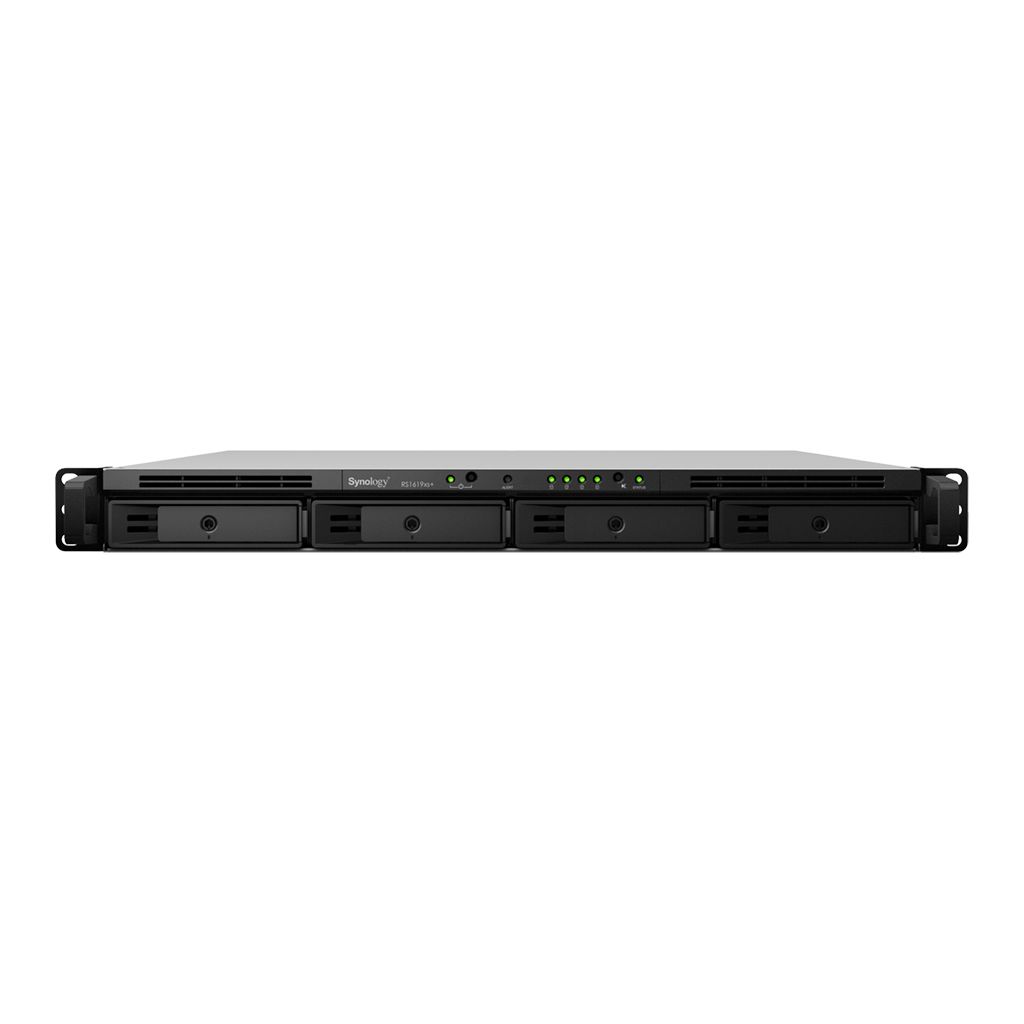
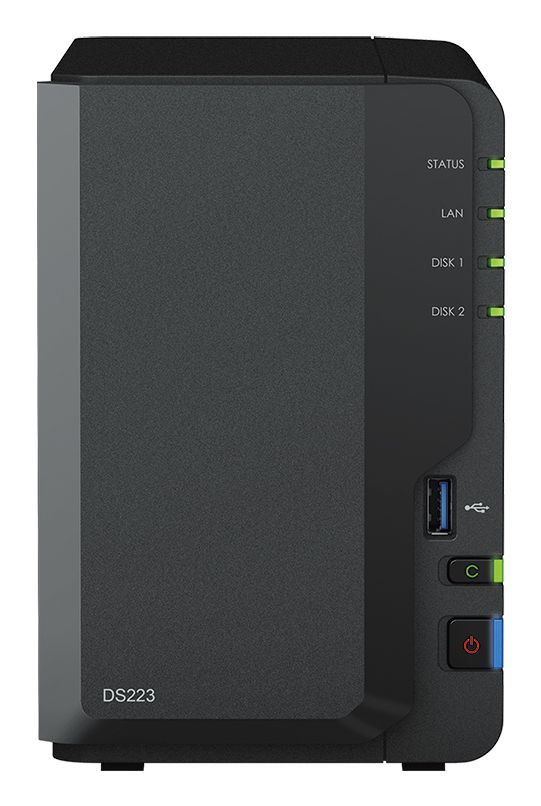
Maar een NAS kan veel meer dan alleen bestanden opslaan. Net als een computer draait hij op een besturingssysteem met een grafische omgeving. Daardoor kun je apps installeren die nieuwe functies toevoegen. Vooral Synology biedt daarvoor een ruim aanbod. In dit artikel bespreken we vijftien handige apps voor een Synology-NAS.
1 Synology Drive Server
Veel mensen gebruiken op hun computer een synchronisatiemap van OneDrive, Google Drive of Dropbox. Bestanden die je daarin opslaat, worden automatisch naar de cloud gekopieerd. Met een Synology-NAS kun je ook je eigen privécloud maken.
Installeer daarvoor Synology Drive Server op de NAS en geef aan welke mappen je met je pc of laptop wilt synchroniseren. Daarna installeer je Synology Drive Client op een computer met Windows, macOS of Linux. Voor Android en iOS is er de app Synology Drive. Zo heb je ook onderweg toegang tot je persoonlijke bestanden.
2 Synology Office
Met Synology Office maak en bewerk je documenten rechtstreeks in je browser. De bestanden blijven daarbij op je eigen NAS staan. Je kunt er teksten, spreadsheets en presentaties mee maken, zonder dat je een apart kantoorprogramma nodig hebt.
Ook samenwerken is mogelijk. Meerdere gebruikers kunnen tegelijk aan een bestand werken en reacties achterlaten. Dankzij versiebeheer zet je een eerdere versie eenvoudig terug wanneer er iets misgaat. Werk je aan een vertrouwelijk document of een presentatie die nog niet openbaar mag worden, dan kun je het bestand beveiligen met een wachtwoord. Ga daarvoor in het hoofdvenster naar Maken / Een gecodeerd bestand maken en kies Document, Spreadsheet of Dia's.
3 Mediaserver
Staan er veel muziek, video's en foto's op je NAS? Met de app Mediaserver maak je die bestanden beschikbaar voor andere apparaten in je thuisnetwerk, zoals smart-tv's, spelcomputers, tablets en receivers. De app gebruikt de veelgebruikte netwerkprotocollen UPnP en DLNA, waardoor allerlei afspeelapparaten rechtstreeks met je NAS kunnen communiceren. Na de installatie zie je de mappen music, photo en video op je NAS. Als je hierin mediabestanden plaatst, kun je ze vervolgens op andere UPnP- en DLNA-apparaten afspelen.
4 Synology Photos
Een NAS is heel geschikt voor het bewaren van foto's. Je hebt veel opslagruimte en deelt beelden eenvoudig met andere apparaten. Met Synology Photos orden je je fotocollectie overzichtelijk. Na de installatie voeg je de juiste mappen toe, waarna de app automatisch een fotobibliotheek opbouwt.
De foto's verschijnen op datum, zodat je door een duidelijke tijdlijn bladert. Je kunt trefwoorden toevoegen om beelden later sneller terug te vinden. Ook deel je albums eenvoudig met familie en vrienden via een unieke link.
Installeer je Synology Photos op je smartphone, dan kun je nieuwe foto's automatisch naar de NAS laten kopiëren. Zo maak je zonder extra handelingen een back-up van de beelden op je telefoon.
5 NZBGet
Heb je de pakketbron SynoCommunity toegevoegd (zie het kader 'Externe pakketbron'), dan kun je NZBGet installeren. Daarmee gebruik je je NAS als downloadserver voor bestanden uit nieuwsgroepen, oftewel usenet.
Voor toegang heb je een abonnement en inloggegevens van een usenetprovider nodig, zoals Eweka of NewsXS. Tijdens de installatie waarschuwt Synology dat het pakket niet door het bedrijf is geverifieerd. Klik op Akkoord om verder te gaan en kies daarna de map waarin NZBGet de downloads moet opslaan.
Vul vervolgens de gegevens van je usenetprovider in. Daarna voeg je een nzb-bestand toe om een download te starten. Zulke bestanden vind je onder meer via een zoekmachine als Binsearch. Let er wel op dat je geen auteursrechtelijk beschermd materiaal downloadt zonder toestemming van de rechthebbende.

6 qBittorrent
Met qBittorrent download je bestanden via het bittorrent-netwerk. Kies eerst een downloadmap en maak een account aan. Daarna voeg je een torrentbestand of magnetlink toe om de download te starten.
Torrentbestanden en magnetlinks zijn op uiteenlopende websites te vinden. Houd er rekening mee dat internetproviders sommige van die sites kunnen blokkeren. Download bovendien geen auteursrechtelijk beschermd materiaal zonder toestemming van de rechthebbende.
7 USB Copy
Met USB Copy automatiseer je terugkerende kopieerklussen. Heeft je NAS een usb-poort of geheugenkaartlezer, sluit daar dan een externe schijf, usb-stick of geheugenkaart op aan. Klik vervolgens op het blauwe plusteken om een nieuwe taak aan te maken.
Kies in welke richting je de bestanden wilt kopiëren en geef aan of het om foto's en video's of andere gegevens gaat. Daarna geef je de taak een naam en selecteer je de bron- en doelmap. Je kunt instellen dat de kopieertaak automatisch begint zodra je dezelfde opslagdrager opnieuw aansluit. Sluit het venster met Voltooid.
"Met Synology Drive bouw je je eigen privécloud en heb je ook onderweg toegang tot je persoonlijke bestanden."
8 Cloud Sync
Gebruik je al jaren cloudopslag van bijvoorbeeld Dropbox, Google Drive of OneDrive, dan kun je de bestanden met je NAS synchroniseren. Zo bewaar je automatisch een extra kopie. Met Cloud Sync stel je dit eenvoudig in.
Kies eerst je clouddienst en log in met je accountgegevens. Selecteer daarna de map op de NAS en de bijbehorende map in de cloud. Let daarbij goed naar de opties achter Synchronisatierichting: je kunt bestanden één kant op laten kopiëren of wijzigingen in beide richtingen laten verwerken.
Desgewenst stel je een schema in met vaste dagen en tijdstippen. Klik ten slotte op Volgende en Voltooid om de synchronisatietaak aan te maken.

9 Antivirus Essential
Download je regelmatig bestanden van usenet of bittorrent, dan zit daar misschien een geïnfecteerd bestand tussen. Daarnaast kunnen zulke bedreigingen ook via gedeelde mappen of usb-opslagdragers op het netwerkstation terechtkomen. Het gebruik van Antivirus Essential is dan ook geen overbodige luxe. Deze beveiligings-app scant je NAS op bekende malware. Hiervoor gebruikt deze tool de virusdatabase van het bekende Linux-programma ClamAV. Klik eerst op Bijwerken / Nu bijwerken om de laatste virusdefinities op te halen. Je start daarna vanuit het hoofdvenster een scan. Het is verstandig om deze scan in het vervolg automatisch uit te voeren, bijvoorbeeld dagelijks of wekelijks.
10 Surveillance Station
Fabrikanten als Ring en Google vragen geld om beelden van beveiligingscamera's in de cloud op te slaan. Dat kan goedkoper, want met Surveillance Station bewaar je de beveiligingsvideo's op je eigen NAS. Synology levert bij de meeste producten twee gratis licenties mee. Dit betekent dus dat je twee geschikte bewakingscamera's aan het videobeheersysteem kunt toevoegen. De mogelijkheden zijn uitgebreid. Je bekijkt livebeelden, zoekt terug in eerdere opnames en bepaalt zelf wanneer de camera's opnemen. Zo kun je continu filmen of alleen beelden vastleggen zodra er iets gebeurt. Met de app DS Cam houd je ook onderweg zicht op wat er thuis of op kantoor gebeurt.
11 Audio Station
Heb je veel muziek op je NAS staan, dan brengt Audio Station daar overzicht in. De app ondersteunt gangbare audioformaten en speelt muziek af op onder meer smartphones, netwerkreceivers en slimme speakers.
Met DS Audio stream je je muziek ook buitenshuis via een mobiele internetverbinding. Albums kun je bovendien op je smartphone opslaan, zodat je ze zonder internet beluistert. Audio Station ordent je collectie in een overzichtelijke bibliotheek. Daarin maak je afspeellijsten en deel je muziek met andere gezinsleden.
12 Document Viewer
Met Document Viewer bekijk je verschillende soorten documenten zonder daarvoor aparte software te installeren. De app ondersteunt gangbare bestandsformaten van onder meer Microsoft Office en OpenOffice, maar opent ook pdf-bestanden.
Document Viewer werkt in een apart browsertabblad. Klik bovenaan op Openen en kies een document op je NAS. Bestaat het bestand uit meerdere pagina's, dan verschijnen links miniaturen waarmee je snel door het document navigeert. Bewerken is niet mogelijk; de app is alleen bedoeld om bestanden te bekijken.
13 Note Station
Met Note Station maak en beheer je notities op je NAS. Je synchroniseert ze tussen verschillende apparaten, zodat je overal bij je aantekeningen kunt. Zo stel je takenlijsten samen, bewaar je fragmenten van websites en voeg je afbeeldingen aan notities toe.
Een afgeronde notitie kun je rechtstreeks delen met familie, vrienden of collega's. Daarmee biedt Note Station veel van de functies die je ook kent van Evernote en OneNote.
14 Opslaganalyse
Met Opslaganalyse zie je snel waaraan de opslagruimte op je NAS opgaat. De app maakt rapporten van de mappen, bestanden en gebruikers die de meeste ruimte innemen. Ook spoort hij grote en dubbele bestanden op, zodat je makkelijker bepaalt wat je kunt verwijderen.
Je kunt Opslaganalyse bovendien periodiek nieuwe rapporten laten maken en die per e-mail ontvangen. Zo merk je op tijd wanneer de beschikbare ruimte begint vol te raken. Bij het eerste gebruik doorloop je een kort stappenplan en laat je de app de schijven scannen. Daarna bekijk je de resultaten in een overzichtelijk rapport.
15 Migration Assistant
Koop je een nieuwe Synology-NAS, dan helpt Migration Assistant je om snel over te stappen. De app zet gegevens en instellingen van je oude NAS over naar het nieuwe model. Daarbij worden onder meer gedeelde mappen, gebruikersaccounts, toegangsrechten en systeeminstellingen meegenomen. Je nieuwe NAS krijgt op die manier de configuratie die je gewend bent.

In het Package Center staan alleen apps die door Synology zijn goedgekeurd. Het is zonde om je tot dit aanbod te beperken, want er bestaan nog veel meer toepassingen voor je NAS. Deze tooltjes zijn afkomstig van derden. Omdat Synology de apps niet controleert, geldt er wel een iets hoger veiligheidsrisico. De ervaring leert dat gerenommeerde programma's als NZBGet en qBittorrent vlekkeloos werken. Met een externe pakketbron maak je in één klap meerdere programma's beschikbaar voor je NAS. SynoCommunity is bijvoorbeeld een populaire pakketbron. Die voeg je eenvoudig toe. Open Package Center en klik rechtsboven op Instellingen. Via het tabblad Pakketbronnen / Toevoegen typ je SynoCommunity achter Naam en https://packages.synocommunity.com achter Locatie. Bevestig tweemaal met OK. Je bekijkt in het Package Center bij Gemeenschap het aanbod van de geïnstalleerde pakketbron.
Een Synology-NAS is een centrale opslagplek die met apps verandert in een privécloud, mediaserver, downloadserver en back-upsysteem. Deze selectie bestaat uit 15 apps, waaronder Synology Drive Server, Synology Photos, Cloud Sync, USB Copy, Surveillance Station en Migration Assistant. Synology Drive Server synchroniseert bestanden met Windows, macOS, Linux, Android en iOS. Surveillance Station bewaart camerabeelden lokaal op de NAS en levert bij de meeste Synology-producten 2 gratis licenties mee.