

Netwerkopslag
Een NAS is een opslagapparaat dat je rechtstreeks op het thuisnetwerk aansluit. De afkorting NAS staat voor Network Attached Storage, oftewel netwerkopslag. In de behuizing plaats je een of meerdere harde schijven of ssd's. In de basis lijkt een NAS op een externe harde schijf, maar er is een belangrijk verschil. Een externe schijf verbind je meestal met een computer, terwijl een NAS dankzij de netwerkverbinding voor het hele netwerk beschikbaar is. Daardoor gebruik je hem als centrale plek voor foto's, video's, documenten en back-ups. Zoek je een NAS voor foto's en video's, dan zijn vooral voldoende opslagruimte, eenvoudige toegang vanaf meerdere apparaten en goede back-upmogelijkheden belangrijk. Ook kun je bestanden delen met gezinsleden of collega's. Bij de aanschaf is het goed om vooraf te bedenken waarvoor je de NAS wilt gebruiken. Zoek je vooral een eenvoudige opslagplek voor documenten, foto's en video's, dan volstaat vaak een instapmodel. Wil je daarnaast automatisch back-ups maken, films streamen, beelden van beveiligingscamera's opnemen of bestanden buitenshuis benaderen? Dan heb je een krachtiger model met meer mogelijkheden nodig.
Aantal schijfposities
NAS-apparaten zijn verkrijgbaar met een of meerdere schijfposities. Zo'n positie wordt ook wel een bay genoemd. Hier plaats je een harde schijf of ssd in. Hoeveel schijfposities je nodig hebt, hangt vooral af van de gewenste opslagcapaciteit en de manier waarop je jouw gegevens wilt beschermen.
Een 1-bay-NAS is het goedkoopst, maar heeft een belangrijk nadeel. Gaat de schijf stuk, dan zijn de opgeslagen bestanden niet meer beschikbaar. Voor de meeste thuisgebruikers is daarom een 2-bay-NAS interessanter. Je kunt de twee schijven dan spiegelen. Daarbij bewaart de NAS op beide schijven dezelfde gegevens. Valt er een schijf uit, dan blijven je bestanden op de andere schijf beschikbaar.
Databescherming met RAID
Wie een NAS met meerdere schijfposities koopt, krijgt vrijwel altijd met RAID te maken. Simpel gezegd laat je hiermee meerdere harde schijven samenwerken. Afhankelijk van de gekozen RAID-variant ligt de nadruk op snelheid, opslagruimte of bescherming tegen schijfuitval. Bij een 2-bay-NAS is RAID 1 een veelgebruikte keuze. De NAS bewaart dezelfde gegevens dan op beide schijven. Plaats je twee harde schijven van 4 TB, dan heb je dus geen 8 TB, maar ongeveer 4 TB bruikbare opslagruimte. Het voordeel is dat je bestanden beschikbaar blijven wanneer een van de twee schijven defect raakt. Bij NAS-apparaten met vier of meer schijfposities kom je vaak RAID 5 of RAID 6 tegen. RAID 5 kan een defecte schijf opvangen, terwijl RAID 6 zelfs tegen twee defecte schijven beschermt. Daar staat tegenover dat je een deel van de totale opslagcapaciteit inlevert. Fabrikanten als Synology en QNAP hebben daarnaast eigen flexibele RAID-varianten, waarbij je soms makkelijker schijven van verschillende groottes combineert. RAID klinkt wellicht als een back-up, maar dat is het zeker niet. Als je per ongeluk een map verwijdert, ransomware toeslaat of de NAS wordt gestolen, helpt RAID niet. Wil je een NAS back-up maken, zorg dan altijd voor een extra kopie op bijvoorbeeld een externe schijf, tweede NAS of cloudopslag.
Aansluitingen
Een NAS sluit je met een netwerkkabel op je router of switch aan. Veel betaalbare NAS'en hebben een gigabitpoort. Daarmee haal je in de praktijk een maximale overdrachtsnelheid van ongeveer 100 tot 115 MB/s. Voor documenten, foto's en gewone back-ups is dat meestal voldoende. Werk je vaak met grote bestanden, zoals 4K-video's, omvangrijke fotocollecties of complete pc-back-ups? Dan is een NAS met 2,5Gbit/s of sneller interessant. Steeds meer modellen hebben een 2,5-, 5- of zelfs 10Gbit/s-aansluiting. Hiermee kopieer je bestanden veel sneller, mits de rest van je netwerk dat ook ondersteunt. Je hebt dus ook een geschikte switch, router en computer nodig. Naast de netwerkaansluiting heeft een NAS meestal ook andere aansluitingen, zoals usb-poorten. Die kun je gebruiken voor het aansluiten van een externe schijf om een back-up van de NAS te maken. Sommige NAS'en hebben zelfs een HDMI-uitgang en kunnen daardoor werken als mediaspeler.
Processorarchitectuur
Let bij de aanschaf van een NAS niet alleen op het aantal schijfposities en de opslagcapaciteit, maar ook op de processor. Die bepaalt namelijk voor een groot deel wat je NAS behalve bestanden opslaan nog meer kan. Voor eenvoudige netwerkopslag, automatische back-ups en het delen van documenten voldoet een bescheiden ARM-processor meestal prima. Zulke modellen zijn doorgaans betaalbaar, stil en energiezuinig.
Wil je meer doen met je NAS, dan is een model met een x86-processor interessanter. Denk aan een Intel Celeron, Intel Core, AMD Ryzen Embedded of vergelijkbare processor. Deze processors zijn krachtiger en daardoor beter geschikt voor zwaardere toepassingen, zoals virtualisatie, Docker-containers en fotoherkenning. Wil je je NAS als mediaserver gebruiken met Plex of Jellyfin, dan is een x86-model de betere keuze als je transcoding nodig hebt, waarbij videoformaten worden omgezet naar lichtere formaten. Transcoding wordt wel steeds minder belangrijk omdat moderne mediaspelers vrijwel alles zelf afspelen. Een krachtigere processor maakt een NAS wel duurder en gebruikt vaak iets meer stroom.
Werkgeheugen
Naast de processor speelt ook het werkgeheugen een belangrijke rol. De hoeveelheid RAM bepaalt hoeveel taken een NAS soepel tegelijk kan uitvoeren. Voor eenvoudige bestandsopslag, automatische back-ups en het delen van mappen is 1 of 2 GB werkgeheugen vaak voldoende. Zulke instapmodellen zijn vooral geschikt voor licht thuisgebruik. Wil je meer apps draaien, foto's indexeren, meerdere gebruikers bedienen of een mediaserver gebruiken? Dan is 4 GB RAM een verstandig minimum. Voor zwaardere toepassingen, zoals Docker-containers, virtualisatie of databases, kom je al snel uit bij 8 GB of meer. Hoe meer diensten je tegelijk activeert, hoe sneller een krap bemeten NAS traag aanvoelt. Veel NAS'en hebben vastgesoldeerd RAM en kun je later niet uitbreiden, terwijl andere modellen een of twee vrije geheugenslots bieden. Hierin plaats je dan een geheugenmodule, waarna je direct meer RAM hebt.
Besturingssysteem en apps
Bij een NAS koop je niet alleen hardware, maar ook een compleet softwareplatform. Het besturingssysteem bepaalt hoe makkelijk je de NAS instelt, welke apps je kunt installeren en hoeveel mogelijkheden je later hebt. Kijk daarom niet alleen naar de processor, het geheugen en het aantal schijfposities, maar ook naar de softwareomgeving. Bekende NAS-merken hebben elk hun eigen besturingssysteem. Synology gebruikt DSM, QNAP werkt met QTS of QuTS hero en Asustor levert ADM. Deze systemen beheer je via een webomgeving in de browser. Daarin maak je gedeelde mappen aan, stel je gebruikersrechten in, installeer je apps en controleer je de status van de schijven. Voor beginners is een overzichtelijke interface belangrijk, want een NAS heeft behoorlijk wat instellingen. Een NAS voor beginners herken je daarom niet alleen aan de prijs, maar vooral aan duidelijke menu's, goede helpfuncties, automatische updates en eenvoudige back-upopties. Let vóór aankoop goed op de beschikbare apps. Wil je bijvoorbeeld foto's automatisch back-uppen vanaf je smartphone, bestanden synchroniseren met OneDrive of Google Drive, een Plex-server draaien, camerabeelden opnemen of Docker-containers gebruiken? Controleer dan of het gewenste NAS-model die functies ondersteunt. Niet elke app werkt namelijk op elk model, zeker niet bij goedkopere varianten met beperkte hardware. Ook updates zijn belangrijk. Een NAS hangt voortdurend aan je netwerk en bevat vaak waardevolle bestanden. Kies daarom bij voorkeur voor een fabrikant die het besturingssysteem actief onderhoudt en regelmatig beveiligingsupdates uitbrengt. Met de eerder genoemde besturingssystemen van Synology, QNAP en Asustor hebben we goede ervaringen, waarbij Synology het gebruiksvriendelijkst is.
Geschikte schijven
Veel NAS-behuizingen worden zonder schijven geleverd. Die moet je dan nog los aanschaffen. Dat maakt de totaalprijs vaak een stuk hoger dan de prijs van alleen de NAS-behuizing, zeker omdat je er meestal twee nodig hebt. Gebruik bij voorkeur een speciale harde schijf voor NAS-gebruik. Die is ontwikkeld om langdurig aan te staan en goed samen te werken in een behuizing met meerdere schijven. Bekende voorbeelden zijn WD Red Plus, Seagate IronWolf en Toshiba N300. Synology levert ook zelf geschikte schijven voor hun NAS-apparaten. Helaas probeert Synology je zijn eigen schijven te laten kiezen door waarschuwingen te geven als je een ander merk schijf plaatst. Synology heeft andere schijven zelfs tijdelijk helemaal geblokkeerd, maar is daarop teruggekomen. In de meeste NAS'en kun je ook SATA-ssd's gebruiken. Die zijn stil en snel, maar per terabyte duurder dan harde schijven. Sommige NAS-modellen hebben naast de schijfposities een of twee M.2-slots voor ssd's. Die gebruik je doorgaans niet als gewone opslagruimte, maar als snelle cache. De NAS bewaart veelgebruikte gegevens dan tijdelijk op de ssd, zodat bepaalde lees- en schrijftaken vlotter verlopen. Vooral bij veel kleine bestanden, meerdere gelijktijdige gebruikers of zware apps kan ssd-cache voordeel opleveren. Denk bijvoorbeeld aan databases, virtualisatie of intensief zakelijk gebruik. Voor eenvoudige bestandsopslag, back-ups of het streamen van films merk je er meestal weinig van. Zie ssd-cache daarom vooral als een nuttige extra, maar niet als een doorslaggevend aankoopargument voor de doorsnee thuisgebruiker.
NAS energieverbruik
Een NAS staat vaak dag en nacht aan. Let bij de aanschaf daarom ook op het NAS energieverbruik. Vooral het aantal schijven heeft hier veel invloed op. Een compacte 2-bay-NAS met twee harde schijven verbruikt doorgaans minder energie dan een krachtig 4-bay- of 6-bay-model met snelle processor. Reken dus niet alleen met de aanschafprijs, maar ook met de jaarlijkse stroomkosten. Veel NAS-systemen hebben energiebesparende functies. Zo kunnen de harde schijven na een periode van inactiviteit automatisch in slaapstand gaan. Ook kun je vaak een tijdschema instellen, zodat de NAS 's nachts of buiten werktijd wordt uitgeschakeld. Dat is vooral handig wanneer je het apparaat niet continu nodig hebt voor back-ups, camerabewaking of toegang op afstand. Houd er rekening mee dat sommige functies het stroomverbruik verhogen. Denk aan mediastreaming, virtualisatie, ssd-cache, het opnemen van beelden van bewakingscamera's of meerdere gebruikers die tegelijk bestanden openen.
Vind een goede plek
Bedenk vóór aankoop waar je de NAS wilt neerzetten. Een NAS lijkt misschien een klein kastje dat je overal onopvallend kunt neerzetten, maar helemaal stil is hij meestal niet. De ventilator zorgt voor een zachte brom en harde schijven maken bij lees- en schrijfacties hoorbare geluiden. Zeker in een stille werkkamer, slaapkamer of woonkamer kan dat na verloop van tijd storend zijn. Hoeveel geluid een NAS maakt, hangt af van de behuizing, de ventilator en het aantal schijven. Een compacte 2-bay-NAS is doorgaans stiller dan een 4-bay-model met meerdere harde schijven. Ook de gekozen opslagmedia spelen mee. Ssd's zijn stil, maar voor grote opslaghoeveelheden duurder. NAS-harde schijven met een lager toerental produceren meestal minder geluid en warmte dan snelle exemplaren. Let daarnaast op de aansluitplek. Een NAS heeft stroom en een netwerkkabel nodig, dus plaatsing in de buurt van de router of switch ligt voor de hand. De meterkast lijkt handig, maar daar kan warmte zich ophopen. Zorg voor voldoende ventilatie rondom de behuizing en zet de NAS op een stevige ondergrond, zodat trillingen niet worden versterkt.
Kooptips
Wil je een NAS kopen? We bespreken drie modellen die geschikt zijn voor twee schijven. Misschien vind je ons artikel 14 NAS'en getest ook interessant.
Synology DiskStation DS225+
Wie een gebruiksvriendelijke NAS zoekt, komt al snel bij Synology uit. De DiskStation DS225+ is een snelle 2-bay-NAS voor thuisgebruikers die hun bestanden, foto's en back-ups centraal willen bewaren. Dankzij het overzichtelijke DSM-besturingssysteem stel je gedeelde mappen, gebruikersaccounts en back-ups relatief eenvoudig in. Ook installeer je via het pakketcentrum extra apps, bijvoorbeeld voor fotobeheer, synchronisatie of camerabewaking. Deze NAS heeft twee schijfposities voor 3,5inch-harde schijven of 2,5inch-ssd's. Verder is er naast een gigabitpoort ook een 2,5Gbit/s-netwerkaansluiting aanwezig. Daarmee kopieer je bestanden sneller, mits je router, switch of computer deze netwerksnelheid ondersteunt. Zoek je specifiek een NAS met 2,5Gbit/s, dan is dit model interessanter dan een NAS met alleen gigabit-ethernet. De DS225+ met een quadcore Intel-processor is vooral een goede keuze voor wie een NAS meerdere jaren wil gebruiken. Je kunt de RAM uitbreiden naar 6 GB als je meer eisen hebt.
Productprijzen
Prijzen worden geladen...
QNAP TS-216G
De QNAP TS-216G is een moderne 2-bay-NAS voor gebruikers die graag wat meer hardware voor hun geld willen. Dit model heeft 4 GB werkgeheugen, twee schijfposities en zowel een gigabitpoort als een 2,5Gbit/s-netwerkaansluiting. Hierdoor is de NAS geschikt voor centrale opslag, back-ups, bestandsdeling en eenvoudig mediagebruik. Je kunt twee 3,5inch-schijven plaatsen, maar ook 2,5inch-ssd's worden ondersteund. Het besturingssysteem van QNAP biedt veel mogelijkheden, maar kan voor beginners iets drukker ogen dan Synology DSM. Daar staat tegenover dat je veel functies krijgt om de NAS naar eigen wens in te richten. De TS-216G is daarom een goede keuze voor wie een betaalbare, actuele NAS zoekt met vlotte netwerkmogelijkheden en voldoende geheugen voor meerdere taken tegelijk.
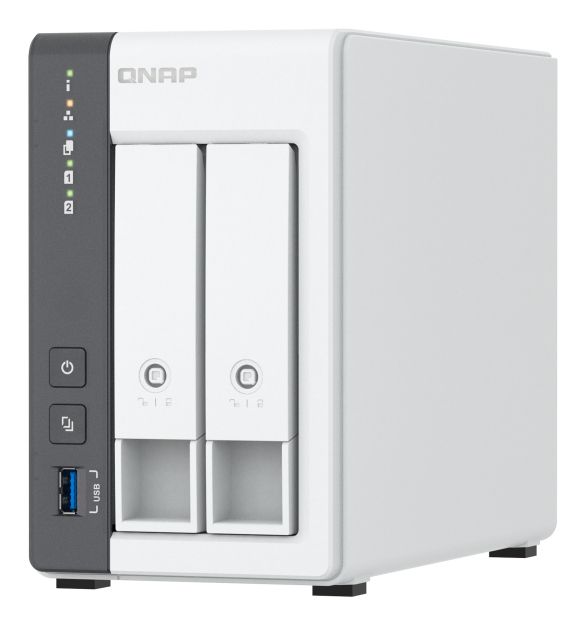
QNAP QNAP TS-216G NAS Server - 2-Bay - Cortex-A55 - 4GB RAM - White



Asustor Drivestor 2 Lite AS1102TL
De Asustor Drivestor 2 Lite AS1102TL is een interessante instapper voor wie vooral een betaalbare NAS zoekt. Deze 2-bay-NAS is bedoeld voor eenvoudige netwerkopslag, zoals documenten, foto's, video's en back-ups. De behuizing biedt plek aan twee harde schijven, zodat je RAID 1 kunt gebruiken. Verwacht geen krachtpatser voor zware apps of veeleisende mediaservers. De AS1102TL heeft 1 GB werkgeheugen en een gewone gigabitaansluiting. Daar moet je het mee doen, want uitbreiden is niet mogelijk. Voor dagelijks gebruik is dat meestal voldoende en de meeste thuisnetwerken ondersteunen bovendien geen hogere snelheden. Voor wie vooral goedkoop wil beginnen met centrale opslag, is dit een logische keuze.
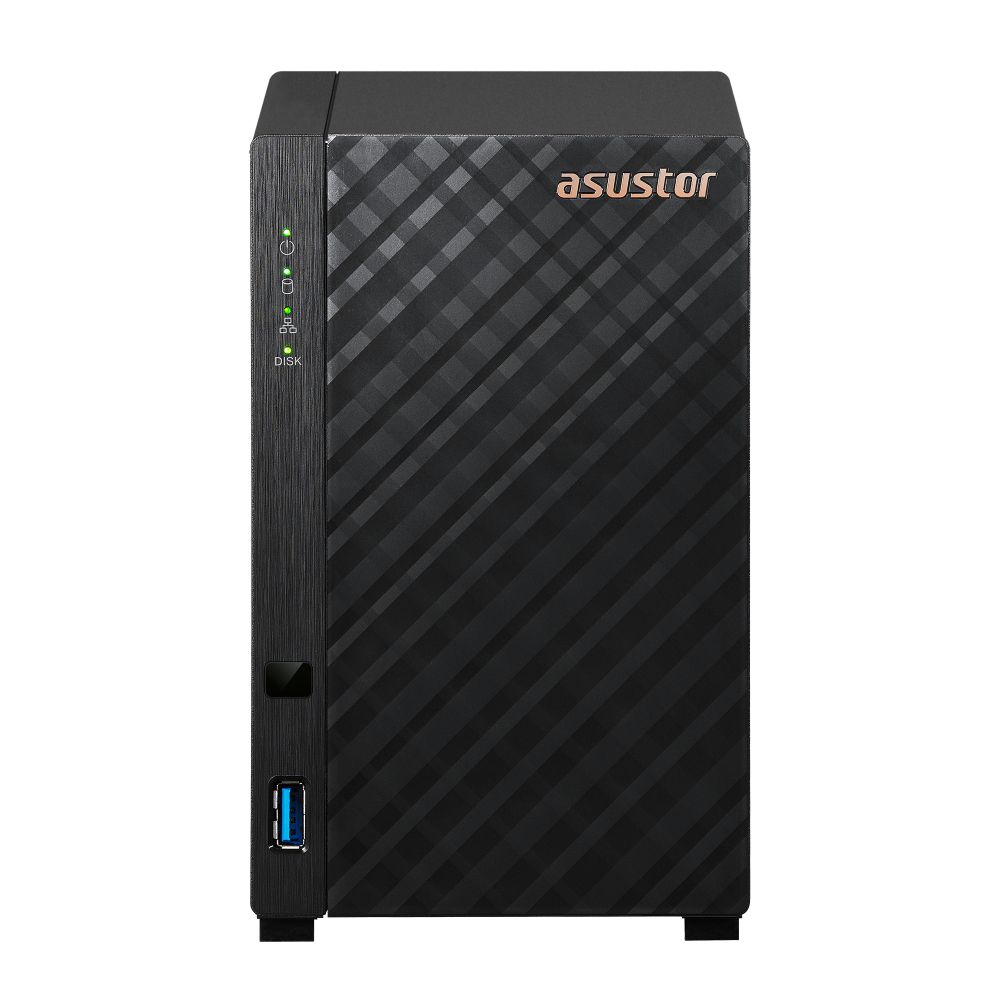
Asustor Asustor Drivestor 2 Lite AS1102TL NAS Server - Mini Tower - Realtek RTD1619B - 1GB RAM - 0TB - Black




