Vastpakken en verplaatsen
Microsoft PowerToys is een verzameling gereedschappen voor mensen die zich ergeren aan kleine inefficiënties in Windows. Je downloadt PowerToys gewoon uit de Microsoft Store. We hebben het in dit artikel over versie 0.99.1 of nieuwer. Alle functies schakel je in of uit via het dashboard van PowerToys.
In de categorie Venster en indelingen vind je de optie Vastpakken en verplaatsen. Iedereen kent het: je wilt een venster verplaatsen, maar je klikt naast de titelbalk. Met deze functie is dat verleden tijd. Houd een sneltoets ingedrukt (standaard de Alt-toets) en klik ergens in het venster. De muisaanwijzer verandert in een kruisje en je kunt het venster meteen verslepen. Je hoeft dus niet meer te prutsen met randloze vensters. Uiteraard kun je de sneltoets naar wens aanpassen.
Power Display
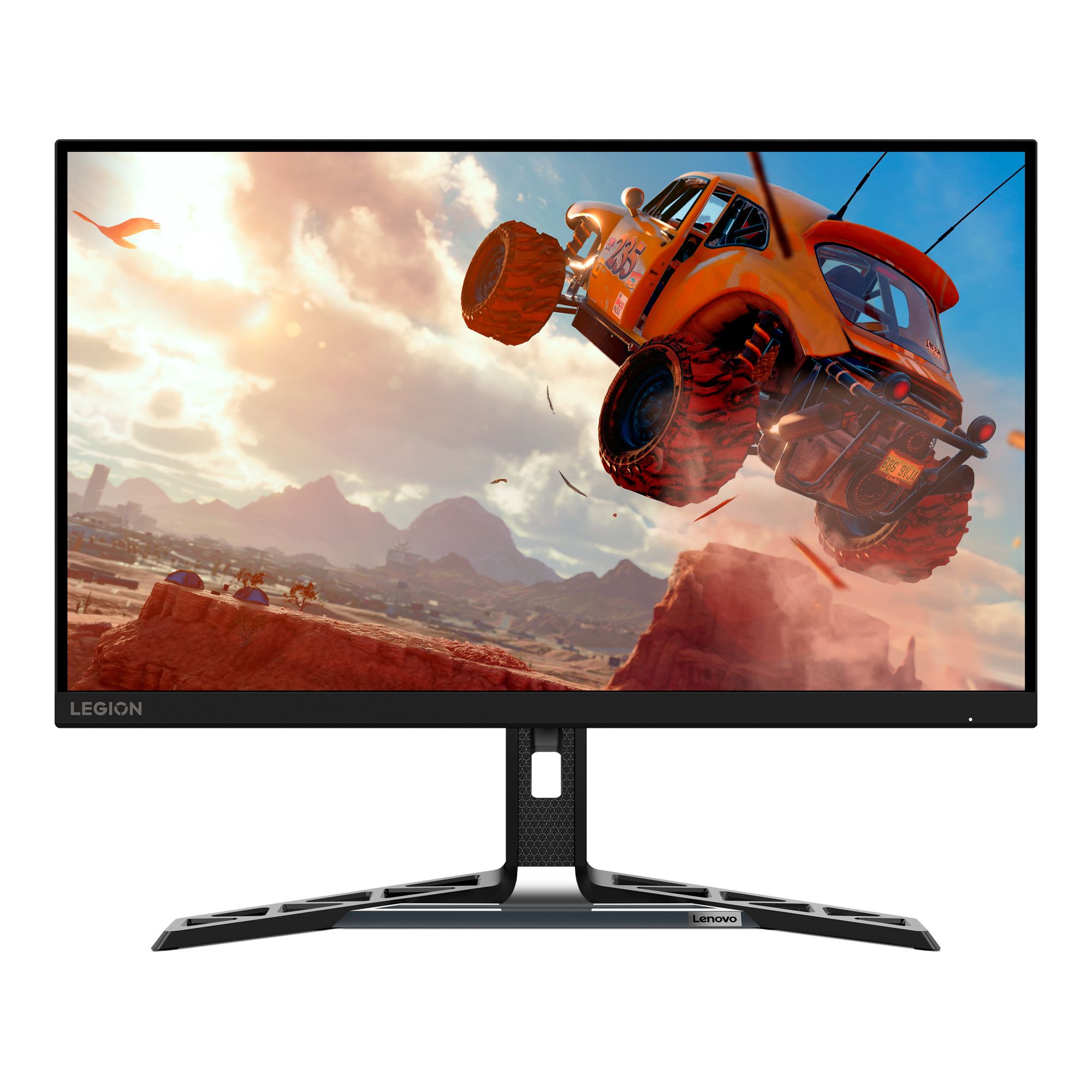
Met Power Display krijg je via het pictogram in het systeemvak directe controle over je monitorinstellingen, zonder dat je door allerlei Windows-menu's hoeft te navigeren. De functie detecteert je beeldschermen en biedt de mogelijkheid om instellingen zoals de helderheid, het contrast, het volume en de kleurprofielen aan te passen.
Vooral wie met meerdere schermen werkt, zal dit waarderen. Je kunt ook profielen instellen voor bijvoorbeeld werk, presentaties of ontspanning en die koppelen aan sneltoetsen. Tot slot kunnen Power Display-profielen automatisch worden gekoppeld aan Lichtschakelaar, een andere PowerToys-functie. Zo stem je de scherminstellingen af op het lichte of donkere Windows-thema.
Opdrachtenpalet
In de categorie Systeemhulpprogramma's is het Opdrachtenpalet verder verbeterd.
Dit is een snelle, centrale interface waarmee je bijna alles op je computer kunt aansturen zonder door menu's te moeten klikken. Met één sneltoets open je een zoekbalk waarin je apps kunt starten, bestanden kunt vinden, berekeningen kunt uitvoeren of systeeminstellingen kunt openen. Het idee is eenvoudig: je hoeft niet langer te weten waar iets zit in Windows. Je typt gewoon wat je wilt doen en voert het meteen uit. Het Opdrachtenpalet voelt daardoor aan als een universele afstandsbediening voor je pc.
Microsoft PowerToys 0.99.1 of nieuwer voegt drie praktische functies toe voor Windows-gebruikers die sneller willen werken. Vastpakken en verplaatsen maakt het mogelijk om een venster met de Alt-toets vanaf vrijwel elke plek te verslepen. Power Display geeft via het systeemvak toegang tot instellingen voor helderheid, contrast, volume en kleurprofielen. Het verbeterde Opdrachtenpalet werkt als centrale zoekbalk voor apps, bestanden, berekeningen en systeeminstellingen.