ID.nl logo
iOS 26 geeft je iPhone een nieuw gezicht en een knap stel hersenen
© Apple
Huis

iOS 26 geeft je iPhone een nieuw gezicht en een knap stel hersenen

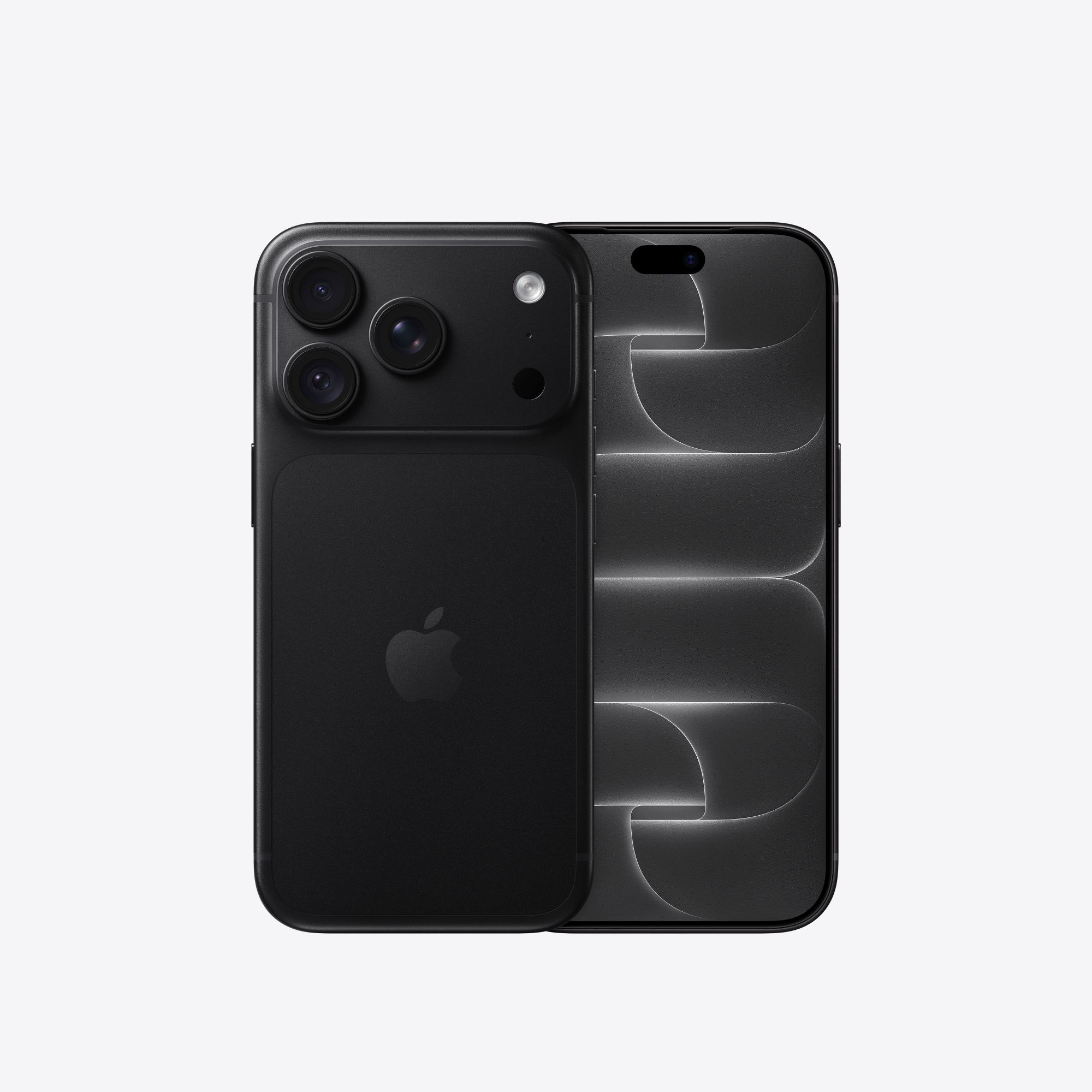
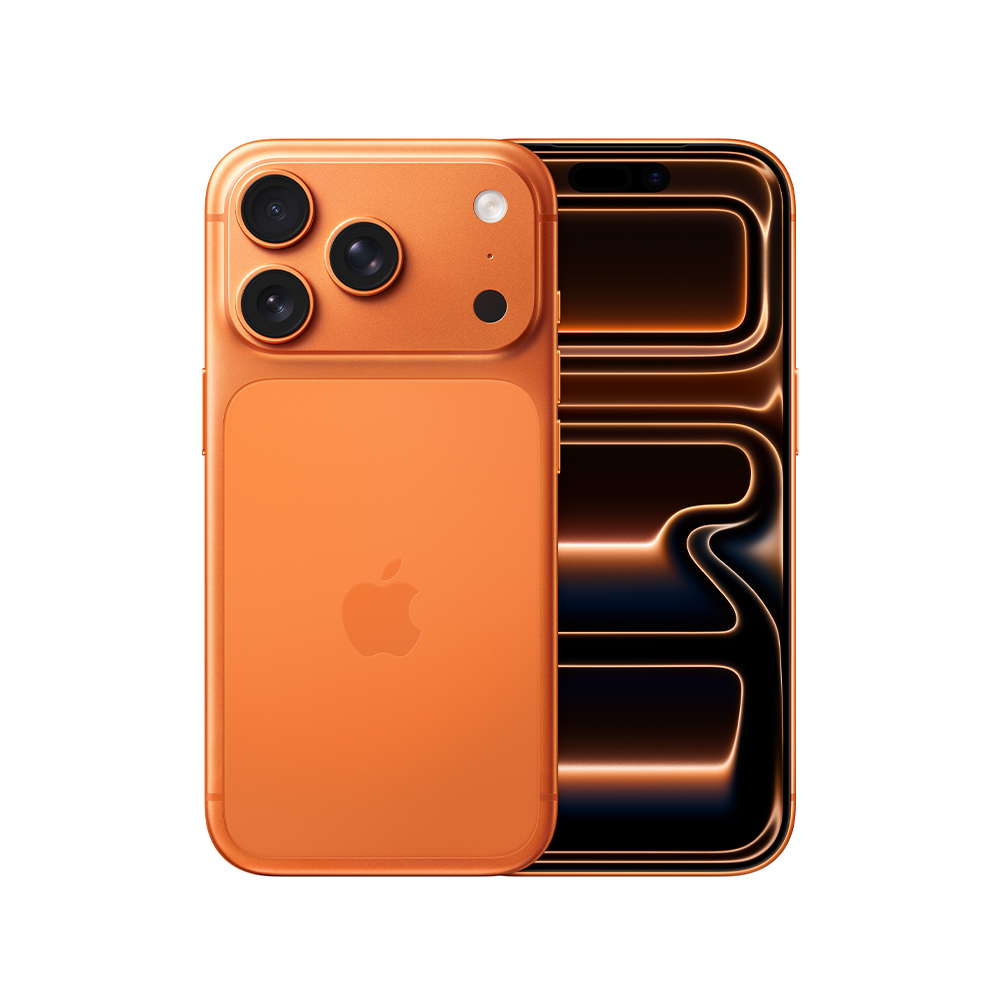
Apple heeft gisteren zijn nieuwe 17-serie gepresenteerd, en daar hoort nu eenmaal ook een nieuwe versie van het besturingssysteem bij. iOS 26 brengt een nieuw design met Liquid Glass, slimme Apple Intelligence-functies en verbeteringen in apps als Telefoon, Berichten en CarPlay. Ontdek wat er verandert, welke iPhones worden ondersteund en wanneer de update beschikbaar komt.

In dit artikel lees je:
  • Hoe Liquid Glass het uiterlijk van iOS 26 verandert
  • Wat Apple Intelligence toevoegt aan je dagelijkse gebruik
  • Tips om veilig en slim te updaten
  • Welke vernieuwingen er zijn in Telefoon, Berichten, Games en CarPlay
  • Voor welke iPhones iOS 26 beschikbaar is en vanaf wanneer

Apple zet met iOS 26 een grote stap. Het systeem ziet er niet alleen frisser uit, maar voelt ook overzichtelijker en handiger in gebruik. Liquid Glass geeft de iPhone een nieuw uiterlijk, Apple Intelligence werkt stiller maar slimmer mee en kern-apps als Telefoon, Berichten en Camera krijgen een flinke opknapbeurt. Dit zijn de belangrijkste veranderingen en dit heb jij eraan.
Liquid glass maakt iOS frisser en rustiger

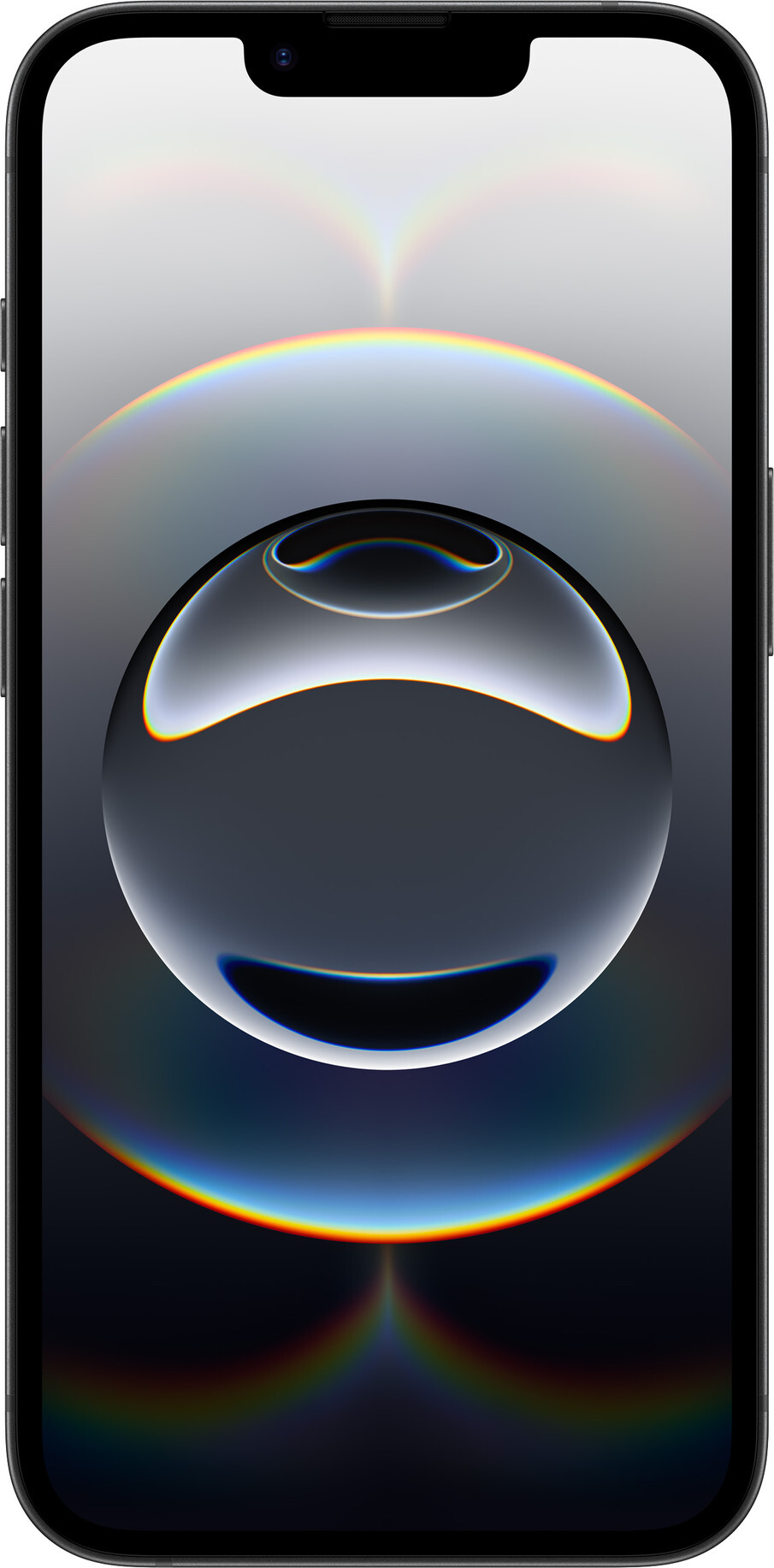
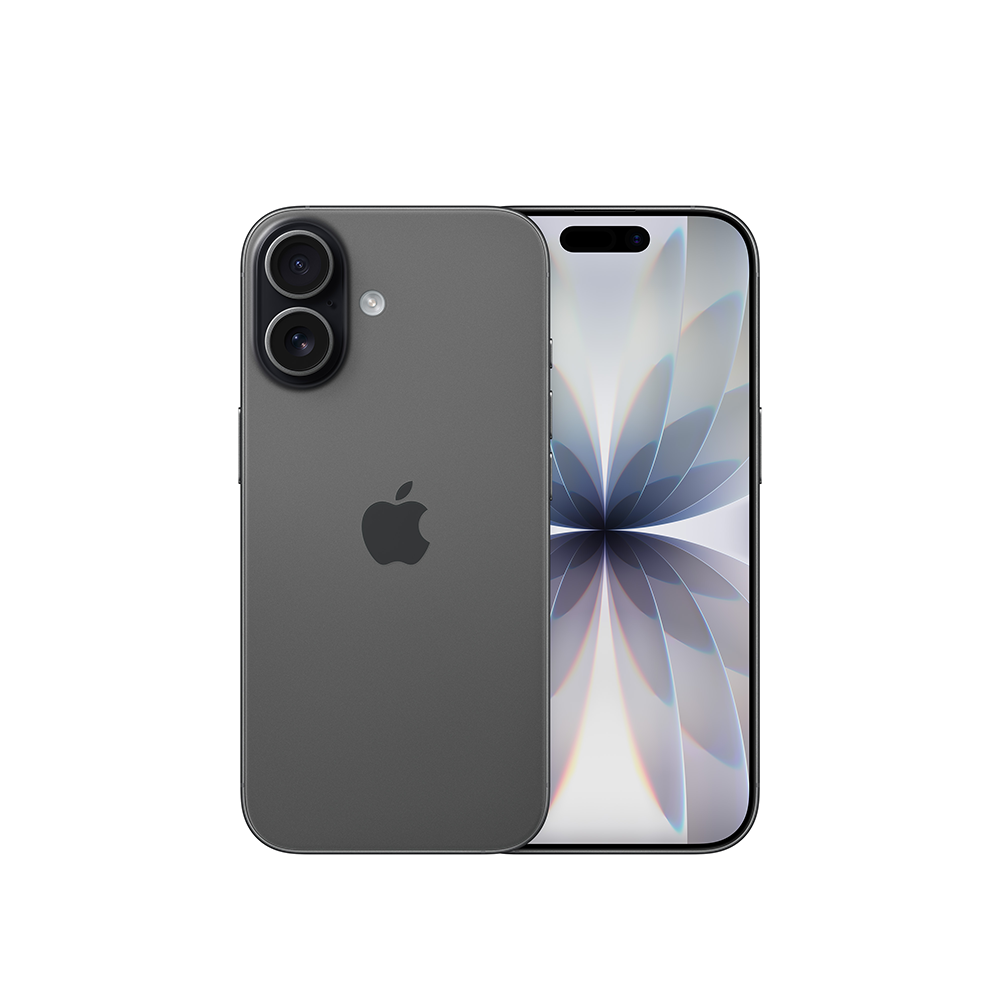
De grootste vernieuwing is Liquid Glass, een doorschijnend laagje dat meebeweegt met het licht en de kleuren om je heen. Daardoor oogt de interface levendiger zonder druk te worden. Navigatiebalken krimpen automatisch als je scrolt, iconen en widgets zijn opgebouwd uit lagen en het geheel voelt rustiger aan.

Ook Apples eigen apps zijn aangepakt. De Camera-app is eenvoudiger ingedeeld, zodat je sneller bij de juiste functie bent, terwijl Foto's een duidelijke scheiding maakt tussen je bibliotheek en verzamelingen. Op het toegangsscherm zorgen zogenaamde 'spatial scenes' voor een speelse dynamiek: de achtergrond reageert op beweging en de klok schuift automatisch mee in de beschikbare ruimte. Ontwikkelaars kunnen met nieuwe API's dezelfde stijl doorvoeren in hun apps, zodat je overal dezelfde visuele lijn ziet.

©Apple

Apple intelligence helpt ongemerkt mee

Apple Intelligence is geen losse knop of app meer, maar een stille motor die overal in iOS 26 meedraait. Live-vertalen werkt direct in Telefoon, FaceTime en Berichten. Tekst en spraak worden in realtime omgezet op je toestel zelf, waardoor het snel en privacyvriendelijk blijft.

Daarnaast begrijpt je iPhone beter wat er op het scherm gebeurt. Zie je bijvoorbeeld een datum in een chat, dan kun je die direct omzetten naar een agenda-afspraak. Ook creatieve functies zijn volwassener geworden: Genmoji en Image Playground maken persoonlijke emoji en visuals als woorden tekortschieten. Apple gebruikt hiervoor een mix van slimme modellen op het toestel en in de cloud, en ontwikkelaars krijgen toegang tot het on-device model om eigen apps intelligenter te maken. Voor Nederlandstaligen is er nog een kleine kanttekening: ondersteuning voor Nederlands komt pas later in 2025.

Zo update je zonder problemen

Een nieuwe iOS-versie installeren is spannend, maar kan ook voor verrassingen zorgen. Maak daarom eerst een back-up via iCloud of je computer. Werk je met belangrijke apps of accessoires, dan is het slim om een paar dagen te wachten. Vaak brengen ontwikkelaars snel updates uit die kleine fouten oplossen. Ben je vooral nieuwsgierig? Dan zit je met iOS 26 goed. De publieke bèta gaf al een voorproefje en onlangs is de Release Candidate uitgerold. Zo bepaal je zelf of je direct overstapt of liever nog even wacht.

©Apple

Slimmere apps en meer plezier

Ook de kern-apps voelen anders aan. In Telefoon zijn favorieten, recente oproepen en voicemail samengebracht in één overzicht. De functie 'Oproepen filteren' helpt je onbekende bellers te filteren. De functie Hold Assist, die een seintje geeft zodra iemand eindelijk de lijn opneemt, is in Nederland helaas niet beschikbaar.

In Berichten kun je onbekende afzenders apart laten binnenkomen en groepsgesprekken leuker maken met polls. Via Image Playground laat je bovendien achtergronden genereren voor de juiste sfeer.

Nieuw is de Apple Games-app, een centrale plek waar je al je spellen vindt, van Apple Arcade tot uitdagingen met vrienden. CarPlay sluit zich aan bij de nieuwe stijl, met compactere meldingen en ondersteuning voor Live Activities. Met CarPlay Ultra gaat Apple nog een stap verder door functies van de auto en je iPhone nauwer te koppelen.

Voor wie beschikbaar?

iOS 26 is gratis beschikbaar voor iPhone 11 en nieuwer. Daarmee vallen de iPhone XR, XS en XS Max dit jaar af. Voor de slimme functies van Apple Intelligence is bovendien een recentere iPhone nodig. Apple benadrukt dat beschikbaarheid per regio kan verschillen en dat taalondersteuning gefaseerd wordt uitgebreid. Volgens meerdere bronnen staat de publieke uitrol gepland voor maandag 15 september 2025, tegelijk met de lancering van de nieuwe iPhones.
▼ Volgende artikel
Bestandsnamen in bulk wijzigen? Maak kennis met PowerRename uit Power Toys
© ID.nl
Huis

Bestandsnamen in bulk wijzigen? Maak kennis met PowerRename uit Power Toys

Een paar bestanden hernoemen is zo gebeurd. Maar zodra je tientallen of honderden namen moet aanpassen, schiet handmatig werk tekort. Dan komt externe software goed van pas. PowerRename, onderdeel van de PowerToys-collectie, biedt uitkomst. Met deze slimme tool kun je grote aantallen bestanden in één keer hernoemen. Dat gaat snel, efficiënt en precies zoals jij het wilt.

Dit gaan we doen

In dit artikel zie je hoe je PowerRename uit PowerToys instelt en gebruikt om grote aantallen bestanden tegelijk te hernoemen. We laten zien hoe je de tool activeert, hoe je hem oproept via Verkenner en hoe je zoek-en-vervangacties, letterinstellingen en automatische nummering toepast. Zo wijzig je in één keer volledige reeksen bestandsnamen, zonder handmatig werk.

Lees ook: Leuker, sneller en handiger: boost je Windows-pc met PowerToys

PowerRename activeren

PowerRename is een stuk krachtiger dan de standaard hernoemfunctie van Windows. De tool maakt deel uit van PowerToys, een opensource-project van Microsoft. Wil je de Microsoft Store-versie installeren? Open dan het Startmenu, zoek naar Microsoft Store en start de app. Typ PowerToys in het zoekveld bovenaan. Klik op Installeren zodra je het programma hebt gevonden. Na installatie verschijnt PowerToys in het systeemvak van Windows. Open het, kies in de linkerkolom PowerRename en je ziet meteen een korte animatie van hoe de tool werkt. Klik op Instellingenopenen en controleer of PowerRename is ingeschakeld. Let op: bij ons werkte PowerRename pas na een herstart van het systeem.

Een animatie toont hoe PowerRename werkt.

Contextueel menu in Verkenner

Open de map met de bestanden die je wilt hernoemen. Selecteer ze allemaal met Ctrl+A en klik met de rechtermuisknop op de selectie. In het contextmenu van Windows Verkenner kies je onderaan de opdracht Naam wijzigen met PowerRename.

Haal PowerRename uit het contextueel menu in Windows Verkenner.

Zoeken en vervangen

Daarna opent het venster van PowerRename. In het veld Zoeken geef je in welk deel van de bestandsnaam je wilt vervangen. In het veld eronder typ je de nieuwe tekst. In ons voorbeeld vervangen we het woord Image door Kreta2015. Nog vóór de wijziging wordt uitgevoerd, toont PowerRename een overzicht: links de oorspronkelijke bestandsnamen, rechts de nieuwe. Zo zie je meteen wat er verandert. Daaronder kies je of de aanpassing moet gelden voor de volledige naam inclusief extensie, alleen de bestandsnaam, of alleen de extensie.

Met de knoppen onder Tekstopmaak pas je eenvoudig het hoofdlettergebruik aan, van alles in kleine letters, naar alles in hoofdletters, alleen een hoofdletter aan het begin, of elke beginletter van een woord in hoofdletters. Het laatste pictogram schakelt de nummering in. Activeer je dat, dan voegt PowerRename automatisch nummers tussen haakjes toe aan de bestandsnamen.

De nieuwe namen verschijnen in voorvertoning naast de oorspronkelijke namen.     

Je allermooiste foto's hernoemd?

Druk ze af en plak ze in een foto-album
▼ Volgende artikel
Wat is local dimming en waarom is het belangrijk?
© ER | ID.nl
Huis

Wat is local dimming en waarom is het belangrijk?

Het gebrek aan een rijk contrast is een van de grootste ergernissen bij lcd- en ledtelevisies. Fabrikanten hebben daarom een slimme techniek bedacht die het contrast aanzienlijk verbetert: local dimming. In dit artikel leggen we uit hoe deze techniek van jouw grijze nachtlucht weer een inktzwarte sterrenhemel maakt.

Het contrast van je televisie is misschien wel de belangrijkste eigenschap voor mooi beeld. We willen dat wit verblindend wit is en zwart echt inktzwart. Bij oledtelevisies is dat makkelijk, want daar geeft elke pixel zelf licht. Maar de meeste televisies in de Nederlandse huiskamers zijn nog steeds lcd- of ledschermen (inclusief QLED). Die werken met een lamp achter het scherm, de zogeheten backlight. Local dimming is de techniek die probeert de nadelen van die achtergrondverlichting op te lossen.

Om te begrijpen waarom local dimming nodig is, moet je eerst weten hoe een standaard led-tv werkt. Simpel gezegd is het een groot paneel met pixels die zelf geen licht geven, maar alleen van kleur veranderen. Achter die pixels brandt een grote lichtbak. Als het beeld zwart moet zijn, sluiten de pixels zich om het licht tegen te houden. Helaas lukt dat nooit voor de volle honderd procent; er lekt altijd wat licht langs de randjes. Hierdoor zien donkere scènes er vaak wat flets en grijzig uit. De achtergrondverlichting staat immers vol aan, ook als het beeld donker moet zijn.

Nooit meer te veel betalen? Check Kieskeurig.nl/prijsdalers!

De lampen dimmen waar het donker is

Local dimming pakt dit probleem bij de bron aan. In plaats van één grote lichtbak die altijd aan staat, verdeelt deze techniek de achtergrondverlichting in honderden (en bij duurdere tv's soms duizenden) kleine zones. De televisie analyseert de beelden die je kijkt continu. Ziet de processor dat er linksboven in beeld een donkere schaduw is, terwijl rechtsonder een felle explosie te zien is? Dan worden de lampjes in de zone linksboven gedimd of zelfs helemaal uitgeschakeld, terwijl de lampjes rechtsonder juist fel gaan branden.

Het resultaat is direct zichtbaar. Zwart wordt weer echt zwart, simpelweg omdat er geen licht meer achter dat deel van het scherm brandt. Tegelijkertijd blijven de lichte delen van het scherm helder. Dat zorgt voor een veel groter contrast en geeft het beeld meer diepte. Vooral bij het kijken van HDR-films en -series is dat van belang. Zonder local dimming kan een led-tv eigenlijk geen goed HDR-beeld weergeven, omdat het verschil tussen licht en donker dan te klein blijft.

©ER | ID.nl

Niet alle local dimming is hetzelfde

Het klinkt als een wonderoplossing, maar de uitvoering verschilt enorm per televisie. Het grote toverwoord hierbij is het aantal zones. Hoe meer zones de tv onafhankelijk van elkaar kan aansturen, hoe preciezer het licht kan worden geregeld. Goedkopere televisies gebruiken vaak edge lit local dimming. Hierbij zitten de lampjes alleen in de rand van de tv. Dat werkt redelijk, maar is niet heel nauwkeurig. Je ziet dan soms dat een hele verticale strook van het beeld lichter wordt, terwijl er eigenlijk maar één klein object moest worden verlicht.

De betere variant heet full array local dimming. Hierbij zitten de lampjes over de hele achterkant van het scherm verspreid. De allernieuwste en beste vorm hiervan is miniLED. Daarbij zijn de lampjes zo klein geworden dat er duizenden in een scherm passen, wat de precisie van oled begint te benaderen. Als er te weinig zones zijn, kun je last krijgen van zogenaamde 'blooming'. Dat zie je bijvoorbeeld bij witte ondertiteling op een zwarte achtergrond: er ontstaat dan een soort wazige lichtwolk rondom de letters, omdat de zone groter is dan de tekst zelf.

Welke merken gebruiken local dimming?

Bijna elke grote televisiefabrikant past deze techniek inmiddels toe, maar ze doen dat voornamelijk in hun middenklasse en topmodellen. Samsung is een van de voorlopers, zeker met hun QLED- en Neo QLED-televisies, waarbij ze in de duurdere series gebruikmaken van geavanceerde miniLED-techniek voor zeer precieze dimming. Ook Sony staat bekend om een uitstekende implementatie van full array local dimming, die vaak geprezen wordt om de natuurlijke weergave zonder overdreven effecten. Philips past het eveneens toe in hun (mini)ledmodellen, vaak in combinatie met hun bekende Ambilight-systeem voor een extra contrastrijk effect.

Ga voor de full monty!

Local dimming is dus geen loze marketingkreet, maar een dankbare techniek voor iedereen die graag films of series kijkt op een led- of QLED-televisie. Het maakt het verschil tussen een flets, grijs plaatje en een beeld dat van het scherm spat met diepe zwartwaarden. Ben je in de markt voor een nieuwe tv? Vraag dan niet alleen óf er local dimming op zit, maar vooral of het gaat om full array dimming. Je ogen zullen je dankbaar zijn tijdens de volgende filmavond!

Vijf fijne televisies die full array local dimming ondersteunen