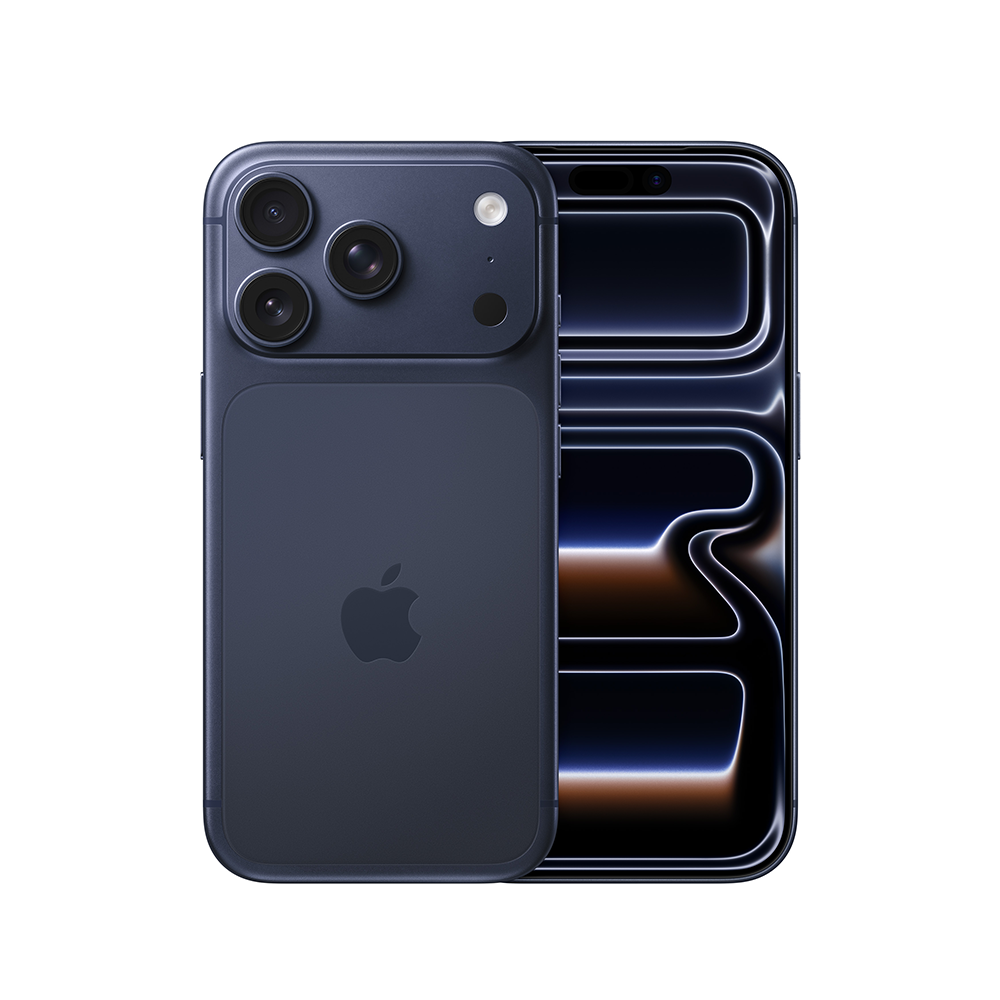
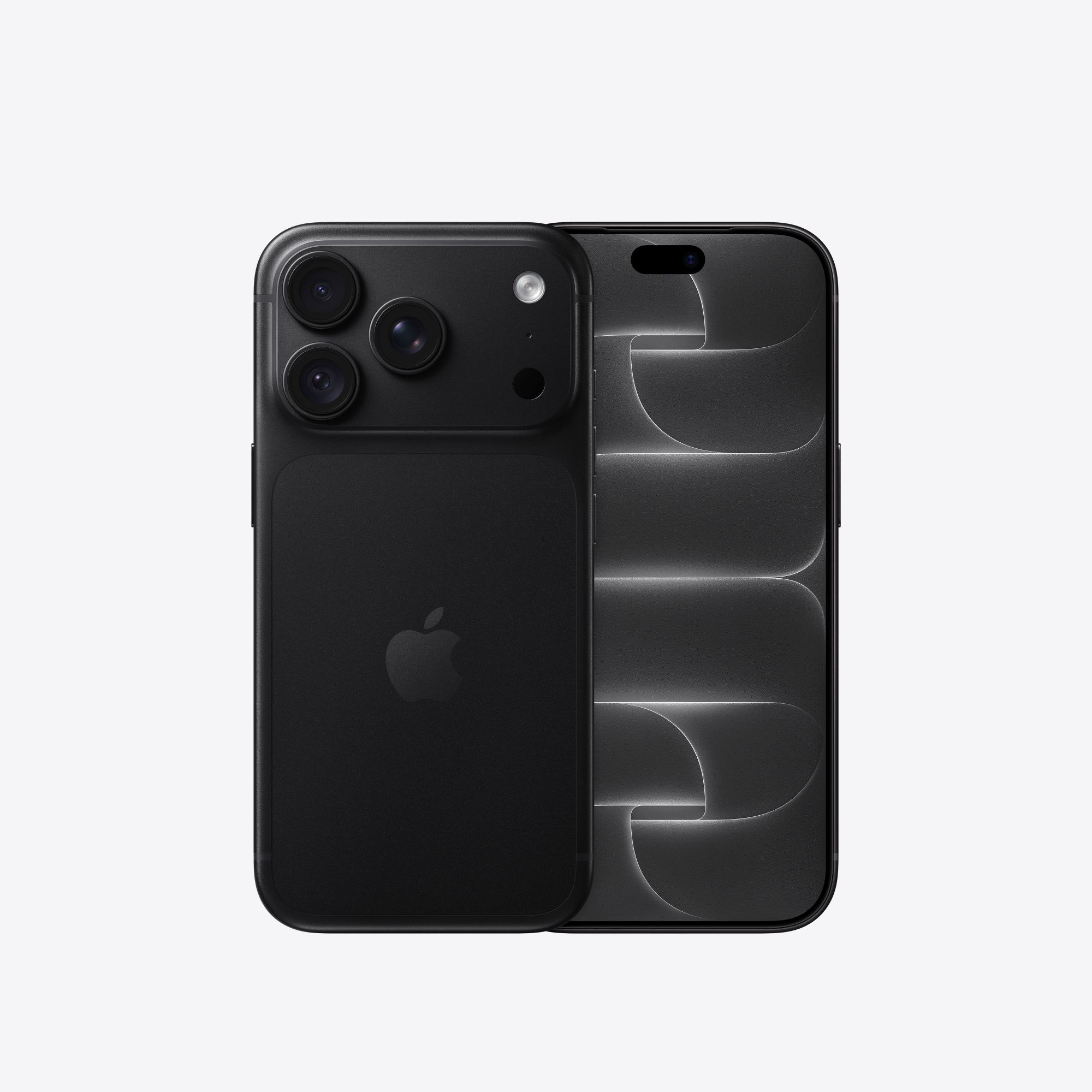
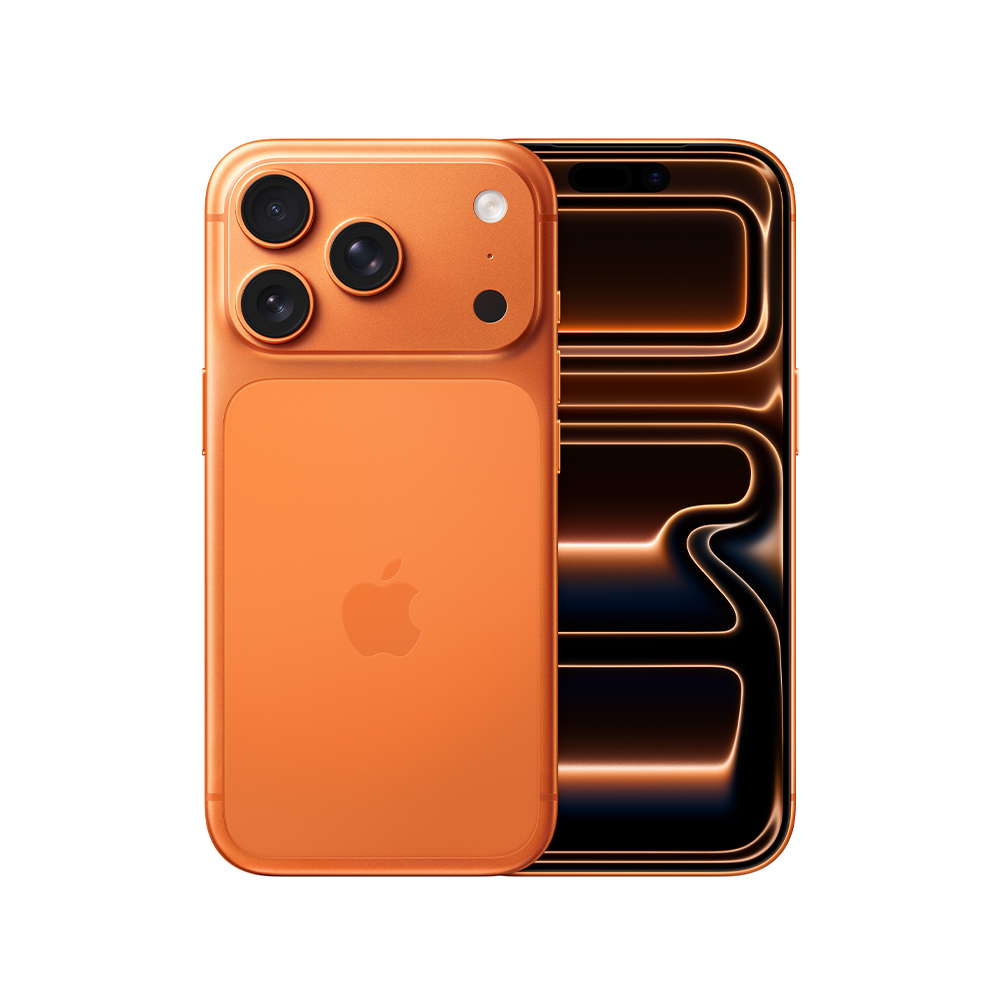
Op een enkele uitzondering na vind je aan de achterzijde van een smartphone meerdere camera’s. Deze zijn goed herkenbaar aan de cirkelvormige glaasjes, doorgaans in een bovenhoek van de behuizing. Je vindt hier ook een ledlampje (flitser) en soms een autofocussensor. In de camera-app zie je onderaan een rijtje getallen, waarbij wij in dit artikel voor het gemak telkens ervan uitgaan dat je de telefoon rechtop houdt.
Door op zo’n cijfer te tikken kies je met welke camera je wilt fotograferen. Waarbij 1x de hoofdcamera is, je met 0,5x of 0,6x ongeveer twee keer zoveel omgeving vastlegt (alsof je uitzoomt) en je met hogere getallen zoals 3x en 5x alles wat verder weg is dichterbij haalt zodat het groter in beeld komt (telelens). Deze aanduidingen worden zoomstanden genoemd, maar staan in werkelijkheid voor de mate van vergroting van het beeld.
Vergrotingen
Er zit geen zoomlens op een telefoon. Elke camera heeft een vast blikveld en kan net als onze ogen niet in- of uitzoomen. Dat is meteen dé reden waarom telefoons meerdere camera’s hebben; zodat je alsnog kunt kiezen hoeveel je in beeld ziet.
Natuurlijk kun je twee vingers over het scherm uit elkaar of naar elkaar toe bewegen; dat wordt ‘pinch to zoom’ genoemd. Dan wordt beeldmateriaal langs alle vier de fotoranden weggesneden, waardoor het lijkt of je iets dichterbij haalt. Dit heet digitale zoom. Hoe verder je op deze manier ‘inzoomt’, hoe meer beeldmateriaal verdwijnt en de fotokwaliteit afneemt.
Je kunt dit makkelijk uitproberen. Stel, je hebt een 1x- en een 3x-camera. Maak dan een foto op 2,9x, eentje op 3x en vergelijk deze met elkaar. De 3x-foto zal aanmerkelijk beter zijn, omdat dit een echte telelens is, terwijl op 2,9x de 1x-camera enorm wordt bijgesneden. Heb jij 1x en 5x? Kies dan 4,9x en 5x voor je vergelijking.
Extra vergrotingen
Onderin zie je tegenwoordig meer vergrotingen dan er camera’s zijn. Zo kom je vaak 2x tegen, wat opnieuw een beelduitsnede is van de 1x-hoofdcamera. Omdat de hoofdcamera tegenwoordig een extra hoge resolutie heeft van bijvoorbeeld 50 of 100 megapixel, heeft zo’n 2x-vergroting alsnog een heel aardige kwaliteit. Fabrikanten noemen het zelfs ‘optische zoomkwaliteit’, een verwarrende term waarmee bedoeld wordt dat het de kwaliteit van een echte 2x-camera benadert.
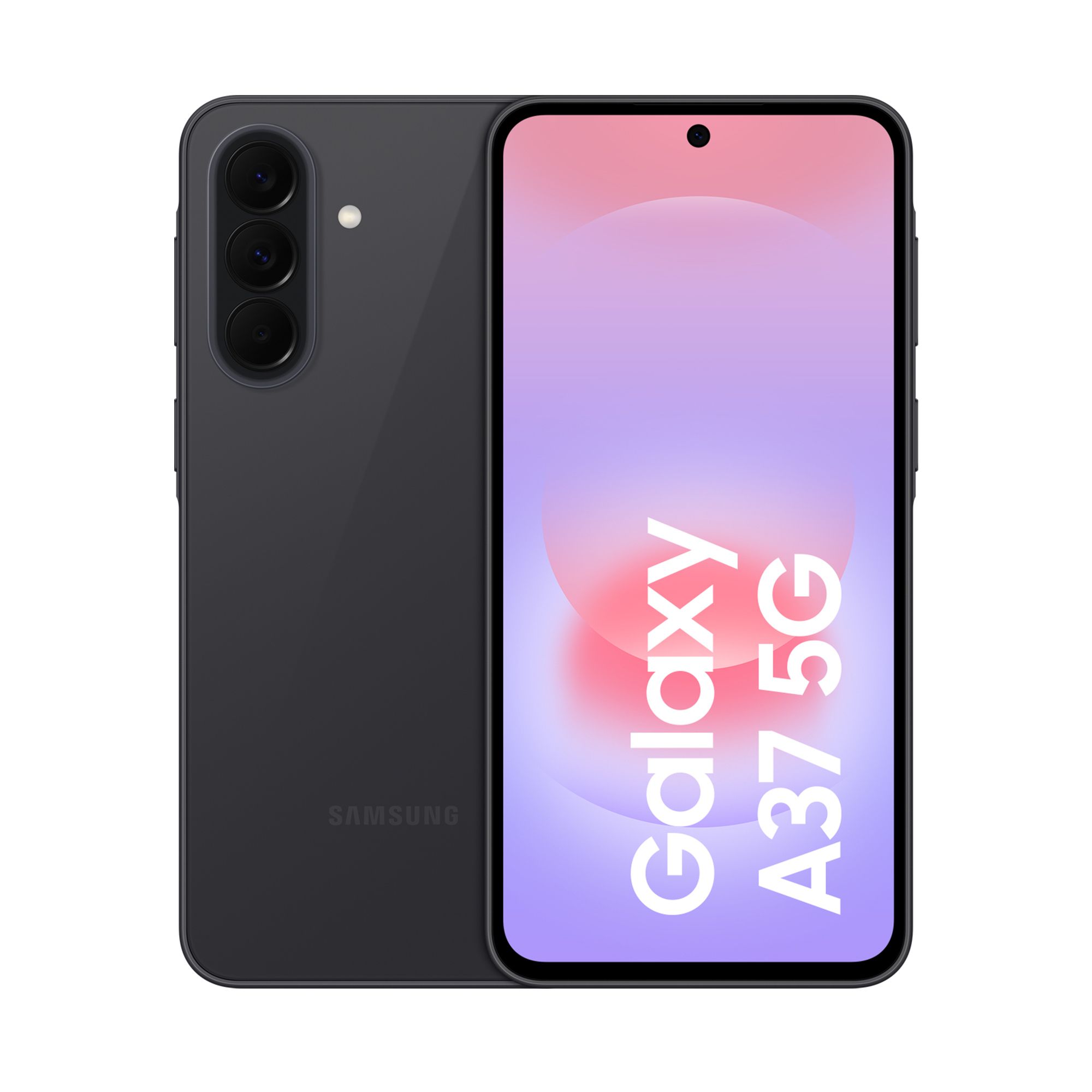
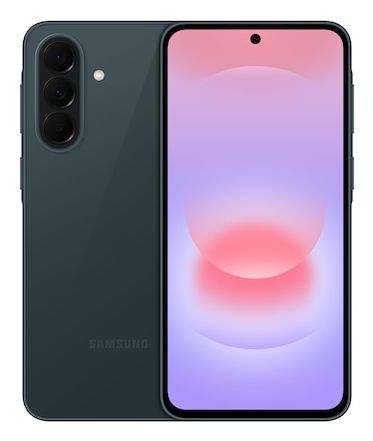
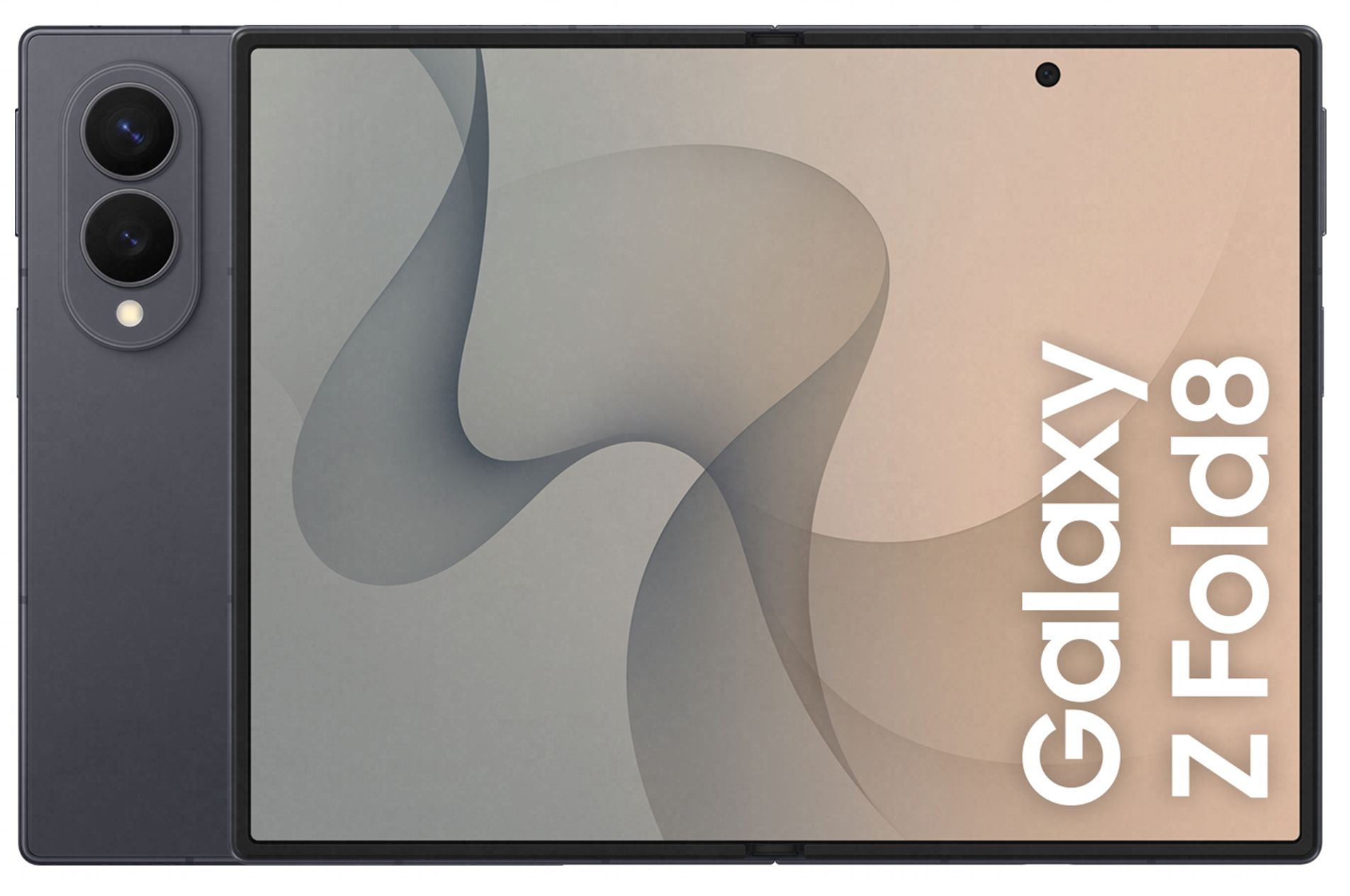
Wil je weten welke vergrotingen echte camera’s zijn? Snuffel dan in de technische specificaties op de website van de fabrikant. Tik je bij een Samsung-telefoon op een vergroting, dan worden er ineens veel meer getallen getoond. Die extra vergrotingen zijn digitale zoomstanden.
Scherpstellen
Je ziet iets moois, richt je telefoon en kiest een camera (vergroting) die jou ongeveer het gewenste beeld geeft. Staat het hoofdonderwerp naar jouw idee te klein in beeld, of past het er net niet op? Probeer dan eerst of je dichterbij kunt komen of meer afstand kunt nemen. Vaak volstaan een paar stappen om dit op te lossen in plaats van dat je meteen met twee vingers het beeld passend maakt via digitale zoom.
Zodra je iets in beeld neemt, zal je telefoon automatisch scherpstellen en de helderheid (belichting) regelen. Ziet dat er goed uit? Dan kun je een foto maken, na misschien nog even te hebben gewacht op het gunstigste fotomoment. Camera’s stellen meestal scherp op het object dat het dichtstbij is. Zie je dat iets anders in focus is dan de bedoeling is? Tik op het juiste onderwerp zodat dit alsnog scherp in beeld komt.
Helderheid aanpassen
Zodra je tikt om scherp te stellen, verschijnt daar een vierkantje of rondje. Ernaast (iPhone) of eronder (Android-telefoon) zie je een zonnetje. Bevalt de helderheid niet? Veeg over het zonnetje om het beeld lichter of donkerder te maken. Bij iPhone veeg je verticaal: omhoog wordt het beeld lichter, omlaag maak je het donkerder. Bij een Android-telefoon zoals die van Samsung veeg je horizontaal: naar links voor een donkerder en naar rechts voor een lichter resultaat.
Zo’n aanpassing is vooral nodig in een overmatig lichte of donkere omgeving. Een besneeuwd landschap of tropisch zandstrand wordt op zonnige dagen bijvoorbeeld veel te donker en grauw weergegeven. Terwijl een donker gekleurd object in een donkere omgeving juist te helder wordt gemaakt. Richt je telefoon maar eens op een stukje matzwart papier of object zodat het beeldvullend is. Dat wordt grijs weergegeven! Door het zonnetje te verschuiven krijg je dan alsnog de gewenste helderheid.
Vergrendelen
Tik je op het hoofdonderwerp en verplaats je eventueel het zonnetje? Dit is slechts een tijdelijke aanpassing. Zodra je telefoon merkt dat er iets in beeld beweegt, zoals een voorbijganger of auto die passeert, dan neemt de telefoon het weer van je over en wordt dit automatisch als hoofdonderwerp gekozen. Om dat te voorkomen, kun je de scherpstelling en helderheid ook tijdelijk vergrendelen.
In dat geval tik je niet kort op het scherm, maar druk je jouw vinger er wat langer op. Op een iPhone en sommige Android-toestellen verschijnt op het scherm de tekst AE/AF-vergrendeling. Op Samsung-telefoons zie je een geel hangslotje bij het scherpstelrondje. De scherpte ligt nu vast, je mag nog wel het zonnetje verschuiven voor een aangepaste helderheid. Om de vergrendeling weer ongedaan te maken tik je gewoon ergens op het scherm.
Bijsturen
Heb je de scherpstelling en belichting vergrendeld? Dan is het belangrijk dat zowel jij als het onderwerp op dezelfde plek blijven én het omgevingslicht hetzelfde blijft. Want stel dat de zon achter een wolk verdwijnt, of je neemt een andere positie in, dan reageert de camera hier niet op omdat jij hebt aangegeven dat je alles zelf wilt bepalen.
In dat geval tik je gewoon even op het scherm om de huidige vergrendeling ongedaan te maken en doorloop je de procedure daarna eventueel opnieuw. Op Samsung-telefoons zie je na een kort tikje al meteen een grijs hangslotje. Een alternatieve vergrendelmethode is op dit slotje tikken zodat het zich sluit en geel kleurt.
Portretmodus
Zodra je met een telefoon scherpstelt op een persoon of object op de voorgrond, zal de achtergrond een fractie onscherper ogen, maar niet heel vaag worden. Terwijl het bij zoiets als een portretfoto juist zo mooi staat als de omgeving lekker dromerig wazig wordt. Om dit alsnog met jouw telefoon te doen, is het nodig naar portretmodus over te schakelen. Kies onderaan voor Portret, of kies Meer en dan Portret.
Meteen zie je de achtergrond waziger worden, waardoor het hoofdonderwerp er veel beter uitspringt. Voorwaarde is wel dat jouw model zich ongeveer 1,5 tot 2,5 meter van je vandaan bevindt. Als de afstand niet klopt, geeft jouw telefoon een aanwijzing om dichterbij of verder weg te gaan. Daarnaast wordt de achtergrond extra vaag naarmate het zich verder van jouw onderwerp vandaan bevindt.
Plaats iemand dus niet vlak voor een deur of muur, maar kies een standpunt waarbij je lekker ver van je af kunt kijken. Met de meeste telefoons kun je in portretmodus ook (huis)dieren en objecten vastleggen met een vervaagde achtergrond.
Vervaging op maat
Wat enorm leuk is aan portretmodus is dat je de vervagingssterkte zelf mag instellen. Op een iPhone vind je (vanaf iOS 26) rechts bovenaan een pictogram van zes bolletjes. Tik erop en kies Diafragma. Vlak bij de afdrukknop stel je vervolgens de mate van vervaging in via een schuifbalk. Hoe kleiner het getal, hoe vager.
Op een iPhone met iOS 18 of eerder tik je op het f-teken zodat het geel kleurt om het schuifbalkje op te roepen. Op een Samsung-telefoon tik je links onderin op het witte bolletje met de witte cirkel eromheen en regel je de achtergrondvervaging met de schuifbalk Effectsterkte. Hoe groter het getal, hoe meer vervaging. Draait er een oudere Android-versie op de telefoon, dan tik je niet links maar rechts op het bolletje met de cirkel.
Achteraf aanpassen
Uniek aan een smartphone is dat je het vervagingseffect ook achteraf nog kunt veranderen. Om dit te doen ga je op een iPhone naar de app Foto’s, kiest een portretfoto, tikt op het pictogram van de drie schuifjes en selecteert het onderdeel Portret. Zolang je links bovenin een geel f-teken ziet (tik er anders op), wordt onderaan het schuifbalkje voor de vervaging getoond.
Bij een Samsung-telefoon tik je in de app Galerij bij een portretfoto op het pennetje en selecteer je het bewerkingsonderdeel dat wordt aangegeven door een poppetje met gestippelde achtergrond. Met Effectsterkte regel je weer de vervaging.
Zowel bij iPhone als Samsung mag je ergens in de foto tikken om aan te geven waar de maximale scherpte moet liggen. Bijvoorbeeld de hoofdpersoon in een groepsfoto. Overigens is de vervagingssterkte helaas niet bij elk telefoonmerk vooraf dan wel achteraf instelbaar.
Lichteffecten
In portretmodus kun je een lichteffect toevoegen. Bij Apple en Samsung mag dat ook weer zowel vooraf als achteraf. Op iPhone toont de camera-app vlak boven de afdrukknop een rijtje lichteffecten. Zolang Natuurlijk licht is geselecteerd, wordt alleen een vervagingseffect toegepast. De andere effecten in het rijtje gebruik je om het hoofdonderwerp extra goed uit te lichten, de achtergrond zwart te maken of de foto om te zetten in zwart-wit met eventueel een witte achtergrond. Achteraf een lichteffect toevoegen of veranderen kan door tijdens de portretbewerking links bovenin op het zeskantige pictogram te tikken (naast het f-teken voor de vervaging). Bij Samsung hangen de mogelijkheden sterk af van het telefoonmodel. Soms kent portretmodus alleen een schuifbalk Effectsterkte en kun je het lichteffect alleen op bestaande foto’s aanbrengen. Zijn ze wel vooraf instelbaar? Dan vind je ze naast het bolletje Effectsterkte nadat je op het bolletje met de cirkel hebt getikt.
Nachtmodus
Berg je smartphone vooral niet op zodra het donker begint te worden, want met nachtmodus maak je de sfeervolste foto’s. Bij een Android-telefoon zoals die van Samsung verschijnt automatisch een geel maantje onder in het beeld als de camera merkt dat het voldoende donker is. Zelf inschakelen kan via Nacht, of Meer en dan Nacht.
Bij iPhone verschijnt het gele maantje rechtsboven zodra het donker genoeg is (links bij iOS 18 en eerder). Tik op het pictogram van de zes bolletjes en daarna herhaaldelijk op de optie Nachtmodus om te wisselen tussen drie opties: automatisch gekozen opnametijd, extra lange opnametijd, nachtmodus uitgeschakeld (maantje met een streep erdoor). Zie je een wit maansymbool zonder streep op het scherm? Dan vindt jouw iPhone het nu nog licht genoeg, maar kun je nachtmodus eventueel wel zelf inschakelen.
Licht verzamelen
In nachtmodus neemt de camera extra veel tijd om voldoende licht te verzamelen voor een mooie sfeerfoto. Bijzonder is dat zowel lichte als donkere gebieden gebalanceerd op de foto komen. Verlichte gebieden veranderen dus niet in grote lelijke witte vlekken en ook in donkere gebieden zijn voldoende details te zien. Zo’n nachtopname kan makkelijk één tot tien seconden duren. Ergens op het scherm zie je een aftelklokje.
Belangrijk voor het beste en scherpste resultaat is dat je gedurende de volledige opnametijd jouw telefoon zo stabiel mogelijk vasthoudt. Plaats je telefoon in een extra donkere omgeving ergens op of tegenaan om tot wel dertig seconden te belichten. Zo kun je zelfs de sterrenhemel vastleggen!
Live-foto's
Je telefoon kan tegelijkertijd een foto en een kort filmpje van ongeveer 3 seconden vastleggen. Op iPhone heet dit Live Foto en Samsung noemt het Bewegingsfoto. Inschakelen gaat bij iPhone via de zes bolletjes rechtsboven en dan de optie Live. Het kan zijn dat je rechtsboven een pictogram van drie concentrische cirkels ziet. Is het geel, dan staat Live aan; wit met een streep erdoor betekent uit.
Samsung toont bovenaan een rechthoekje met een soort afspeelknopje erin. Tik erop zodat het geel kleurt om het in te schakelen. Zo’n filmpje is best grappig en vooral bedoeld als korte sfeerimpressie. Een foto maken en daarna (of ervoor) zelf een filmpje opnemen in videomodus geeft meer mogelijkheden.
Actiestand
Rennende kinderen, huisdieren en sportmomenten vastleggen is altijd een uitdaging. Om de kans op een geslaagde foto te vergroten, kun je de zogeheten burstmodus gebruiken. De camera legt dan doorlopend en op hoge snelheid foto’s vast. Vroeger was dit eenvoudig: je hield gewoon de witte afdrukknop ingedrukt. Tegenwoordig moet je bij iPhone de afdrukknop naar links (de fysieke linkerzijkant van het toestel) vegen en het daar ingedrukt houden.
Op een Samsung-telefoon veeg je naar de fysieke onderzijde en houd je het daar vast. Belangrijk is dat je de knop direct wegveegt, dus zonder aarzeling tussen aanraken en vegen. Want anders denkt de telefoon dat je een filmpje wilt opnemen. In de app Foto’s of Galerij verschijnt één foto met daarop een getal dat aangeeft hoeveel beelden er in de reeks zitten. Tik op het aantal om op je gemak de beste foto’s uit te kiezen en deze als losse exemplaren te bewaren. De rest kan daarna de prullenbak in.
Mega veel pixels
De hoofdcamera heeft tegenwoordig een extra hoge resolutie van 48, 50, 100 of zelfs 200 megapixel. Op high-end modellen hebben de overige camera’s die soms ook. Die superhoge resolutie wordt voornamelijk gebruikt om een zo mooi mogelijke foto van bijvoorbeeld 12 megapixel samen te stellen. Met als basisidee dat hoe meer brongegevens er zijn, hoe mooier het eindresultaat zal zijn. Je kunt ervoor kiezen om alsnog beelden met de hoogste resolutie op te slaan. In situaties met goed licht zijn dan veel meer details te zien. Bij een Samsung-telefoon tik je rechtsonderin op het pictogram van de vier bolletjes en vind je daar een optie om te schakelen tussen 12 megapixel en de hoogste resolutie van de momenteel actieve camera. Op iPhone ga je in de app Instellingen naar het onderdeel Camera en kies je Bestandsstructuren. Bij Fotomodus stel je 12 MP of 24 MP in als basisresolutie. Voor de maximale resolutie (48 megapixel) schakel je, afhankelijk van het telefoonmodel, de optie Resolutieregelaar of ProRAW- en resolutieregelaar in. Daarna kun je in de camera-app linksbovenin schakelen tussen 12 (of 24) en 48 megapixel.