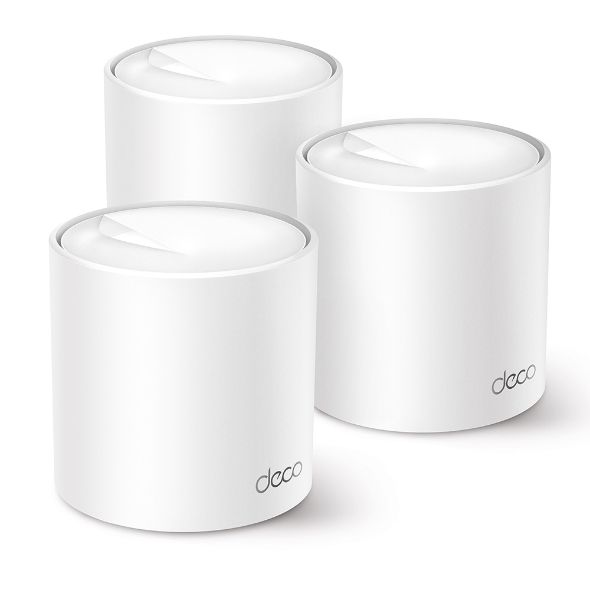
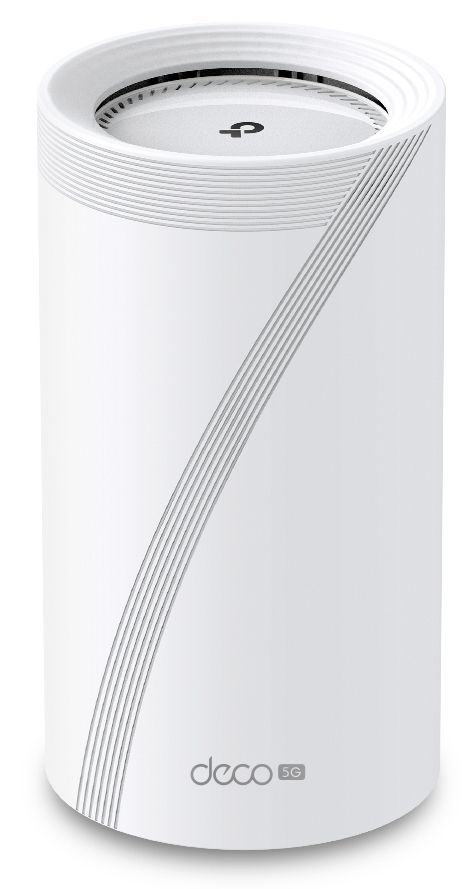
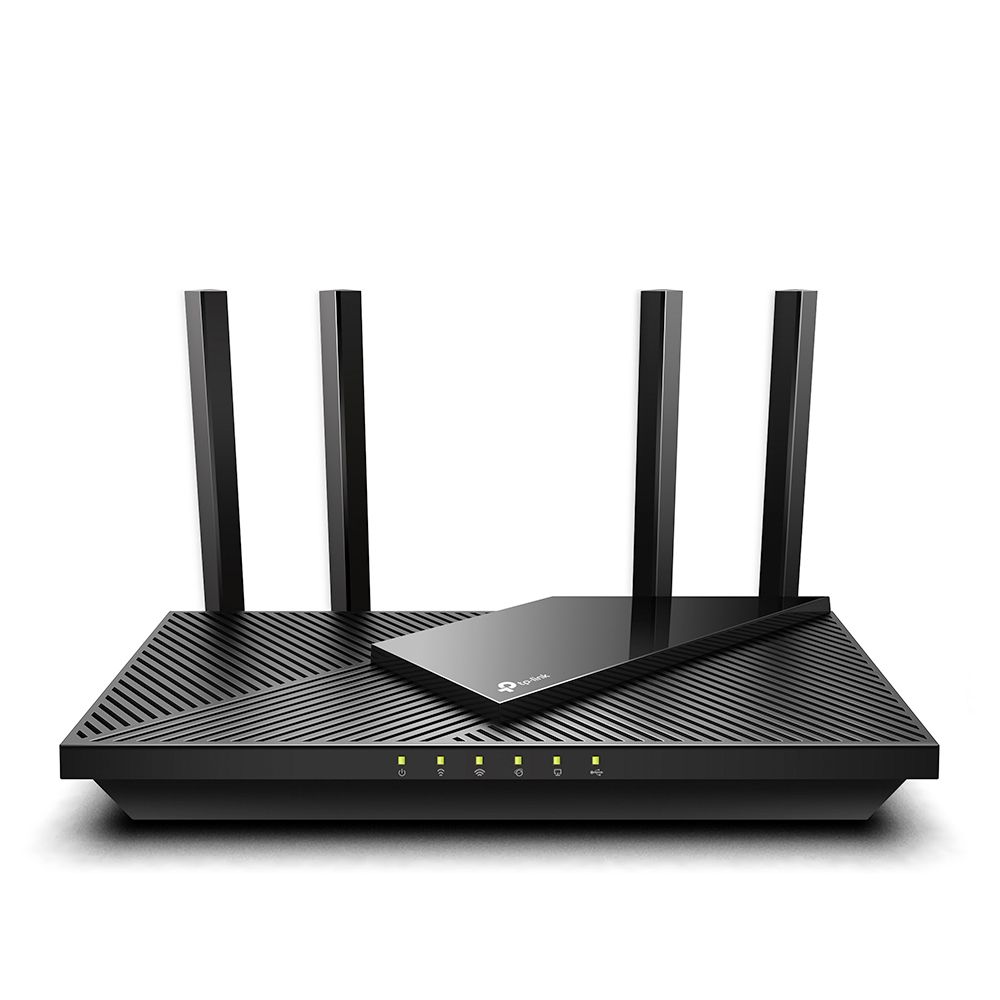
Er bestaan tientallen routerproducenten met in totaal vele honderden routermodellen. Daarnaast zijn er verschillende routertypes, zoals afzonderlijke routers (standalone), mesh-systemen en toegangspunten (accesspoints), elk met hun eigen kenmerken en toepassingsscenario's. Veel internetproviders leveren bovendien standaard een eigen router, vaak in de vorm van een geïntegreerde modem-router. Deze providerrouters bieden doorgaans helaas minder uitgebreide configuratiemogelijkheden. Sinds enkele jaren zijn providers wel juridisch verplicht om toe te staan dat je een eigen modem en router gebruikt, al kan de concrete implementatie verschillen. Dadelijk vertellen we hier meer over.
Je begrijpt dat we onze tips niet specifiek op elke router kunnen afstemmen, maar ze bieden in elk geval voldoende houvast om ook jouw router beter te configureren, ongeacht merk, model, type of provider. De beste routerinstellingen verschillen per woning en apparaat, maar beveiliging, plaatsing, wifi-frequentie, kanaalkeuze en firmware vormen vrijwel altijd de belangrijkste uitgangspunten.
Wat zijn de beperkingen van een providerrouter?
De kans is groot dat je in je thuisnetwerk de router van je provider gebruikt. Dat werkt meestal prima, maar de instelmogelijkheden blijven vaak beperkt. Geavanceerde functies ontbreken geregeld, zoals uitgebreide QoS (bijvoorbeeld voor online gamen), vrije VLAN-configuratie (zoals in een smart home, om IoT-apparaten te scheiden), DDNS-integratie (voor toegang tot je thuisnetwerk via een vaste domeinnaam), VPN-server/-client (voor veilige externe toegang), volwaardige mesh-functionaliteit (voor grotere woningen) en doorgedreven firewallregels en logging.
Eigen router aansluiten: vervangen, bridgen of dubbele NAT
Kies je voor een eigen router, dan hangt de juiste aanpak af van je provider, het type aansluiting – DSL, kabel of glasvezel – en de mogelijkheid om de providerrouter volledig te vervangen.
Volledige vervanging geeft de meeste controle, maar is niet altijd mogelijk. Bij een kabelaansluiting met een DOCSIS-gecertificeerd modem is het modem in bridge-modus zetten vaak de beste oplossing. De routerfunctie van het providerapparaat wordt dan uitgeschakeld, waarna het alleen nog als modem werkt en het publieke IP-adres rechtstreeks aan je eigen router doorgeeft.
Je eigen router neemt vervolgens functies als NAT, DHCP, firewall en wifi over. Controleer daarbij dat binnen hetzelfde LAN-subnet niet twee DHCP-servers actief zijn, omdat dit tot IP-conflicten en verbindingsproblemen kan leiden.
Bridge-modus of dubbele NAT: welke oplossing kies je?
Lukt bridgen niet, verbind dan de WAN-poort van je router met een LAN-poort van de providerrouter. Deze kent via DHCP een IP-adres toe, waarna je router een apart netwerk opzet en zelf adressen uitdeelt. Het verkeer loopt via beide routers, wat leidt tot twee gescheiden netwerken en zogeheten dubbele NAT (Network Address Translation), wat externe toegang en online gamen bemoeilijkt.
Als tussenoplossing kun je in dit scenario het IP-adres van je eigen router in de DMZ (demilitarized zone) van de providerrouter plaatsen. Hiermee wordt inkomend verkeer meestal rechtstreeks doorgestuurd naar jouw eigen router, wat configuratieproblemen vaak vermindert, al blijft dubbele NAT technisch aanwezig.
Bij DSL en sommige glasvezelaansluitingen kun je de providerrouter vaak wel vervangen en je eigen router rechtstreeks aansluiten, al luistert de configuratie soms nauw.
Ga bij voorkeur samen met je provider na welke oplossingen haalbaar en aan te bevelen zijn.
Router beveiligen: wijzig deze instellingen als eerste
De eerste stap naar een veilig thuisnetwerk is je router beveiligen en onnodig toegankelijke functies uitschakelen. Om toegang te krijgen tot de beheerinterface heb je het interne IP-adres nodig. Je kunt dit achterhalen via de Opdrachtprompt met het commando ipconfig: voer het adres bij Default gateway van je actieve internetadapter in de adresbalk van je browser in, bijvoorbeeld 192.168.0.254.
Het routerwachtwoord wijzigen is een van de belangrijkste beveiligingsmaatregelen. Vervang het standaardwachtwoord door een uniek exemplaar van minstens 12 tekens en activeer waar mogelijk tweestapsverificatie.
Verklein het aanvalsoppervlak door onveilige functies uit te schakelen, zoals UPnP (Universal Plug and Play). Hiermee kunnen apparaten automatisch firewallpoorten openen, wat risico's inhoudt bij kwetsbare of geïnfecteerde IoT-apparaten. Werkt iets niet meer, zoals een spelconsole, online games of P2P, stel het doorsturen van poorten op je router ('port forwarding') dan handmatig in of, beter nog, gebruik een VPN-verbinding.
Schakel tevens WPS (Wifi Protected Setup) uit, dat wifi-verbinding zonder wachtwoord mogelijk maakt. Zet zeker ook webbeheer op afstand (met termen als 'Remote management' of 'WAN web Access') uit zodat de inlogpagina's niet via internet bereikbaar zijn. Activeer voor lokaal beheer bij voorkeur https, zodat inloggegevens niet leesbaar over je netwerk gaan. Zorg daarnaast voor regelmatige firmware-updates (zie ook verder).
Wifi beveiligen met WPA3, een sterk wachtwoord en PMF
Vermijd wifi-netwerknamen (SSID's; Service Set Identifiers) die naar je adres of routermodel verwijzen en beveilig elk netwerk met een sterk wachtwoord van minstens 12 tekens, bijvoorbeeld korte woorden gecombineerd met cijfers en leestekens. Kies ook een veilige beveiligingsmodus. WPA3-Personal is de beste optie, al hebben oudere apparaten soms moeite met uitsluitend WPA3 (Wifi Protected Access). Werkt een oudere printer, pod, slimme stekker of camera niet meer, kies dan een gemengde modus zoals WPA2/WPA3-Personal of gebruik hiervoor eventueel een apart netwerk, bijvoorbeeld voor je IoT-apparaten. Wil je je IoT-netwerk beter beveiligen, plaats slimme stekkers, camera's en andere verbonden apparaten dan bij voorkeur op een afzonderlijk gastnetwerk of VLAN, zodat ze geen directe toegang tot je hoofdnetwerk hebben.
Gebruik je toch enkel WPA2-Personal (AES/CCMP; vermijd TKIP), schakel dan bij voorkeur PMF in, mits je toestellen dit ondersteunen. PMF (Protected Management Frames; 802.11w) beschermt wifi-beheerframes tegen vervalsing, wat voorkomt dat apparaten via deauthenticatieaanvallen van het netwerk worden gehaald. Stel deze optie indien mogelijk in op optioneel (capable). Bij WPA3 (en vaak ook bij WPA2/WPA3-mixed) is PMF standaard actief.

Router plaatsen voor beter wifi-bereik en minder storingen
Wil je het wifi-bereik verbeteren, dan is de plaatsing van je router een van de belangrijkste factoren. Een goede positie zorgt niet alleen voor meer bereik, maar ook voor een stabielere en vaak snellere verbinding. Zet die centraal en zichtbaar, liefst op ooghoogte, en vermijd een dichte kast, een plek achter een tv of metalen objecten. Zorg ook dat de ventilatiegaten vrij blijven. Het wifi-signaal versterken begint dus niet altijd met nieuwe apparatuur: een paar meter verplaatsen kan al een merkbaar verschil maken.
Wil je langzame wifi oplossen, meet dan eerst op verschillende plekken in huis waar de snelheid of signaalsterkte terugloopt. Zo ontdek je of het probleem wordt veroorzaakt door afstand, obstakels, interferentie of een ongunstig geplaatst toegangspunt.
Wanneer heb je een mesh-systeem nodig?
Een mesh-systeem is vooral nuttig in grotere woningen, huizen met meerdere verdiepingen of ruimtes waar één router onvoldoende dekking biedt. Heb je slechts op één plek een zwak signaal, controleer dan eerst de routerplaatsing voordat je extra mesh-punten aanschaft. Voor mesh geldt een eenvoudige regel: plaats een extra punt niet in de dode hoek, maar ongeveer halverwege, bij een signaalsterkte rond 60 procent. Gebruik een mobiele app om de wifi-dekking in je woning te meten (site survey) en zo de ideale positie van je router of extra toegangspunten te bepalen. Mogelijk biedt je provider zo'n app aan, zoals Ziggo's SmartWifi app met wifi Thuisscan, of gebruik een gratis alternatief zoals WiFiAnalyzer (Android Play Store; opensource van VREM) of NetSpot wifi Analyzer (Android en iOS), dat per locatie technische feedback geeft over beschikbare netwerken.
🛜 Consumenten hebben de FRITZ!Mesh Set 1700 getest, een mesh-wifiset voor snelle en stabiele wifi in huis. Benieuwd naar hun ervaringen? Bekijk dan uitgebreide reviewtestresultaten op Review.nl.
"De plaatsing van je thuisrouter bepaalt in hoge mate hoe stabiel en snel je wifi in de woning is."
2,4 GHz, 5 GHz of 6 GHz: welke wifi-band kies je?
Afhankelijk van je draadloze router kun je uit verschillende frequentiebanden kiezen. De meeste ondersteunen zowel 2,4 GHz als 5 GHz, maar steeds meer routers bieden ook 6 GHz aan. De optimale keuze hangt af van compatibiliteit (oudere toestellen), afstand, snelheid en interferentie.
Zo biedt 2,4 GHz een groter bereik en dringt het beter door muren; wel is het trager en vaak drukker. In de praktijk blijft 2,4 GHz geschikt voor IoT-apparaten en voor toestellen verder van de router. 5 GHz biedt een goede balans tussen snelheid en stabiliteit en is ideaal als je apparaat zich relatief dicht bij de router bevindt. 6 GHz is het snelst en minst storingsgevoelig, maar vooral geschikt voor korte afstanden en recente toestellen (met wifi 6E/7).
Veel (moderne) routers kunnen 2,4 en 5 GHz onder één netwerknaam aanbieden en gebruiken daarbij band steering: de router bepaalt dan zelf welke frequentie het meest geschikt is en kan bij grotere afstanden bijvoorbeeld automatisch naar 2,4 GHz overschakelen. Werkt dit niet optimaal, dan kun je SSID's ook opsplitsen, zoals Thuis-2G en Thuis-5G, bijvoorbeeld voor oudere IoT-apparaten die alleen op 2,4 GHz werken.
Een wifi-kanaal kiezen kan helpen wanneer naburige netwerken voor storing of wisselende prestaties zorgen. Bij 2,4 GHz gebruik je bij voorkeur een niet-overlappend kanaal, zoals 1, 6 of 11. Probeer eerst de automatische kanaalkeuze van de router. Blijven er storingen optreden, dan kun je met een wifi-analyse-app controleren welk kanaal het minst druk is en dit handmatig instellen.
Vast IP-adres instellen met DHCP-reservering
Wil je een vast IP-adres instellen voor een NAS, printer of netwerkcamera, dan kun je dat handmatig op het apparaat doen of centraal via DHCP-reservering op de router. Zo blijft het apparaat steeds op hetzelfde adres bereikbaar. Dit kan op twee manieren.
Welke apparaten geef je een vast IP-adres?
Een vast IP-adres is vooral handig voor apparaten die je regelmatig via hetzelfde netwerkadres benadert. Denk aan een NAS, netwerkprinter, beveiligingscamera, mediaserver, domotica-controller of ander apparaat dat een vaste rol in het netwerk heeft. Voor telefoons, laptops en tijdelijke apparaten is een dynamisch adres meestal voldoende.
Je kunt dit handmatig op het apparaat instellen: schakel DHCP uit en geef zelf een IP-adres op, eventueel in logische blokken zoals 192.168.0.1-49 (infrastructuur), 192.168.0.50-99 (servers) en 192.168.0.100-149 (tijdelijke toestellen). Vul hierbij ook subnet (vaak 255.255.255.0), gateway (het interne IP-adres van je router) en DNS (Domain Name System) in. Gebruik bij DNS bij voorkeur je router, waarbij deze fungeert als DNS-proxy en DNS-verzoeken naar de ingestelde servers doorstuurt, maar je kunt als secundaire DNS-server eventueel ook een publieke server toevoegen, zoals 8.8.8.8 (Google) of 1.1.1.1 (Cloudflare).
Een betere, meer gecentraliseerde aanpak is DHCP-reservering op je router, ook statisch DHCP of IP-reservering genoemd. Afhankelijk van je router gebruik je hiervoor al dan niet een apart adresbereik buiten de dynamische DHCP-pool (zoals 192.168.0.150-199) om conflicten te vermijden. Hiervoor heb je meestal het MAC-adres (Media Access Control) van het apparaat nodig, dat je in de lijst met verbonden apparaten op je router terugvindt.
Gastnetwerk instellen voor bezoekers en IoT-apparaten
De betere routers ondersteunen netwerksegmentering met VLAN's (virtuele LAN's), eventueel via een 'managed switch', maar we houden het hier eenvoudig.
De meeste thuisrouters bieden namelijk (ook) een gastnetwerk aan: een extra wifi-netwerk met een eigen SSID en wachtwoord, bedoeld voor bezoekers of minder vertrouwde (IoT-)toestellen, dat je volledig gescheiden van je hoofdnetwerk kunt laten werken. Gebruik hiervoor een apart wachtwoord, schakel lokale toegang uit tenzij je bewust iets wilt delen en stel eventueel een bandbreedte- of tijdslimiet of automatische uitschakeling in. Houd er rekening mee dat sommige apparaten, zoals casting-apps, minder goed werken zonder lokale toegang.
Voor bezoekers is een QR-code handig om snel toegang te krijgen. Dit kan via www.qifi.org, dat lokaal in je browser werkt. Vul je SSID, wachtwoord en encryptie (zoals WPA/WPA2/WPA3) in en klik op Generate!.
QoS en SQM instellen voor gamen, videobellen en streaming
Wanneer meerdere toestellen tegelijk intensief gebruikmaken van je internetverbinding, kan de beschikbare bandbreedte snel verzadigd raken. Het gevolg zijn haperende videogesprekken, vertraging bij online gamen of trage laadtijden, zelfs als je verbinding theoretisch snel genoeg is. Je router sneller maken betekent in zo'n situatie vooral dat je de beschikbare bandbreedte slimmer verdeelt; QoS en SQM verhogen de internetsnelheid zelf niet. Met functies als QoS (Quality of Service) en het verwante SQM (Smart Queue Management) kan je router het netwerkverkeer beter sturen, zodat belangrijke toepassingen ook dan vlot blijven werken. Vooral bij wifi voor thuiswerken en gamen kan dit verschil maken, omdat videobellen, VoIP en online games gevoelig zijn voor vertraging en schommelingen in de verbinding.
Idealiter meet je eerst via een bekabelde verbinding de werkelijke upload- en downloadsnelheid, bijvoorbeeld met www.speedtest.net. Neem de gemiddelde waarden van enkele metingen en zorg dat er op die momenten geen andere zware netwerkactiviteiten plaatsvinden.
Ga vervolgens naar je router. Biedt deze SQM aan, gebruik dan bij voorkeur deze – slimmere – functie. Zo niet, gebruik dan QoS. Stel je lijnsnelheid in op circa 95 procent van de gemeten downloadsnelheid en iets lager voor upload; 450 Mbit/s download bijvoorbeeld wordt dan iets als 430 Mbit/s. Let wel, dit is vooral nuttig bij connecties tot circa 500 Mbit/s en dus minder bij symmetrische gigabit-glasvezelverbindingen.
Geef hoge prioriteit aan latentiegevoelige toepassingen als VoIP, gamen en videobellen, en lage prioriteit aan downloads of cloudback-ups. Stel dit indien mogelijk bij voorkeur per toestel in. Houd het aantal prioriteiten beperkt, zodat ze elkaar niet tegenwerken.
Routerfirmware updaten voor veiligheid en stabiliteit
Routers draaien op interne software, zogeheten firmware, die bepaalt hoe het toestel werkt, zoals netwerkbeheer, wifi, beveiliging en de webinterface. Firmware zit als het ware tussen hardware en gewone software in en wordt door de fabrikant geleverd. De routerfirmware updaten is belangrijk omdat nieuwe versies beveiligingsproblemen kunnen verhelpen en de stabiliteit, prestaties of functionaliteit kunnen verbeteren. Vrijwel elke router biedt een mogelijkheid om firmware te updaten. Je kunt dit vaak volautomatisch laten gebeuren, bijvoorbeeld 's nachts, maar ook handmatig en dan bewust op basis van de meerwaarde voor jouw situatie. Op de website van de fabrikant lees je welke wijzigingen een update doorvoert. Heel belangrijk is wel dat je een lopend updateproces nooit onderbreekt.
Weet ook dat je op sommige routers alternatieve firmware kunt installeren, zoals OpenWrt of DD-WRT. Hiermee krijg je vaak meer geavanceerde functies en betere controle over je netwerk. Dit is vooral interessant voor gevorderde gebruikers, maar brengt ook risico's met zich mee: de installatie is complexer en een fout kan je router zomaar 'bricken' – lees: er een waardeloze 'baksteen' van maken – en dit is wel het laatste wat je wilt.
Router en wifi optimaliseren: begin met de basis
Je router en wifi optimaliseren hoeft niet ingewikkeld te zijn. Begin met een sterk beheerwachtwoord, WPA3 en actuele firmware. Controleer daarna de plaatsing, wifi-frequentie en kanaalkeuze. Gebruik een gastnetwerk voor bezoekers en IoT-apparaten en schakel QoS of SQM alleen in wanneer meerdere toepassingen om dezelfde bandbreedte concurreren. Zo verbeter je stap voor stap de veiligheid, dekking en stabiliteit van je thuisnetwerk.
Router optimaliseren: controlelijst met belangrijkste instellingen
- wijzig het standaard beheerwachtwoord;
- gebruik WPA3 of WPA2/WPA3;
- schakel WPS en extern webbeheer uit;
- installeer firmware-updates;
- plaats de router centraal en vrij;
- kies de geschikte wifi-band en het juiste kanaal;
- gebruik een gastnetwerk voor bezoekers en minder vertrouwde apparaten;
- geef vaste netwerkapparaten een DHCP-reservering;
- gebruik QoS of SQM alleen wanneer dat werkelijk nodig is.
Router optimaliseren begint met een sterk beheerwachtwoord, WPA3 en actuele firmware. Voor beter wifi-bereik plaats je de router centraal, vrij zichtbaar en kies je bewust tussen 2,4 GHz, 5 GHz en 6 GHz. Een gastnetwerk of VLAN houdt bezoekers en IoT-apparaten gescheiden van je hoofdnetwerk. QoS of SQM helpt vooral wanneer gamen, videobellen en downloads tegelijk om bandbreedte vragen.
Veelgestelde vragen
Waarom is mijn wifi traag terwijl mijn internetabonnement snel genoeg is?
Welke wifi-frequentie is het beste: 2,4 GHz, 5 GHz of 6 GHz?
Wat is het verschil tussen een gewone router en een mesh-systeem?
Wanneer heeft QoS op een router werkelijk nut?
Hoe vaak moet je de firmware van een router bijwerken?