ID.nl logo
Dit wil je weten over tweestapsverificatie, óók zonder je smartphone
© Looker_Studio - stock.adobe.com
Huis

Dit wil je weten over tweestapsverificatie, óók zonder je smartphone

Je inloggegevens alleen met een wachtwoord beveiligen is vragen om problemen. Steeds meer diensten en apps bieden daarom tweefactorauthenticatie (2FA) aan, of ze verplichten dit zelfs. Naast een wachtwoord heb je dan een tweede factor nodig. Vaak gebruik je hiervoor je smartphone, maar wat doe je als je (tijdelijk) geen telefoon hebt?

Dit artikel in het kort

Tweestapsverificatie (2FA) beschermt je accounts beter dan alleen een wachtwoord. Vaak gebruik je hiervoor je smartphone, maar dat hoeft niet. In dit artikel lees je hoe je ook zonder telefoon veilig kunt inloggen. Zo ontdek je hoe desktop-authenticators zoals Proton of KeePassXC werken, hoe je een hardwaresleutel zoals een YubiKey instelt, en hoe je back-upcodes aanmaakt voor noodgevallen. Ook wordt uitgelegd wat een digitale en fysieke token precies doen en hoe toegangssleutels (passkeys) een alternatief vormen voor klassieke wachtwoorden.

Wachtwoorden kun je vergeten, of ze worden gehackt. Daarom is het niet handig om de toegang tot een dienst of app alleen met een wachtwoord te beveiligen. Voor meer veiligheid voeg je daar een tweede authenticatiemethode aan toe. We hebben het over het aanmelden via 2FA (tweefactorauthenticatie oftewel tweestapsverificatie).

Bij 2FA heb je naast iets wat je weet, meestal een wachtwoord, ook iets wat je 'hebt' of 'bent' nodig om in te loggen. Zo'n tweede factor is vaak een unieke, eenmalige code via een authenticator-app op je smartphone. Het kan ook een sms-code, pushmelding, hardwaresleutel of een biometrische beveiliging zijn. Zo kan een aanvaller met je wachtwoord niet binnendringen, want hij heeft ook die tweede factor nodig. Een geraden of gelekt wachtwoord is dus niet meer voldoende, wat de veiligheid verhoogt.

Smartphone

Veel 2FA-oplossingen werken via een smartphone, bijvoorbeeld met de authenticator-app van Authy, Google of Microsoft, of via sms-berichten naar je telefoon. Dit is handig, maar er zijn ook nadelen. Je hebt altijd je telefoon nodig en bij een lege batterij, verlies of diefstal kom je mogelijk niet bij je accounts. Ook al je je in een gebied zonder mobiel bereik bevindt, is het lastig of onmogelijk om een sms te ontvangen.

2FA via sms is bovendien kwetsbaar voor praktijken als sim-swapping. Hierbij zet een aanvaller jouw telefoonnummer om naar een eigen simkaart om zo sms-codes te ontvangen. Je smartphone kan ook besmet raken (via phishing) met malware. Ook daarmee kan een aanvaller andere 2FA-codes onderscheppen.

Het kan ook zijn dat je geen smartphone voor je werk hebt en dat je je privételefoon liever niet gebruikt voor werkgerelateerde 2FA-authenticaties. Je kunt er natuurlijk ook nog bewust voor kiezen om geen eigen smartphone te hebben.

Gelukkig bestaan er veilige alternatieven om je ook zonder smartphone via 2FA aan te kunnen melden, zoals de rest van dit artikel duidelijk maakt.

Lees ook: Waarom je beter geen sms voor tweestapsverificatie kunt gebruiken

Een eenmalige code via een (mobiele) authenticator-app is een van de populairste 2FA-verificatiemethoden.

Desktop-authenticator

Veel mensen gebruiken als tweede factor een eenmalige code via een authenticator-app. Daarvoor bestaan verschillende gratis mobiele apps, maar je kunt ook je desktop of laptop inzetten. Je hoeft geen virtuele Android-omgeving op te zetten met een tool als BlueStacks om zo bijvoorbeeld de mobiele Android-authenticator van Google of Microsoft te kunnen draaien. Installeer gewoon de desktopversies, zoals het Zwitserse Proton of het Zweedse Yubico.

We vertellen je in het kort hoe je hiermee bij Google aanmeldt. De procedure bij andere diensten en apps gaat op een vergelijkbare manier. Surf naar https://myaccount.google.com en open Beveiliging. Kies Tweestapsverificatie en zorg dat deze is ingeschakeld. Klik bij tweede stap op Authenticator en daarna op Authenticator instellen. Er verschijnt een QR-code, maar voor je desktop-app klik je op Kun je de code niet scannen. Je krijgt nu de nodige gegevens om de geheime sleutel (zie kader Werking digitale token) handmatig in te voeren.

Als je dit in je authenticator-app hebt ingesteld (zie de alineaProton Authenticator), klik je op Volgende en voer je de code in die de app genereert. Je kunt nu definitief tweestapsverificatie bij Google aanzetten. Bij de volgende aanmeldingen voer je nu voortaan naast je wachtwoord ook de gevraagde code in.

De tweestapsverificatie bij Google is geactiveerd, met (voorlopig alleen) een authenticatorcode als tweede factor.

Proton Authenticator

We nemen Proton Authenticator voor Windows als voorbeeld (ook beschikbaar voor macOS en Linux). De installatie bedraagt slechts enkele muisklikken. Start daarna de app start op en klik op Create new code. Vul bij Title bijvoorbeeld Google account in en plak de sleutel van 32 tekens in het veld Secret.

Bij Issuer kun je Google opgeven. Via Advanced options pas je eventueel instellingen aan als de dienst specifieke eisen heeft voor het aantal cijfers (standaard 6), tijdsinterval (standaard 30 seconden), algoritme (standaard SHA1) of type (standaard TOTP, maar kies STEAM voor het Steam-gameplatform van Valve). Klik op Save code om de code toe te voegen.

Via het tandwielpictogram kun je onder meer je codes back-uppen, exporteren, importeren en ook synchroniseren tussen apparaten via een gratis Proton-account. Na het aanmaken verschijnt de code in het hoofdvenster, met een geanimeerd pictogram dat de resterende geldigheidsduur toont. Je hoeft deze code nu maar bij de juiste dienst in te vullen als tweede factor, naast je wachtwoord.

Via Proton Authenticator voeg je een TOTP-code toe aan Googles 2FA-verificatieproces.

Werking digitale token

De meeste mensen gebruiken een digitaal token als tweede factor, zoals een pushmelding of een eenmalige cijfercode. Dit laatste wordt ook wel TOTP genoemd (Time-based One-Time Password) en werkt als volgt.

Bij het instellen van 2FA genereert de dienst een unieke geheime sleutel. Deze wordt één keer met je authenticator-app gedeeld via een QR-code of handmatige invoer. Zowel de server van de dienst als je authenticator-app gebruiken deze sleutel samen met het actuele tijdstip om met dezelfde wiskundige formule een code van meestal 6 cijfers te berekenen. Zo'n code blijft standaard dertig seconden geldig. Zodra je deze code invoert, vergelijkt de server deze met zijn eigen berekening. Is er een match, dan weet de server dat jij de juiste geheime sleutel hebt en dat de code actueel is, waarna je kunt inloggen.

©TvD | ID.nl

De achterliggende werking van een TOTP-systeem.

TOTP-wachtwoordmanager

Wachtwoorden zijn vooralsnog niet verdwenen (zie ook kader Zonder wachtwoord) en daarom is een wachtwoordmanager aan te raden. Zo hoef je al je wachtwoorden niet zelf te onthouden, voorkom je dat je ze achteloos noteert en vermijd je te veel dezelfde of simpele varianten.

Enkele wachtwoordmanagers ondersteunen ook TOTP-codes voor 2FA, zodat je geen aparte authenticator-app nodig hebt. Gratis opties voor Windows-desktop zijn onder meer Bitwarden en KeePassXC.

We nemen KeePassXC als voorbeeld, dat ook voor macOS en Linux beschikbaar is. Je installeert de tool met enkele muisklikken. Bij de eerste start klik je op Database aanmaken, voer je een naam en eventueel een omschrijving in. Klik daarna op Doorgaan. Laat de instellingen gerust ongewijzigd en klik op Doorgaan. Geef een sterk hoofdwachtwoord in (twee keer) en bevestig met Gereed. Kies een locatie voor de database en klik op Opslaan.

Voer in het hoofdvenster de accountgegevens in, zoals Titel, Gebruikersnaam, Wachtwoord en URL, en bevestig met OK. Het item wordt toegevoegd. Klik er met de rechtermuisknop op, kies TOTP / TOTP instellen en vul de Geheime sleutel in. Pas via Aangepaste instellingen eventueel de parameters aan en bevestig met OK. Om de TOTP-code te zien, kies je TOTP / TOTP (QR code) weergeven in het contextmenu.

Je kunt ook de KeePassXC-browserextensie downloaden en installeren om je online wachtwoorden en TOTP-codes automatisch in de browser in te vullen.

Ook wachtwoordbeheerder KeePassXC kan TOTP-codes genereren.

Hardwaresleutel

In plaats van een digitale sleutel kun je ook een fysieke hardwaresleutel gebruiken als tweede factor. Zo'n sleutel is extra veilig omdat deze via internet niet kan worden gekopieerd of gestolen. Ook phishers maken nauwelijks kans, want de sleutel is gekoppeld aan de originele website-url van de dienst. Zelfs als iemand je sleutel heeft, blijft je wachtwoord nodig en vaak ook een pincode of biometrie om de sleutel te gebruiken. Bij verlies rest meestal alleen een alternatieve tweede factor, zoals een TOTP-code of back-upcodes (zie hieronder), tenzij je een reservesleutel hebt.

We nemen als voorbeeld een YubiKey 5 NFC USB-A van Yubico (circa 60 euro). Dit kan ook een ander merk of type zijn, zoals Feitian, Nitrokey of SoloKeys. Ga in Windows 11 naar Instellingen, kies Accounts / Aanmeldingsopties en selecteer Beveiligingssleutel / Beheren. Plaats de sleutel in de pc en activeer deze. Klik op Toevoegen bij Pincode voor beveiligingssleutel. Je kunt ook de Yubico Authenticator downloaden die ook beschikbaar is voor macOS en Linux. Ga door met installeren en start als administrator op. Open nu Passkeys, klik op Set PIN, voer tweemaal een pincode in en klik op Save.

We nemen opnieuw Google als voorbeeld, waar je inmiddels tweestapsverificatie hebt ingeschakeld. Op de webpagina van je Google-account open je Beveiliging en klik je op Toegangssleutels en beveiligingssleutels. Kies + Toegangssleutel maken, klik op Ander apparaat gebruiken, selecteer Beveiligingssleutel en klik op Volgende en daarna op OK (twee keer). Voer de pincode van de sleutel in, bevestig met OK en activeer de sleutel. Deze is nu bruikbaar als tweede factor.

Bij Google maak je eenvoudig een toegangssleutel aan.

Werking fysieke token

Je kunt als tweede factor ook een fysieke token gebruiken. Bij banken kan dit een klein kastje zijn dat codes genereert, maar het kan ook een hardwaresleutel zijn zoals een YubiKey. Zo'n sleutel koppel je aan je computer via usb of bij smartphones via bluetooth of NFC. Dit werkt als volgt.


Je koppelt de sleutel één keer aan je account, waarbij een uniek cryptografische sleutelpaar wordt aangemaakt. De publieke sleutel gaat naar de server van de dienst, terwijl de privésleutel veilig in het hardwaretoken blijft en deze nooit verlaat. Na het invoeren van je wachtwoord vraagt de server aan de sleutel om een unieke digitale handtekening te maken voor die specifieke aanmelding.

Jij bevestigt de aanvraag, bijvoorbeeld door het token te activeren. Vervolgens stuurt de sleutel de handtekening naar de server, die controleert of deze overeenkomt met de eerder opgeslagen publieke sleutel. Bij een match weet de server dat jij de echte sleutel bezit en kun je inloggen.
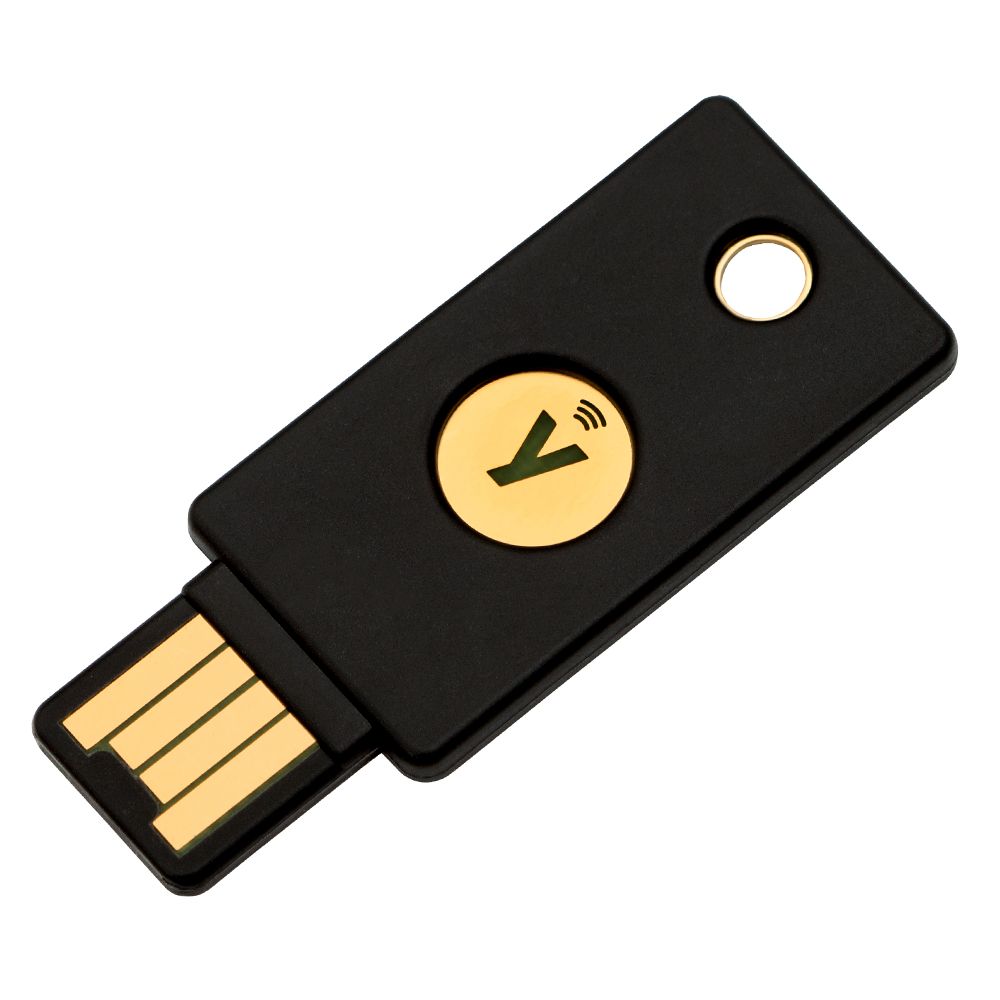
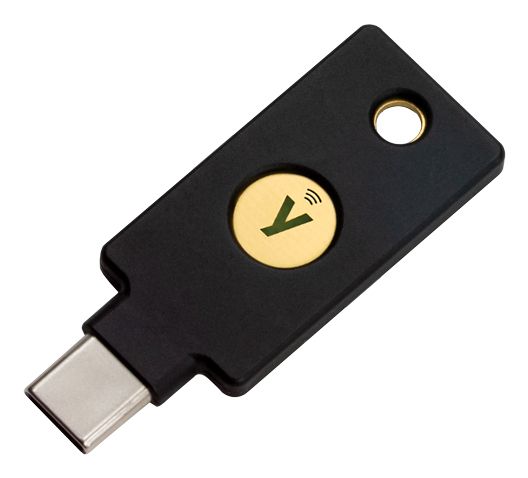
Onder meer Yubico heeft diverse hardwaretokens (YubiKey) in het aanbod.

Back-upcodes

We hebben nu al twee methoden om ons via een desktop-pc of laptop bij 2FA aan te melden: digitale TOTP-codes en een hardwaresleutel. Heb je ook een toegangssleutel, bijvoorbeeld gekoppeld aan je Windows Hello-inlogmethode, dan zijn het er zelfs drie opties. Al is dit eigenlijk geen klassieke 2FA maar een methode zonder wachtwoord (zie kader Zonder wachtwoord).

De meeste diensten die 2FA ondersteunen, bieden ook back-upcodes aan, hoewel deze eigenlijk bedoeld zijn als noodingreep. We raden je in elk geval aan deze te genereren of te downloaden en offline te bewaren, bijvoorbeeld in een kluis of andere water- en brandveilige plek. Laat ze zeker niet rondslingeren en deel ze nooit digitaal.

Voor je Google-account bijvoorbeeld werkt dit als volgt. Meld je opnieuw aan op je accountpagina, open Beveiliging, scrol naar beneden en klik op Back-upcodes en daarna op Back-upcodes genereren. Google maakt direct tien codes aan die je kunt downloaden en/of afdrukken. Dit is meestal voldoende om problematische aanmeldingen op te lossen. Je kunt op elk moment weer tien nieuwe codes aanmaken, waarmee de vorige tien codes automatisch ongeldig worden.

Google genereert tien back-upcodes die je goed dient te bewaren voor het geval er iets misgaat.

Zonder wachtwoord

2FA combineert dus iets dat je 'weet' (wachtwoord) met iets wat je 'hebt' (zoals een code of sleutel) of 'bent' (biometrie). Er komt ook steeds meer concurrentie van een oplossing zonder wachtwoord via zogeheten toegangssleutels (passkeys). Dit systeem is enkel gebaseerd op iets wat je 'hebt' (een hardwarematige of softwarematige sleutel), vaak gecombineerd met een vorm van biometrie.

Je hebt hierbij dus geen wachtwoord meer nodig. Je kunt direct inloggen met zo'n sleutel, meestal na een geslaagde vingerafdruk, gezichtsherkenning of pincode. Onderliggend werkt dit via de FIDO2-standaard met het hardwareprotocol CTAP2 en het webprotocol WebAuthn.

Op www.passkeys.io/ vind je een demonstratie en een lijst van enkele tientallen sites en apps die toegangssleutels als volledig wachtwoordalternatief ondersteunen. Nog meer diensten staan op https://passkeys.directory, een door de community beheerde lijst. De aanduiding MFA (Multi Factor Authenticatie) betekent hier dat toegangssleutels ook inzetbaar zijn als extra beveiligingslaag naast andere inlogmethodes. Zo kun je onder meer bij Google via een toegangssleutel, zoals een pincode, inloggen, zonder zelfs je wachtwoord te hoeven intikken.


Passkeys-directory: ook Google ondersteunt volop toegangssleutels.

Offline dingen veilig bewaren?

Haal een kluis in huis!
▼ Volgende artikel
Ubisoft reorganiseert, Prince of Persia-remake geannuleerd
Huis

Ubisoft reorganiseert, Prince of Persia-remake geannuleerd

De Franse game-uitgever en -ontwikkelaar Ubisoft heeft een grootschalige reorganisatie van het bedrijf aangekondigd. Daarbij zijn diverse games geannuleerd, waaronder de aangekondigde remake van Prince of Persia: The Sands of Time.

De PlayStation 5-, Xbox Series- en pc-remake van de game die oorspronkelijk op GameCube, PlayStation 2 en Xbox verscheen werd in 2020 aangekondigd en werd daarna meerdere malen uitgesteld. Hoewel de game eerst in ontwikkeling was bij Ubisoft Mumbai, werd de ontwikkeling herstart bij Ubisoft Montreal. Ubisoft gaf eerder aan dat het spel voor april dit jaar uit zou komen, maar nu is het dus geannuleerd.

In een statement op social media liet het ontwikkelteam van de Prince of Persia-remake weten op de hoogte te zijn dat de aankondiging een grote teleurstelling is voor fans. "Het project had echte potentie, maar we konden niet het niveau van kwaliteit bereiken die jullie verdienen, en doorgaan met de ontwikkeling zou meer tijd en investeringen kosten dan dat we op verantwoordelijke wijze konden spenderen. We wilden niet iets uitbrengen dat tekort zou doen aan wat The Sands of Time representeert."

View post on X

Nog meer geannuleerde en uitgestelde games

Ubisoft heeft in totaal zes games geannuleerd. Welke games de vijf andere geannuleerde titels zijn is niet bekend. Wel is duidelijk dat vier van de games onaangekondigd zijn, en drie om compleet nieuwe IP's gingen.

Ook zijn er zeven andere games uitgesteld. Ook daarvan is niet bekend om welke games het gaat, al gaan er geruchten dat een ervan de nog altijd onaangekondigde remake van Assassin's Creed 4: Black Flag betreft. Die game zou nu volgens de geruchten ergens voor april 2027 uitkomen. Insider Gaming meldt daarnaast dat Beyond Good and Evil 2, dat al vele jaren in ontwikkeling is, dat nog altijd blijft en dus niet is geannuleerd.

Een nieuwe bedrijfsstructuur

Ubisoft noemt de reorganisatie een "grote organisatorische, operationele en portfolio-reset". Daarbij wil het bedrijf nog meer letten op de kwaliteit die het uitgeeft. Ubisofts nieuwe model gaat zich richten op verschillende 'creatieve huizen' die zich elk met andere soorten games bezighouden. Het gaat om de volgende divisies:

  • Vantage Studios: een vorig jaar met Tencent opgerichte dochteronderneming waar Assassin's Creed, Rainbow Six en Far Cry en diens ontwikkelaars onder vallen.

  • CH2: richt zich op "competitieve en coöperatieve shooterervaringen", waaronder The Division, Ghost Recon en Splinter Cell.

  • CH3: richt zich op "een selectie aan scherpe live-ervaringen", zoals For Honor, The Crew, Riders Republic, Brawlhalla en Skull and Bones.

  • CH4: richt zich op "fantasiewerelden en verhaalgedreven universums" zoals Anno, Might & Magic, Rayman, Prince of Persia en Beyond Good and Evil.

  • CH5: richt zich op "het terugwinnen van Ubisofts positie binnen de casual en familievriendelijke games", waaronder Just Dance, Uno en Hasbro.

Ubisoft laat ook weten dat het vier nieuwe IP's in ontwikkeling heeft, waaronder de onlangs aangekochte moba March of Giants. Die game wordt op een later moment toegekend aan een van de creatieve huizen. Elk van de creatieve huizen zal volgens Ubisoft relatief onafhankelijk opereren, met een eigen leiderschap en eindverantwoordelijkheid.

Geen thuiswerken meer en gesloten studio's

Ubisoft heeft daarnaast aangekondigd dat het thuiswerken niet meer toelaat en dat alle werknemers worden geacht om fulltime op kantoor aanwezig te zijn. Wel krijgen werknemers een "een jaarlijkse toelage bestaande uit thuiswerkdagen". Volgens het bedrijf zorgt dit er voor dat er "collectieve efficiëntie, creativiteit en succes" plaatsvindt.

Twee studio's van Ubisoft sluiten hun deuren: de studio's in Halifax en Stockholm. Dit werd onlangs al aangekondigd. Ubisoft overweegt daarna om "andere assets" te verkopen, maar gaf geen verdere details. Gedurende de volgende twee jaren wil het bedrijf nog eens 200 miljoen euro besparen.

Ubisoft heeft de laatste jaren wisselend succes met zijn games. Zo viel de verkoop van het miljoenenproject Star Wars Outlaws tegen. Zover bekend is het begin vorig jaar uitgekomen Assassin's Creed Shadows wel een verkoopsucces.

Nieuw op ID: het complete plaatje

Misschien valt het je op dat er vanaf nu ook berichten over games, films en series op onze site verschijnen. Dat is een bewuste stap. Wij geloven dat technologie niet stopt bij hardware; het gaat uiteindelijk om wat je ermee beleeft. Daarom combineren we onze expertise in tech nu met het laatste nieuws over entertainment. Dat doen we met de gezichten die mensen kennen van Power Unlimited, dé experts op het gebied van gaming en streaming. Zo helpen we je niet alleen aan de beste tv, smartphone of laptop, maar vertellen we je ook direct wat je erop moet kijken of spelen. Je vindt hier dus voortaan de ideale mix van hardware én content.

▼ Volgende artikel
Inloggen bij Windows? Waarom het juist zonder wachtwoord veiliger is
© Microsoft
Huis

Inloggen bij Windows? Waarom het juist zonder wachtwoord veiliger is

Meld je je bij Windows nog aan met een wachtwoord? Dat is hopeloos achterhaald! Inmiddels kun je je computer op verschillende manieren slim beveiligen en bestaan er interessante alternatieven voor het klassieke wachtwoord. Welke dat zijn, lees je hier.

In dit artikel

In dit artikel laten we zien hoe je Windows veiliger maakt zonder vast te houden aan het klassieke wachtwoord. Je leest hoe Windows Hello werkt en welke aanmeldopties er zijn, zoals gezichtsherkenning, vingerafdruk en een fysieke usb-sleutel. Ook komen extra beveiligingslagen aan bod, zoals dynamisch vergrendelen, het beheren van gekoppelde apparaten en het instellen van back-upopties voor je Microsoft-account. Tot slot kijken we naar manieren om gegevens extra af te schermen, lokaal of via OneDrive, zodat je ook bij verlies of diefstal van je computer niet meteen alles kwijt bent.

Lees ook: Dit wil je weten over tweestapsverificatie (óók zonder dat je daar je smartphone voor hoeft te gebruiken)

De manieren om je bij Windows aan te melden zonder een klassiek wachtwoord zijn voornamelijk ondergebracht onder de noemer van Windows Hello. Dat bestaat uit een set verschillende aanmeldingsopties voor Windows. Welke je kunt gebruiken, is afhankelijk van de computer. Je vindt de mogelijkheden op een rij via het Windows-instellingenvenster (gebruik de toetscombinatie Windows-toets+I) en kies Accounts / Aanmeldingsopties.

Een bekende optie is gezichtsherkenning op basis van Windows Hello. Is de camera hiervoor geschikt, dan gebruikt Windows deze om gezichtskenmerken te herkennen. Hiervoor wordt een combinatie van infrarood- en dieptetechnologie gebruikt om een patroon van lichte en donkere elementen vast te leggen. Er wordt dus geen foto van je gezicht gemaakt of opgeslagen en dit moet de aanmeldingsoptie wapenen tegen het gebruik van een foto om je ten onrechte aan te melden.

De beschikbare aanmeldopties zonder wachtwoord.

Betere gezichtsherkenning

Via de eerste optie stel je gezichtsherkenning in. Klap Gezichtsherkenning uit, kies Instellen en doorloop de stappen van de wizard. Hoewel je hierna in theorie klaar bent met de configuratie en Windows Hello met de camera gereed is voor gebruik, kun je de prestaties en betrouwbaarheid van het aanmelden verbeteren. Draag je bijvoorbeeld afwisselend contactlenzen en een bril, dan heeft Windows baat bij extra leersessies. Klik bij Uw aanmelding persoonlijker maken op Herkenning verbeteren en volg de stappen van de wizard (met en zonder bril).

Wil je de computer nog beter beveiligen en maak je gebruik van een externe camera voor bijvoorbeeld Teams-gesprekken? Je kunt Windows laten weten dat externe apparaten (zoals de webcam) niet mogen worden gebruikt voor Windows Hello. Je dwingt Windows hiermee alleen de ingebouwde camera (en vingerafdruklezer) te gebruiken. Zoek in de sectie Gezichtsherkenning naar de optie Beveiliging van gezichtsherkenning verbeteren. Windows moet opnieuw worden gestart: klik op Nu opnieuw opstarten.

Verbeter de gezichtsherkenning door Windows aanvullend te trainen.

Beveilig je webcam tegen pottenkijkers

Met een webcamcover

Vingerafdruk

Als de computer een compatibele vingerafdruklezer heeft, kun je deze ook gebruiken voor aanmelding bij Windows. Klap de bijbehorende sectie uit en kies Instellen. Je kunt de betrouwbaarheid van deze aanmeldmethode in de praktijk flink verbeteren door het leerproces meerdere malen te herhalen. Kies bij Een andere vinger instellen voor Een vinger toevoegen. Hierna kun je de stappen nogmaals herhalen voor een andere vinger, zodat je in geval van nood altijd meerdere afdrukken kunt gebruiken.

Nieuwe laptop nodig? Kijk en vergelijk op Kieskeurig.nl

Fysieke usb-sleutel

Je kunt Windows ook ontgrendelen met een fysieke beveiligingssleutel, die je op de computer aansluit via de usb-poort. Voor thuisgebruik worden deze sleutels vooralsnog minder gebruikt dan in het bedrijfsleven, en zeker ten opzichte van de andere Windows Hello-methoden zoals camera en vingerafdruk. Wil je hiermee aan de slag, dan schaf je eerst een fysieke sleutel aan. Een goed voorbeeld van een compatibele sleutel is de Yubico YubiKey. Kies in het venster Aanmeldingsopties bij Beveiligingssleutel voor Beheren en plaats de usb-sleutel.

Een fysieke beveiligingssleutel om je aan te melden.

Wachtwoordloos verder

Als je Windows Hello hebt ingesteld, kun je afscheid nemen van het klassieke wachtwoord waarmee je je mogelijk nog bij Windows aanmeldt. Het instellen van aanmelden zonder wachtwoord gaat relatief eenvoudig. In het Windows-instellingenvenster kies je Accounts / Aanmeldingsopties. Zet de schuif op Aan bij Uit veiligheidsoverwegingen Windows Hello-aanmelding alleen toestaan voor Microsoft-accounts op dit apparaat.

Dynamisch vergrendelen

Ken je de optie Dynamisch vergrendelen al? Hiermee maak je de computer nog iets veiliger, vooral als je in een ruimte met anderen werkt. Bij Dynamisch vergrendelen gaat Windows automatisch op slot als je wegloopt. Windows maakt hiervoor gebruik van een gekoppeld apparaat (lees: je telefoon) en de bluetooth-verbinding. Loop je weg met je telefoon, dan verdwijnt de verbinding en vergrendelt Windows. Automatisch aanmelden als je weer in de buurt bent, zit er helaas niet in. Kies in Windows-instellingen Accounts / Aanmeldingsopties en klap Dynamisch vergrendelen uit. Zet een vinkje bij Toestaan dat Windows automatisch uw apparaat vergrendelt wanneer u niet aanwezig bent.

Windows vergrendelt automatisch als de telefoon niet in de buurt is.

Microsoft-account

Maak je gebruik van meerdere computers en Microsoft-accounts, dan is het op het aanmeldingsscherm niet altijd duidelijk welk account op dat moment wordt gebruikt. Gebruik je de computer in een relatief veilige omgeving, zoals thuis, dan kun je ervoor kiezen om het e-mailadres van het gebruikte Microsoft-account op het aanmeldingsscherm te tonen. Zet in het venster Aanmeldingsopties de schuif op Aan bij Accountdetails zoals mijn e-mailadres weergeven op aanmeldingsscherm.

View post on TikTok

Niet zonder toestemming

Windows houdt van updates, die niet altijd even gelegen komen. Om dat proces te versnellen, gebruikt Windows je gebruikersnaam en wachtwoord om eventuele updates automatisch af te ronden. Mogelijk stel je dat – in het kader van beveiliging – niet op prijs. In het eerdergenoemde venster Aanmeldingsopties deactiveer je de optie Mijn aanmeldingsgegevens gebruiken om het instellen automatisch te voltooien na een update. Installeert Windows in de toekomst een update en zijn hiervoor aanmeldingsgegevens nodig (bijvoorbeeld na een herstart van de computer), dan vraagt Windows aan de gebruiker om deze op te geven.

Back-upmaatregelen

Dit is ook een goed moment om de back-upinstellingen van de Microsoft-account te controleren, zodat je in geval van nood niet het risico loopt de toegang tot Windows te verliezen. Open de website https://account.microsoft.com en klik op Beveiliging (links in het venster). Kies Beheren hoe ik me aanmeld. Je kunt meerdere opties gebruiken die je kunt inzetten in geval van problemen. Koppel een alternatief e-mailadres aan de account, maar ook een telefoonnummer. Klik op Een methode voor aanmelden of verifiëren kiezen om alle beschikbare opties te zien en bijvoorbeeld een authenticator-app toe te voegen.

Beheer de back-upmogelijkheden van de aanmeldingsgegevens.

Gekoppelde apparaten

Je kunt de Microsoft-account gebruiken om je aan te melden bij verschillende apparaten, zoals andere computers, maar ook een Xbox en eventuele virtuele machines. Houd bij welke apparaten je gebruikt in combinatie met de account en verwijder uit veiligheidsoverwegingen de koppeling met apparaten die je niet langer gebruikt. Vanuit Windows kun je hiervoor een overzicht opvragen. Kies in het instellingenvenster voor Accounts / Gekoppelde apparaten. Controleer het overzicht en ontkoppel de aanmeldingsgegevens bij apparaten die je niet meer gebruikt: klik op Apparaat verwijderen.

Controleer welke apparaten zijn gekoppeld aan de aanmeldingsgegevens.

Lokale account maken

Hoewel verscholen, bestaan er nog altijd manieren om een lokale gebruikersaccount in Windows te maken. Zo ben je niet afhankelijk van een Microsoft-account. Een hiervan is via de optie Accounts / Andere gebruikers. Kies Account toevoegen. Kies Ik beschik niet over de aanmeldgegevens van deze persoon en kies hierna voor Gebruiker zonder Microsoft-account toevoegen. Geef een gebruikersnaam en een wachtwoord op en volg de verdere stappen van de wizard.

Er bestaan nog altijd manieren om een lokale gebruikersaccount in Windows te maken.

Gegevens extra afschermen

Maak je gebruik van OneDrive, dan kun je waardevolle of privacygevoelige bestanden extra afschermen met de Persoonlijke kluis van OneDrive. Bestanden die je in deze afgeschermde omgeving bewaart, worden pas ontgrendeld nadat je je opnieuw hebt aangemeld. Handig dus om bijvoorbeeld een foto van je rijbewijs of verzekeringspolis in op te slaan. Bovendien wordt de kluis opnieuw vergrendeld na 20 minuten van inactiviteit. Heb je de Persoonlijke kluis nog niet eerder gebruikt, dan stel je deze eerst in via het hoofdvenster van OneDrive. Na het instellen klik je met rechts op het pictogram van OneDrive in de Windows-taakbalk en kies je Persoonlijke kluis ontgrendelen. Na het gebruik van de kluis kun je deze zelf ook weer vergrendelen. Open het OneDrive-venster en kies Vergrendelen.

De persoonlijke kluis van OneDrive.

Tip: Specifieke apps beschermen

Ook op andere platformen, zoals iOS en iPadOS, kun je slimme opties instellen voor een betere beveiliging. Wil je een specifieke app bijvoorbeeld extra beveiligen? Tik erop met je vinger en houd het pictogram ingedrukt totdat een menu verschijnt. Kies voor Vereis Face ID. Je kunt nu kiezen om alleen Face ID te gebruiken (Vereis Face ID) of om de app zowel te verbergen als Face ID te gebruiken (kies Verberg en vereis Face ID). Je kunt de lijst met verborgen apps later altijd bekijken via de instellingen. Kies Apps / Verborgen apps. De apps zelf vind je in de appbibliotheek in de map Verborgen.

Specifieke apps in iOS en iPadOS kun je beschermen met Face ID.

Lokale versleuteling

Geen behoefte om een cloudopslag zoals OneDrive te gebruiken? Je kunt voor de versleuteling en extra bescherming van je bestanden ook gebruikmaken van VeraCrypt. Dit opensource-programma mag je gratis gebruiken en is behalve voor Windows ook beschikbaar voor macOS en Linux. VeraCrypt maakt een volume (afgeschermd gebied) op de harde schijf aan en versleutelt dit. In deze zogeheten containers plaats je vervolgens de bestanden. Kies in het programma voor Volume maken en gebruik de wizard om te bepalen welke onderdelen worden versleuteld. Kies voor Een versleutelde bestandscontainer aanmaken. Controleer de werking met testbestanden en ga pas aan de slag met je echte bestanden wanneer je de werking van VeraCrypt voldoende kent. In plaats van een gebied kun je ook een complete schijfpartitie versleutelen. Kies Een niet-systeempartitie/schijf versleutelen en volg wederom de stappen van de wizard.