In dit artikel
In dit artikel lees je hoe je je muziekcollectie veilig digitaliseert, welke hardware je nodig hebt om cd's te rippen, hoe je met Exact Audio Copy foutloze kopieën maakt en hoe je MusicBrainz Picard gebruikt om albums automatisch te taggen. Ook komen de beste audioformaten aan bod en ontdek je hoe je een nette, doorzoekbare bibliotheek opbouwt.
Een audio-cd kun je tegenwoordig maar met een beperkt aantal apparaten afspelen. De meeste autoradio's, pc's en laptops hebben geen optische drive meer. Je hebt dus een specifieke cd-speler of discman nodig. Wil je vaker van je fysieke muziekverzameling genieten, dan loont het de moeite om kopieën van de schijfjes op jouw computer te bewaren. Dit heet het rippen van cd's. Het is belangrijk dat deze taak zorgvuldig gebeurt. Met de juiste instructies verklein je de kans op leesfouten en sla je de albums zonder kwaliteitsverlies op.
Wat heb je nodig?
Voor het rippen van audio-cd's heb je een systeem met een optisch station nodig. Dat is in moderne pc's of laptops vrijwel nooit meer het geval. Als jouw desktop nog een vrije inbouwsleuf van 5,25 inch heeft, kun je een interne cd/dvd-brander overwegen. Je koppelt dit component dan aan een SATA-aansluiting van het moederbord. Verder sluit je het optische station ook aan op de voeding. Windows-systemen herkennen veelal automatisch het nieuwe onderdeel.
Let trouwens op dat je voor een reguliere desktop niet per ongeluk een smallere slimline-uitvoering van een optische drive koopt. Die is namelijk hoofdzakelijk bedoeld voor oudere laptops en sommige mini-pc's. Wanneer je toch een slimline-station in een normale pc wilt plaatsen, heb je hiervoor een speciale adapter nodig.
Geen mogelijkheid om een interne cd/dvd-brander in te bouwen? Koop dan een externe optische drive. Zo'n apparaatje verbind je via usb met een pc of laptop, waarna je direct met rippen kunt beginnen. Bekende merken als LG, ASUS en Verbatim hebben geschikte producten. Voor de prijs hoef je het in elk geval niet te laten, want zowel interne als externe optische stations zijn vanaf enkele tientjes te koop.
Exact Audio Copy
Op ripgebied heeft het tooltje Exact Audio Copy (EAC) een goede reputatie. De naam van dit gratis programma zegt eigenlijk al genoeg. Maak een exacte kopie van een audio-cd en bewaar het resultaat in hoge kwaliteit op jouw pc.
De freeware bevat diverse functies om de inhoud van cd's zo nauwkeurig mogelijk over te zetten. Zo vergelijkt EAC ieder geript nummer met eerder geripte gegevens van andere gebruikers. Achterhaal dankzij deze zogenoemde AccurateRip-optie in hoeverre de kopie correct is. Daarnaast kan het programma fouten op een (licht) bekraste schijf meestal reconstrueren. EAC bevat hiervoor diverse herstelfuncties. Na een gedetecteerde fout herleest het programma de sectie meermaals op een lagere snelheid. Vaak resulteert dat alsnog in bruikbare audiogegevens.
Surf naar www.exactaudiocopy.de en klik aan de linkerkant op Download. Wie in de browser geen adblocker gebruikt, ziet nogal veel reclame. Laat je niet afleiden en kies Download – Exact Audio Copy. Nadat je het exe-bestand hebt geopend, doorloop je de installatieprocedure. Haal onder Choose Components het vinkje weg voor het onderdeel GD3 Metadata Plugin, want dit betreft een betaalde uitbreiding. Je laat de overige onderdelen aangevinkt en bevestigt met Install / Finish. Het programma start nu op.

CD/dvd-drive testen
Nieuwe gebruikers zien eerst een startvenster waarmee je alvast wat instellingen naar je hand kunt zetten. Het is belangrijk om alle stappen zorgvuldig door te nemen. De voertaal is Engels. Een succesvolle rip vereist logischerwijs een goed werkend cd/dvd-station. Om die reden voelt EAC deze hardware eerst aan de tand.
Klik op Volgende en check of de juiste optische drive is geselecteerd. In de volgende stap kies je tussen nauwkeurigheid en snelheid. Wil je de muziek een-op-een zonder fouten overzetten? Selecteer in dat geval de optie I prefer to have accurate results. Heb je haast, dan kun je als alternatief Only speed is important kiezen. Aangezien we in deze basiscursus kwalitatieve rips willen maken, laten we deze optie buiten beschouwing.
Klik op Volgende en plaats een schone audio-cd in het optische station. Bevestig met Volgende en wacht de test af. Dat duurt doorgaans enkele minuten. Klik wederom driemaal op Volgende.
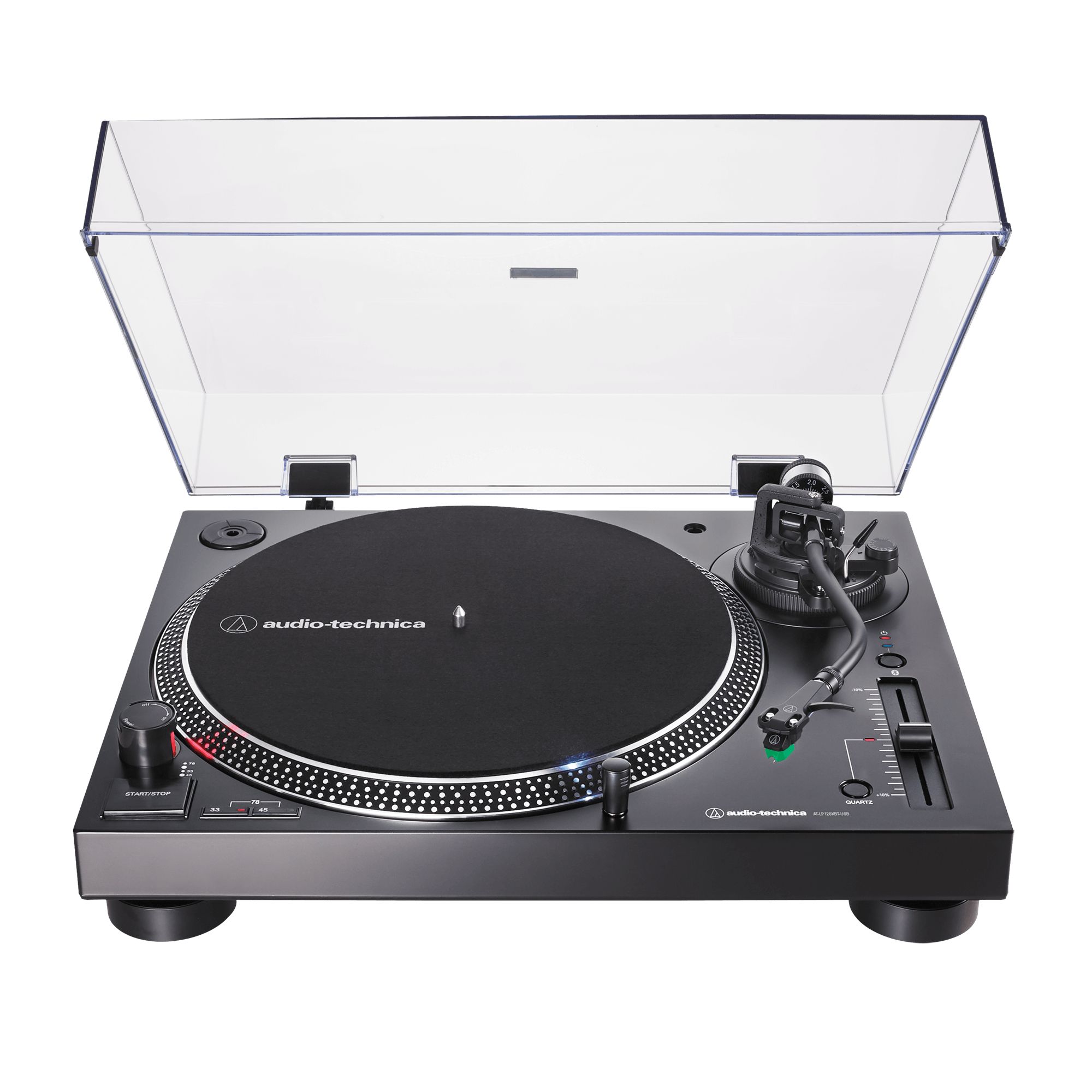
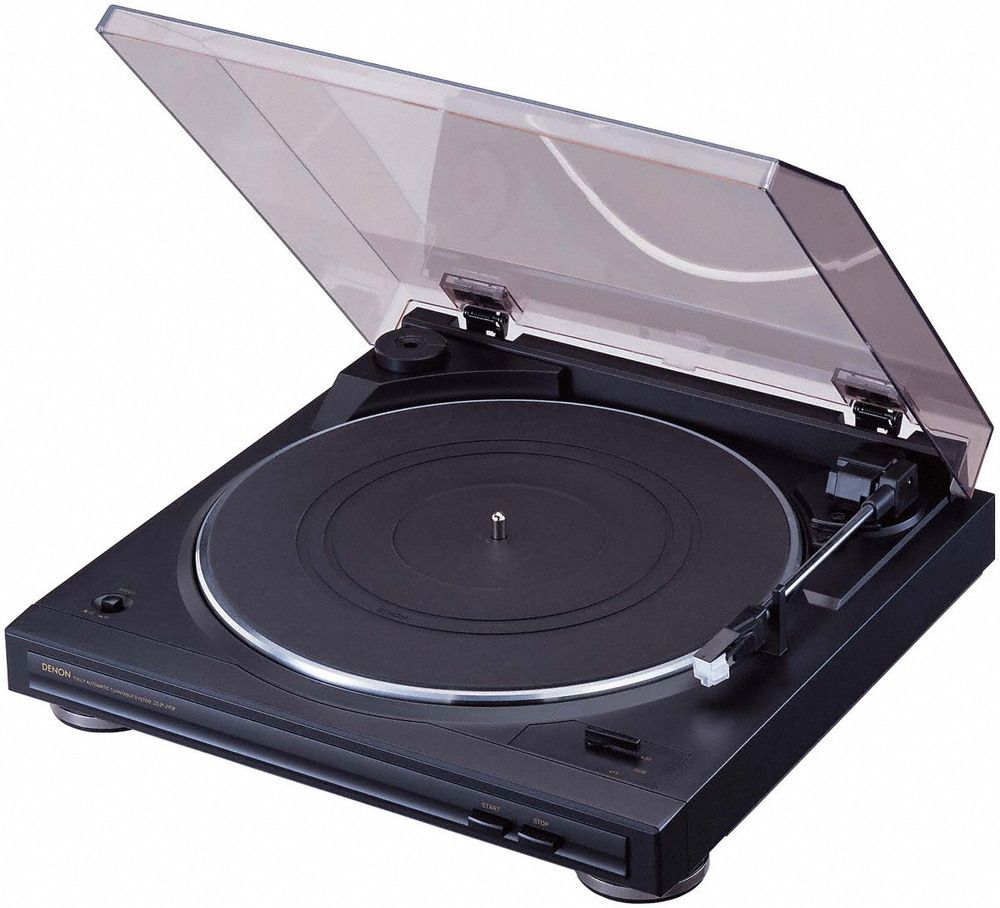
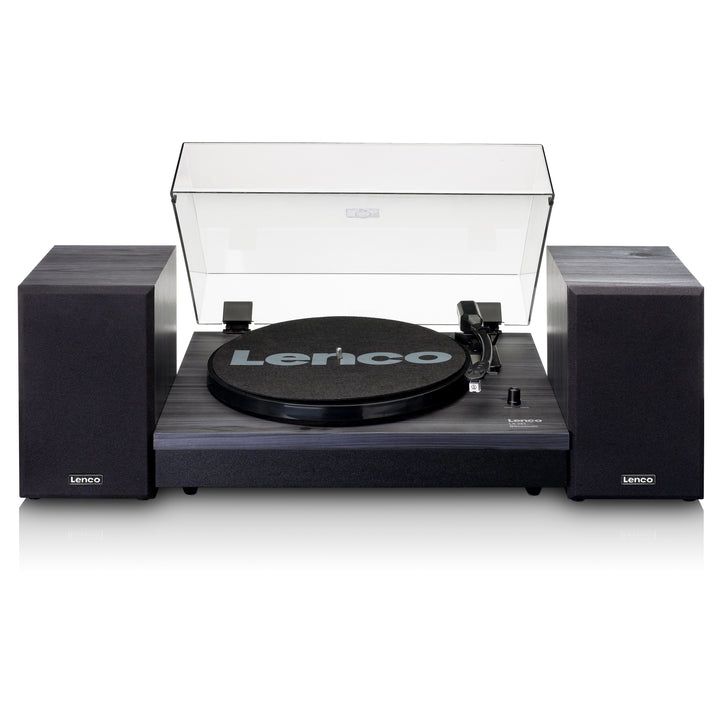
Naast cd's kun je eventueel ook muziek van lp's op een computer bewaren. Dat kost aanmerkelijk meer tijd, want dit betreft analoge geluidsdragers. Je dient de inhoud van elke plaat dus realtime naar een pc te kopiëren. Het gratis programma Audacity is geschikt om zo'n opname te maken. Houd ten opzichte van cd-rips wel rekening met ruis en tikken. Verder dien je een goed werkende draaitafel met een computer te verbinden. Heb je een platenspeler met een usb-aansluiting of ingebouwde voorversterker, dan koppel je dit apparaat rechtstreeks aan jouw systeem. Laatstgenoemde opstelling vereist overigens wel een verloopsnoertje, namelijk van 3,5mm-jack naar twee tulpstekkers. Bij een traditionele draaitafel loods je het audiosignaal via een geschikte (voor)versterker naar jouw computer.
Lossless audioformaat
EAC creëert van ieder geript liedje een audiobestand. Het programma ondersteunt hiervoor verschillende formaten. Zo zijn mp3 en wma bijvoorbeeld geschikt om de nummers als kleine bestanden op te slaan. Het voordeel is dat de muziek dan weinig opslagcapaciteit opeist. Als nadeel geldt dat deze zogeheten lossy-formaten de audiogegevens nogal intensief comprimeren. Kortom, de oorspronkelijke muziek wordt een kopje kleiner gemaakt. Het gevolg is een lagere geluidskwaliteit.
Wanneer je op audiovlak liever geen concessies doet, kies je bij voorkeur een lossless-formaat. De optie FLAC (around 6 MB/minute) is dan een goede keuze. Hierbij houd je de bestandsomvang van geripte cd's nog enigszins in toom, terwijl je geen audiogegevens verliest. Wil je liever een identieke kopie opslaan? Lees dan het kader 'Wav-formaat'.
Klik in het startvenster nu twee keer op Volgende. Je bepaalt in het uitschuifmenu hoe je de bestandsnaam van een liedje wilt noemen. Normaal gesproken komen hierin het tracknummer, de artiest en de naam van het liedje terug. Maak een keuze en sluit het venster met Volgende / Voltooien.
Nederlandse taal
De gebruikersomgeving van EAC is standaard Engels, maar gelukkig is er ook een Nederlandse vertaling beschikbaar. Klik in de menubalk op EAC en kies EAC Options. Open zo nodig het tabblad General. Je klikt daarna achter Use language op het uitschuifmenu, waarna je Dutch selecteert. Zodra je bevestigt met OK, wijzigt de gebruikersomgeving meteen. Houd er rekening mee dat bepaalde opties binnen EAC niet correct zijn vertaald.
Bij gebruik van het wav-formaat past het programma geen enkele compressie toe. EAC maakt dus een identieke kopie van jouw cd. Nuttig om te weten is dat er tussen flac en wav geen verschil is in informatie. De muziek klinkt dus precies hetzelfde. Flac slaat de audiogegevens alleen efficiënter op. Wav heeft bijna twee keer zoveel opslagruimte nodig. Ga bij iedere gekopieerde audio-cd uit van pakweg 600 tot 700 MB.
Wil je cd-rips evengoed ongecomprimeerd opslaan? Deze optie staat niet in het startvenster en de instellingen van EAC. Je doet eerst een audio-cd in het optische station. Navigeer in het hoofdscherm naar Acties / Test & Kopie Geselecteerde Tracks / Ongecomprimeerd. Kies een opslagmap en bevestig met OK. Het voortgangsvenster verschijnt.
Metadataprovider kiezen
Zodra je een audio-cd invoert, verschijnt in het hoofdscherm een genummerde lijst met alle liedjes. Het is verstandig om meteen de juiste metadata aan de nummers toe te wijzen. Dit wordt ook wel taggen genoemd. In de tags van ieder liedje staan allerlei gegevens, zoals artiest, album, uitgiftejaar, genre en titeltrack. Daarnaast is er ook een albumhoes zichtbaar. De meeste muziekspelers en -servers op een pc, laptop en NAS creëren op basis van de metadata een gelikte muziekbibliotheek. Staan de tags goed, dan kun je moeiteloos artiesten, albums en liedjes terugvinden. Zonder metadata wordt het een rommeltje!
In EAC is er een MusicBrainz-koppeling beschikbaar. Deze gratis online database bevat data van vrijwel alle muziek die ooit is uitgebracht. Ga in de menubalk naar EAC / Metadata Instellingen en kies achter Geselecteerde metadata provider de optie MusicBrainz Metadata Insteek module. Je sluit het venster met OK.
Tags toevoegen
Je gaat nu de tags aan de nummers van een audio-cd toevoegen. Klik bovenaan op de knop Haal CD informatie op van metadata provider. Dat is het paarse/oranje MusicBrainz-logo. Zie je deze knop niet staan, klik dan eerst even op het kleine pijltje omlaag. Er verschijnt een waarschuwing dat het programma alle huidige cd-gegevens wist. Kies Ja. Als MusicBrainz meerdere albums vindt, klik je op de juiste editie. EAC vraagt of je ook naar een hoesafbeelding wilt zoeken. Klik nogmaals op Ja.
Vermoedelijk staan de naam van de artiest en de albumtitel al goed ingevuld. Zo niet, pas in dat geval naar eigen inzicht de trefwoorden in de zoekbalk aan. Kies Kleine afbeelding om albumhoezen te tonen. Je klikt tweemaal op de juiste hoesafbeelding om de tags te importeren. Merk op dat de namen van de liedjes in het hoofdscherm opduiken. Verder zie je rechts de albumhoes.

Rippen
Na de nodige voorbereiding ga je de liedjes nu eindelijk rippen. Controleer eerst of alle liedjes zijn aangevinkt. Je navigeert in de menubalk naar Acties / Test & Kopie Geselecteerde Tracks / Gecomprimeerd. Geef aan in welke map je de cd-rip wilt opslaan en klik op OK.
In het voortgangsvenster volg je het ripproces. Dit kan erg lang duren! EAC is namelijk een stuk langzamer dan diverse andere ripprogramma's. Dat komt omdat deze freeware met de standaardinstellingen elke audiosector minimaal twee keer leest. Bovendien werkt de cd/dvd-drive vaak op een lage snelheid. EAC genereert eerst een wav-bestand, waarna het wordt gecomprimeerd naar flac. De wav-bestanden worden trouwens automatisch gewist. Klik na afloop op OK.
Je geeft jouw ripresultaten eventueel anoniem aan AccurateRip door. Op die manier help je andere gebruikers. Wil je jouw steentje graag bijdragen? Klik in dat geval op Submit Now. Sluit het venster met Close. Het venster Status en Foutmeldingen duikt op. Dit is een soort eindverslag. Je ziet hier onder meer hoe accuraat de nummers zijn geript. Klik op OK.
Wil je eens iets anders dan flac (of wav) uitproberen? Deze riptool ondersteunt weliswaar meerdere audioformaten, maar je hebt hiervoor wel een geschikte encoder nodig. Dit is een externe tool die van een specifiek audioformaat de compressie regelt. Voor flac is er al een geschikte encoder ingebakken, maar voor bijvoorbeeld mp3’tjes is dat niet het geval. De maker van EAC is namelijk wat huiverig voor licentieperikelen.
Wil je mp3-bestanden genereren, dan is de LAME-encoder een bekende naam. Pak na downloaden het zip-bestand uit en plaats de Lame-map in de installatiemap van EAC. Via EAC / Compressie Instellingen / Externe Comprimering kun je een audioformaat aanwijzen, maar je dient hierbij ook een geschikte commandolijn in te stellen. Het is daarom makkelijker om het startvenster uit het begin van deze basiscursus op te roepen. De juiste parameters worden dan automatisch ingesteld.
Ga naar EAC / Instellingen Wizard en klik telkens op Volgende totdat je het onderdeel Comprimeerder kiezen tegenkomt. Selecteer MP3 bestanden (rond 1.5 MB/minuut). Klik tweemaal op Volgende. EAC gaat automatisch op zoek naar de LAME-encoder (lame.exe). Neem de resterende stappen door en start via Acties / Test & Kopie Geselecteerde Tracks / Gecomprimeerd de riptaak.
MusicBrainz Picard
EAC bevat een handige koppeling naar de MusicBrainz-database, waardoor je cd-rips direct van correcte metadata kunt voorzien. Staat er op de pc, laptop of externe schijf al een omvangrijke muziekcollectie? Vanzelfsprekend voeg je hieraan óók graag de juiste tags toe. MusicBrainz Picard is een perfect hulpmiddel om snel digitale muziek te taggen. Dit gratis tooltje ondersteunt alle gangbare audioformaten, waaronder mp3, flac, ogg, wma, wav en m4a. Behalve Windows kun je MusicBrainz Picard ook op een Mac en bepaalde Linux-systemen installeren. Na een korte installatieprocedure verschijnt er een Nederlandstalige gebruikersomgeving. Klik via OK de melding voor nieuwe gebruikers weg.
Automatisch taggen
Wil je een volledig muziekalbum taggen? Klik op Map toevoegen en blader naar de juiste bestandslocatie. Je selecteert nu de albummap waarin alle onderliggende nummers staan opgeslagen. Kies Map selecteren. Voeg op deze wijze meerdere albums toe. Als alternatief sleep je vanuit Windows Verkenner één of meerdere mappen naar het programmavenster.
MusicBrainz Picard kan met behulp van akoestische vingerafdrukken automatisch nummers herkennen. Dat gebeurt op basis van specifieke audiokenmerken. Zelfs wanneer de bestandsnamen en tags helemaal leeg zijn, weet dit programma vaak tóch de juiste informatie te vinden.
Bekijk in het deelvenster linksboven welke toegevoegde audioalbums nog geen goede metadata hebben. Selecteer in dit deelvenster een liedje en klik in de menubalk op Hulpmiddelen / Scannen. Waarschijnlijk worden nu meteen correcte tags toegevoegd. Je kunt als alternatief ook nog Hulpmiddelen / Opzoeken uitproberen. In dat geval speurt het programma naar overeenkomsten in de MusicBrainz-database. Tevreden over de wijzigingen? Bevestig dan met Opslaan.
Handmatig taggen
Je kunt ook handmatig taggen. Bepaal op die manier helemaal zelf welke informatie er in de metadata terechtkomt. Wie weet ben je het bijvoorbeeld niet eens met het opgegeven muziekgenre en pas je deze regel het liefst eigenhandig aan. Zodra je in het deelvenster rechtsboven op de naam van een album klikt, zie je de bijbehorende tags. Je kunt onder de kolom Nieuwe waarde in één klap de metadata van alle liedjes bewerken. Uiteraard geldt dat alleen voor gemeenschappelijke tags op een album, zoals artiest, albumtitel, genre en jaar van uitgifte. Klik je een los liedje aan, dan kun je de naam van het liedje wijzigen. Klik na de wijzigingen ten slotte op Opslaan.