

We bereiden onze computer voor op een stroomstoring, spanningspieken of internetuitval. Dat doen we via fysieke stroombeveiliging en op het niveau van het besturingssysteem en de gegevensbestanden.
Tip 1: Risicoanalyse
‘Risicoanalyse’ klinkt ingewikkeld, maar eigenlijk komt het er vooral op neer dat je bewust nadenkt over wat je precies tegen een uitval wilt en kunt beschermen. Je desktop-pc komt dan wellicht het eerst in beeld, omdat je op je laptop via de accu en desnoods zelfs via een geschikte usb-c-powerbank kunt blijven werken. Maar vergeet niet dat bij een stroomstoring ook je modem, router, switches en NAS wegvallen, zodat je ook met je laptop wellicht niet op je netwerk of internet kunt.
Denk ook aan welke gegevens je echt niet wilt missen, zoals werkdocumenten, e-mail, wachtwoorden en dergelijke. Houd daarbij enkele scenario’s voor ogen. Bij een korte onderbreking wil je vooral je huidige werk bewaren en de pc gecontroleerd afsluiten. Tijdens een langere storing wil je wellicht verder werken met je laptop en een mobiele internetverbinding, en na een ernstige storing moet je bestanden en misschien Windows kunnen herstellen.
Tip 2: Overspanningsbeveiliging
In dit artikel gaat het vooral om scenario’s waarbij de stroom uitvalt, maar het elektriciteitsnet kan je apparaten nog op andere manieren parten spelen, zoals spanningsdips of spanningspieken. Spanningspieken kunnen onder meer voorkomen bij blikseminslag of bij het (opnieuw) inschakelen van de netstroom. Zulke piekspanningen kunnen de kwetsbare elektronica van je voeding, moederbord en schijfcontrollers beschadigen.
We raden je daarom aan delicate apparaten als computer, NAS, beeldscherm en netwerkapparatuur, zoals modem en router, achter een stekkerdoos met overspanningsbeveiliging te hangen (Type 3-SPD; Surge Protective Device). Ook als er al zo’n beveiliging, doorgaans Type 2-SPD, in de groepenkast is aangesloten, blijft zo’n stekkerdoos nuttig om de overgebleven restspanning veilig af te toppen.
Ga voor een betrouwbaar merk, zoals Brennenstuhl of Eaton, dat de technische specificaties expliciet vermeldt. Controleer ook of er een statuslampje is dat aangeeft of de beveiliging nog steeds actief is. Je vindt zo’n stekkerdoos al vanaf circa 15 euro. De meeste modellen zijn belastbaar tot 16 ampère (3680 watt). Kies bij voorkeur een model dat een piekstroom van minstens 30.000 ampère kan opvangen.
Tip 3: UPS
Zo’n stekkerdoos met overspanningsbeveiliging helpt bij spanningspieken, maar niet als de stroom uitvalt. Daarvoor heb je een UPS nodig (Uninterruptible Power Supply): een noodstroomvoorziening met ingebouwde accu die de stroomvoorziening overneemt zodra de netspanning wegvalt. Voor thuisgebruikers zijn er twee hoofdtypen UPS verkrijgbaar: off-line (stand-by) en line-interactive. Een off-line-UPS schakelt bij stroomuitval binnen enkele milliseconden over op de accu. Een line-interactive model corrigeert daarnaast kleine spanningsschommelingen via AVR (Automatic Voltage Regulation), zonder meteen de accu te belasten. Omdat hiermee ook spanningsschommelingen worden opgevangen, raden we dit type aan.
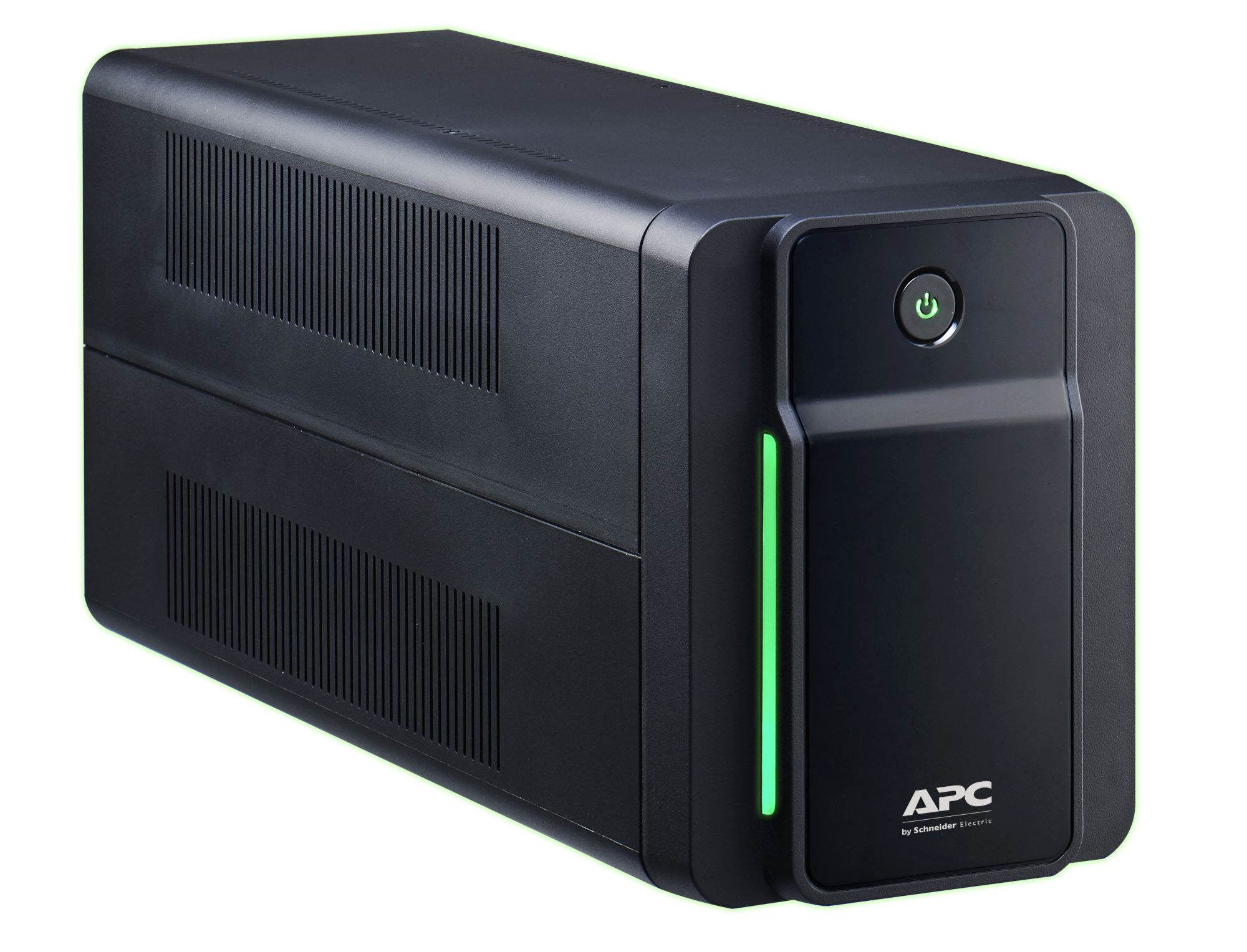
APC APC Back-UPS BX750MI-GR - Noodstroomvoeding - 750VA - 4x stopcontact, USB



Let ook op het vermogen. Meet met een energiemeter het werkelijke piekverbruik van de aangesloten apparaten, zoals pc, monitor en netwerkapparatuur. Meet je bijvoorbeeld 500 watt, kies dan een UPS die in watt minstens circa 25 procent meer vermogen levert, zoals 650 of 700 watt. Koop bij voorkeur ook een UPS met een zuivere sinusgolf (pure sine wave) voor optimale compatibiliteit met moderne pc-voedingen. Een geschikte UPS voor dit scenario is bijvoorbeeld Green Cell UPS Microsine 1000VA 700W (circa 150 euro) en bij een verbruik van zo’n 500 W mag je hierbij rekenen op ruwweg 10 minuten batterijduur na stroomuitval. Zo’n UPS is dan ook niet direct bedoeld om door te werken, maar om je systemen veilig af te sluiten na een stroomuitval.
Tip 4: UPS zonder NAS
Een UPS sluit je rechtstreeks aan op een wandcontactdoos en niet op een stekkerdoos; zeker niet op één met overspanningsbeveiliging. Als we ervan uitgaan dat het apparaat vier stroomuitgangen heeft, kun je daar bijvoorbeeld je pc, monitor, modem/router en eventueel NAS op aansluiten.
We gaan eerst uit van een scenario zonder NAS. In dit geval koppel je de UPS via een usb-kabel aan je pc (meestal usb-B naar usb-A of usb-c) en installeer je de software die bij je UPS hoort, zoals GC UPS App (voor Green Cell) of ViewPower (voor PowerWalker). Zo’n tool hoort de aangesloten UPS te detecteren, waarna je de actuele UPS-status kunt aflezen en kunt instellen hoe je systeem hoort te reageren wanneer de UPS overschakelt op batterijmodus, zoals bij een stroomuitval.
Tip 5: UPS met NAS
Laten we nu uitgaan van een scenario inclusief NAS met een Synology-NAS als voorbeeld. Sluit eerst de UPS via usb aan op de NAS en open daarna de webinterface. Open het Configuratiescherm, kies Hardware en stroom en ga naar het tabblad UPS. Zet een vinkje bij UPS-ondersteuning inschakelen, kies USB UPS en stel Tijd aanpassen bijvoorbeeld in op (maximaal) 5 Minuten. Je NAS schakelt dan vijf minuten na de stroomuitval over naar een veilige stand-by-modus om dataverlies door open bestanden te voorkomen. Wil je ook je pc automatisch veilig afsluiten, zet dan een vinkje bij Netwerk UPS-server inschakelen. Klik op Gemachtigde Synology NAS-apparaten en vul het ip-adres van de betreffende pc in (bijvoorbeeld 192.168.0.138). Bevestig met OK en Toepassen.
Tip 6: Pc koppelen
Om ook je pc veilig af te sluiten, installeer je de gratis WinNUT-client (www.kwikr.nl/winnut), klik op Latest en download het msi-bestand op je Windows-computer. Start na installatie de tool op en open Settings.
Vul op het tabblad Connection bij NUT host het ip-adres van je NAS in. De waarde bij NUT Port laat je staan op 3493. Bij UPS Name vul je ups in terwijl je Polling Interval op 1 laat staan. Voor Synology vul je bij Login upsmon in en als Password secret (in kleine letters). Voor een QNAP-NAS is de naam qnapups en laat je Login en Password leeg. Op het tabblad Shutdown Options stel je de bovenste twee opties in op 0, kies voor Type of Stop bij voorkeur Shutdown of Hibernate, en vul bij Delay to Shutdown (sec) bijvoorbeeld 60 in. Bevestig met OK. Als je bij WinNUT-client nu Connection / Reconnect kiest, zie je de metertjes uitslaan: de client heeft de NUT-server gevonden.
Tip 7: Usb-tethering
Is je internetverbinding toch weggevallen – bijvoorbeeld door een storing in de wijkcentrale – dan kun je de mobiele verbinding van je telefoon delen om je laptop of desktop weer online te krijgen. Dit kan via een wifi-hotspot. Op een Android-smartphone kan dit ongeveer als volgt: open Instellingen, ga naar Netwerk en internet / Hotspot en tethering en activeer Wifi-hotspot. Vul een hotspotnaam en wachtwoord in en maak vanaf je pc verbinding. Op een iPhone ga je naar Instellingen en tik je op Persoonlijke hotspot. Zorg dat er een wachtwoord is ingevuld en schakel Anderen mogen verbinden in. Je kunt nu verbinding maken met de hotspot.
Een goed alternatief is usb-tethering. Koppel je telefoon met een geschikte usb-datakabel aan je pc en activeer op je telefoon de optie USB-tethering. Windows herkent de telefoon automatisch als een nieuwe bekabelde verbinding – en laadt tegelijk de telefoon op. Je stelt deze verbinding in Windows bij voorkeur in als verbinding met datalimiet om ongemerkt hoog dataverbruik te voorkomen: ga naar Instellingen / Netwerk en internet, klik op Eigenschappen bij de actieve verbinding en schakel Verbinding met een datalimiet aan. Test deze procedure vooraf een keer uit.
Stel de autoherstel-functie in op een klein interval
Tip 8: Autoherstel
Zelfs met een UPS kan een programma vastlopen of Windows onverwacht herstarten. Optimaliseer daarom in belangrijke toepassingen de automatische opslag, want de standaardintervallen zijn vaak ruim ingesteld. In Microsoft 365 bijvoorbeeld staat het AutoHerstel-interval standaard op 10 minuten. Beperk dit bij voorkeur tot enkele minuten. Open Bestand / Opties / Opslaan en kies bijvoorbeeld Elke 3 minuten AutoHerstel-gegevens opslaan. Hier kun je ook de opslaglocatie aanpassen. Plaats bovendien een vinkje bij Laatste automatisch herstelde versie behouden als ik afsluit zonder op te slaan.
Na een crash toont Office doorgaans automatisch het deelvenster Documentherstel. Gebeurt dat niet, ga dan naar Bestand / Info / Document beheren / Niet-opgeslagen documenten herstellen en open het gewenste asd-document.
Zoek ook in andere populaire programma’s, zoals LibreOffice of videobewerkers, naar een optie als ‘AutoSave’ en stel een geschikt interval in. Houd wel in het achterhoofd dat AutoHerstel geen back-up is.
Tip 9: Heropening
Het kan handig zijn om na een stroomuitval meteen verder te gaan waar je gebleven was. Dit kun je in de meeste browsers instellen. Ga in Chrome via de drie puntjes naar Instellingen, kies Bij opstarten en selecteer Doorgaan waar je gebleven was. In Edge kies je Start, startpagina en nieuwe tabbladpagina en vervolgens Tabbladen van de vorige sessie openen. Werkt het sessieherstel niet, dan kun je gesloten tabbladen terughalen door (herhaaldelijk) op Ctrl+Shift+T te drukken.
Je kunt Windows ook zo instellen dat ondersteunde apps na een onverwachte herstart automatisch opnieuw worden geopend. Ga naar Instellingen / Accounts / Aanmeldingsopties en schakel Mijn opnieuw opstartbare apps automatisch opslaan en opnieuw opstarten als ik me opnieuw aanmeld in.

Tip 10: Sluimerstand
Wil je Windows niet volledig afsluiten, dan kun je kiezen tussen slaapstand (sleep) en sluimerstand (hibernate). Het verschil is belangrijk bij stroomuitval. In de reguliere slaapstand blijft het werkgeheugen (RAM) onder spanning: valt de stroom weg, dan gaat alle niet-opgeslagen informatie in het RAM-geheugen alsnog verloren. Bij de sluimerstand schrijft Windows de volledige inhoud van het RAM-geheugen naar schijf (in het bestand hiberfil.sys), waarna de pc zich stroomloos uitschakelt. Wanneer je hem weer aanzet, herstelt Windows de staat van voor de uitval.
Controleer wel of sluimerstand is ingeschakeld. Klik met rechts op Opdrachtprompt in het Windows-startmenu en kies Als administrator uitvoeren. Voer powercfg /a uit. Staat Hibernate (Sluimerstand) niet bij de beschikbare slaapmodi, voer dan deze commando’s uit:
powercfg /hibernate on
powercfg /hibernate /type full
Sluit het venster, druk op de Windows-toets + R en voer powercfg.cpl uit. Klik op Het gedrag van de aan/uit-knoppen bepalen en daarna op Instellingen wijzigen die momenteel niet beschikbaar zijn. Zet een vinkje bij Sluimerstand en bevestig met Wijzigingen opslaan.
Je vindt Sluimerstand nu via de Windows-startknop en Aan/uit. Ook kun je je UPS-software zo instellen dat je pc bij een dreigend stroomtekort automatisch naar de sluimerstand gaat.
Tip 11: Stroomherstel
Op de meeste desktop-pc’s kun je ook instellen wat er moet gebeuren zodra de stroomstoring voorbij is en de spanning op het stopcontact terugkeert. Dit gedrag stel je in via het UEFI/BIOS. Herstart je pc en druk herhaaldelijk op een toets als Del, F2 of F12 om de UEFI/BIOS-instellingen te openen (raadpleeg desnoods je systeemhandleiding). Afhankelijk van de BIOS-fabrikant en het model zoek je in een menu als Advanced (Mode) of Power (Management) naar de optie Restore (after) AC Power Loss of AC Recovery. Je hebt hier meestal drie keuzes: Power Off (pc blijft uit), Power On (pc start meteen automatisch op) en Last State (keer terug naar de staat van voor de stroomuitval). Voor reguliere pc’s kies je wellicht het best voor Power Off of Last State, maar voor thuisservers wil je vast Power On selecteren.
Ook een NAS bevat een soortgelijke functie. We nemen opnieuw een Synology (met DSM) als voorbeeld. Open hier Configuratiescherm en kies Hardware en stroom. Op het tabblad Algemeen plaats je een vinkje bij Start het systeem opnieuw op nadat de stroomstoring is opgelost. Bevestig met Toepassen.
Tip 12: Windows-herstel
Een abrupte uitschakeling kan ertoe leiden dat Windows niet meer normaal start. Na een drietal mislukte opstartpogingen opent Windows automatisch de Windows-herstelomgeving (WinRE), maar je kunt deze onder meer ook bereiken via een live herstelstick (kader ‘WinRE op stick’). Start de pc hiermee op, stel de taal en het toetsenbord in en klik op Uw computer herstellen / Problemen oplossen / Geavanceerde opties / Systeemherstel. Kies vervolgens een herstelpunt om het systeem terug te zetten naar een werkende toestand van kort voor de (stroom)uitval.
Daarvoor moet natuurlijk een herstelpunt beschikbaar zijn. Dit regel je als volgt. Zoek in Start naar Een herstelpunt maken, selecteer de Windows-schijf en klik op Configureren. Zorg dat Systeembeveiliging inschakelen actief is en reserveer voldoende ruimte, bijvoorbeeld 4%. Een herstelpunt bewaart systeembestanden en programma- en registerinstellingen, maar geen eigen documenten. Het vervangt dus geen back-up (zie ook tip 16).
Windows bevat een ingebouwde herstelomgeving
Windows bevat een ingebouwde herstelomgeving (Windows Recovery Environment; kortweg WinRE). Je kunt deze ook zelf opstarten via Instellingen / Systeem / Systeemherstel / Geavanceerde opstartopties, waar je Nu opnieuw opstarten kiest. Maar wat als WinRE beschadigd is of je pc niet meer opstart? Dan kun je zo’n herstelomgeving zelf nog creëren door met Media Creation Tool een universele, opstartbare herstelstick te maken. Je mag dit gerust ook op een andere pc met Windows 11 doen, bijvoorbeeld ingeval je eigen computer niet meer opstart. Ga naar www.kwikr.nl/win11down en klik op Download nu bij Installatiemedia voor Windows 11 maken. Start het gedownloade bestand op (MediaCreationTool.exe), klik op Akkoord, kies de gewenste taal en versie (wellicht Nederlands, Windows 11) en klik op Volgende. Selecteer USB-flashstation en zorg dat er een (lege) usb-stick van minstens 8 GB in de pc zit. Klik op Volgende, selecteer de usb-stick, druk nogmaals op Volgende en klik na afloop op Voltooien. Je beschikt nu over een opstartbare usb-stick waarmee je op de problematische pc alsnog toegang krijgt tot WinRE – en dus ook tot je herstelpunten (zie tip 12).

Tip 13: Sleutelbewaring
Steeds meer Windows-computers gebruiken BitLocker (Windows Pro) of de consumentenversie Apparaatversleuteling (Windows Home). Deze laatste schakelt zelfs vaak automatisch in wanneer je je met een Microsoft-account aanmeldt.
Beide varianten beschermen je gegevens wanneer iemand de computer of schijf steelt, maar kunnen herstel bemoeilijken. Na een mislukte start – of soms ook bij een zware Windows-update, hardwarewijziging of firmwareprobleem – kan Windows immers om de bijbehorende herstelsleutel vragen en zonder sleutel zijn herstel en datatoegang onmogelijk.
Controleer daarom tijdig of je de sleutel kunt terugvinden. Bij een pc die met een Microsoft-account is ingesteld, staat deze normaal op www.kwikr.nl/af. Vergelijk de sleutel-ID bij OSV (Operating System Volume) met de ID die je in Windows als volgt zelf kunt opvragen. Klik in het startmenu met rechts op Opdrachtprompt, kies Als administrator uitvoeren en voer het volgende commando uit:
manage-bde -protectors -get C:Na bevestiging met Enter verschijnen het wachtwoord en de ID (bij Numerical Password). Vergelijk hiervoor de eerste acht hexadecimale cijfers. Je bewaart de sleutel bij voorkeur ook op een veilige plek buiten je pc.
Je kunt de status altijd controleren en desnoods aanpassen in Windows via Instellingen / Privacy en beveiliging / Apparaatversleuteling (Home) of door vanuit het startmenu de ingebouwde app BitLocker beheren te starten (Pro).
Tip 14: Bestandsgeschiedenis
In tip 16 bespreken we een complete gegevensback-up, maar bij een noodscenario is ook een lokale, automatische back-up handig. Wie liever geen externe tool gebruikt, kan terugvallen op de nog steeds ingebouwde Windows-functie Bestandsgeschiedenis. Hiermee maakt Windows volgens een ingestelde frequentie reservekopieën van je persoonlijke bestanden op een externe schijf of netwerkschijf, onafhankelijk van een internetverbinding. Het gaat wel alleen om de mappen die bij je gebruikersprofiel horen, zoals Documenten, Afbeeldingen en Favorieten.
Start Bestandsgeschiedenis vanuit het startmenu. Klik op Station selecteren om een locatie toe te voegen en klik daarna op Inschakelen. Klik op Geavanceerde isntellingen om de frequentie aan te passen, van Elke 10 minuten tot Dagelijks. Geef bij Opgeslagen versies bewaren aan hoelang je oudere versies wilt behouden, bijvoorbeeld Totdat ruimte nodig is of Drie maanden. Bevestig met Wijzigingen opslaan. Bestanden zet je terug via de optie Persoonlijke bestanden terugzetten.

Tip 15: Cloudsynchronisatie
Naast een lokale databack-up is een cloudsynchronisatiedienst zoals OneDrive, Google Drive of Dropbox zeer handig. Hiermee synchroniseer je belangrijke gegevens automatisch met je cloudopslag. We nemen Google Drive als voorbeeld. Download en installeer Google Drive voor desktop (www.kwikr.nl/gdrived) en meld je aan met je Google-account. Klik op het Google Drive-pictogram in het Windows-systeemvak, daarna op het tandwiel-pictogram en kies Voorkeuren. Selecteer Mijn computer en druk op Map toevoegen. Blader naar de gewenste datamap en kies Map selecteren / Synchroniseren met Google Drive. Bevestig met Klaar en Opslaan.
Een risico van automatische cloudsynchronisatie is dat een bestand door een abrupte uitschakeling beschadigd raakt waarna de beschadigde versie ook in de cloud de intacte versie overschrijft. Gelukkig biedt vrijwel elke clouddienst versiebeheer. Klik bijvoorbeeld in Google Drive (https://drive.google.com) met de rechtermuisknop op het gewenste bestand en kies Bestandsgegevens / Versies beheren. Klik eventueel op Altijd bewaren en daarna op Downloaden.
Handig om te weten: gebruik je Microsoft 365 en bewaar je documenten in OneDrive, dan kan Office ze automatisch direct en continu opslaan. Open in de Office-applicatie Bestand / Opties, ga naar Opslaan en plaats een vinkje bij Bestanden die standaard in de cloud zijn opgeslagen, automatisch opslaan in <applicatienaam>.
Tip 16: Schijfback-up
Naast een back-up van je bestanden kan ook een systeemkopie nuttig zijn. Hiermee kun je een volledige Windows-installatie snel terugzetten.
Een prima tool is EaseUS Todo Backup Free. Hiermee kun je zo’n back-up trouwens ook inplannen, zodat de tool op gezette tijden gewijzigde of nieuwe data aan de back-up toevoegt.
Bij problemen kun je de systeemkopie dan volledig terugzetten via een herstelmedium. Dit maak je aan via Tools / Create Emergency Disk. Klik hier op het usb-stick-pictogram, verwijs naar een (lege) usb-stick en druk op Create. Handig is dat je ook afzonderlijke bestanden en mappen kunt herstellen zonder eerst het hele systeem terug te moeten zetten. Klik op Recover en selecteer de gewenste back-upversie. Kies File mode, vink in de bestandsbrowser de gewenste bestanden aan en geef via Recover to aan waar je ze wilt terugzetten. Als alternatief kun je bij Tools ook Mount Backup selecteren en het back-up-imagebestand aanduiden. Met een klik op Mount creëert de app een virtueel schijfstation, van waaruit je vervolgens via de Verkenner selectief data kunt terugzetten.
Vermelden we nog dat je vanuit Tools, via PreOS Manager, een EaseUS-herstelomgeving aan het Windows-bootmenu kunt toevoegen. Zo kun je Todo back-up al vóór Windows starten en een systeemback-up terugzetten als Windows zelf niet meer opstart. Dit lukte prima op ons testsysteem, maar je doet dit op eigen risico. Maak hoe dan ook een herstelmedium, want bij een defecte systeemschijf kan ook deze PreOS-omgeving onbereikbaar zijn.
Een UPS neemt bij stroomuitval tijdelijk de stroomvoorziening van aangesloten apparatuur over, zodat een pc of NAS gecontroleerd kan afsluiten. Kies bij het bepalen van het UPS-vermogen circa 25 procent extra capaciteit boven het gemeten piekverbruik. Een stekkerdoos met overspanningsbeveiliging beschermt tegen spanningspieken, maar levert geen noodstroom. Windows bewaart bij sluimerstand de inhoud van het werkgeheugen op schijf, terwijl de reguliere slaapstand stroom nodig blijft hebben. AutoHerstel en Windows-herstelpunten vervangen geen back-up van persoonlijke bestanden.




