ID.nl logo
Sticky Notes in Windows 11: sneller noteren, slimmer terugvinden
© Sueliton - stock.adobe.com
Huis

Sticky Notes in Windows 11: sneller noteren, slimmer terugvinden

De app Plaknotities is al jarenlang het digitale alternatief voor de gele briefjes die je vroeger op de koelkast of tegen je beeldscherm plakte. In Windows 11 heeft de opvolger, Sticky Notes, een flinke make-over gekregen. Daarmee is hetzelfde concept gegroeid tot veel meer dan een virtueel memoblaadje.

Dit gaan we doen

In dit artikel kijk je stap voor stap hoe Sticky Notes in Windows 11 is vernieuwd. Je ziet hoe je de app opent, hoe notities synchroon lopen tussen pc en telefoon en welke nieuwe functies het noteren makkelijker maken. Ook komen het maken van schermafbeeldingen, bronverwijzingen en de koppeling met OneNote aan bod. Tot slot lees je hoe je memo's vastzet of zichtbaar houdt op het bureaublad.

Lees ook: Nóg betere notities maken? Dit zijn de handigste add-ins voor OneNote

De digitale tegenhanger van de Post-It-briefjes gaat al lang mee. In een wereld van cloudtechnologie en integratie met mobiele apparaten stond het in de sterren geschreven dat deze basisapp mee zou evolueren. De nieuwe Sticky Notes in Windows 11 is niet zomaar een cosmetische update. Microsoft heeft achter de schermen flink gesleuteld.

Overal beschikbaar

Sticky Notes werkt als zelfstandige app die je downloadt via de Microsoft App Store en die ook is geïntegreerd in OneNote. Je opent de app het snelst door Sticky Notes in het zoekvak te typen en op Enter te drukken. Je kunt Sticky Notes ook starten via de toetscombinatie Win+Alt+S.

In Windows 11 staat trouwens de oude versie ook nog op het systeem, maar die heet zoals vertrouwd Plaknotities. Na de laatste update vraagt de app je om je aan te melden met je Microsoft-account. Daarmee worden al je memo's gesynchroniseerd, zodat je ze op al je apparaten kunt openen. Dit kan ook op je smartphone of via de OneNote-app.

Door je bij Sticky Notes aan te melden met je Microsoft-account, synchroniseer je al je memo's.

Mooier design

De nieuwe notities binnen Sticky Notes zien er moderner uit. De interface sluit mooi aan bij het strakke, afgeronde design van Windows 11. Gebruik je liever de donkere modus? Geen probleem: Sticky Notes volgt automatisch je systeeminstellingen. Zo blijft de interface aangenaam zonder dat je zelf iets hoeft aan te passen. Heb je een touchscreen of stylus, dan merk je dat handgeschreven notities automatisch worden omgezet in getypte tekst. Dat is handig en intuïtief.

De opmaakmogelijkheden zijn nog wel enigszins beperkt: andere lettertypes kiezen is nog steeds niet mogelijk. Ook het wijzigen van de lettergrootte lukt niet in Windows 11. Wat extra typografische vrijheid zou welkom zijn.

Sticky Notes heeft verder een QR-code die je scant met de camera van je smartphone. Daarmee kun je de notities op je telefoon rechtstreeks openen in de mobiele OneNote-app.

De nieuwe notities volgen het design van Windows 11.

Aantekeningen maken op papier?

De mooiste notitieboeken vind je

Notitie maken

De grootste troef van Sticky Notes is nog steeds de eenvoud. Deze vernieuwde versie heeft twee tabbladen. Het eerste, +Notities, toont al je plaknotities en laat je nieuwe memo's maken. Het tweede, Schermopname, gebruik je om een schermafdruk te maken van een actief venster. Is er geen venster geopend, dan is deze knop lichtgrijs en is de functie niet beschikbaar.

Klik op de knop +Notities en je ziet je eerste memo. Je typt vervolgens je boodschap in, bijvoorbeeld een to-do-lijstje, een spontane gedachte of iets wat je niet wilt vergeten. Onderaan zie je een werkbalk met opmaakopties: vet, cursief, onderstrepen, doorhalen en een lijstfunctie. Met de laatste knop voeg je een schermafbeelding vanaf je pc toe.

Bovenaan vind je een menu met drie puntjes. Daarmee doe je vier dingen: de kleur van de notitie aanpassen, de notitie kopiëren, de notitie verwijderen als je die niet meer nodig hebt en de instellingen openen. Je kunt de kleuren gebruiken om categorieën aan te geven, bijvoorbeeld geel voor werk, blauw voor privé, groen voor boodschappen.

Wil je een notitie of een schermafbeelding vastleggen? Dat doe je heel eenvoudig!

Geen afbeeldingen plakken

Er zit een vervelende beperking in de nieuwe versie van Sticky Notes voor Windows 11. Momenteel is het niet mogelijk om afbeeldingen rechtstreeks te slepen of te plakken in een notitie, ondanks het feit dat veel gebruikers dat graag zouden willen. Afbeeldingen die je via kopiëren in het klembord opslaat, worden niet herkend en kun je dus niet plakken in het notitieveld.

Sticky Notes is ontworpen als een lichte, snelle tekst-app en Microsoft heeft op dit moment nog geen ondersteuning toegevoegd voor afbeeldingen anders dan schermafbeeldingen. In de oude Plaknotities, die dus nog steeds op Windows 11 staat, kun je wel afbeeldingen plakken en importeren. De nieuwe Sticky Notes synchroniseert de notities van de oude Plaknotities. Op die manier neemt Sticky Notes de afbeeldingen weer wel over.

Je kunt Plaknotities en Sticky Notes naast elkaar gebruiken om alsnog afbeeldingen toe te voegen.

Lijst met notities

Via de knop Lijst met notities open je het overzicht waarin alle bewaarde en nog niet verwijderde notities staan. Als je een notitie op het bureaublad hebt geplaatst, dan zie je de knop Lijst met notities openen bovenaan links. Het is het pictogram van twee streepjes. Vaak kom je in die lijst verrassende herinneringen tegen, want hier staan niet alleen de notities die je met Sticky Notes hebt gemaakt, maar ook de notities afkomstig van het oude Plaknotities.

Ga met de cursor over een notitie in de lijst. Daarmee verschijnt de knop Notitie in een nieuw venster openen. Heb je er veel verzameld, dan biedt het zoekvak uitkomst: met een trefwoord vind je snel de speld in de hooiberg. De meest recente notities staan bovenaan. In dit scherm vind je ook het tandwieltje voor de instellingen. Daar zie je bijvoorbeeld dat je bent aangemeld met je Microsoft-account. Zo worden je notities automatisch in de cloud opgeslagen.

Soms word je verrast door oude memo's die nog in de lijst met notities staan.

In OneNote

De nieuwe versie van Sticky Notes zit ook in de OneNote-app. Als je de Microsoft 365-apps niet gebruikt en OneNote nog niet op je computer hebt geïnstalleerd, dan haal je de gratis app via de Microsoft Store. Let wel op mogelijke taalverwarring. Want open je OneNote, dan zie je rechtsboven de knop Plaknotities. Klik je daarop, dan activeer je niet het oude Plaknotities maar wél de nieuwe Sticky Notes van Windows 11.

Je kunt trouwens de oude Plaknotities en de nieuwe Sticky Notes naast elkaar gebruiken, want ze wisselen de inhoud uit. Ook in de webversie van Outlook verschijnen je plaknotities automatisch, wat het gemakkelijk maakt om ideeën en to-do's in je dagelijkse workflow op te nemen.

In OneNote zit een knop om Sticky Notes rechtstreeks te benaderen.

Schermafbeeldingen

Met de speciale knop voor schermafbeeldingen maak je met één klik een screenshot van het actieve venster. Zodra je een schermafbeelding hebt vastgelegd, kun je rechtsboven op de knop Notitie in nieuw venster weergeven klikken. Je kunt ook dubbelklikken op een notitie. De afbeelding verschijnt dan groter, in een apart venster naast je notities.

Klik je met de rechtermuisknop op de afbeelding, dan krijg je vier opties: Afbeelding openen, Afbeelding kopiëren, Tekst uit afbeelding kopiëren en Afbeelding verwijderen. Kies je voor Afbeelding openen, dan wordt deze geladen in het Windows Knipprogramma, waar je markeringen kunt toevoegen of de afbeelding bijsnijdt. Gebruik je Tekst uit afbeelding kopiëren, dan kun je de herkende tekst – zonder opmaak – plakken in een tekstverwerker zoals Kladblok of Word.

Sticky Notes gebruikt de ingebouwde OCR (optical character recognition) om tekst in een afbeelding te herkennen. Dit is ideaal voor snelle samenvattingen of het overnemen van informatie zonder over te typen.

In Sticky Notes kun je schermafbeeldingen maken en de tekst die daarop staat, kopiëren.

Bronverwijzing

Sticky Notes onthoudt de bron van de informatie die je toevoegt. Maak je bijvoorbeeld een notitie terwijl je een webpagina open hebt staan, dan wordt die pagina automatisch als bron geregistreerd. De link naar de website verschijnt ook in de notitie.

Open je later opnieuw de oorspronkelijke bron, dan verschijnen de bijbehorende notities automatisch bovenaan in het Sticky Notes-venster. Zo vind je snel de juiste informatie terug. Kijk je bijvoorbeeld een YouTube-video en maak je tegelijk aantekeningen in Sticky Notes, dan worden die notities later automatisch weergegeven zodra je datzelfde filmpje opnieuw opent.

Bovenaan schermafdrukken van webpagina's lees je ook de bronnen.

Vastprikken

De notities van Sticky Notes hebben bovenaan een pictogram van een punaise. Wanneer je daarop klikt, wordt de betreffende notitie vastgezet. Dat betekent dat de notitie op de voorgrond blijft, ook wanneer je met andere programma's werkt of verschillende schermen opent. Hij blijft op het bureaublad staan, zodat je de memo niet per ongeluk weg klikt of uit het oog verliest. Ideaal dus voor herinneringen, afspraken of to-do's die je absoluut niet mag vergeten.

Met het pictogram van de punaise zet je een memo vast op het bureaublad.

Vastzetten op bureaublad

Een andere nieuwe functie van Sticky Notes bereik je als je op de drie puntjes bovenaan klikt en de opdracht Docken naar het bureaublad kiest. Dit zorgt ervoor dat je notities op een vaste plek op het bureaublad blijven staan. Ze staan boven andere vensters en blijven zichtbaar als een soort 'sticky' element. Dit is vooral handig als je notities of to-do's zichtbaar wilt houden terwijl je in andere programma's werkt. Via dezelfde weg kun je de app losmaken van de kant, maar dan luidt de opdracht: Loskoppelen van bureaublad.
Je kunt Sticky Notes docken en losmaken van de zijkant.

▼ Volgende artikel
Chaos in Chrome? Met tabgroepen krijg je weer overzicht (en zo werkt het)
© Copyright © 2017 Michael Burrell
Huis

Chaos in Chrome? Met tabgroepen krijg je weer overzicht (en zo werkt het)

Tabbladen zijn handig, maar kunnen al snel uitmonden in een onoverzichtelijke wirwar. Om dat probleem aan te pakken, introduceerde Google Chrome tabgroepen: een slimme manier om je openstaande tabs te ordenen en labelen.

Wat gaan we doen

In dit artikel zie je hoe je tabgroepen aanmaakt, benoemt en indeelt, zodat je browser niet langer uitpuilt. Je leert hoe je snel een nieuwe groep maakt, kleuren gebruikt om orde te scheppen en hoe je groepen verplaatst, sluit of opheft. Zo blijft je werkruimte overzichtelijk, zelfs als je tientallen tabbladen open hebt staan.

Lees ook: Trage Chrome? Zet de efficiëntiemodus uit!

Stap 1: Nieuwe groepen

Zorg eerst dat je de nieuwste versie van Chrome op je laptop hebt staan. Klik op de drie puntjes rechtsboven, kies Help / Over Google Chrome en installeer eventueel de update. Om tabbladgroepen in de vingers te krijgen, open je snel een paar tabbladen. Denk aan pagina's over hetzelfde onderwerp of project. Klik met de rechtermuisknop op een tabblad en kies Toevoegen aan een nieuwe groep.

Met de rechtermuisknop maak je een nieuwe tabbladgroep.

Stap 2: Naam en kleur

Er verschijnt een venstertje waarin je de groep een naam en kleur kunt geven. Kies een korte, herkenbare naam die het onderwerp van de groep weergeeft, zoals 'Werk', 'Recepten' of 'Vakantieplanning'. Een kleur toewijzen helpt je om snel onderscheid te maken tussen verschillende groepen. De groep verschijnt vervolgens als een gekleurde knop tussen je tabbladen. Een groot voordeel: als je op de groepsnaam klikt, worden de bijbehorende tabbladen ingeklapt, dat bespaart ruimte.

Tabbladen kun je later eenvoudig toevoegen: klik met de rechtermuisknop op het gewenste tabblad en kies de gewenste groep.

Ieder tabblad kun je snel aan een bestaande of nieuwe groep toevoegen.

Stap 3: Groep sluiten

Klik je met de rechtermuisknop op de naam van de tabbladgroep, dan krijg je andere mogelijkheden. Met de optie Nieuw tabblad in groep open je een leeg tabblad in de bestaande groep. Het is ook mogelijk om een bestaand tabblad gewoon in de groep te slepen. Kies je Groep verplaatsen naar een nieuw venster, dan opent Chrome een nieuw browservenster met daarin alle opgenomen tabbladen. Met de opdracht Groep sluiten verdwijnt de groep van je scherm. Dit doe je als je de hele groep niet meer nodig hebt en je de tabbladen niet langer wilt openhouden. Met Groep verwijderen (in sommige versies: Groep opheffen) blijven de tabbladen open, maar worden ze losgekoppeld van de groep. De kleur en de groepsnaam verdwijnen. Dit doe je als je de inhoud nog nodig hebt, maar je geen groepsindeling meer wilt.

Je kunt de groep verwijderen dan blijven de ingesloten tabbladen wel bestaan.


5x Chromebooks

Zeg je Chrome, dan denk je ook al snel aan Chromebooks. Hieronder een selectie 5 fijne modellen.

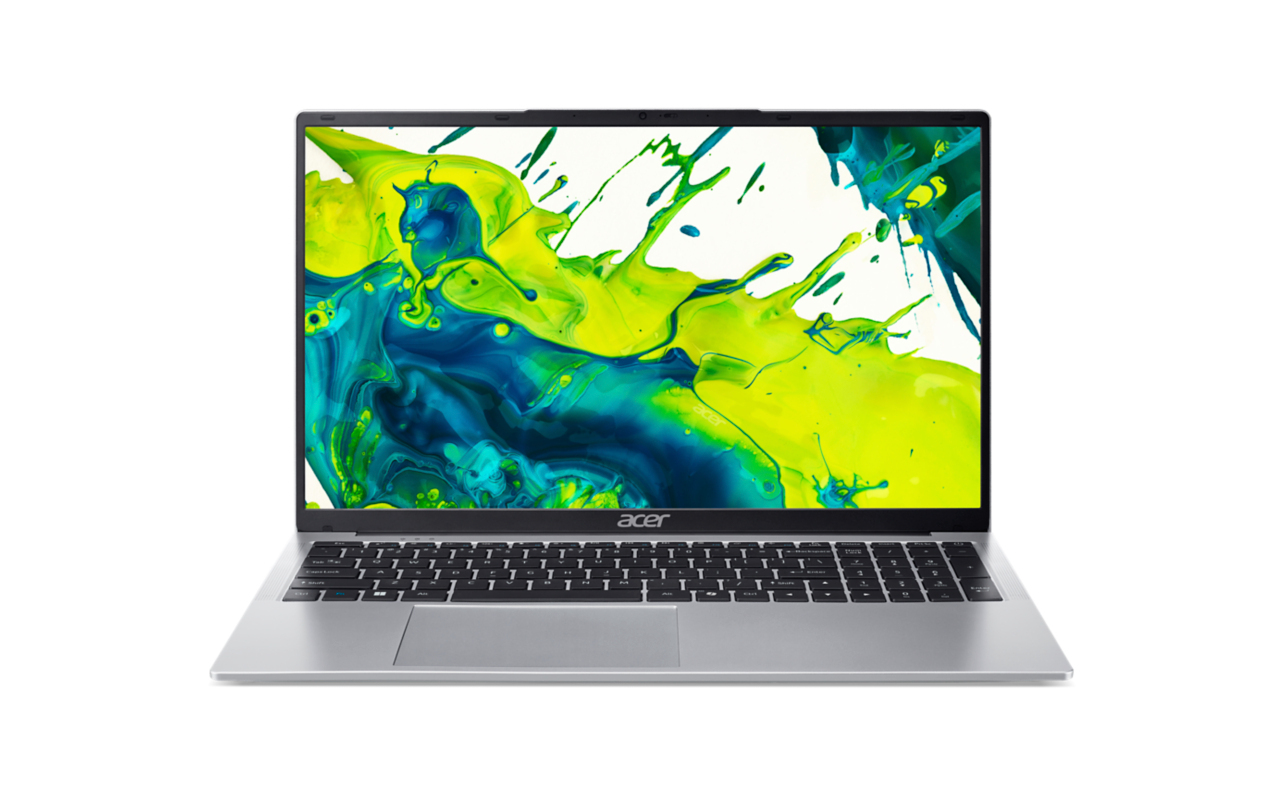
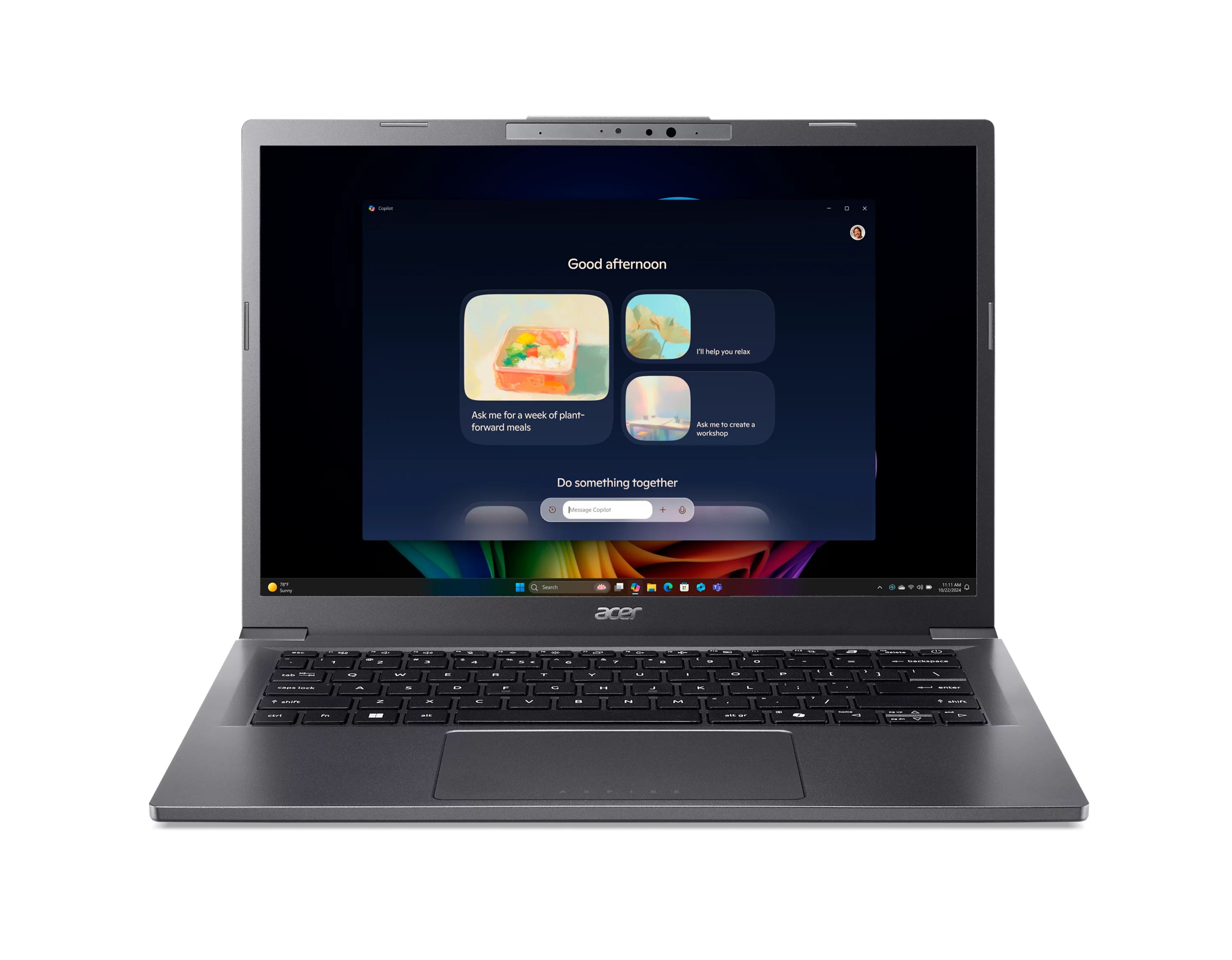
Acer Chromebook Plus 514

Compacte 14-inch Chromebook met vlotte prestaties, lichte aluminium behuizing en degelijke accuduur.

HP Chromebook x360 14b‑cd0625nd

14″ touchscreen Chromebook met 8 GB RAM en 128 GB opslag; geschikt voor alle dagelijkse taken.

Acer Chromebook Plus 515 CB515-2H-32UH

Stevige 15,6″ Chromebook met Full HD-scherm, Intel Core-i3, 8 GB RAM en 128 GB SSD, geschikt voor werk, school, surfen en media.

Lenovo IdeaPad / Slim 3 Chrome / 83BN0038MH

Compacte 14″ Chromebook met Full HD-scherm en Intel Core i3, prima voor school, mail, web en licht werk.

HP Chromebook 14a-nf0050nd

Lichte 14″ Chromebook met Full HD-scherm, Intel N-processor, 4 GB RAM en 128 GB opslag; geschikt voor internet, mail, documenten en basisgebruik op school of werk.

Ook je papieren overzichtelijk?

Berg ze op in sorteermappen
▼ Volgende artikel
Parfum, eau de parfum of eau de toilette: wat is het verschil en wat moet je kiezen?
© Leonid Iastremskyi
Gezond leven

Parfum, eau de parfum of eau de toilette: wat is het verschil en wat moet je kiezen?

Je staat in de parfumerie en ziet drie flacons die er bijna identiek uitzien. De naam is hetzelfde en het merk is hetzelfde, maar het prijsverschil tussen die drie is groot. Dat komt doordat er eigenlijk drie verschillende varianten zijn: parfum, eau de parfum en eau de toilette. Hoewel het verleidelijk is om simpelweg op het prijskaartje af te gaan, is het slim om te weten wat je precies koopt. De verschillen tussen die drie zijn namelijk groter dan je denkt. Hoe dat precies zit, lees je hier.

Dit artikel in het kort

Twijfel je in de winkel vaak tussen parfum, eau de parfum of eau de toilette? In dit artikel leggen we precies uit wat de verschillen zijn in prijs, geursterkte en houdbaarheid. Je ontdekt welke variant het beste past bij jou en we geven praktische tips om te voorkomen dat je dure luchtje te snel vervliegt.

Lees ook: Zo kies je een parfum dat écht bij je past

Om de juiste keuze te maken, moet je eerst begrijpen hoe een geur eigenlijk in elkaar zit. In de basis bestaat elk luchtje uit een mengsel van alcohol, water en geurstoffen (ook wel parfumolie genoemd). De alcohol fungeert als de drager: zodra je sprayt, verdampt de alcohol en blijven de geurstoffen achter op je huid. Het grote onderscheid tussen de verschillende varianten zit hem puur in de concentratie van die parfumolie. De vuistregel is simpel: hoe hoger het percentage geurstoffen, hoe intenser de geur is en hoe langer je er plezier van hebt.

Parfum (extrait de parfum)

Als we het in de volksmond hebben over 'parfum', bedoelen we vaak gewoon een lekker luchtje. Maar in de officiële termen is parfum (of extrait de parfum) de meest pure en kostbare variant die je kunt kopen. Met een concentratie aan geurstoffen die meestal tussen de 20 en 40 procent ligt, is dit de absolute topklasse.

Omdat de concentratie zo hoog is, bevat deze variant relatief weinig alcohol. Dit maakt puur parfum vaak een uitstekende keuze voor mensen met een gevoelige huid, omdat alcohol de huid kan uitdrogen. De geur is vol, diep en blijft met gemak de hele dag - en vaak zelfs de volgende ochtend nog - hangen. Je hebt er extreem weinig van nodig; vaak wordt parfum daarom niet in een sprayfles verkocht, maar in een klein flesje waarmee je een paar druppels op de huid dept.

Eau de parfum (EDP)

Kijk je in het badkamerkastje van de gemiddelde Nederlander, dan is de kans groot dat je daar een eau de parfum aantreft. Met een geurconcentratie van 15 tot 20 procent biedt deze variant de gulden middenweg. Het is minder zwaar en olieachtig dan puur parfum, maar krachtig genoeg om een hele werkdag of een avond uit mee te gaan. Meestal blijft een eau de parfum zo'n zes tot acht uur goed waarneembaar.

Eau de parfum richt zich vaak op de zogenoemde 'hartnoten' van een geur. Dit zijn de geuren die tevoorschijn komen nadat de eerste alcohol is verdampt. Hierdoor is de geur vaak wat dieper en warmer, wat hem geschikt maakt voor zowel dagelijks gebruik als speciale gelegenheden.

Eau de toilette (EDT)

De term 'eau de toilette' klinkt chique, maar betekent letterlijk 'toiletwater'. Dit stamt uit de tijd dat men deze geur gebruikte om zich in de ochtend mee op te frissen ('toilet maken'). Deze variant is met een percentage van 5 tot 15 procent geurstoffen een stuk lichter en vluchtiger dan (eau de) parfum.

Waar een eau de parfum de diepte in gaat, focust een eau de toilette zich meestal op de toptonen. Dit zijn vaak frisse citrus- of fruitgeuren die je direct ruikt bij het sprayen, maar die ook sneller vervliegen. Een eau de toilette blijft gemiddeld drie tot vijf uur hangen. Het is dan ook een goede keuze voor mensen die niet van zware, bedwelmende geuren houden, of voor gebruik op kantoor waar je je collega's niet wilt overweldigen. Houd er wel rekening mee dat je deze geur halverwege de dag waarschijnlijk even opnieuw moet aanbrengen.

Prijs versus kwaliteit: wat is nu echt goedkoper?

Het lijkt een simpele rekensom: een grote fles eau de toilette is aan de kassa vaak goedkoper dan een klein flesje eau de parfum. Toch kan die goedkopere fles op de lange termijn duurkoop zijn. Omdat eau de toilette sneller vervliegt, heb je de neiging om royaal te sprayen en dit gedurende de dag te herhalen. Hierdoor gaat de fles veel sneller leeg.

Bij een eau de parfum of puur parfum is de aanschafprijs hoger, maar heb je aan één keer een beetje aanbrengen in de ochtend vaak genoeg voor de hele dag. Je doet dus aanzienlijk langer met de flacon.

Wanneer draag je wat?

Als je twijfelt over welke variant je moet kopen, laat dit dan afhangen van het seizoen en de gelegenheid. Warmte versterkt namelijk geur. In de zomer, wanneer je huid warm is, kan een zwaar parfum al snel te overheersend en plakkerig aanvoelen. Een lichte, frisse eau de toilette is dan perfect. In de winter is het juist andersom: kou zorgt ervoor dat geuren minder goed vrijkomen en snel wegvallen. In die maanden, en zeker 's avonds tijdens een diner of feestje, komt een rijkere eau de parfum of parfum veel beter tot zijn recht.

Haal alles uit je geur

Heb je eenmaal je keuze gemaakt, dan wil je natuurlijk dat je zo lang mogelijk lekker ruikt. Een veelgemaakte fout is het wrijven van de polsen na het sprayen. Doe dit niet; door de wrijving creëer je warmte die de geurmoleculen kapotmaakt, waardoor vooral de frisse toptonen direct verdwijnen en de geur vlakker wordt.

Daarnaast hecht parfum slecht op een droge huid. Wil je dat je geur echt lang blijft hangen? Smeer je huid dan eerst in met een geurloze bodylotion of een crème uit dezelfde geurlijn voordat je gaat sprayen. De vetten in de crème houden de geurstoffen vast, zodat jij - of je nu kiest voor eau de toilette of parfum - de hele dag heerlijk ruikt.

Geur testen? Begin met een eau de toilette

(want die is het voordeligst)
TypeGeurconcentratieHoudbaarheidGeschikt voor
Parfum20% - 40%8 - 24 uurAvond, speciale gelegenheden
Eau de parfum15% - 20%6 - 8 uurDag en avond
Eau de toilette5% - 15%3 - 5 uurOverdag, warmer weer