ID.nl logo
CES 2026: Acer vernieuwt Predators en Nitro's met Intel Core Ultra 3 en RTX 50-chips
© Acer
Huis

CES 2026: Acer vernieuwt Predators en Nitro's met Intel Core Ultra 3 en RTX 50-chips

Toe aan een nieuwe dikke laptop om de nieuwste games op te kunnen spelen? Dat komt goed uit, want Acer heeft op de CES in Las Vegas een aantal nieuwe krachtpatsers geïntroduceerd waarmee je jouw spelletjes voortaan rustig met de hoogste settings kunt aanslingeren.

Acer heeft zijn portfolio gaminglaptops uitgebreid met de Predator Helios Neo 16S AI en nieuwe Nitro-modellen. De apparaten zijn uitgerust met de nieuwste Intel Core Ultra Series 3-processors en NVIDIA RTX 50-videokaarten. Daarnaast introduceert de fabrikant nieuwe randapparatuur, waaronder een headset en muis. De nieuwe producten worden in het tweede kwartaal verwacht in de Benelux.

Slanke krachtpatser

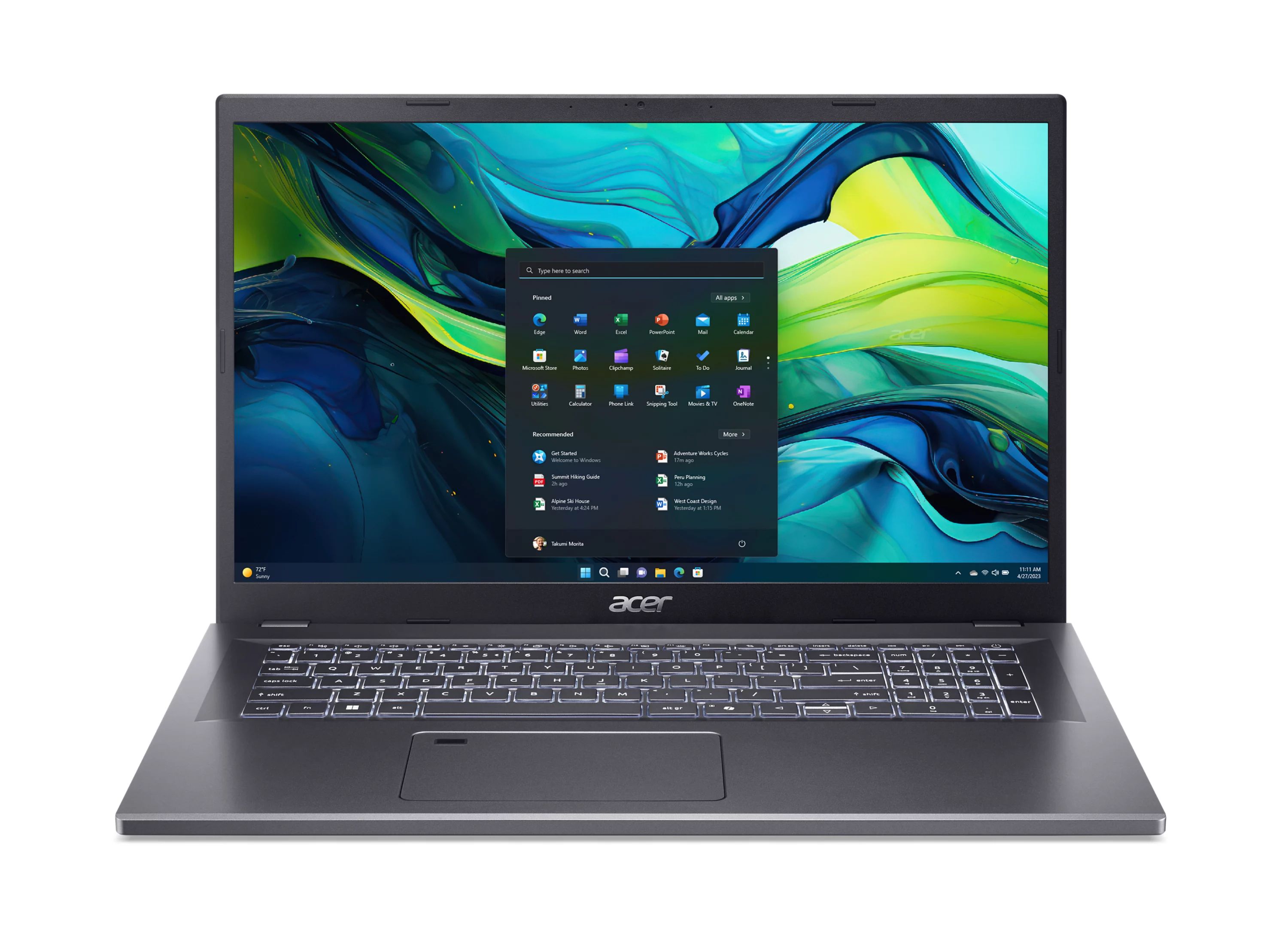
Het vlaggenschip van deze aankondiging is de Predator Helios Neo 16S AI (model PHN16S-I51). Onder de motorkap huisvest deze laptop maximaal een Intel Core Ultra 9-processor (386H) gecombineerd met een NVIDIA GeForce RTX 5070-laptop-GPU. Visueel onderscheidt het apparaat zich door een 16-inch oledpaneel met een WQXGA-resolutie, wat moet zorgen voor een hoog contrast en diepe zwartwaarden.

Ondanks de krachtige hardware blijft de behuizing relatief compact met een dikte van 18,9 millimeter. Om de temperaturen binnen deze beperkte ruimte onder controle te houden, maakt Acer gebruik van een koelsysteem met 'vloeibaar metaal' als koelpasta en een vijfde generatie AeroBlade-ventilator. Daarnaast beschikt de laptop over de nodige moderne connectiviteitsopties zoals wifi 6E en Thunderbolt 4, en biedt hij ruimte voor maximaal 64 GB DDR5-geheugen.

©Acer

Vernieuwing in Nitro-lijn

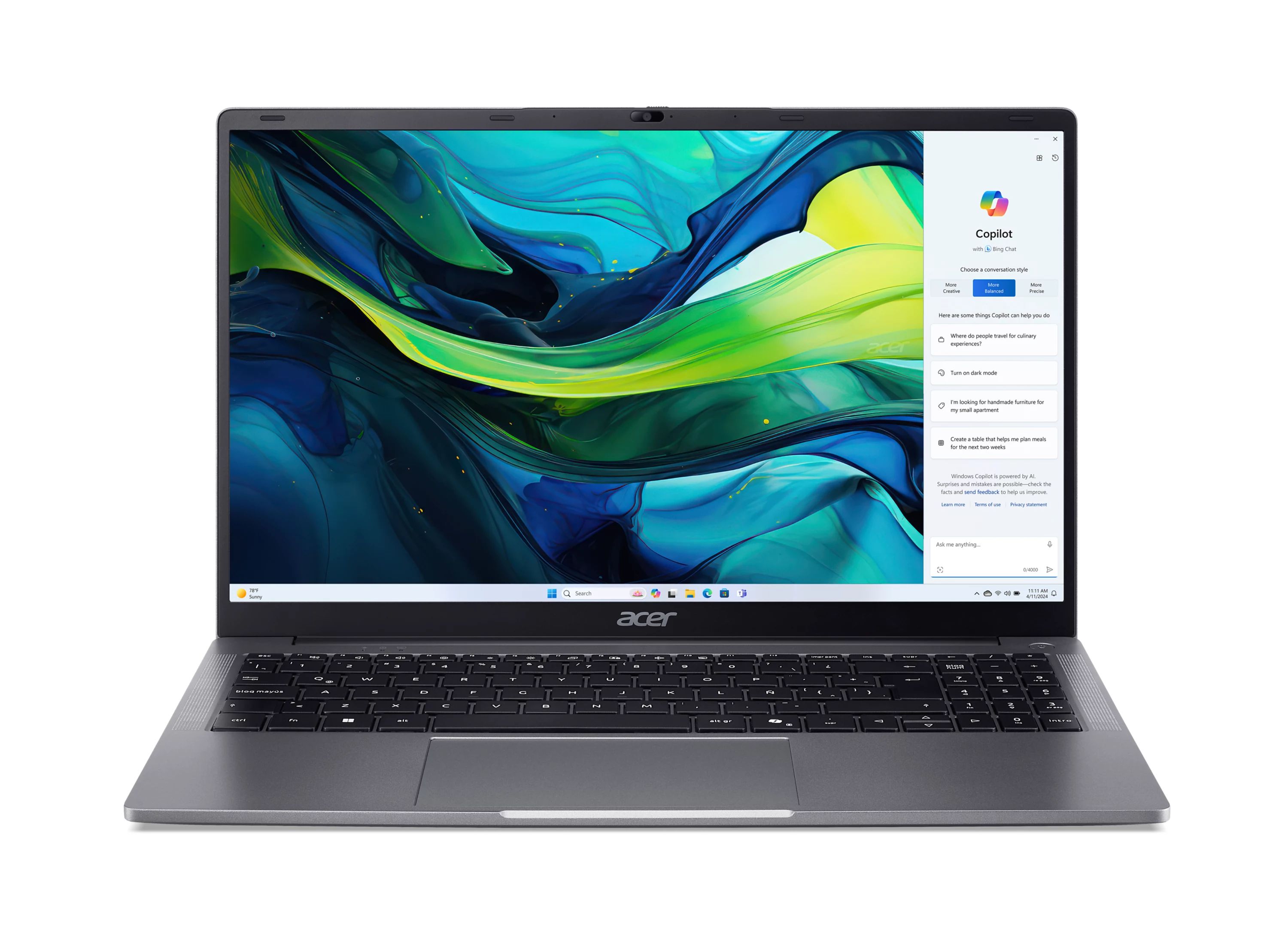
Naast het premiumsegment werkt Acer ook de meer toegankelijke Nitro-serie bij met twee nieuwe modellen: de Nitro V 16 AI en de slankere Nitro V 16S AI. Beide laptops ondersteunen tot een Intel Core Ultra 7-processor en dezelfde NVIDIA GeForce RTX 50-serie GPU's die in de duurdere modellen te vinden zijn. Het voornaamste verschil zit 'm in de bouw en schermtechnologie; waar de Predator gebruikmaakt van oled, houden de Nitro-modellen het bij WUXGA-resolutie schermen met een verversingssnelheid van 180 Hz. De V 16S AI is met een chassis van minder dan 1,8 centimeter dik lekker draagbaar. Beide modellen zijn voorzien van een RGB-toetsenbord met vier zones en een fysieke privacysluiter voor de webcam.

©Acer

Ook hier nadruk op AI

Een terugkerend thema in deze generatie laptops is de integratie van specifieke hardware voor AI. Alle aangekondigde modellen dragen het label 'Copilot+ PC', wat in dit geval betekent dat er een Neural Processing Unit (NPU) aanwezig is die meer dan 45 biljoen operaties per seconde (TOPS) kan uitvoeren. Deze hardware biedt ondersteuning voor specifieke Windows 11-functies, zoals Live Captions voor realtime vertalingen en tools voor beeldgeneratie, zonder de centrale processor zwaar te belasten. Acer bundelt hierbij zijn eigen softwarepakket (genaamd Acer Intelligence Space) om alle AI-functies te beheren en prestaties te optimaliseren.

Nieuwe draadloze randapparatuur

Naast de laptops introduceert Acer randapparatuur om je setup compleet te maken. De Predator Galea 570 is een draadloze headset met 50mm-drivers en Environmental Noise Cancellation (ENC) om achtergrondgeluid tijdens communicatie weg te filteren. Voor de invoer is er de Predator Cestus 530-gamingmuis, gebouwd rondom een PixArt PAW3395-sensor die een gevoeligheid tot 26.000 dpi ondersteunt. Opvallend is dat de muis een 'polling rate' van 8000 Hz ondersteunt in bedrade modus, wat theoretisch zorgt voor een snellere registratie van bewegingen in vergelijking met de standaard 1000 Hz bij veel reguliere muizen. Beide apparaten bieden flexibele verbindingsmogelijkheden, waarbij gebruikers kunnen schakelen tussen 2,4 GHz draadloos, bluetooth en een bedrade verbinding via usb.

©Acer

Nog even geduld...

Consumenten in de Benelux kunnen de nieuwe apparaten in het tweede kwartaal van dit jaar verwachten. Acer heeft bevestigd dat de Predator Helios Neo 16S AI, de Nitro V 16 AI en de Nitro V 16S AI vanaf die periode leverbaar zullen zijn. Hoewel de technische specificaties al tot in detail zijn vrijgegeven, zijn de exacte adviesprijzen voor de Benelux nog niet bekendgemaakt. Die zullen afhangen van de specifieke configuraties, zoals de hoeveelheid werkgeheugen en opslagruimte, die per verkoopkanaal kunnen verschillen.

▼ Volgende artikel
Arc Raiders is meer dan 14 miljoen keer verkocht
Huis

Arc Raiders is meer dan 14 miljoen keer verkocht

De extraction shooter Arc Raiders is een groot succes: de game is sinds release 30 oktober vorig jaar meer dan 14 miljoen keer verkocht.

Dat heeft uitgever Nexon deze week aangekondigd bij het bekendmaken van de kwartaalcijfers van het bedrijf. In januari was er daarbij een piek van 960.000 gelijktijdige spelers over alle platforms waarneembaar, en sindsdien zijn er zo'n zes miljoen wekelijkse actieve spelers. Arc Raiders heeft wat Nexon betreft dan ook alle verwachtingen overtroffen.

Arc Raiders kwam zoals gezegd afgelopen oktober uit en is ontwikkeld door het in Stockholm gevestigde bedrijf Embark Studios, dat bestaat uit voormalige Battlefield-ontwikkelaars, waronder de voormalige ceo van DICE, Patrick Söderlund. Hiervoor bracht Embark al de shooter The Finals uit.

Over Arc Raiders

Toen Arc Raiders uitkwam, bleek het spel al snel een hit op Steam en consoles. Dit terwijl de markt voor multiplayershooters zeer competitief is, met franchises als Call of Duty en Battlefield waarvan afgelopen najaar ook nieuwe delen zijn uitgekomen.

De game houdt een derdepersoonsaanzicht aan en betreft een extraction shooter. Spelers gaan in Arc Raiders richting de oppervlakte van de aarde, waar buitenaardse robots genaamd Arcs voor chaos zorgen. Spelers proberen hier waardevolle materialen, wapens en medicijnen te vinden - alleen of in teamverband. Andere spelers lopen echter ook rond op het oppervlak en kunnen je team helpen of juist tegenzitten. Het doel is heelhuids weer ondergronds te geraken met de verzamelde spullen.

▼ Volgende artikel
Je smartphone als afstandsbediening voor je slimme huis: zo werkt dat
© ImageFlow - stock.adobe.com
Huis

Je smartphone als afstandsbediening voor je slimme huis: zo werkt dat

Je smartphone gebruik je wellicht voor allerlei handige zaken, maar wist je dat je je telefoon ook kunt gebruiken om apparaten in je huis te bedienen? Vaak heb je daar niet eens zoveel voor nodig. Maar hoe begin je en waar moet je allemaal op letten?

In dit artikel

Je ziet hoe je je telefoon inzet als afstandsbediening voor verlichting, verwarming, tv en andere slimme functies in huis. We laten je stap voor stap zien hoe je apparaten toevoegt, kamers indeelt, routines bouwt en je slimme huis laat reageren op tijd, locatie en aanwezigheid. Ook lees je waar je op let bij compatibiliteit en hoe je alles netjes en veilig houdt met onderhoud en updates. 

Lees ook: Starten met smarthome in één middag: een stappenplan voor beginners

We gebruiken thuis steeds meer slimme apparaten die het leven moeten vergemakkelijken. Bijna alle apparaten die je op internet aansluit, zoals een televisie of een basisstation voor slimme lampen, kun je op afstand bedienen of in ieder geval via je wifi-verbinding thuis aansturen. Dat hangt natuurlijk af van het merk en type producten dat je gebruikt en via welke protocollen dit gaat, maar het heeft ook te maken met je telefoon.

Wanneer is een apparaat slim?

Een slim apparaat is een lamp, thermostaat, tv, stekker, gordijnmotor of sensor die via wifi, bluetooth of een standaard als Matter verbonden is met internet en op afstand te bedienen is. Dat bedienen kan bijvoorbeeld via een app van de fabrikant van de apparatuur, maar het is ook mogelijk met de app van Google, Google Home. Deze app is op de meeste Android-toestellen aanwezig, maar als dat bij jou niet het geval is, kun je deze downloaden via de Google Play Store. De app is er ook voor de iPhone en werkt vrijwel hetzelfde. We gebruiken in dit artikel de Android-versie voor alle uitleg en afbeeldingen.

Google Home tref je aan in Google Play, maar kan soms al geïnstalleerd zijn. Check sowieso altijd op updates als je de app al hebt.
Google Home

Google Home is de app die al die apparaten verzamelt en bestuurt; je bedient ze met tikken op je scherm, via het snelle bedieningspaneel van Android en met spraak via de Google Assistant. Wanneer je apparaten in de Google Home-app toevoegt, kun je er routines mee bouwen: vaste acties die automatisch of met één tik worden uitgevoerd, zoals alle lampen uit zodra je het huis verlaat of de verwarming lager zodra iedereen slaapt. Inmiddels kun je met Google Home al meer dan 50.000 apparaten aansturen; je herkent ze aan de Works with Google Home of Matter-logo's.

Starten met aansturen

Om je slimme apparaten te kunnen aansturen, gebruik je een Android-telefoon met Android 11 of hoger. Het werkt in principe ook met oudere versies, maar sinds versie 11 kun je de meeste opties voor slimme apparaten direct vanaf je vergrendelingsscherm benaderen en hoef je dus niet eerst de app te openen om je apparaten te bedienen. Installeer de Google Home-app uit de Play Store en meld je aan met je Google-account. Aanmelden is vereist zodat de instellingen voor al je apparaten worden opgeslagen en ook via andere Android-toestellen zijn te bereiken. Je kunt er ook voor kiezen om een nieuw account aan te maken, dat je dan bijvoorbeeld met je huisgenoten kunt delen. Op die manier kan iedereen in huis bij dezelfde instellingen voor je slimme apparaten en hoef je je persoonlijke data niet met je huisgenoten te delen. Met de Google Home-app kun je eenvoudig schakelen tussen meerdere accounts, dus het is in theorie mogelijk om meerdere slimme huizen te beheren.

Met de Google Home-app kun je - net als alle andere Google-apps - eenvoudig schakelen tussen meerdere accounts.

Systemen zijn niet altijd compatibel

Voordat je een slim apparaat kunt toevoegen aan Google, moet dat apparaat eerst al zijn ingesteld met de app van de fabrikant, bijvoorbeeld Philips Hue, IKEA Home smart, Tado of de app van je gordijnmotor. Daarna koppel je ze in Google Home. Het is handig om minstens één slimme lamp of slimme stekker te hebben om mee te oefenen, plus bijvoorbeeld een televisie met Chromecast-functionaliteit. Heb je een smartspeaker of smartdisplay met ingebouwde Google Assistant (zoals de Nest Hub), dan kun je die gebruiken als extra microfoon in huis, maar strikt nodig is die niet, omdat je ook via je telefoon tegen de Assistant kunt praten. Apple-gebruikers hebben een vergelijkbaar systeem via Apple HomeKit en de Apple Home-app. Apple gebruikt een gesloten systeem, waardoor je niet kunt communiceren met Google Home en moeten de apparaten die je met een Apple-smartphone wilt aansturen, ook specifiek compatibel zijn met Apple HomeKit. Via Home Assistant - een losstaand protocol voor slimme apparaten - is het mogelijk om een koppeling te maken tussen Android-apparaten en Apple-apparaten, maar daar gaan we in dit artikel niet verder op in.

©sdx15 - stock.adobe.com

Ook Apple heeft een Home-app, maar die is niet compatibel met Android.

Lees ook: Philips Hue SpatialAware: dit is het en zo gebruik je het

Apparaten toevoegen en huis indelen

Om Google Home te gebruiken voeg je je eerste apparaten toe aan de Google Home-app en deel je ze logisch in kamers in, zodat aansturen en automatiseren later veel eenvoudiger wordt. Je opent eerst Google Home, controleert of het juiste huis geselecteerd is; als dit nog niet is aangemaakt, maak je dat aan. Vervolgens voeg je een nieuw apparaat toe met de +-knop, rechts bovenin. Tot slot kies je voor Apparaat.

Een nieuw apparaat toevoegen aan Google Home doe je hier.

Koppelen

Je krijgt nu de mogelijkheid om een apparaat direct toe te voegen door middel van een QR-code, die je vaak achter op een product vindt. Apparaten die Matter of Nest ondersteunen, kun je op deze manier dus direct toevoegen. Wil je een apparaat toevoegen dat geen Matter-ondersteuning biedt, dan kan dat alleen als je het betreffende apparaat hebt geconfigureerd via het systeem van dat merk, bijvoorbeeld een lamp van Philips Hue die aan de Hue-bridge is gekoppeld. In dat geval kies je voor de optie Apps of services koppelen. Vervolgens krijg je een overzicht van alle compatibele diensten die met Google Home werken.

Kies uit de lijst met compatibele merken om een koppeling te maken.

Lees ook: Matter uitgelegd: de nieuwe standaard voor een zorgeloos slim huis

Toestemming verlenen

Om een apparaat via deze route toe te voegen aan Google Home, moet je inloggen bij het account van de fabrikant waarvan je de dienst afneemt, bijvoorbeeld Philips Hue. Er komen nog wat meldingen in beeld omtrent de mogelijkheden die Google krijgt met betrekking tot de data van je externe account.

Wanneer de apparaten zichtbaar zijn als tegels, houd je een tegel even vast en kies je voor het tandwieltje. Vervolgens tik je op Ruimte en kun je het apparaat eventueel nog in een andere ruimte plaatsen. Dat kan door de betreffende ruimte aan te tikken uit de lijst, of zelf een nieuwe ruimte aan te maken. Het is handig om je apparaten onder te verdelen in ruimtes, omdat je - bijvoorbeeld in het geval van lampen - deze per ruimte in één keer kunt uitschakelen. Zo kun je dan bij je bedtijdroutine eerst de lichten in de woonkamer uitschakelen en daarna die op de overloop, zonder dat je je hele huis in duisternis brengt of juist iedere lamp afzonderlijk moet uitzetten.

Soms moet je extra toestemmingen goedkeuren om een apparaat te kunnen gebruiken.

Apparaten handmatig en met spraak bedienen

Heb je al je apparaten toegevoegd en eventueel onderverdeeld in verschillende ruimtes, dan kun je ze nu bedienen via je Google Home-app. Open de app, tik op de knop Alle apparaten bovenaan en je ziet alle tegels van de in Google Home aanwezige apparaten. Tik bijvoorbeeld op een lamptegel om die direct aan of uit te schakelen, of houd de tegel even vast om een schuifregelaar voor helderheid of kleur te zien.

Voor een slimme thermostaat tik je op de thermostaat-tegel en verschuif je de temperatuur hoger of lager; vaak kun je ook kiezen tussen de modi Verwarmen of Verkoelen, maar dat is afhankelijk van de aangeboden functies in het apparaat zelf, want niet alle functies zijn ook altijd te benaderen vanuit Google Home. Ook een andere handige optie is het bedienen van je televisie. Heb je een tv of Chromecast gekoppeld, dan kun je via de tegel media pauzeren of stoppen. Vervolgens activeer je spraakbediening door op je Android-telefoon de Google Assistant op te roepen, bijvoorbeeld via de Assistant-knop, een veegbeweging of door "Hey Google" te zeggen. Vervolg die aanroep dan door concrete opdrachten als "Doe de lampen in de woonkamer uit", "Zet de thermostaat op 20 graden" of "Speel Netflix op tv woonkamer". Omdat de Google Assistant de door jou opgegeven namen en kamers uit Google Home gebruikt, loont het dat je die eerder netjes hebt ingesteld.

Tik je op een slimme lamp in de Google Home-app, dan zie je de opties die geboden worden, bijvoorbeeld het aanpassen van de kleurtoon en de helderheid.

Slimme routines maken

Nu je weet hoe je apparaten direct bedient, laten we je zien dat je ook automatiseringen of routines kunt instellen, zodat combinaties van acties met één tik of automatisch worden uitgevoerd. Om dat voor elkaar te krijgen in de Google Home-app tik je onderaan op de knop Automatisering en kun je kiezen uit een aantal voorgestelde routines, zoals wat er gebeurt als je van huis weggaat, of juist aankomt. Het nadeel hiervan is dat je wel de locatie-instellingen op je telefoon moet aanzetten en je huisadres in Google Home moet instellen, maar we kunnen goed voorstellen dat je daar niet op zit te wachten, privacytechnisch gezien dan. Als je een nieuwe routine wilt maken, tik je rechtsboven op de knop Nieuw > Automatisering. Geef de automatisering eerst een naam, zodat deze alvast kan worden opgeslagen nog voordat je iets instelt. Een routine bestaat altijd uit drie delen: een starter, een voorwaarde (die is optioneel) en een actie. Een starter kun je het beste zien als een gebeurtenis, bijvoorbeeld: het is 20:00, er wordt een beweging gedetecteerd, of de temperatuur van de slimme thermostaat is lager dan 16 graden. Een starter kan ook een spraakopdracht zijn. Stel dat je een 'Alles uit'-routine wilt: je geeft de routine een naam, kiest als trigger bijvoorbeeld het spraakcommando "Ik ga weg" en voegt als acties toe dat alle lampen uit moeten, de thermostaat naar 17 graden gaat en de tv wordt uitgezet.

De opbouw van een routine in Google Home.

Lampen automatisch aanpassen

Voor een filmavond-scenario maak je een automatisering die handmatig start of op een spraakzin als "Filmavond": je selecteert dan bij Actie bewerken de lampen in de woonkamer en zet de helderheid naar bijvoorbeeld 20 procent, je zet eventueel gekleurde lampen op warm wit en schakelt een slimme stekker van de sfeerverlichting in. Heb je gordijnen met een slimme motor, dan voeg je toe dat die naar 100 procent dichtgaan. Tot slot wijs je de tv- of Chromecast-tegel toe om een bepaalde app te starten of in elk geval de tv in te schakelen. Omdat deze routines gebruikmaken van de apparaten en kamers die je eerder hebt ingericht, zie je direct hoe belangrijk een goede basisconfiguratie is.

De kleur en helderheid van de lampen kun je automatisch aanpassen bij het inschakelen van de tv.

Automatiseren op tijd, locatie en aanwezigheid

Nu je basisroutines hebt, ga je een stap verder door je huis zichzelf te laten aanpassen op tijd, locatie en aanwezigheid, zodat je smartphone meer regisseur dan bedieningspaneel wordt. In Automatisering kun je een routine laten starten op vaste tijden, bij zonsopkomst of zonsondergang of wanneer de toestand 'Thuis' of 'Afwezig' verandert. Stel bijvoorbeeld een ochtendroutine in die op werkdagen om 7:00 uur de thermostaat naar 20 graden zet, de gordijnen in de woonkamer op 50 procent opent en de keukenlampen op 60 procent helderheid inschakelt. In de avond kun je een routine laten starten rond zonsondergang, zodat de buitenlamp en de lamp bij de voordeur automatisch aangaan. Aanwezigheidsdetectie gaat nog een stap verder: Google Home kan via de locatie van je telefoon en sensors van bijvoorbeeld een Nest-thermostaat of Nest-speakers bepalen of er iemand thuis is. Wanneer iedereen weg is, kan de Afwezig-routine lampen uitzetten, de thermostaat terugschakelen en eventueel een robotstofzuiger starten. Je stelt dat in via de Instellingen in Google Home onder aanwezigheidsdetectie, waar je toestemming geeft voor gebruik van je telefoonlocatie en aangeeft welke apparaten mogen 'meekijken'.

Concrete scenario's

Nu je de algemene principes beheerst, richt je je op drie alledaagse toepassingen die samen veel comfort opleveren: licht, warmte en entertainment. Voor verlichting maak je in Google Home aparte scènes aan via Automatisering, zoals 'Thuiswerken' met helder wit licht op 80 procent in je werkkamer en 'Ontspannen' met warm licht op 30 procent in de woonkamer. Je roept ze op met "Hey Google, thuiswerken" of via een tegel in het bedieningspaneel. Voor verwarming stel je in de Google Home-app temperatuurschema's in voor je Nest-thermostaat, bijvoorbeeld overdag 20 graden en 's nachts 17 graden; voor warm water kun je eveneens schema's instellen, zodat de slimme boiler niet onnodig aanstaat. De routine 'We zijn weg' verlaagt de temperatuur en zet lampen uit. Voor tv-bediening koppel je je Chromecast of ingebouwde Chromecast-tv aan Google Home en wijs je die toe aan de kamer 'Woonkamer'. Daarna werkt "Hey Google, speel YouTube op tv woonkamer" of je tikt in de app op de tv-tegel om afspelen te pauzeren of te stoppen. Als je deze drie functies eenmaal soepel bedient, zie je hoe makkelijk het is om extra apparaten, zoals gordijnen of een slimme stekker voor je koffiezetapparaat, in bestaande routines in te passen.

Noodzakelijk onderhoud en uitbreiden

Nu je smartphone de centrale afstandsbediening van je slimme huis is, is het belangrijk dat je installatie veilig, overzichtelijk en toekomstbestendig blijft. Controleer regelmatig in Google Home onder Settings en Devices of er geen oude of dubbele apparaten meer staan, bijvoorbeeld een lamp die je hebt vervangen; verwijder ongebruikte apparaten, zodat routines niet breken en blijven hangen omdat een bepaald apparaat niet meer bestaat. Kijk af en toe ook kritisch naar machtigingen: in aanwezigheidsdetectie bepaal je expliciet welke apparaten en telefoons mogen meedoen aan 'Thuis' en 'Afwezig' en dus jouw locatie kunnen opvragen. Dat is misschien niet altijd gewenst. Koop je uitbreidingen, test die nieuwe apparaten eerst in een simpele routine, zoals een losse scène voor één kamer, voordat je ze in al je automatiseringen opneemt. Controleer daarnaast ook op updates: Google Home wordt bijvoorbeeld regelmatig bijgewerkt, zeker nu er ook steeds meer AI-functies worden toegevoegd. En ook je slimme apparatuur: vaak wordt er nieuwe firmware uitgebracht, maar die kun je niet vanuit Google Home updaten; dat moet doorgaans via het slimme apparaat zelf of de aangesloten hub. Tot slot kun je, mocht je later voor het Apple-ecosysteem kiezen, veel apparaten dankzij Matter eenvoudig ook aan Apple Home koppelen, al beheer je ze dan in een aparte app. Door regelmatig op te ruimen, updates te installeren en je routines te finetunen, blijft je slimme huis betrouwbaar en voelt je smartphone echt als een krachtige, maar toch overzichtelijke universele afstandsbediening.

Het updaten van de firmware van aangesloten apparaten gaat doorgaans via de app van de fabrikant zelf, niet via Google Home.
View post on TikTok