ID.nl logo
Het kiezen van het juiste beugelslot voor jouw fiets
© Andrey Popov
Mobiliteit

Het kiezen van het juiste beugelslot voor jouw fiets

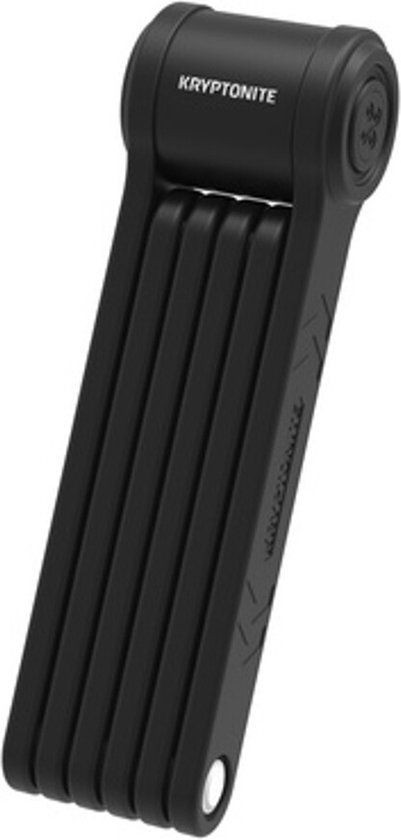
Het is een alledaags tafereel: je parkeert je fiets, haast je naar je bestemming en hoopt dat je tweewieler er nog staat als je terugkomt. Maar hoe zeker kun je daarvan zijn? Het antwoord ligt grotendeels in het type slot dat je gebruikt. Het beugelslot is een sterke speler, bekend vanwege zijn robuuste constructie en betrouwbare beveiliging.

In dit artikel kijken we naar het beugelslot, een massief stalen beugel die in een U-vorm is gebogen. Net als bij een kabel- en kettingslot kun je je fiets hiermee vastzetten aan een paal of iets anders. Deze sloten zijn over het algemeen vrij licht en goedkoper dan een kettingslot, en zijn enorm lastig door te knippen. Ze zijn echter niet flexibel en de ruimte is beperkt, waardoor het soms wat lastig kan zijn om je fiets ergens aan vast te maken.

Ook lezen: Het kiezen van het juiste kabelslot voor jouw fiets

De voordelen van beugelsloten

Beugelsloten hebben verschillende voordelen. Ten eerste zijn ze lekker licht, wat betekent dat ze gemakkelijk mee te nemen zijn. Bovendien zijn ze over het algemeen goedkoper dan kettingsloten, waardoor ze een betaalbare optie zijn voor veel fietsers. Een van de grootste voordelen van beugelsloten is echter hun robuuste constructie. Ze zijn gemaakt van massief staal en zijn ontworpen om bestand te zijn tegen pogingen tot doorknippen, waardoor ze een sterke verdediging bieden tegen diefstal.

©Ivan

De beperkingen van beugelsloten

Hoewel beugelsloten allerlei voordelen bieden, hebben ze ook een paar beperkingen. Eén daarvan is het gebrek aan flexibiliteit. In tegenstelling tot kabel- of kettingsloten, die kunnen worden gebogen en rond verschillende objecten kunnen worden gewikkeld, hebben beugelsloten een vaste vorm. Dat kan het soms moeilijk maken om je fiets aan bepaalde objecten vast te maken.

©wisanuboonrawd

Het ART-keurmerk

Het ART-certificaat, verstrekt door Stichting ART, vormt een betrouwbare graadmeter voor de betrouwbaarheid van fietssloten in Nederland. Het bewijs dat een slot aan de strenge veiligheidseisen voldoet en bestand is tegen verschillende inbraaktechnieken. Zo zijn kettingsloten met een ART-2 certificaat passend voor de meeste fietsen.

In gevallen waar extra beveiliging nodig is, zoals bij duurdere fietsen of in regio's met een hoog risico op diefstal, wordt een ART-3 slot geadviseerd. Een slot met dit certificaat biedt een hoger niveau van beveiliging en is specifiek ontworpen om meer geavanceerde en agressieve diefstalpogingen te weerstaan.

©Reshift Digital

Het ART-certificaat kan ook een vereiste zijn vanuit fietsverzekeraars. Het is daarom aan te raden om na te gaan welk beveiligingsniveau je verzekeraar vraagt voordat je een slot koopt.

Onze aanbevelingen

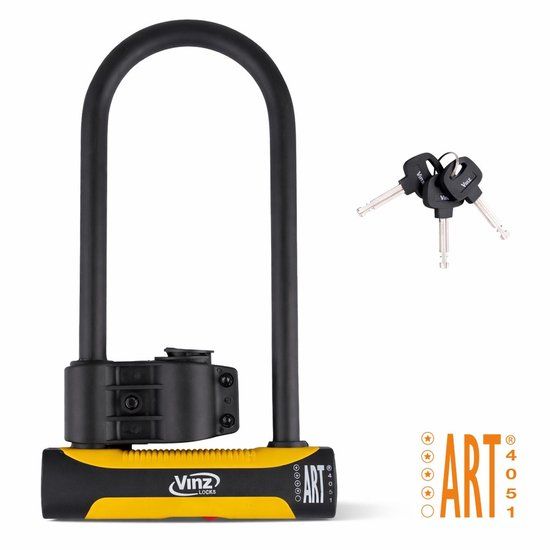
1) Vinz Grivola Beugelslot

Dit is een veelzijdig slot dat kan worden gebruikt voor motoren, scooters en fietsen. Het slot is 26 cm lang en heeft een ART4-certificering, wat betekent dat het een hoge mate van beveiliging biedt. Het slot is gemaakt van gehard staal en is bestand tegen zowel snij- als slagkrachten. Het slot wordt geleverd met drie sleutels en een sleutelnummer, zodat je altijd een back-up hebt.
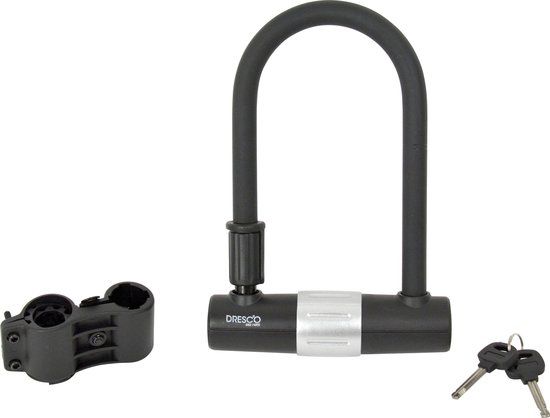
2) Dresco Beugelslot

Dit Dresco-beugelslot is een betrouwbaar en robuust slot dat je fiets beschermt tegen diefstal. Het slot is 18 cm lang en 24,5 cm breed, waardoor het een goede keuze is voor de meeste fietsen. Het slot is gemaakt van gehard staal en is bestand tegen pogingen tot doorzagen of breken. Het slot wordt geleverd met twee sleutels.
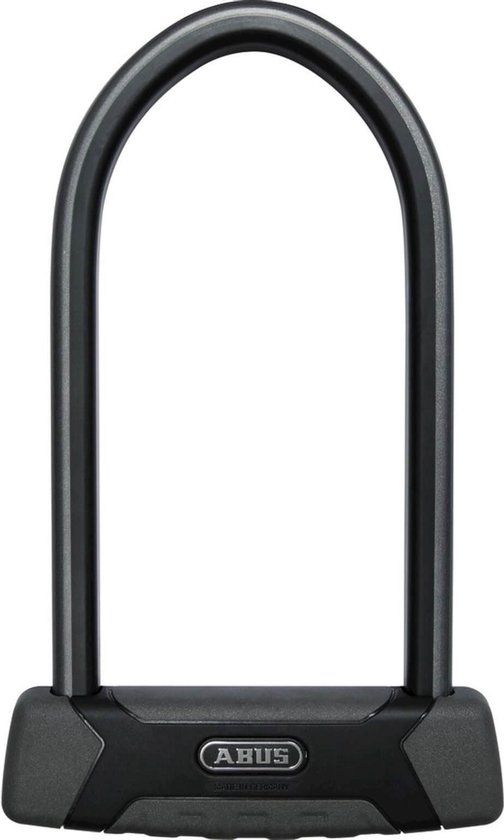
3) ABUS GRANIT XPlus 540

De GRANIT XPlus 540 van ABUS biedt optimale diefstalbeveiliging voor fietsen. Het slot is vervaardigd van gehard speciaalstaal, heeft een 13 mm dikke beugel en maakt gebruik van de Power Cell-technologie en een XPlus-cilinder, die bescherming bieden tegen slaan, trekken en manipulaties. Het slot is erkend en getest door verschillende internationale instituten. De automatische afsluiting beschermt tegen vuil en vocht. Het slot is aanbevolen voor waardevolle fietsen met een hoog risico op diefstal.
Watch on YouTube

Wil jij meer weten van E-bikes? Klik dan hier!

▼ Volgende artikel
Bekijk de nieuwe trailer van The Mandalorian and Grogu
Huis

Bekijk de nieuwe trailer van The Mandalorian and Grogu

Disney en Lucasfilm hebben gisteren een nieuwe trailer van de aankomende bioscoopfilm The Mandalorian and Grogu uitgebracht.

Tijdens de Super Bowl werd er al een trailer uitgezonden, maar die viel niet bij alle fans even goed in de smaak. Lucasfilm lijkt het goed te willen maken met deze nieuwe trailer, die veel meer als een trailer voor een traditionele Star Wars-film voelt.

The Mandalorian en Grogu worden in de aankomende film ingehuurd om Colonal Ward te redden uit de klauwen van Rotta the Hutt - de zoon van Jabba the Hutt. De rol van The Mandalorian wordt zoals in de serie gespeeld door Pedro Pascal, maar ook acteurs als Jeremy Allen White en Sigourney Weaver zijn van de partij.

De film, die de Disney+-serie The Mandalorian opvolgt, draait vanaf 20 mei in Nederlandse bioscopen.

Watch on YouTube
▼ Volgende artikel
SSD in topvorm in Windows 11: zo blijft hij sneller en gaat hij langer mee
© MG | ID.nl
Huis

SSD in topvorm in Windows 11: zo blijft hij sneller en gaat hij langer mee

SSD's zijn snel, stil en energiezuinig, maar ze vragen om een iets andere aanpak dan klassieke harde schijven. Windows 11 biedt heel wat instellingen die de prestaties en levensduur van je SSD beïnvloeden. Met deze tips ontdek je welke functies je beter inschakelt, uitschakelt of controleert, zodat je SSD jarenlang betrouwbaar blijft werken.

In dit artikel

In dit artikel loop je de Windows 11-instellingen langs die het meeste invloed hebben op je SSD, zoals snel opstarten, TRIM en geplande optimalisatie. Je checkt ook de gezondheid via S.M.A.R.T., kijkt naar firmware en stuurprogramma's en zorgt dat er genoeg vrije ruimte overblijft voor wear leveling. Tot slot stel je energiebeheer, indexering, slaapstand, schrijfcache en het wisselbestand zo in dat je systeem stabiel blijft en je schijf minder onnodig schrijft.

Lees ook: Check je opslag: zo gezond zijn je HDD en SSD

Solid state drives (SSD) zijn tegenwoordig de standaardopslag in laptops en pc's. Maar ze werken fundamenteel anders dan traditionele harde schijven. Ze gebruiken geheugencellen in plaats van roterende platen, wat enorme snelheidsvoordelen biedt, maar ook specifieke aandacht vraagt voor schrijfbewerkingen, caching en systeeminstellingen. Met enkele gerichte optimalisaties haal je maximale prestaties uit de SSD en verleng je de levensduur. 

Schakel Snel opstarten uit

Snel opstarten is bedoeld om het opstartproces te versnellen, maar de tijdwinst die je hiermee boekt op een SSD is verwaarloosbaar. De functie slaat de kern van het systeem, inclusief essentiële stuurprogramma's, op de schijf op in de toestand waarin je de vorige sessie hebt afgesloten. Daardoor lijkt het systeem sneller te starten, maar eigenlijk hervat het deels de vorige sessie. Snel opstarten kan er ook voor zorgen dat bepaalde updates niet worden geïnstalleerd, omdat de computer niet echt volledig afsluit. Wanneer je deze optie uitschakelt, start het systeem altijd volledig opnieuw op, wat stabieler werkt en problemen voorkomt. Om Snel opstarten uit te schakelen, typ je in de zoekbalk Configuratiescherm en open je Systeem en beveiliging. Klik op Energiebeheer.

Kies in de linkerkolom Het gedrag van de aan/uit-knoppen bepalen. Wanneer je dit venster voor de eerste keer opent dan zal het selectievakje grijs staan, waardoor je niets kunt wijzigen. In dat geval moet je eerst klikken op de optie Instellingen wijzigen die momenteel niet beschikbaar zijn.

Hoewel Snel opstarten wordt aanbevolen, schakel je het beter uit met een SSD.

Controleer regelmatig op firmware-updates

Firmware-updates kunnen de prestaties van je SSD optimaliseren en de levensduur verlengen. Ze verlopen wel iets complexer dan gewone software-updates, omdat elke fabrikant zijn eigen methode heeft om de firmware bij te werken. Ga daarom altijd naar de officiële website van de fabrikant van de SSD en volg zorgvuldig de instructies.

Een handig hulpmiddel is CrystalDiskInfo. Deze gratis tool toont gedetailleerde informatie over de schijf, waaronder de firmwareversie. Zo kun je snel zien of er een update beschikbaar is. Heeft Windows ondertussen nieuwe stuurprogramma's gedownload maar nog niet geïnstalleerd, dan kun je die toepassen via Apparaatbeheer. Klik met de rechtermuisknop op het Startmenu en kies Apparaatbeheer. Vouw Schijfstations uit. Klik met de rechtermuisknop op je SSD en kies Stuurprogramma bijwerken.

In Apparaatbeheer kun je het stuurprogramma van de SSD bijwerken.
Controleer de S.M.A.R.T.-status

Met tools zoals CrystalDiskInfo zie hoe gezond de SSD is. Van elke harde schijf krijg je bovenaan heel wat informatie: de gezondheidstoestand, het volume, het type schijf, de temperatuur, de interface, het aantal keren dat de schijf is opgestart en het aantal bedrijfsuren dat dit stukje elektronica al meedraait. Het programma toont bovendien het merk en het serienummer van de schijf. Die informatie kan van pas komen als er sprake is van garantie. Daaronder lees je of de schijf de S.M.A.R.T.-technologie ondersteunt en of TRIM actief is. Daarnaast zie je nog een aantal technische parameters die vooral voor specialisten interessant zijn. Wanneer alle indicatoren blauw zijn, kun je op beide oren slapen. Fouten die in het geel verschijnen, zullen mettertijd verergeren. Wanneer bijvoorbeeld het onderdeel Media en Data Integriteit Fouten geel wordt gemarkeerd, is het tijd om een back-up te maken en de schijf te vervangen.

Alle informatie en de status van je SSD via CrystalDiskInfo.

Laat voldoende vrije ruimte over

Een SSD bestaat uit geheugencellen waarin data wordt opgeslagen. Die cellen slijten telkens wanneer ernaar wordt geschreven. Zonder bescherming zouden sommige cellen, zoals diegene waarop vaak systeemdata wordt geschreven, veel sneller verslijten dan andere. Daarom zit diep in de ingebouwde controllerchip van de SSD, een ingebouwde functie die zorgt dat alle geheugencellen evenwichtig worden aangesproken, zodat de schijf gelijkmatig slijt en betrouwbaar blijft. Wear leveling verdeelt de schrijfbewerkingen gelijkmatig over alle cellen, maar deze technologie heeft ruimte nodig om goed te kunnen werken. Als de schijf bijna vol is, kan de controller minder efficiënt herschikken en dan slijten bepaalde cellen sneller. Probeer slechts 75% van de SSD te gebruiken voor opslag en laat de overige 25% vrij om de schijf snel te houden. Dit zal de duurzaamheid op de lange termijn ook vergroten. Er zijn verschillende manieren om opslagruimte vrij te maken in Windows 11. Ga naar Instellingen / Systeem / Opslag en schakel Opslaginzicht in. Of gebruik Schijfopruiming om tijdelijke en ongewenste bestanden te verwijderen.

Door Opslaginzicht te activeren bespaar je automatisch op schijfruimte.

Controleer TRIM

TRIM is essentieel om een SSD gezond en snel te houden. Wanneer je in Windows een bestand verwijdert, markeert het besturingssysteem die ruimte als beschikbaar, maar de SSD weet dat niet vanzelf. Voor de SSD lijkt het alsof de data nog steeds aanwezig zijn.

TRIM vertelt de SSD welke gegevens echt verwijderd zijn, zodat de schijf intern kan opruimen en die ruimte klaar kan maken voor nieuwe schrijfbewerkingen. In Windows 11 is TRIM standaard ingeschakeld, maar het is een kleine moeite om dit even te controleren. Open de Opdrachtprompt als administrator. Dan typ je fsutil behavior query DisableDeleteNotify. Krijg je als resultaat DisableDeleteNotify = 0 dan is TRIM ingeschakeld. Zie je daarentegen DisableDeleteNotify = 1 dan is TRIM uitgeschakeld. Om TRIM in dat geval te activeren, typ je fsutil behavior set DisableDeleteNotify 0 en druk je op Enter.

"DisableDeleteNotify = 0" betekent dat de TRIM-functie is ingeschakeld.

Laat de ingebouwde defragmentatie ingeschakeld

In de begindagen van SSD's waren deze schijven minder duurzaam dan nu. Daarom werd destijds afgeraden om te defragmenteren. Het leverde geen snelheidswinst op en kon zelfs schadelijk zijn, omdat het onnodig veel lees- en schrijfbewerkingen veroorzaakte. In tegenstelling tot wat vaak wordt gedacht, kunnen SSD's nog steeds in beperkte mate fragmenteren. Met de huidige technologie is de ingebouwde defragmentatie-optie in Windows 11 toch een veilig en nuttig hulpmiddel om de schijf gezond te houden. Tijdens deze optimalisatie voert het systeem ook automatisch een TRIM-opdracht uit, zoals in de vorige tip werd uitgelegd. Laat de ingebouwde optimalisatie dus gewoon ingeschakeld. Zoek op Stations defragmenteren en optimaliseren. Selecteer dee SSD en klik op Optimaliseren. Controleer via Instellingen wijzigen of Geplande optimalisatie is ingeschakeld. De meeste experts raden een wekelijks schema aan om dit te doen. Gebruik liever geen defragmentatietools van derden. Veel van die tools beweren dat ze de SSD versnellen, maar in de praktijk doen ze vaak niets of voeren ze overbodige schrijfopdrachten uit.

De knop die defragmenteert, heet nu Optimaliseren.

Stel de energiemodus in op Beste prestaties

Wanneer je computer een tijdje inactief is geweest, kun je vooral bij een laptop merken dat hij in het begin traag reageert. Dat komt doordat Windows standaard de energie-instellingen aanpast om stroom te besparen. Door de energiemodus op Beste prestaties te zetten in plaats van op Beste energie-efficiëntie, kun je die vertraging elimineren en de snelheid merkbaar verhogen. Druk op Win+I om Instellingen te openen. Ga dan naar Systeem / Aan/uit en accu. Vouw het menu Energiemodus open en kies bij zowel Aangesloten op netstroom als Op batterijstroom de optie Beste prestaties.

Zet beide energiemodi op de instelling Beste prestaties.

Indexering uitschakelen, ja of nee?

Windows indexeert standaard de bestanden om sneller te kunnen zoeken. Daarvoor maakt het systeem een catalogus van alle bestanden op de schijf. Bij oudere, trage harde schijven had dit een merkbare invloed op de prestaties, omdat de schijf voortdurend kleine stukjes data moest lezen en schrijven. Op een SSD liggen de zaken anders. De toegangstijden zijn extreem kort en de kleine schrijfbewerkingen van de indexering zijn verwaarloosbaar op vlak van snelheid en levensduur. Alleen in uitzonderlijke gevallen kan het zinvol zijn de indexering uit te schakelen, bijvoorbeeld op een lichte pc met weinig RAM of op oudere hardware, of als je zelden zoekt via Verkenner of het Startmenu. In alle andere gevallen laat je de functie beter aan, of beperk je de indexering tot specifieke mappen, zoals Documenten. Op deze manier beperk je de indexering. Druk op Win+S en typ Indexeringsopties. Klik op het resultaat Indexeringsopties. Selecteer Wijzigen om te zien welke locaties worden geïndexeerd. Haal de vinkjes weg bij overbodige mappen en laat alleen Documenten (of andere gewenste mappen) geselecteerd.

Wil je de indexering volledig uitschakelen dan open je Verkenner en klik je in het linkerdeelvenster op Deze pc. Klik met de rechtermuisknop op het Windows-station (meestal C:). Kies Eigenschappen en onder het tabblad Algemeen verwijder je het vinkje bij De inhoud en eigenschappen van bestanden op dit station mogen worden geïndexeerd. Klik op Toepassen om de wijziging op te slaan.

Je kunt de mappen selecteren die je toch wilt indexeren.

Zet de slaapstand (hibernate) uit als je die niet gebruikt

Wanneer de slaapstand is ingeschakeld, schrijft je Windows 11-pc bij het afsluiten grote hoeveelheden gegevens naar de SSD. Het bestand hiberfil.sys, dat Windows hiervoor aanmaakt, kan tientallen gigabytes groot zijn. Gebruik je de slaapstand nooit, dan kun je die beter uitschakelen. Zo bespaar je schijfruimte en verminder je onnodige schrijfbewerkingen, wat de levensduur van de SSD ten goede komt. De slaapstand is bedoeld om je snel te laten hervatten waar je was gebleven, maar dat voordeel weegt niet altijd op tegen de extra belasting van de SSD. Om de slaapstand uit te schakelen, typ je Opdrachtprompt in het zoekvak en kies je Als administrator uitvoeren. Bevestig met Ja in de prompt van het Gebruikersaccountbeheer. Typ vervolgens het commando: powercfg /hibernate off en druk op Enter. Wil je later de slaapstand opnieuw activeren, gebruik dan hetzelfde commando met on in plaats van off: powercfg /hibernate on.

Schakel de slaapstand uit via de Opdrachtprompt.

Schrijfcache inschakelen

De schrijfcache is een tijdelijk buffergeheugen (meestal RAM) waarin Windows en de SSD-controller gegevens eerst opslaan voordat ze fysiek naar de NAND-cellen van de SSD worden geschreven. Dat heeft twee voordelen. Het verhoogt de snelheid, omdat meerdere kleine schrijfbewerkingen worden samengevoegd tot één grotere, efficiëntere operatie, én het verlengt de levensduur van de SSD doordat er minder vaak hoeft te worden geschreven. Het enige risico is dat je bij stroomuitval of een plotselinge systeemcrash gegevens kunt verliezen als de data in de cache nog niet naar de SSD zijn weggeschreven. Bij laptops met een batterij is dat risico klein, maar bij desktops zonder noodvoeding (UPS) kan het wel voorkomen. Om de schrijfcache in te schakelen open je via het zoekvak Apparaatbeheer. Vouw Schijfstations open en dubbelklik op je SSD.

Open het tabblad Beleidsregels. Zorg dat de optie Schrijfcache op het apparaat inschakelen is aangevinkt. Dit bevordert zowel de prestaties als de duurzaamheid. Laat de optie Leegmaken van Windows-schrijfcachebuffer op apparaat uitschakelen uitgeschakeld, tenzij je zeker weet dat je computer beschermd is tegen stroomuitval (bijvoorbeeld met een noodstroomvoeding).

Laat de optie om de schrijfcache te gebruiken ingeschakeld.
Laat het wisselbestand ingeschakeld

Sommige bronnen raden aan om het wisselbestand (pagefile.sys) voor de SSD uit te schakelen, omdat dit het aantal schrijfbewerkingen zou verhogen en zo de levensduur zou verkorten. In de praktijk is dat niet meer relevant. Moderne SSD’s kunnen enorme hoeveelheden schrijfcycli aan, gemeten in TBW (terabytes written). Het wisselbestand wordt door Windows zeer spaarzaam gebruikt, alleen wanneer het RAM tijdelijk tekortschiet. Bovendien gaat het meestal om kleine, tijdelijke blokken die continu worden overschreven. Zelfs bij intensief gebruik kom je met een SSD van 300 TBW pas na vele jaren in de buurt van de slijtagegrens. Een systeem met 16 GB RAM en normaal gebruik schrijft hoogstens enkele gigabytes per dag naar het wisselbestand. Zelfs bij 10 GB per dag is dat slechts 3,6 TB per jaar. Dat is nog geen 2% van de levensduur van een doorsnee SSD van 500 TBW. Laat het wisselbestand dus gewoon ingeschakeld. Zonder pagefile loop je kans op instabiliteit of "Out of memory"-fouten, en sommige programma's (zoals Photoshop, Premiere of CAD-software) vereisen het zelfs.

Laat het virtueel geheugen in de Systeemeigenschappen gewoon ingeschakeld.

View post on TikTok

Handig om mee te nemen:

Portable SSD's