ID.nl logo
4 tips om beslagen autoramen te verhelpen
© smartape - stock.adobe.com
Mobiliteit

4 tips om beslagen autoramen te verhelpen

Zodra de ‘R’ in de maand zit, komen beslagen autoramen veelvuldig voor. Dat is met name vervelend wanneer je ’s ochtends op tijd naar je werk wilt of de kinderen naar school wilt brengen. Bij slecht of matig zicht kun je tenslotte niet wegrijden. Hoe verwijder je condens op de autoruit?

Na het lezen van dit artikel weet je:

Is het buiten koud of nat, dan heb je waarschijnlijk weleens last van een beslagen autoruit. De oorzaak hiervan is simpel. Zodra je in het voertuig plaatsneemt, stoot je warme vochtige lucht uit. Dat gebeurt onder meer via kleding, schoenen, (natte) haren en je ademhaling. Deze warme vochtige lucht komt in aanraking met het koude glas, waarna er kleine druppeltjes aan de ruiten hechten. Oftewel condensvorming. Ga met een beslagen voorruit en/of zijramen nooit de weg op. Je ziet dan namelijk al gauw andere verkeersdeelnemers en obstakels over het hoofd. Bovendien riskeer je een boete tot wel 250 euro. Gelukkig kun je er wel wat aan doen. Vier antwoorden op de vraag: Beslagen autoruiten, wat te doen?

©diesirae - stock.adobe.com

Met beslagen ramen vermindert je zicht behoorlijk. Niet echt veilig dus!

Tip 1: Zet de airco aan

Heb je last van condensvorming in de auto en wil je een oplossing voor de korte termijn? Start dan de airco! Het ligt misschien niet voor de hand om deze functie in de herfst of winter te gebruiken, maar airconditioning is een zeer effectieve methode om vocht rap uit de auto weg te voeren. Je merkt na het aanzetten van de airco al snel dat de beslagen ruiten drogen. Kortom, start regelmatig de airco voor een droger interieur.

Airco tijdens koude maanden Het is verstandig om de airco in de auto ook in de koudste maanden van het jaar regelmatig te gebruiken. Dat is voor het onderhoud zelfs noodzakelijk. Voorkom hiermee dat er onderdelen vroegtijdig uitdrogen of lekken. Zet de airco daarom eens per twee weken minimaal een halfuur aan.

©Youril - stock.adobe.com

De airco verdrijft binnen mum van tijd vochtige lucht uit de auto.

Tip 2: Schakel de verwarming in

Schakel naast de airco óók de verwarming in en zet hierbij de ventilatiekanalen vol open. Warme lucht houdt namelijk meer vocht vast, zodat de aanwezige condens efficiënt wordt afgevoerd. Gebruik hierbij de juiste knoppen om de luchtstroom op de voor- en achterruit te richten. Zet overigens niet de recirculatiestand aan. Hiermee circuleert de al aanwezige lucht in de auto, terwijl je juist verse droge lucht wilt aanvoeren. Het vocht raakt hierdoor als het ware ingesloten. Verdwijnt de condens niet snel genoeg? Open dan kortstondig de ramen om de lucht in de auto snel te verversen.

Recirculatieknop De meeste auto’s hebben ergens op het dashboard een recirculatieknop. Je voorkomt hiermee dat nare geuren van buiten in de auto terechtkomen, bijvoorbeeld als je door een gebied rijdt met veel industrie. Je herkent deze knop aan een pictogram met drie pijltjes in een cirkel of een auto met daarin een gebogen pijltje.

©Monika Wisniewska - stock.adobe.com

Zodra er warme lucht uit de ventilatiegaten komt, trekt het vocht van een beslagen raam snel weg.

Tip 3: Plaats een nieuw interieurfilter

Heb je wel erg vaak last van beslagen ruiten? Misschien is een verstopt interieurfilter hiervan de reden. Als dit onderdeel namelijk vol zit met vuil, blokkeert dat de luchtcirculatie. Hierdoor blijft er mogelijk onnodig vocht in de auto hangen. Hoe meer kilometers je rijdt, hoe sneller het interieurfilter vervuild raakt. De kans is groot dat je met een nieuw exemplaar in het vervolg beslagen ruiten voorkomt.

Bij een onderhoudsbeurt controleert het garagebedrijf doorgaans de conditie van de aanwezige filters. Handige personen kunnen een interieurfilter in principe ook zelf vervangen, al moet dat wel correct gebeuren. Verder zit dit onderdeel bij veel auto’s op een moeilijk bereikbare plek. De prijs van een nieuw interieurfilter varieert van zo’n 10 tot ongeveer 150 euro. Een koolstof- of antiallergeen-filter haalt veel fijnstof uit de lucht, zodat je ook nog eens profiteert van een gezonder binnenklimaat. Bosch, Febi, Mann, Valeo en Purflux zijn bekende producenten van interieurfilters.

Wat doet een interieurfilter? Een interieurfilter noemt men ook wel een binnen- of pollenfilter. Dit onderdeel vervult een belangrijke functie. Het zuivert namelijk de buitenlucht die via het ventilatiesysteem de auto binnenkomt. Belangrijk, want op autowegen circuleert er veel fijnstof. Dat wil je logischerwijs liever niet in de auto hebben.

©Mihajlo Maricic

Voor een goede luchtcirculatie vervang je een vuil interieurfilter tijdig door een nieuw exemplaar.

Tip 4: Gebruik een autovochtvreter

Bieden de eerdere tips geen (volledige) oplossing, dan plaats je eventueel een ontvochtiger in de auto. Zoals de naam al doet vermoeden, onttrekt dit ‘kussentje’ vocht uit de lucht. Er zijn allerlei autovochtvreters van merken als Bison, Pingi en ThoMar te koop. De meeste producten kun je overigens hergebruiken. Plaats een natte ontvochtiger op de verwarming of in de magnetron en leg hem vervolgens opnieuw in de auto.

Vochtvreter zelf maken Je kunt een vochtvreter ook zelf maken. Op internet staan hiervoor allerlei ‘recepten’. Stop bijvoorbeeld kattenbakkorrels of rijst in een oude sok en leg dit in een bakje bovenop het dashboardkastje.

Leg deze breed verkrijgbare autovochtvreter van Bison op het dashboard en voorkom beslagen autoramen.

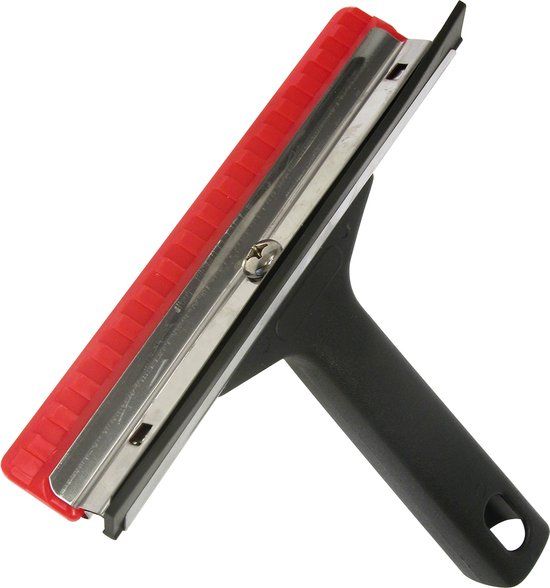
👇 Ook handig om in de auto te hebben liggen: een wisser annex ijskrabber!
▼ Volgende artikel
Ubisoft reorganiseert, Prince of Persia-remake geannuleerd
Huis

Ubisoft reorganiseert, Prince of Persia-remake geannuleerd

De Franse game-uitgever en -ontwikkelaar Ubisoft heeft een grootschalige reorganisatie van het bedrijf aangekondigd. Daarbij zijn diverse games geannuleerd, waaronder de aangekondigde remake van Prince of Persia: The Sands of Time.

De PlayStation 5-, Xbox Series- en pc-remake van de game die oorspronkelijk op GameCube, PlayStation 2 en Xbox verscheen werd in 2020 aangekondigd en werd daarna meerdere malen uitgesteld. Hoewel de game eerst in ontwikkeling was bij Ubisoft Mumbai, werd de ontwikkeling herstart bij Ubisoft Montreal. Ubisoft gaf eerder aan dat het spel voor april dit jaar uit zou komen, maar nu is het dus geannuleerd.

In een statement op social media liet het ontwikkelteam van de Prince of Persia-remake weten op de hoogte te zijn dat de aankondiging een grote teleurstelling is voor fans. "Het project had echte potentie, maar we konden niet het niveau van kwaliteit bereiken die jullie verdienen, en doorgaan met de ontwikkeling zou meer tijd en investeringen kosten dan dat we op verantwoordelijke wijze konden spenderen. We wilden niet iets uitbrengen dat tekort zou doen aan wat The Sands of Time representeert."

View post on X

Nog meer geannuleerde en uitgestelde games

Ubisoft heeft in totaal zes games geannuleerd. Welke games de vijf andere geannuleerde titels zijn is niet bekend. Wel is duidelijk dat vier van de games onaangekondigd zijn, en drie om compleet nieuwe IP's gingen.

Ook zijn er zeven andere games uitgesteld. Ook daarvan is niet bekend om welke games het gaat, al gaan er geruchten dat een ervan de nog altijd onaangekondigde remake van Assassin's Creed 4: Black Flag betreft. Die game zou nu volgens de geruchten ergens voor april 2027 uitkomen. Insider Gaming meldt daarnaast dat Beyond Good and Evil 2, dat al vele jaren in ontwikkeling is, dat nog altijd blijft en dus niet is geannuleerd.

Een nieuwe bedrijfsstructuur

Ubisoft noemt de reorganisatie een "grote organisatorische, operationele en portfolio-reset". Daarbij wil het bedrijf nog meer letten op de kwaliteit die het uitgeeft. Ubisofts nieuwe model gaat zich richten op verschillende 'creatieve huizen' die zich elk met andere soorten games bezighouden. Het gaat om de volgende divisies:

  • Vantage Studios: een vorig jaar met Tencent opgerichte dochteronderneming waar Assassin's Creed, Rainbow Six en Far Cry en diens ontwikkelaars onder vallen.

  • CH2: richt zich op "competitieve en coöperatieve shooterervaringen", waaronder The Division, Ghost Recon en Splinter Cell.

  • CH3: richt zich op "een selectie aan scherpe live-ervaringen", zoals For Honor, The Crew, Riders Republic, Brawlhalla en Skull and Bones.

  • CH4: richt zich op "fantasiewerelden en verhaalgedreven universums" zoals Anno, Might & Magic, Rayman, Prince of Persia en Beyond Good and Evil.

  • CH5: richt zich op "het terugwinnen van Ubisofts positie binnen de casual en familievriendelijke games", waaronder Just Dance, Uno en Hasbro.

Ubisoft laat ook weten dat het vier nieuwe IP's in ontwikkeling heeft, waaronder de onlangs aangekochte moba March of Giants. Die game wordt op een later moment toegekend aan een van de creatieve huizen. Elk van de creatieve huizen zal volgens Ubisoft relatief onafhankelijk opereren, met een eigen leiderschap en eindverantwoordelijkheid.

Geen thuiswerken meer en gesloten studio's

Ubisoft heeft daarnaast aangekondigd dat het thuiswerken niet meer toelaat en dat alle werknemers worden geacht om fulltime op kantoor aanwezig te zijn. Wel krijgen werknemers een "een jaarlijkse toelage bestaande uit thuiswerkdagen". Volgens het bedrijf zorgt dit er voor dat er "collectieve efficiëntie, creativiteit en succes" plaatsvindt.

Twee studio's van Ubisoft sluiten hun deuren: de studio's in Halifax en Stockholm. Dit werd onlangs al aangekondigd. Ubisoft overweegt daarna om "andere assets" te verkopen, maar gaf geen verdere details. Gedurende de volgende twee jaren wil het bedrijf nog eens 200 miljoen euro besparen.

Ubisoft heeft de laatste jaren wisselend succes met zijn games. Zo viel de verkoop van het miljoenenproject Star Wars Outlaws tegen. Zover bekend is het begin vorig jaar uitgekomen Assassin's Creed Shadows wel een verkoopsucces.

Nieuw op ID: het complete plaatje

Misschien valt het je op dat er vanaf nu ook berichten over games, films en series op onze site verschijnen. Dat is een bewuste stap. Wij geloven dat technologie niet stopt bij hardware; het gaat uiteindelijk om wat je ermee beleeft. Daarom combineren we onze expertise in tech nu met het laatste nieuws over entertainment. Dat doen we met de gezichten die mensen kennen van Power Unlimited, dé experts op het gebied van gaming en streaming. Zo helpen we je niet alleen aan de beste tv, smartphone of laptop, maar vertellen we je ook direct wat je erop moet kijken of spelen. Je vindt hier dus voortaan de ideale mix van hardware én content.

▼ Volgende artikel
Inloggen bij Windows? Waarom het juist zonder wachtwoord veiliger is
© Microsoft
Huis

Inloggen bij Windows? Waarom het juist zonder wachtwoord veiliger is

Meld je je bij Windows nog aan met een wachtwoord? Dat is hopeloos achterhaald! Inmiddels kun je je computer op verschillende manieren slim beveiligen en bestaan er interessante alternatieven voor het klassieke wachtwoord. Welke dat zijn, lees je hier.

In dit artikel

In dit artikel laten we zien hoe je Windows veiliger maakt zonder vast te houden aan het klassieke wachtwoord. Je leest hoe Windows Hello werkt en welke aanmeldopties er zijn, zoals gezichtsherkenning, vingerafdruk en een fysieke usb-sleutel. Ook komen extra beveiligingslagen aan bod, zoals dynamisch vergrendelen, het beheren van gekoppelde apparaten en het instellen van back-upopties voor je Microsoft-account. Tot slot kijken we naar manieren om gegevens extra af te schermen, lokaal of via OneDrive, zodat je ook bij verlies of diefstal van je computer niet meteen alles kwijt bent.

Lees ook: Dit wil je weten over tweestapsverificatie (óók zonder dat je daar je smartphone voor hoeft te gebruiken)

De manieren om je bij Windows aan te melden zonder een klassiek wachtwoord zijn voornamelijk ondergebracht onder de noemer van Windows Hello. Dat bestaat uit een set verschillende aanmeldingsopties voor Windows. Welke je kunt gebruiken, is afhankelijk van de computer. Je vindt de mogelijkheden op een rij via het Windows-instellingenvenster (gebruik de toetscombinatie Windows-toets+I) en kies Accounts / Aanmeldingsopties.

Een bekende optie is gezichtsherkenning op basis van Windows Hello. Is de camera hiervoor geschikt, dan gebruikt Windows deze om gezichtskenmerken te herkennen. Hiervoor wordt een combinatie van infrarood- en dieptetechnologie gebruikt om een patroon van lichte en donkere elementen vast te leggen. Er wordt dus geen foto van je gezicht gemaakt of opgeslagen en dit moet de aanmeldingsoptie wapenen tegen het gebruik van een foto om je ten onrechte aan te melden.

De beschikbare aanmeldopties zonder wachtwoord.

Betere gezichtsherkenning

Via de eerste optie stel je gezichtsherkenning in. Klap Gezichtsherkenning uit, kies Instellen en doorloop de stappen van de wizard. Hoewel je hierna in theorie klaar bent met de configuratie en Windows Hello met de camera gereed is voor gebruik, kun je de prestaties en betrouwbaarheid van het aanmelden verbeteren. Draag je bijvoorbeeld afwisselend contactlenzen en een bril, dan heeft Windows baat bij extra leersessies. Klik bij Uw aanmelding persoonlijker maken op Herkenning verbeteren en volg de stappen van de wizard (met en zonder bril).

Wil je de computer nog beter beveiligen en maak je gebruik van een externe camera voor bijvoorbeeld Teams-gesprekken? Je kunt Windows laten weten dat externe apparaten (zoals de webcam) niet mogen worden gebruikt voor Windows Hello. Je dwingt Windows hiermee alleen de ingebouwde camera (en vingerafdruklezer) te gebruiken. Zoek in de sectie Gezichtsherkenning naar de optie Beveiliging van gezichtsherkenning verbeteren. Windows moet opnieuw worden gestart: klik op Nu opnieuw opstarten.

Verbeter de gezichtsherkenning door Windows aanvullend te trainen.

Beveilig je webcam tegen pottenkijkers

Met een webcamcover

Vingerafdruk

Als de computer een compatibele vingerafdruklezer heeft, kun je deze ook gebruiken voor aanmelding bij Windows. Klap de bijbehorende sectie uit en kies Instellen. Je kunt de betrouwbaarheid van deze aanmeldmethode in de praktijk flink verbeteren door het leerproces meerdere malen te herhalen. Kies bij Een andere vinger instellen voor Een vinger toevoegen. Hierna kun je de stappen nogmaals herhalen voor een andere vinger, zodat je in geval van nood altijd meerdere afdrukken kunt gebruiken.

Nieuwe laptop nodig? Kijk en vergelijk op Kieskeurig.nl

Fysieke usb-sleutel

Je kunt Windows ook ontgrendelen met een fysieke beveiligingssleutel, die je op de computer aansluit via de usb-poort. Voor thuisgebruik worden deze sleutels vooralsnog minder gebruikt dan in het bedrijfsleven, en zeker ten opzichte van de andere Windows Hello-methoden zoals camera en vingerafdruk. Wil je hiermee aan de slag, dan schaf je eerst een fysieke sleutel aan. Een goed voorbeeld van een compatibele sleutel is de Yubico YubiKey. Kies in het venster Aanmeldingsopties bij Beveiligingssleutel voor Beheren en plaats de usb-sleutel.

Een fysieke beveiligingssleutel om je aan te melden.

Wachtwoordloos verder

Als je Windows Hello hebt ingesteld, kun je afscheid nemen van het klassieke wachtwoord waarmee je je mogelijk nog bij Windows aanmeldt. Het instellen van aanmelden zonder wachtwoord gaat relatief eenvoudig. In het Windows-instellingenvenster kies je Accounts / Aanmeldingsopties. Zet de schuif op Aan bij Uit veiligheidsoverwegingen Windows Hello-aanmelding alleen toestaan voor Microsoft-accounts op dit apparaat.

Dynamisch vergrendelen

Ken je de optie Dynamisch vergrendelen al? Hiermee maak je de computer nog iets veiliger, vooral als je in een ruimte met anderen werkt. Bij Dynamisch vergrendelen gaat Windows automatisch op slot als je wegloopt. Windows maakt hiervoor gebruik van een gekoppeld apparaat (lees: je telefoon) en de bluetooth-verbinding. Loop je weg met je telefoon, dan verdwijnt de verbinding en vergrendelt Windows. Automatisch aanmelden als je weer in de buurt bent, zit er helaas niet in. Kies in Windows-instellingen Accounts / Aanmeldingsopties en klap Dynamisch vergrendelen uit. Zet een vinkje bij Toestaan dat Windows automatisch uw apparaat vergrendelt wanneer u niet aanwezig bent.

Windows vergrendelt automatisch als de telefoon niet in de buurt is.

Microsoft-account

Maak je gebruik van meerdere computers en Microsoft-accounts, dan is het op het aanmeldingsscherm niet altijd duidelijk welk account op dat moment wordt gebruikt. Gebruik je de computer in een relatief veilige omgeving, zoals thuis, dan kun je ervoor kiezen om het e-mailadres van het gebruikte Microsoft-account op het aanmeldingsscherm te tonen. Zet in het venster Aanmeldingsopties de schuif op Aan bij Accountdetails zoals mijn e-mailadres weergeven op aanmeldingsscherm.

View post on TikTok

Niet zonder toestemming

Windows houdt van updates, die niet altijd even gelegen komen. Om dat proces te versnellen, gebruikt Windows je gebruikersnaam en wachtwoord om eventuele updates automatisch af te ronden. Mogelijk stel je dat – in het kader van beveiliging – niet op prijs. In het eerdergenoemde venster Aanmeldingsopties deactiveer je de optie Mijn aanmeldingsgegevens gebruiken om het instellen automatisch te voltooien na een update. Installeert Windows in de toekomst een update en zijn hiervoor aanmeldingsgegevens nodig (bijvoorbeeld na een herstart van de computer), dan vraagt Windows aan de gebruiker om deze op te geven.

Back-upmaatregelen

Dit is ook een goed moment om de back-upinstellingen van de Microsoft-account te controleren, zodat je in geval van nood niet het risico loopt de toegang tot Windows te verliezen. Open de website https://account.microsoft.com en klik op Beveiliging (links in het venster). Kies Beheren hoe ik me aanmeld. Je kunt meerdere opties gebruiken die je kunt inzetten in geval van problemen. Koppel een alternatief e-mailadres aan de account, maar ook een telefoonnummer. Klik op Een methode voor aanmelden of verifiëren kiezen om alle beschikbare opties te zien en bijvoorbeeld een authenticator-app toe te voegen.

Beheer de back-upmogelijkheden van de aanmeldingsgegevens.

Gekoppelde apparaten

Je kunt de Microsoft-account gebruiken om je aan te melden bij verschillende apparaten, zoals andere computers, maar ook een Xbox en eventuele virtuele machines. Houd bij welke apparaten je gebruikt in combinatie met de account en verwijder uit veiligheidsoverwegingen de koppeling met apparaten die je niet langer gebruikt. Vanuit Windows kun je hiervoor een overzicht opvragen. Kies in het instellingenvenster voor Accounts / Gekoppelde apparaten. Controleer het overzicht en ontkoppel de aanmeldingsgegevens bij apparaten die je niet meer gebruikt: klik op Apparaat verwijderen.

Controleer welke apparaten zijn gekoppeld aan de aanmeldingsgegevens.

Lokale account maken

Hoewel verscholen, bestaan er nog altijd manieren om een lokale gebruikersaccount in Windows te maken. Zo ben je niet afhankelijk van een Microsoft-account. Een hiervan is via de optie Accounts / Andere gebruikers. Kies Account toevoegen. Kies Ik beschik niet over de aanmeldgegevens van deze persoon en kies hierna voor Gebruiker zonder Microsoft-account toevoegen. Geef een gebruikersnaam en een wachtwoord op en volg de verdere stappen van de wizard.

Er bestaan nog altijd manieren om een lokale gebruikersaccount in Windows te maken.

Gegevens extra afschermen

Maak je gebruik van OneDrive, dan kun je waardevolle of privacygevoelige bestanden extra afschermen met de Persoonlijke kluis van OneDrive. Bestanden die je in deze afgeschermde omgeving bewaart, worden pas ontgrendeld nadat je je opnieuw hebt aangemeld. Handig dus om bijvoorbeeld een foto van je rijbewijs of verzekeringspolis in op te slaan. Bovendien wordt de kluis opnieuw vergrendeld na 20 minuten van inactiviteit. Heb je de Persoonlijke kluis nog niet eerder gebruikt, dan stel je deze eerst in via het hoofdvenster van OneDrive. Na het instellen klik je met rechts op het pictogram van OneDrive in de Windows-taakbalk en kies je Persoonlijke kluis ontgrendelen. Na het gebruik van de kluis kun je deze zelf ook weer vergrendelen. Open het OneDrive-venster en kies Vergrendelen.

De persoonlijke kluis van OneDrive.

Tip: Specifieke apps beschermen

Ook op andere platformen, zoals iOS en iPadOS, kun je slimme opties instellen voor een betere beveiliging. Wil je een specifieke app bijvoorbeeld extra beveiligen? Tik erop met je vinger en houd het pictogram ingedrukt totdat een menu verschijnt. Kies voor Vereis Face ID. Je kunt nu kiezen om alleen Face ID te gebruiken (Vereis Face ID) of om de app zowel te verbergen als Face ID te gebruiken (kies Verberg en vereis Face ID). Je kunt de lijst met verborgen apps later altijd bekijken via de instellingen. Kies Apps / Verborgen apps. De apps zelf vind je in de appbibliotheek in de map Verborgen.

Specifieke apps in iOS en iPadOS kun je beschermen met Face ID.

Lokale versleuteling

Geen behoefte om een cloudopslag zoals OneDrive te gebruiken? Je kunt voor de versleuteling en extra bescherming van je bestanden ook gebruikmaken van VeraCrypt. Dit opensource-programma mag je gratis gebruiken en is behalve voor Windows ook beschikbaar voor macOS en Linux. VeraCrypt maakt een volume (afgeschermd gebied) op de harde schijf aan en versleutelt dit. In deze zogeheten containers plaats je vervolgens de bestanden. Kies in het programma voor Volume maken en gebruik de wizard om te bepalen welke onderdelen worden versleuteld. Kies voor Een versleutelde bestandscontainer aanmaken. Controleer de werking met testbestanden en ga pas aan de slag met je echte bestanden wanneer je de werking van VeraCrypt voldoende kent. In plaats van een gebied kun je ook een complete schijfpartitie versleutelen. Kies Een niet-systeempartitie/schijf versleutelen en volg wederom de stappen van de wizard.