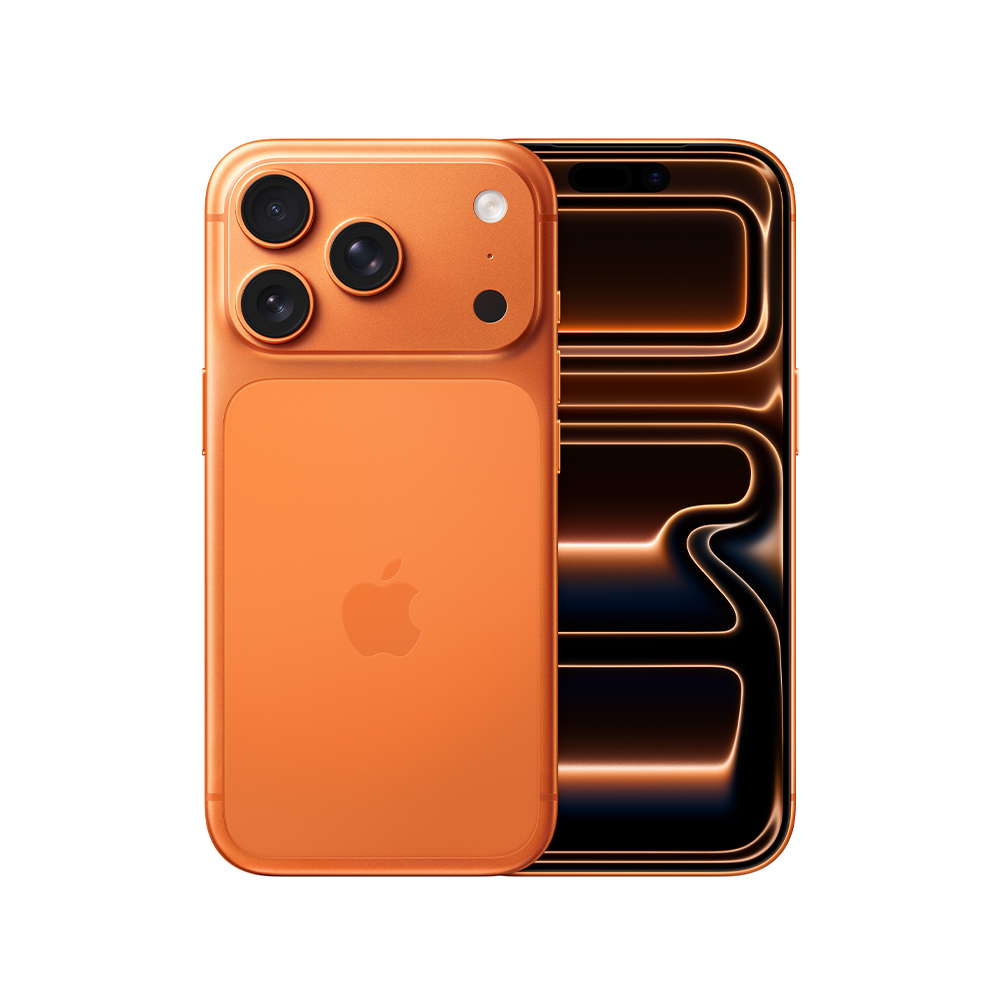
De meeste mensen gebruiken de camera van hun iPhone op exact dezelfde manier als drie jaar geleden: punt, tik op het scherm, klik. Zonde, want Apple heeft de afgelopen jaren een flinke reeks functies ingebouwd die je kiekjes direct naar een hoger niveau tillen. Van slimmere belichtingscontrole tot handige videomogelijkheden die je normaal gesproken over het hoofd ziet. Dit zijn de zeven tips die je vandaag al kunt proberen.
Vergrendel de belichting en scherpstelling tegelijk
Tik je op het scherm om scherp te stellen, dan past de iPhone automatisch ook de belichting aan. Handig, maar niet altijd wat je wilt. Als je iemand voor een helder raam fotografeert, gaat het licht bijvoorbeeld alle kanten op zodra je het beeld opnieuw kadreert. De oplossing: houd je vinger even op het onderwerp totdat je AE/AF-vergrendeling ziet verschijnen. Vanaf dat moment blijven de scherpstelling en de belichting op hun plek, ook als je de camera een andere kant op richt. Je maakt dan rustig meerdere shots met precies dezelfde instellingen, wat enorm scheelt bij portretten of productfoto's.
Gebruik QuickTake voor directe video
Je staat klaar voor een foto, maar het moment verandert ineens in iets wat je liever filmt. Op elke iPhone kun je de sluiterknop ingedrukt houden om direct video te starten, zonder naar de videomodus te wisselen. Veeg je de sluiterknop naar links terwijl je hem vasthoudt, dan vergrendelt de opname en kun je je vinger loslaten. Dat klinkt als een dom trucje, maar in de praktijk red je er regelmatig een moment mee dat je anders kwijt zou zijn. Snel en intuïtief, precies zoals het hoort.
Fotografeer in burst voor bewegende onderwerpen
Kinderen, honden, sport: bewegende onderwerpen zijn notoir lastig te fotograferen. De burstmodus van de iPhone maakt meerdere foto's in één beweging, zodat je achteraf de scherpste kunt uitkiezen. Op nieuwere iPhones activeer je burst door de sluiterknop naar links te vegen (niet ingedrukt houden, want dan start QuickTake). In de Foto's-app zie je alle opnames terug en kun je de beste selecteren. Wie veel actieshots maakt, bespaart zichzelf een hoop gedoe achteraf.
Activeer het raster voor betere compositie
In de standaardinstellingen fotografeer je zonder hulplijnen, maar het raster helpt je razendsnel met de zogenaamde 'regel van derden': een compositiemethode waarbij je je onderwerp iets uit het midden plaatst voor een dynamischer beeld. Schakel het in via Instellingen / Camera / Raster. Je ziet dan negen vlakken op het scherm; de kruispunten zijn de ideale plekken voor je onderwerp of de horizon. Klinkt simpel, en dat is het ook, maar het verschil in je foto's is direct zichtbaar.
Gebruik de timelapse-modus voor verrassende beelden
De timelapse-optie is weggestopt in het swipemenu van de Camera-app, maar het is een van de meest onderschatte functies. Je richt de iPhone op iets wat langzaam verandert, zoals een zonsondergang, wolken boven een stad of een druk plein, en de iPhone maakt automatisch op vaste intervallen opnames die hij samensmelt tot een vloeiende, versnelde video.
Zet de telefoon op een statief voor het beste resultaat, want ook een kleine beweging is na tien minuten duidelijk zichtbaar in het eindresultaat. Het eindresultaat ziet er altijd indrukwekkender uit dan de investering rechtvaardigt.
Stel fotografische stijlen in voor een consistente look
Fotografische stijlen zijn de slimmere opvolger van de oude filters. Je kiest een kleurprofiel, zoals warmer, koeler of levendiger, en de iPhone past die voorkeur toe op elke foto, terwijl gezichtstinten altijd naturel blijven. Het grote voordeel ten opzichte van filters achteraf: je ziet het resultaat al vóór je de foto maakt en je hoeft niets meer na te bewerken. Stel je voorkeuren in via Instellingen / Camera / Fotografische stijlen of pas ze rechtstreeks aan in de Camera-app via het icoontje met de drie lagen. Handig als je een herkenbare stijl wilt zonder elke keer dezelfde bewerking handmatig toe te passen.
Fotografeer in ProRAW voor maximale nabewerkingsruimte
Heb je een iPhone Pro of Pro Max, dan kun je instellen dat de camera opslaat in Apple ProRAW. Dat is een bestandsformaat dat veel meer beeldinformatie vastlegt dan een gewone JPEG of HEIF. In de praktijk betekent dit dat je bij de nabewerking, in de Foto's-app zelf of in een app als Lightroom Mobile, veel meer kunt oprekken: schaduwen terugbrengen, hoge lichten temmen, kleuren fijnafstemmen. Schakel het in via Instellingen / Camera / Bestandsstructuren.
Houd er wel rekening mee dat ProRAW-bestanden aanzienlijk groter zijn, dus het is slim om dit alleen te gebruiken als je er ook echt iets mee doet. Voor smartphones met Pro-camera is het de meest directe manier om professionele resultaten te halen.
De camera doet meer dan je denkt
De camera-accessoires en apps die je erbij koopt zijn pas zinvol als je de basisfuncties goed in de vingers hebt. AE/AF-vergrendeling, QuickTake, burstmodus, raster, timelapse, fotografische stijlen en ProRAW: zeven functies die allemaal standaard in je iPhone zitten en samen een aanzienlijk verschil maken in de kwaliteit van je beelden. Begin met één functie per dag en binnen een week fotografeer je fundamenteel anders.