ID.nl logo
Review Comfy warmte van Beurer – Laat de winter maar komen!
© AK | ID.nl
Huis

Review Comfy warmte van Beurer – Laat de winter maar komen!

Nog niet zo heel lang geleden was een elektrische deken vooral iets voor omaatjes. Maar sinds de gasprijzen eind 2021 enorm opliepen, hebben we allemaal de warmtekussen en -dekens omarmd. Welk deel van je lichaam je ook wilt verwarmen: het aanbod is enorm. Tijd voor een uitgebreide test dus. Zaten we er warmpjes bij?

Het van oorsprong Duitse bedrijf Beurer richt zich vooral op producten die te maken hebben met beauty, medical en wellbeing. Dat loopt van haardrogers tot weegschalen en bloeddrukmeters. Maar van oorsprong – en we hebben het dan over 1919(!) – hield Beurer zich bezig met de productie van warmtekussens. Het is dan ook niet vreemd dat het bedrijf een aanzienlijk aantal warmteproducten in het assortiment heeft. Voor deze test probeerden we vier producten uit: een verzwaarde warmtemat (HK 145), een oplaadbaar warmtekussen (Heaty HK 77), een voetenwarmer met massagefunctie (FWM 45) en tot slot een elektrische bovendeken (HD 82 Stockholm). 

Voor gerichte warmte: HK 145 Cosy Weight Green Planet

We beginnen met de HK 145. Hoewel de HK 145 Cosy Weight door Beurer zelf als verwarmingskussen wordt aangeduid, zouden wij het toch eerder een warmtemat noemen. Dat komt door de langwerpige vorm (60x30 centimeter) en de geringe dikte (iets minder dan 9 centimeter). Heel geschikt dus om op specifieke delen van je lichaam te leggen – denk aan een stijve schouder of pijnlijke knieën. Ook als je bijvoorbeeld menstruatiekrampen hebt, kan de HK 145 helpen.

Bij het uit de doos halen viel meteen het gewicht van de mat op: ongeveer anderhalve kilo. Door de vulling van glaskralen is hij een stuk zwaarder dan traditionele warmtekussens. Wie wel eens onder een verzwaringsdeken heeft geslapen, weet hoe rustgevend dat werkt. Bovendien zorgen de kralen ervoor dat de warmte langer wordt afgegeven. Fijn is dat de mat gemaakt is van superzachte materiaal (100% gerecycled – de HK 145 maakt deel uit van de duurzame Green Planet-lijn).

©AK | ID.nl

De werking is heel simpel: stekker in het stopcontact en de gewenste stand kiezen. In totaal zijn er zes warmtestanden. Omdat wij enorme koukleumen zijn, vonden we de hoogste stand het lekkerst, maar dat is een persoonlijk iets. We hebben het kussen eerst uitgeprobeerd op onze de buik. Dat voelde door het verzwarende effect vooral heel ontspannend. Daarna was onze schouder aan de beurt (de combinatie een zekere leeftijd + 40 uur per week achter de laptop zitten is daar niet al te best voor). De warmte werkte snel en gericht: na een minuut of vijftien voelde de schouder duidelijk soepeler. Langer doorgaan was minder prettig, vooral door het gewicht en de harde rand van de mat, die in onze nek begon te drukken.

Eindoordeel:🔥🔥🔥🔥

Dat de HK 145 warmtemat niet in elke stand even comfortabel blijft aanvoelen, is eigenlijk het enige wat we aan te merken hebben. Ben je op zoek naar warmte voor heel je lichaam, dan is deze warmtemat niet het juiste product voor je. Heb je met enige regelmaat echt gerichte warmte nodig, dan is dit een aanrader.

Om mee te knuffelen: HK 77 Heaty warmtekussen

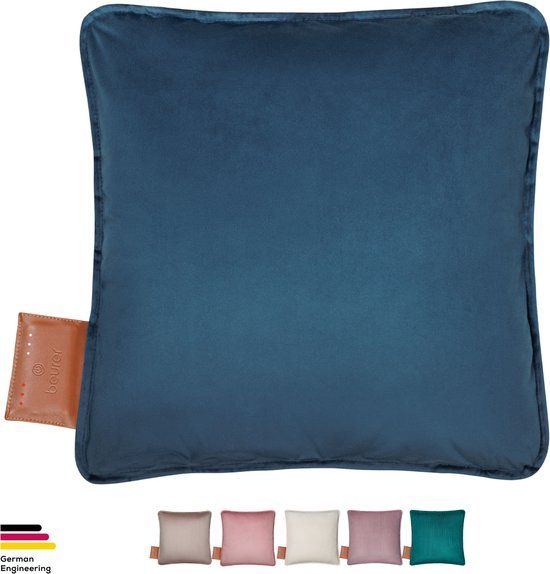
Zeg je cosy warmte, dan zeg je al snel: warmtekussen. Maar dan wel eentje die in je interieur past. Dat hebben ze bij Beurer goed begrepen: het HK 77 Heaty kussen is verkrijgbaar met een corduroy hoes (in crème, oudroze, blauwgroen) of een velvet hoes (in taupe, roze. blauw). De hoes is wasbaar.

Net als bij de andere producten in deze test wordt ook de Heaty (wij probeerden de velvetblauwe versie) geleverd met een handleiding met een duidelijke schematische tekening waarop alle onderdelen en functies staan uitgelegd. Het enige wat we in de handleiding niet helemaal duidelijk vonden, was of je de accu kunt opladen terwijl hij nog in het zakje van het binnenkussen zat, of dat je hem eerst moet verwijderen. Voor de veiligheid hebben wij hem eruit gehaald. Het opladen zelf wijst zich vanzelf. Drie witte ledjes op het bedieningspaneel (het bruine label aan de buitenzijde) geven de voortgang van het opladen aan. Is de accu helemaal opgeladen, dan regel je via de drukknop op het paneel de hoogte van de warmte. Als het kussen aan staat, zie je zowel de ingestelde temperatuur-indicator als de ledjes van het batterijniveau.

©AK | ID.nl

Om met die warmte te beginnen: we kunnen niet anders concluderen dan dat het ultiem comfort is, snuggelen met een warm kussen. Wij als koukleumen opteerden natuurlijk voor de hoogste stand, maar ook na terugschakelen naar een lagere stand gaf het kussen nog steeds behaaglijke warmte af.

Wel vonden we dat de accu redelijk snel leegliep.Na ongeveer een uur op de hoogste warmtestand waren al twee van de drie witte ledlampjes uit. Volgens Beurer heeft de accu een maximale gebruiksduur van vier uur, maar dat geldt alleen voor de laagste stand. Op de hoogste stand haal je dus waarschijnlijk nét het einde van een romantische kerstfilm niet.

Eindoordeel:🔥🔥🔥🔥

De accuduur is eigenlijk het enige minpunt dat we aan het HK 77 Heaty warmtekussen hebben kunnen ontdekken. En minpunt is misschien te sterk. Minderpunt is een betere benaming. Het is en blijft namelijk een heerlijk knuffelkussen!
Warmte en ontspanning voor je voeten: FWM 45 voetenwarmer

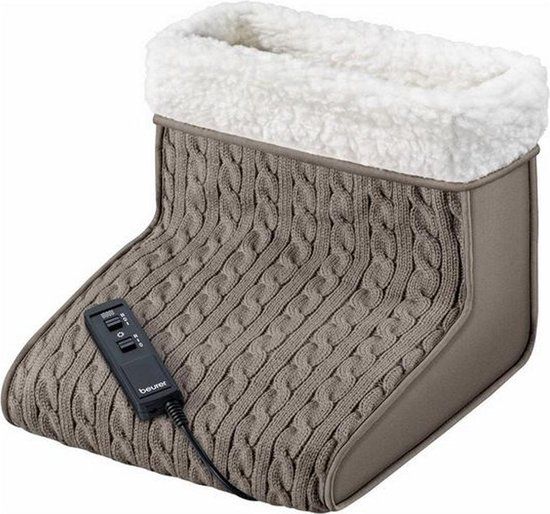
Wie vaak koude voeten heeft, heeft niets aan een warmtekussen. Speciaal voor die mensen is er de FWM 45: een voetenwarmer met een teddyvoering, die twee verschillende warmtestanden heeft én twee verschillende massagestanden. Je kunt zowel de warmte als de massage afzonderlijk of tegelijkertijd gebruiken. Variatie genoeg dus.

Op een thuiswerkdag waarop het buiten behoorlijk koud was hebben wij de voetenzak onder het bureau gezet. Stekker in het stopcontact, even laten opwarmen en voeten erin. Aanvankelijk hielden we daarbij onze sokken aan. Dat voelde oké, maar echt warm: nee. Met blote voeten ging dat wat beter, hoewel het van ons nog wel wat warmer had gemogen. Jammer is dat de warmte alleen van een verwarmingselement aan de onderkant komt en dat de bovenkant niet elastisch sluit, waardoor er een opening blijft waardoor koude lucht naar binnen glipt. Kleine tip: vouw de teddyvoering uit in plaats van die over de zak te laten hangen, zodat je onderbenen beter bedekt zijn. Doen, wat ons betreft.

©AK | ID.nl

Bijzonder aan deze voetenwarmer (geschikt voor voeten tot en met maat 47) is dat er een massagefunctie op zit. Je kunt daarbij kiezen uit twee standen: rustgevend en verkwikkend. De rustgevende modus (stand 1) doet precies wat hij belooft. Je voelt de trilling in je voeten en kuiten. Het is niet hinderlijk en vooral ontspannend. We kunnen ons voorstellen dat dit een prettige stand is bij het tv-kijken na een dag hard werken. Tv-kijken terwijl de verkwikkende modus (stand 2) aan staat, zouden we zelf niet zo snel doen. Het masseren gaat in deze stand namelijk een stuk harder (en maakt ook wat meer geluid). Voelt het vervelend? Nee, dat niet. Maar het voelt ook niet heel lekker – je bent je vooral heel de tijd bewust van het getril onder je voeten. Wij vonden het lastig om ons tijdens deze stand te focussen op ons werk.

Eindoordeel:🔥🔥🔥

Wat ons betreft had de FWM 45 voetenwarmer meer warmte mogen afgeven, en dan het liefst ook vanaf de bovenkant. Massagestand 1 (rustgevend) is een fijne bonus, maar stand 2 vonden we minder plezierig.
Om nooit meer onderuit te kruipen: HD 82 Stockholm warmtedeken

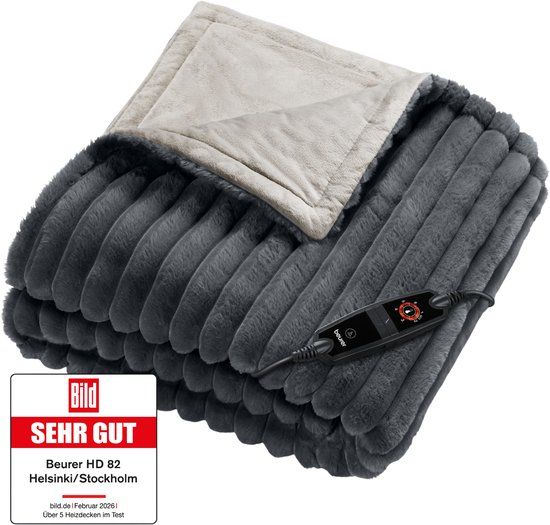
Reviewen is soms hard werken, maar soms is het een feestje. Het uitproberen van de HD 82 warmtedeken was zo'n feestje. Dankzij zijn afmetingen (130x180 centimeter) kun je er helemaal in wegkruipen. Op de handig verlichte bedieningseenheid kun je kiezen uit zes warmtestanden, waarbij koukleumen zoals wij ook bij een lagere stand dan de hoogste nog heerlijk warm blijven.

©AK | ID.nl

De deken is heel zacht (fleece) en ziet er luxueus uit. Geen deken die je na gebruik opbergt omdat hij lelijk staat in je interieur, maar echt een deken om standaard op de bank te hebben liggen. Een fijn idee daarbij is dat er een veiligheidssysteem is ingebouwd: bij een storing schakelt de deken automatisch uit. Ook wanneer hij drie uur heeft aangestaan, schakelt hij automatisch uit. Dat voorkomt dat je hem zelf vergeet uit te zetten. Scheelt weer op je energierekening! Niet veel, want een gemiddelde warmtedeken verbruikt ongeveer 100 watt per uur. Na drie uur is dat dus ongeveer 0,3 kWh. Bij een gemiddelde elektriciteitsprijs van 0,28 euro per kWh (niveau november 2025; bron: ANWB) kom je uit op net iets meer dan 9 cent. Dat is veel goedkoper dan drie uur de kachel aan… 

Eindoordeel:🔥🔥🔥🔥🔥

Wil je je gasrekening deze winter laag houden? Dan is de HD 82 Stockholm een must-have. We hebben aan deze warmtedeken geen enkel minpunt kunnen ontdekken. Heerlijk warm en supercomfortabel: het liefst zouden we er heel de winter onder willen bivakkeren.
ProductSoortAantal warmtestandenOplaadbaarAutomatische uitschakelingWasbaar
HK 145 Cosy Weight Green PlanetWarmtemat6NeeJa, na 90 minutenJa
HK 77 HeatyWarmtekussen3JaJa, na 90 minutenJa (kussenhoes)
FWM 45Voetenwarmer2 (+ 2 massagestanden)NeeNeeJa (teddy voetenzak)
Beurer HD 82 StockholmElektrische bovendeken6NeeJa, na 3 uurJa
▼ Volgende artikel
Maak een lichtgewicht Windows met Tiny11 Builder
© ID.nl
Huis

Maak een lichtgewicht Windows met Tiny11 Builder

Windows is een veelzijdig besturingssysteem, maar compact en gestroomlijnd kun je het niet noemen. Bovendien lijkt elke nieuwe versie er weer extra functies en onderdelen bij te krijgen. Kan het niet wat compacter? Met de juiste hulpmiddelen draai je hier je hand niet voor om: alles voor een lichtgewicht Windows 11.

Wat gaan we doen?

Dit artikel bestaat uit twee delen. In het eerste deel gaan we aan de slag met het gratis Tiny11 Builder. Hiermee maak je een compacte Windows-versie, die je vervolgens kunt installeren. Wil je liever je bestaande Windows 11 compacter maken en Windows niet opnieuw installeren? Daarover lees je in het tweede deel, waarbij we de hulp inroepen van het programma CrapFixer. 

Lees ook: De verborgen parels van Windows 11: deze apps moet je hebben

Aan de slag met Tiny 11

Tiny11 bestaat uit een set hulpmiddelen waarmee je Windows 11 op dieet zet en zorgt voor een lichtgewicht versie van het besturingssysteem. Het werkt grotendeels met scripts die specifieke onderdelen uit de software verwijderen. Resultaat is een compacte versie van Windows die je op de computer kunt installeren. Tiny11 is beschikbaar in twee varianten. De eerste – Tiny11 Maker – is de standaardversie die Windows flink afslankt, maar waarbij je de mogelijkheid houdt om gangbare functies alsnog toe te voegen. Denk aan talen, updates en Windows-onderdelen die je wél graag gebruikt. De tweede variant – Tiny11 Core Maker – pakt het rigoureuzer aan: deze versie stript Windows tot een minimum. Je kunt de eerdergenoemde functies niet meer toevoegen. Volgens de makers leent zo'n ultraslanke Windows-versie zich voor testdoeleinden en is de versie bijvoorbeeld ideaal om in een virtuele machine te gebruiken. Voor dagelijks gebruik is zo'n Windows-versie niet bruikbaar.

Je vindt Tiny11 Builder via GitHub.

Het voorwerk

Om te beginnen, zorg je voor de meest recente versie van Windows 11. Op het moment van schrijven is dat Windows 11 25H2. Je haalt deze versie binnen via https://www.microsoft.com/nl-nl/software-download/windows11. Kies voor het iso-bestand. Die vind je onder Download Windows 11-schijfkopiebestand (ISO) voor x64-apparaten. In het menu selecteer je Windows 11 (multi-versie ISO-bestand voor x64-apparaten) en klik je op Download nu. Wanneer hierom wordt gevraagd, kies je de gewenste taal. Sla het iso-bestand op in een aparte map, die je bijvoorbeeld Windows 11 Compact noemt. Vervolgens haal je de nieuwste versie van Tiny11 op via de eerdergenoemde website. Je vindt het installatiebestand boven aan de pagina. Klik op de knop Code en kies Download ZIP. Pak het zip-bestand uit en plaats het bestand Tiny11maker.ps1 op een eenvoudige locatie, bijvoorbeeld in de root op de C:\-schijf. Je beschikt nu over alles om van start te gaan.

Download de meest recente iso van Microsofts website.

Koppelen

Keer terug naar de map waarin je het iso-bestand hebt opgeslagen. Klik met de rechtermuisknop op het bestand en kies voor Koppelen. Hiermee koppel je de Windows-installatiebestanden aan een virtuele schijf, zodat Tiny11 ermee kan werken. Links in het venster van Verkenner verschijnt de schijf, bijvoorbeeld F:. Als je erop klikt, toont de Verkenner de Windows-installatiebestanden. Onthoud welke schijfletter wordt gebruikt: dit heb je later nodig.

Tiny11 bestaat uit een script dat je aanroept via PowerShell. PowerShell is het scripting-onderdeel van Windows. Open het Startmenu en typ PowerShell. Klik met de rechtermuisknop op Windows PowerShell en kies Als administrator uitvoeren. Een nieuw venster opent. Typ op de opdrachtregel: Set-ExecutionPolicy Bypass -Scope Process. Druk op Enter. Vervolgens typ je de opdracht om Tiny11 Maker te starten: C:\LOCATIE\tiny11maker.ps1 -ISO <LETTER> -SCRATCH <LETTER>. Neem de opdracht letterlijk over, maar vervang LOCATIE door de locatie waar je het Tiny11-script hebt bewaard. Vervang achter -ISO de <LETTER> door de schijfletter van het iso-bestand van Windows, bijvoorbeeld F. Vervang achter -SCRATCH de <LETTER> door de schijfletter waarmee Tiny11 met de bestanden mag werken en opslaan, bijvoorbeeld C. De opdracht kan er dus zo uitzien: C:\tiny11maker.ps1 -ISO F -SCRATCH C.

Je voert het script van Tiny11 uit via de PowerShell-opdrachtregel.

Welke versie

Het iso-bestand van Windows bevat de bestanden voor verschillende Windows-edities, zoals Windows 11 Home en Windows 11 Pro. Tiny11 vraagt welke Windows-versie je wilt afslanken. Elke editie heeft een eigen nummer: typ het nummer van de gewenste editie en druk op Enter. Het grootste deel van het werk zit erop. Kies wel een Windows-versie waarvoor je over een geldige licentie beschikt.

Kies de gewenste versie van Windows 11.

Installeren maar

Tiny11 heeft een nieuwe iso met Windows-installatiebestanden gemaakt. Het bestand heet Tiny11.iso. Met behulp van deze iso en een usb-stick kun je vervolgens een schone installatie van het afgeslankte Windows uitvoeren. Je kunt een opstartbare usb-stick op verschillende manieren maken, waaronder met Rufus. Ga naar https://rufus.ie/nl/ en haal de nieuwste versie binnen. Start de app en wijs bij Apparaat de usb-stick aan. Je hebt een stick met een minimale capaciteit van 8 GB nodig. Bij Opstartselectie kies je Schijf of ISO-image en klik je op Selecteren. Wijs het zojuist gemaakte iso-bestand van Tiny11 aan. Klik tot slot op Starten. Om de afgeslankte versie van Windows op een computer te installeren, start je deze op met de usb-stick. Doorloop de stappen van de installatiewizard, zoals je ook zou doen bij een gangbare installatie. Het resultaat: een afgeslankte Windows-versie.

Met Rufus maak je betrekkelijk eenvoudig een opstartbare usb-stick.

Handig voor Rufus:

USB-sticks in allerlei formaten
Opstartvolgorde

Probeer je de computer op te starten met de usb-stick en lukt het niet? Controleer in de BIOS-instellingen van de computer of de computer daadwerkelijk opstart vanaf de usb-stick. Open de BIOS-instellingen (vaak door het indrukken van de Delete- of F1-toets tijdens het opstarten) en zoek naar een optie die gelijk is aan Boot Order. Zorg dat de usb-stick eerst wordt gebruikt tijdens het opstarten.

Weer opbouwen

Prettig aan de compacte versie van Windows is de mogelijkheid om naderhand de onderdelen toe te voegen die je wel degelijk gebruikt. Heb je gekozen voor Tiny11 Maker (en niet voor Tiny11 Core), dan is dit mogelijk. Open het Startmenu, typ Onderdelen en kies Windows-onderdelen in- of uitschakelen. Plaats vinkjes naast de componenten die je wilt gebruiken. Daarnaast vind je een deel van de standaard-apps via de Microsoft Store: open het Startmenu, typ Store en kies Microsoft Store. Kies Apps en ga op zoek naar de apps die je alsnog wilt gebruiken, bijvoorbeeld Outlook.

Achteraf weer zaken toevoegen.

Tiny11 Core

Heb je de smaak te pakken en wil je een nog compactere Windows-versie? Dan kun je Tiny11 Core overwegen. Deze vind je op dezelfde pagina als het andere Tiny11-script. De resulterende Windows-versie ontbeert alle onderdelen die ook door Tiny11 Maker worden verwijderd, maar haalt ook weg: Windows Component Store, Windows Defender, Windows Update en WinRE. Vooral Windows Update is een onderdeel dat je niet graag kwijt wilt, tenzij je de Windows-versie tijdelijk wilt gebruiken om bijvoorbeeld iets te proberen, en daarbij Windows in een virtuele machine installeert. Met Tiny11 Core een Windows-installatie maken voor dagelijks gebruik, is niet aan te raden. 

Veiligheid voor alles

Wil je een reeds geïnstalleerde versie van Windows compact maken, zorg dan altijd vooraf voor een goede back-up van je bestanden en andere belangrijke gegevens. Gaat er onverhoopt iets mis bij het afslanken van Windows, dan kun je terugvallen op de reservekopie. Je kunt gebruikmaken van het ingebouwde programma van Windows: open het Startmenu, typ Back-up en kies Windows Back-up.

Bestaande Windows afslanken

Heb je al een bestaande Windows-versie draaien en geen behoefte om een nieuwe installatie van een afgeslankte versie uit te voeren? Met een ander programma – CrapFixer – kun je een bestaande Windows-computer uitkleden en hoef je geen schone installatie uit te voeren. Je mag het programma gratis gebruiken. De nieuwste versie vind je op https://github.com/builtbybel/CrapFixer/releases. Pak het zip-bestand uit en dubbelklik op CrapFixer.exe om het programma te starten. Je hoeft het niet te installeren.

CrapFixer is opgebouwd uit drie hoofdonderdelen: Fixer, Restore en Tools. Kies Fixer. Dit onderdeel bestaat uit twee tabbladen: Windows en Applications. Op de tab Windows vind je aan de linkerzijde de collectie met 'opties' die je via CrapFixer kunt uitschakelen als je er geen behoefte aan hebt. De opties zijn onderverdeeld in verschillende categorieën, zoals Gaming, Privacy en System. Klik eerst op Analyze. CrapFixer scant het systeem en geeft aan wat het aan overbodige troep (zoals bloatware) aantreft. In het venster rechts lees je de aanbevelingen. CrapFixer geeft aan of het onderdeel momenteel wordt uitgevoerd, wat de geadviseerde instelling is en of die al is toegepast. Roodgemarkeerde items vragen extra aandacht, bijvoorbeeld als het gaat om de eerdergenoemde bloatware.

Met CrapFixer neem je een bestaande installatie onder handen.

Selecteren maar

Nu komt het leuke werk: bepalen van welke onderdelen je afscheid neemt. Gebruik de lijst aan de linkerkant van het venster om de onderdelen te selecteren. Ben je het eens met de standaardselectie van CrapFixer voor een volledig onderdeel, dan vink je de hoofdcategorie aan. Om bijvoorbeeld alle advertenties uit te zetten, plaats je een vinkje bij Ads. Wil je niet alle wijzigingen toepassen, dan vink je ze individueel aan. Weet je niet zeker wat een onderdeel inhoudt? Klik erop met de rechtermuisknop en kies Help (of druk op de F1-toets): een compacte toelichting verschijnt. Ben je tevreden over de selectie? Uitvoeren maar. Klik op de knop Run Fixer, die je rechtsonder in het venster vindt. 

Meer met plug-ins

CrapFixer ondersteunt plug-ins, waarmee je nog meer onderdelen van Windows 11 kunt afslanken. Klik op Tools en kies Plugins. Rechts vind je een lijst met beschikbare plug-ins. Klik op een plug-in om de beschrijving ervan te lezen boven in het venster. Spreekt die je aan, klik dan op Install. Zodra je CrapFixer weer draait, wordt deze plug-in meegenomen.

Neem apps mee

Werp ook een blik op de tab Applications, eveneens beschikbaar via het onderdeel Fixer. Hier lees je voornamelijk welke apps je kunt uitschakelen. Denk aan apps zoals Bing Nieuws en Weer, Copilot en andere ingebakken programma's zoals Telefoonkoppeling. Wil je deze allemaal verwijderen? Klik op Select all (linksonder in het venster). In plaats daarvan kun je ze ook selectief aanvinken.

Kom je later terug op een bepaalde selectie, dan kun je de situatie ook terugdraaien en de instellingen herstellen. Klik links op Restore. In het rechtervenster lees je wat er is teruggedraaid.

Welke standaard-apps wil je liever niet zien?

Handmatig te werk

Ondanks alle welkome hulp van buitenaf, kun je zelf ook een aantal stappen nemen om Windows meer lichtgewicht te maken. Voorkom allereerst dat er onnodige programma's tijdens de systeemstart worden geladen. Open de Windows-instellingen (Windows-toets+I) en kies Apps / Opstarten. Een overzicht van opstart-apps verschijnt. Zet de schuif op Uit bij de apps die je niet wilt laden. Verwijder ook de apps die nog aanwezig zijn, maar je niet meer gebruikt. Kies Apps / Geïnstalleerde apps. Zoek de app die je wilt verwijderen, klik op Meer opties (herkenbaar aan de drie puntjes) en kies Verwijderen.

Je kunt ook zelf een groot deel van de Windows-onderdelen in- en uitschakelen vanuit de standaardgebruikersomgeving. Open het Startmenu en typ Onderdelen. Klik op Windows-onderdelen in- of uitschakelen. Wil je een volledige categorie uitschakelen, verwijder dan het vinkje bij de hoofdcategorie. Wil je losse onderdelen uitschakelen, dan klap je de hoofdcategorie open en verwijder je de vinkjes bij de ongewenste onderdelen. Plaats de muis op een onderdeel om een compacte beschrijving van het onderdeel te zien. Bij twijfel: schakel het onderdeel niet uit.

Wees kritisch bij het toestaan van opstart-apps.
Groepsbeleid

Ben je een gevorderde gebruiker en beschik je over Windows 11 Pro? Dan kun je ook het onderdeel Groepsbeleid slim gebruiken om Windows compact te maken. Open het venster Uitvoeren (Windows-toets+R) en typ Gpedit.msc. Vooral onder Computerconfiguratie / Beheersjablonen / Alle instellingen kun je flink wat opties aanpassen. Een interessante instelling is Standaardpakketten Microsoft Store uit het systeem verwijderen. Kies Ingeschakeld en zet aan de linkerzijde van het venster vinkjes bij de apps die je niet wilt gebruiken. Neem ook de rest van de categorie Windows-onderdelen door en zoek naar de standaardprogramma's (bijvoorbeeld Windows Agenda). Vaak kun je die individueel uitschakelen (bijvoorbeeld via Windows Agenda uitschakelen).

Voor Pro's: het ingebouwde groepsbeleid gebruiken.

💻 Nieuwe laptop nodig? Kijk en vergelijk op Kieskeurig.nl

▼ Volgende artikel
De Switch 2 als enige console? (Nintendo Partner Direct) - Bonuslevel
Huis

De Switch 2 als enige console? (Nintendo Partner Direct) - Bonuslevel

Cody en Jacco lopen door de Partner Direct heen en stellen de vraag: is de Switch 2 nu multiplatform-waardig? Ook zit Jacco drie dagen in Zwitserland voor een gamingmuis en is één persoon jarig.

Kom bij onze Discord. Via ⁠⁠⁠⁠⁠⁠⁠⁠⁠⁠⁠⁠⁠⁠⁠⁠⁠⁠⁠⁠⁠⁠⁠⁠deze link kan je met ons en andere luisteraars kletsen over games, deals, nieuws en meer.

Wil je zelf ook een vraag insturen of heb je iets leuks om te melden? Dat kan! Stuur een mailtje naar bonuslevelcast@gmail.com (of bonuslevelkast@gmail.com of bonuslevelqast@gmail.com) en wellicht hoor je jezelf terug in de volgende aflevering!


