ID.nl logo
8 tips voor een instant zomergevoel in je tuin
© Kristin - stock.adobe.com
Huis

8 tips voor een instant zomergevoel in je tuin

Met de zomer op komst wil je natuurlijk zo snel mogelijk genieten van een prachtige tuin. En hoewel het misschien lijkt alsof het nog heel lang gaat duren voordat je weer lekker buiten kunt zitten, kan het weer zomaar ineens omslaan – in positieve zin bedoelen we. Gelukkig hoeft het niet veel tijd te kosten om je tuin (of je balkon) snel dat zomergevoel te geven. Met deze 8 tips kan de zomer meteen beginnen!

🌸 1: Zet potten met planten neer

Een van de snelste manieren om kleur en sfeer in je tuin te krijgen, is door het neerzetten van potten met vrolijke bloeiers. Kies voor zomerbloeiende planten zoals petunia's, geraniums of lavendel die weinig onderhoud nodig hebben en snel groeien. Kies voor de potten een materiaal dat mooi aansluit bij de sfeer die jij in gedachten hebt – van kunststof tot terracotta, de mogelijkheden zijn onbeperkt. Ook wat betreft kleuren kun je alle kanten op. Mix grotere en kleinere potten door elkaar en zet her en der groepjes potten neer. Het voordeel van potten is dat je ze snel op een andere plek in de tuin kunt neerzetten. Heb je echt grote potten, zet die dan op een plantentrolley met wieltjes, zodat je ze (nog) makkelijker kunt verplaatsen.

©Sagar Simkhada

🌻 2: Upgrade je tuinmeubilair

Een paar nieuwe kussens op een bank of stoelen zorgt voor een compleet nieuwe uitstraling, zonder dat je nieuwe meubels hoeft te kopen. Kies voor heldere kleuren die goed staan bij het groen van je tuin. Tip: wanneer je weerbestendige kussens kiest, kun je ze gewoon buiten laten liggen, ook wanneer het regent.

🌺 3: Leg een tuinkleed neer

Een weersbestendig tuinkleed kan het uiterlijk van je terras of balkon direct veranderen. Kies een kleurrijk of geometrisch patroon dat bestand is tegen weer en wind. Met een opvallend design of een vrolijke kleur maak je van je zithoek een echte blikvanger.

🌼 4: Hang verlichting op zonne-energie op

Voor sfeerverlichting zijn solar-lampen ideaal. Ophangen of neerzetten en de zon doet de rest! Voor een feeëriek effect drapeer je snoeren met kleine lampjes langs boomtakken of door struiken. Hang ook een aantal grotere lampen op. De klassieke solar-lampionnen zijn verkrijgbaar in heel veel kleuren. Een paar van deze lampen bij elkaar zorgen al snel voor een gezellig hoekje in je tuin. Heb je een wat groetere tuin? Zet dan links en rechts van een eventueel tuinpad een aantal solar-stekers neer – lampen die je zo in de grond kunt prikken.

©Patrick Daxenbichler

🌸 5: Maak een verticale groenmuur

Heb je weinig ruimte? Kies voor verticaal tuinieren. Gebruik wandrekken of hangende plantenbakken aan muren of schuttingen. Hier kun je kruiden, kleine groentes of bloemen in planten. Dit bespaart ruimte en zorgt voor een groene uitstraling. Kies voor een snel effect planten die al in bloei staan. Met zo’n bloeiende groene muur voelt je tuin meteen zomers aan.

Lees ook: Zo maak je een groene wand

🌻 6: Bouw een buitenbar

Een buitenbar voor drankjes zorgt voor instant sfeer in je tuin. Je kunt ze kopen, maar zelf maken is niet al te moeilijk. Voorzie een simpel nachtkastje (met een deur) van een laag buitenverf of beits. Kies een kleur die past bij de rest van je tuin (het is allang niet meer alleen bruin wat de beitsklok slaat) en monteer er wieltjes onder. Werk de bovenkant af met plakvinyl, bijvoorbeeld met een marmereffect. Flessen erin, glazen erin en proost!

🌺 7: Hang een hangmat op

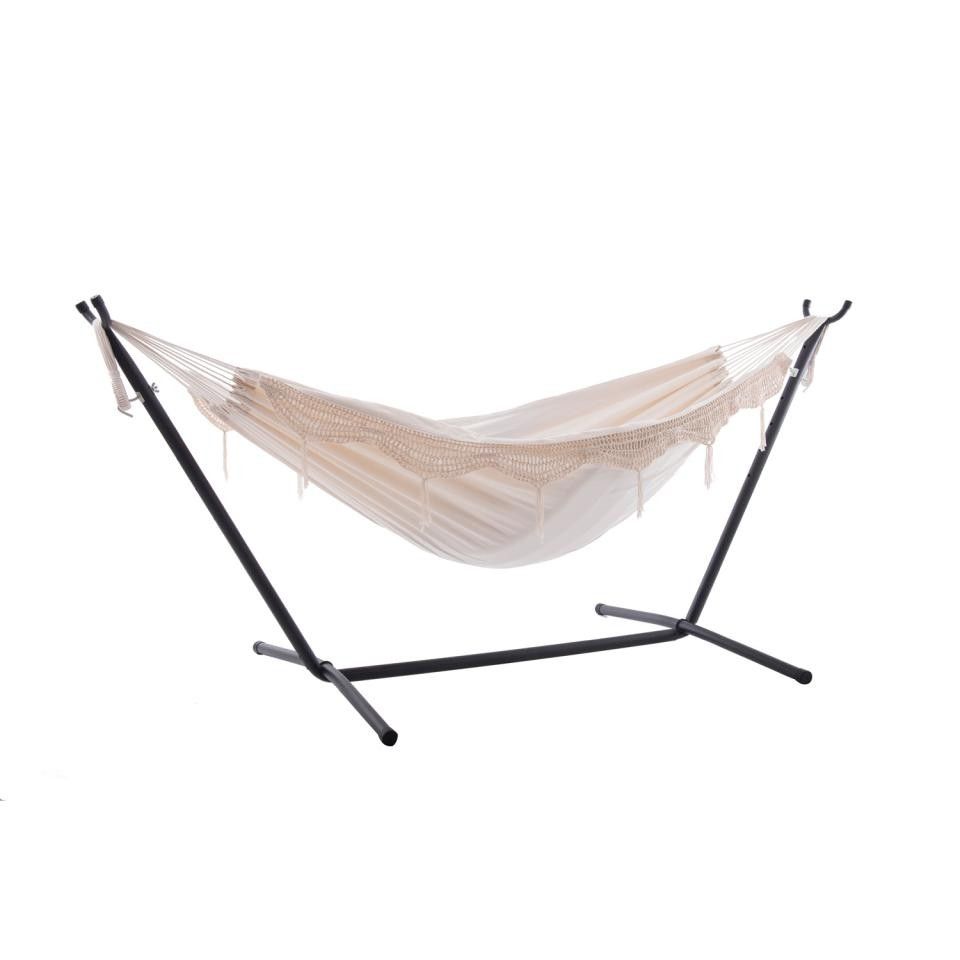
Een hangmat is snel op te hangen en biedt een perfecte plek om te ontspannen in je tuin. Kies een plek tussen twee bomen of gebruik een hangmatstandaard als je geen bomen in je tuin hebt. Een hangstoel of een schommelbank is ook een goed alternatief, maar daarvoor ben je wel meer geld kwijt dan voor een hangmat.


🌼 8: Maak een kruidenhoekje

Richt dicht bij waar je altijd zit een kruidenhoekje in. Plant kruiden zoals basilicum, munt, koriander en rozemarijn in potten of een verhoogd plantenbed. Niet alleen heb je zo altijd verse kruiden bij de hand, ze ruiken ook nog eens heerlijk zomers.

Lees ook: Zo houd je je kruidenplantje uit de supermarkt in leven

🌸🌻🌺🌼

Je ziet dat het niet veel tijd hoeft te kosten om je tuin of balkon helemaal in zomerstand te brengen. Met deze snelle en eenvoudige aanpassingen is dat zo gebeurd. Het enige dat nu nog nodig is, is mooi weer!
▼ Volgende artikel
Diablo 2 ontvangt een nieuwe Warlock-klasse via betaalde dlc
Huis

Diablo 2 ontvangt een nieuwe Warlock-klasse via betaalde dlc

Diablo 2: Resurrected heeft eerder deze week voor het eerst in 25 jaar een nieuwe klasse gekregen, de Warlock. Die wordt op een later moment ook aan Diablo 4 toegevoegd.

De Warlock-klasse kan nu gekocht worden voor 24,99 euro in de vorm van de Reign of the Warlock-dlc. De dlc is bedoeld voor de Resurrected-remaster van Diablo 2, die in 2021 verscheen voor pc, PlayStation- en Xbox-consoles en Nintendo Switch.

De Warlock gebruikt duistere magie waarmee hij demonen in de game voor zich kan winnen of ze juist kan consumeren. Ook kan hij drie eigen demonen inzetten. Dit zorgt in totaal voor honderden verschillende combinaties.

De Warlock-klasse zal op 28 april ook naar het nieuwere spel Diablo 4 komen. Daar maakt hij onderdeel uit van de uitbreiding Lord of Hatred. Ook Diablo Immortal krijgt de Warlock, maar wel pas in juni. In elke Diablo-game zal de Warlock iets andere mogelijkheden met zich meebrengen om de klasse bij de rest van de game te laten passen.

Op 5 maart geeft ontwikkelaar Blizzard meer informatie over de Warlock in de Lord of Hatred-uitbreiding voor Diablo 4. Dat gebeurt via een Developer Update-livestream.

Watch on YouTube
Watch on YouTube
Watch on YouTube
Watch on YouTube
▼ Volgende artikel
Printer vastgelopen? Zo krijg je de wachtrij weer leeg
© Elnur Amikishiyev
Huis

Printer vastgelopen? Zo krijg je de wachtrij weer leeg

Wanneer je het printcommando geeft, komt het document dat de printer moet verwerken eerst in de printwachtrij. Soms kan het gebeuren dat een document in de wachtrij blijft hangen en daardoor de rest blokkeert. Met deze drie stappen los je het probleem op.

Dit gaan we doen:

We leggen eerst uit hoe je een vastgelopen opdracht uit de wachtrij haalt. Daarna zie je hoe je de Print Spooler reset en de tijdelijke printbestanden verwijdert. Tot slot start je de spooler opnieuw, zodat je printer weer verder kan.

Lees ook: De perfecte printer kiezen? Hier moet je op letten

Stap 1: Boosdoener in de wachtrij elimineren

Als één bestand de printwachtrij blokkeert, worden alle volgende printopdrachten tegengehouden. De eenvoudigste manier om dit op te lossen is de wachtrij handmatig leegmaken. Dat betekent dat je het vastgelopen document verwijdert en de printopdracht opnieuw probeert. Open met Win+I de Instellingen en ga naar Bluetooth en apparaten. Klik daar op Printers en scanners om een overzicht te zien van alle printers die met de pc verbonden zijn. Selecteer de printer die problemen geeft en kies in het volgende scherm de optie Afdrukwachtrij openen. Klik met de rechtermuisknop op het document dat blijft hangen (meestal het eerste in de lijst) en kies Annuleren.

Annuleer de eerste opdracht in de wachtrij.

Stap 2: Print Spooler stoppen

Lukt het niet om een printtaak te verwijderen of opnieuw te starten, dan kun je de printer vaak toch weer aan de praat krijgen door de Print Spooler te resetten. De Print Spooler is de Windows-service die alle afdrukopdrachten beheert. Door deze service te herstarten, worden fouten en geblokkeerde processen beëindigd, wordt de buffer met tijdelijke printbestanden opgeschoond en kan Windows de spooler opnieuw opstarten om nieuwe opdrachten te verwerken. Typ in het zoekveld Windows Services en open de lijst met alle systeemservices. Om snel Print Spooler te vinden, klik je eerst op een willekeurige naam in de lijst en druk je daarna op de P-toets. Klik vervolgens met de rechtermuisknop op Print Spooler en kies Stoppen.

Met de rechtermuisknop stop je Print Spooler.

Stap 3: Print Spooler leegmaken en opnieuw starten

Laat het venster Services open en activeer daarnaast Windows Verkenner. Typ in de adresbalk: %windir%\System32\spool\PRINTERS. Je krijgt een waarschuwing, maar die mag je negeren. Het is de bedoeling dat je de volledige inhoud van deze map verwijdert. Selecteer alles met Ctrl+A en druk daarna op Delete. Verwijder alleen de inhoud van de map, niet de map zelf. Sluit de map en ga terug naar het venster Services. Klik met de rechtermuisknop op Print Spooler en kies Opnieuw starten.

Verwijder alles wat in deze map zit en start de Print Spooler opnieuw.

Wie print, heeft het nodig:

PRINTERPAPIER