We maken een digitaal familiealbum in OneDrive en vullen dat met foto's en video's. Je leert hoe je albums aanmaakt, vult en organiseert, en hoe je zelf een omslagfoto kiest. We kijken naar het verschil tussen mappen en albums en zetten bestaande mappen in één keer om naar een album. Ook ontdek je hoe je albums deelt met familieleden, machtigingen instelt en tags toevoegt om foto's makkelijker terug te vinden. Tot slot behandelen we handige functies zoals importeren uit andere clouddiensten en automatische upload vanaf je smartphone.
Lees ook: Betere foto's met je smartphone? 5 fouten die je nooit moet maken!
Fotoalbums delen via OneDrive heeft een groot aantal voordelen. Je hoeft de foto's niet meer door te sturen via WhatsApp of e-mail. Iedereen van de familie kan bovendien zelf foto's toevoegen, waardoor het een gezamenlijke verzameling wordt. OneDrive is ook nog eens een veilige en betrouwbare clouddienst die je foto's bewaart zonder kwaliteitsverlies. Je kunt albums aanmaken en organiseren per vakantie, feestdag of speciale gebeurtenis. Zelfs de privacy is goed geregeld. Jij bepaalt wie toegang heeft en beslist of de anderen de albums alleen mogen bekijken of ook mogen bewerken.
Album maken
Open de web-app OneDrive en kies in de linkerkolom Foto's. Dan zie je drie tabbladen: Galerie, Albums, Verkennen. Selecteer Albums. Je ziet nu een grote plusknop en daaronder de optie Een nieuw album maken. Geef dit nieuwe album een naam. Daarmee is de basis gelegd voor je nieuwe digitale familiealbum.
In de mobiele OneDrive-app meld je je aan met je Microsoft-account. Je selecteert bovenaan de optie Foto's. Vervolgens open je het tabblad Albums. Als je dan op het plusteken tikt, kun je een nieuw album toevoegen.
Vullen maar
Het maakt niet uit of de foto's en filmpjes op je computer staan of telefoon. Je vult OneDrive eenvoudig met je bestanden naar keuze. Nadat je het nieuwe album hebt gemaakt, zie je de knop Foto's toevoegen. Als je daarop klikt, krijg je een overzicht van alle foto's op OneDrive. Wanneer je met de muisaanwijzer over een miniatuur van een foto gaat, kun je die in de rechterbovenhoek selecteren. Klik daarna op Toevoegen aan album.
Je kunt ook foto's ergens op de harde schijf selecteren en uploaden naar OneDrive. Klik met de rechtermuisknop op de selectie en kies Uploaden naar OneDrive of sleep ze rechtstreeks naar het OneDrive-album.
Weergavestijlen
Nadat je je foto's en filmpjes hebt geüpload, helpt OneDrive je deze te organiseren. Je kunt ze in de galerij bekijken in verschillende weergaven. Die weergave kies je via een knop rechtsboven: Indeling selecteren. Je hebt de keuze uit drie weergavestijlen: Rivier, Waterval of Vierkant. Het is ons een raadsel waar die namen op slaan. Probeer deze opties gewoon om te zien wat jou het meeste bevalt.
Tegelijkertijd kies je of je de opnamedatum en/of de bestandsnamen wilt zien. Met de knop Compacte weergave in- en uitschakelen bepaal je of er wel of geen witruimtes tussen de miniaturen te zien zijn. Er is ook een schuifregelaar om de grootte van de miniaturen te regelen.
Omslagfoto
In het tabblad Albums zie je dat ieder album wordt weergegeven met een coverfoto. Hier noemen ze dat de Omslagfoto. Normaal gesproken genereert OneDrive automatisch afwisselende omslagfoto's op basis van de inhoud, maar je kunt zelf ook een specifieke afbeelding selecteren als vaste omslag. Dit helpt om de albums visueel te organiseren en ze sneller te herkennen.
Open het album en selecteer de foto die je als coverfoto wilt instellen door de muisaanwijzer naar de rechterbovenhoek van de miniatuur te brengen. Op die manier verschijnt er een cirkeltje waarin je kunt klikken om een vinkje te plaatsen. Als eenmaal die afbeelding is geselecteerd, kun je boven een van de drie opties selecteren. Kies je Downloaden, dan komt die foto in de map Downloads. Kies je Verwijderen, dan wordt de foto uit het album gehaald. De derde optie, Omslagfoto instellen, gebruik je om deze afbeelding als vaste omslag voor het album in te stellen. Dit kun je ook met je video's doen.
Je kunt foto's ordenen op OneDrive in mappen en in albums. Wat is eigenlijk het verschil? Mappen vormen het eerste organisatieniveau. Ze bepalen de fysieke locatie waar afbeeldingsbestanden worden opgeslagen. Albums zijn daarentegen een manier om foto's te groeperen volgens onderwerp.
Albums zijn geen functies van het bestandssysteem. Als je een foto aan een bepaald album toevoegt, verandert de map waarin ze opgeslagen zijn niet. Een album is een weergavevorm van de selectie foto's. De foto's zijn dan getagd om in een specifiek album te verschijnen. Wanneer je een album selecteert en vervolgens op de optie Verwijderen klikt, verdwijnt de albuminformatie, maar de foto's blijven in de oorspronkelijke map staan.
Van mappen naar albums
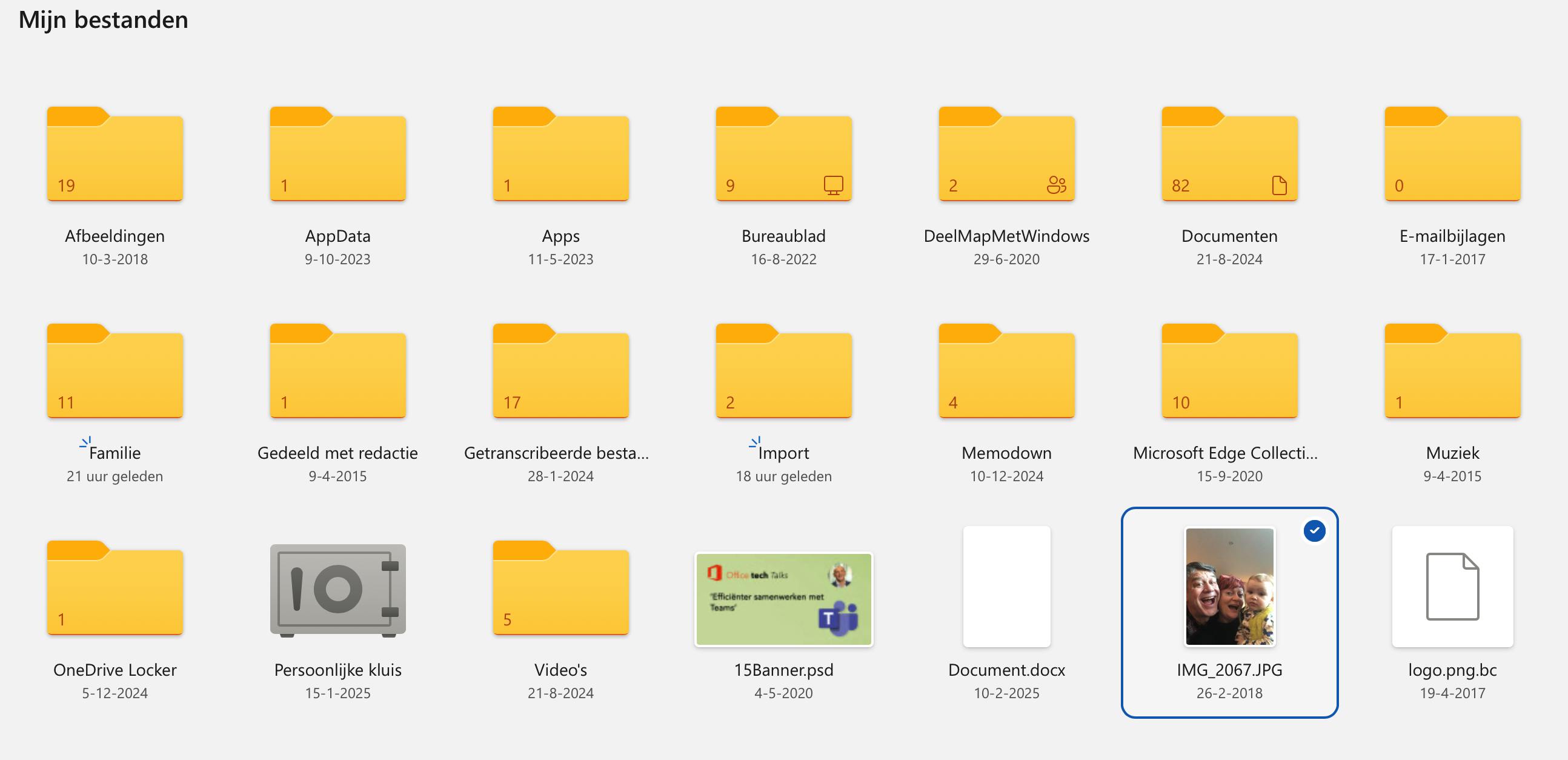
Heb je de foto's en video's ergens in een map op de harde schijf staan, of in een map op OneDrive? Dan kun je met één beweging de volledige map omzetten naar een OneDrive-album. Open OneDrive en klik linksboven op de blauwe knop +Maken of uploaden. Je hebt de keuze uit drie mogelijkheden: Map, Bestanden uploaden en Map uploaden.
Wanneer die map is toegevoegd aan OneDrive, vind je deze terug als je in de linkerkolom Mijn bestanden selecteert. Vervolgens kun je op twee manieren van de map een album maken. Selecteer de bewuste map en kies bovenaan de opdracht: Album maken op basis van… Een korte animatie laat zien dat OneDrive ondertussen de gegevens van de fotobestanden bijwerkt. Je kunt dezelfde opdracht in het contextmenu vinden door met rechts op de map te klikken. In plaats van een volledige map, is het ook mogelijk om verschillende foto's te selecteren en dan dezelfde opdracht Album maken op basis van… te gebruiken.
Delen
Maak van het familiealbum een groepsproject. Klik op het album en selecteer bovenaan de opdracht Delen. Klik op OK. In het bovenste vak geef je de naam, de groep of het e-mailadres in van degene(n) met wie je dit album wilt delen. Je kunt nog een bericht typen zodat iedereen die wordt uitgenodigd meteen begrijpt waarvoor de link is bedoeld. Achter het bovenste vak kies je of de ander de inhoud van het album alleen mag bekijken. Met de optie Kan bewerken maak je er een gezamenlijk project van. Alle leden kunnen dan foto's toevoegen, bewerken en organiseren.
Je kunt de koppeling kopiëren en in een bericht plakken. Of je klikt op de blauwe knop Verzenden. Daarmee wordt de koppeling automatisch in een e-mail verstuurd naar degene die je wilt uitnodigen. De personen die dit bericht ontvangen, worden naar OneDrive geleid om het album te openen. Hiervoor hebben ze wel een Microsoft-account nodig.
Machtigingen wijzigen
Je kunt achteraf de machtigingen van een gedeeld album wijzigen via Toegang beheren. Ga naar het album waarvan je de machtigingen wilt aanpassen. Klik op Delen en daarna selecteer je Toegang beheren. Onder Heeft toegang zie je de lijst met personen die toegang hebben. Klik op de naam van een persoon van wie je de machtiging wilt aanpassen naar Alleen weergeven of Mag bewerken.
Je kunt ook iemand verwijderen. Dan klik je op het X-teken naast zijn of haar naam. Klik op Opslaan om de wijzigingen toe te passen. Je kunt ook stoppen met delen of een nieuwe koppeling maken met andere machtigingsniveaus.
Automatisch taggen
OneDrive ondersteunt tagging. Hiermee kun je de afbeeldingen sneller vinden. De tags zijn voorzien van trefwoorden die in het bestand worden opgenomen. Zowel op Windows, macOS, iOS als Android scant de cloudopslagservice de inhoud van de afbeeldingen en wijst het automatisch tags toe zonder dat je er iets voor moet doen.
Deze functie vind je in de Instellingen van OneDrive. Om die te bereiken klik je op het tandwieltje rechtsboven. Klik op Opties en in het volgende scherm selecteer je Foto's. Dan kom je bij de optie Foto-taggen. Activeer de optie: Labels gebruiken om foto's te doorzoeken en organiseren.
Handmatig taggen
Wanneer je in een album een foto opent, zie je een i-symbool staan. Als je hierop klikt, krijg je de technische informatie van de foto, zoals de resolutie en de aanmaakdatum. Je kunt hier ook zelf een beschrijving tikken en de tags terugvinden die OneDrive automatisch heeft toegevoegd.
Meestal zijn die tags erg algemeen. Voeg daarom liever handmatig tags toe via de knop Label toevoegen. Op die manier kun je bijvoorbeeld de namen typen van de familieleden die op het kiekje staan, of de locatie waar de foto is genomen. Je moet dit voorlopig nog handmatig doen, want OneDrive ondersteunt nog geen gezichts- en locatieherkenning.
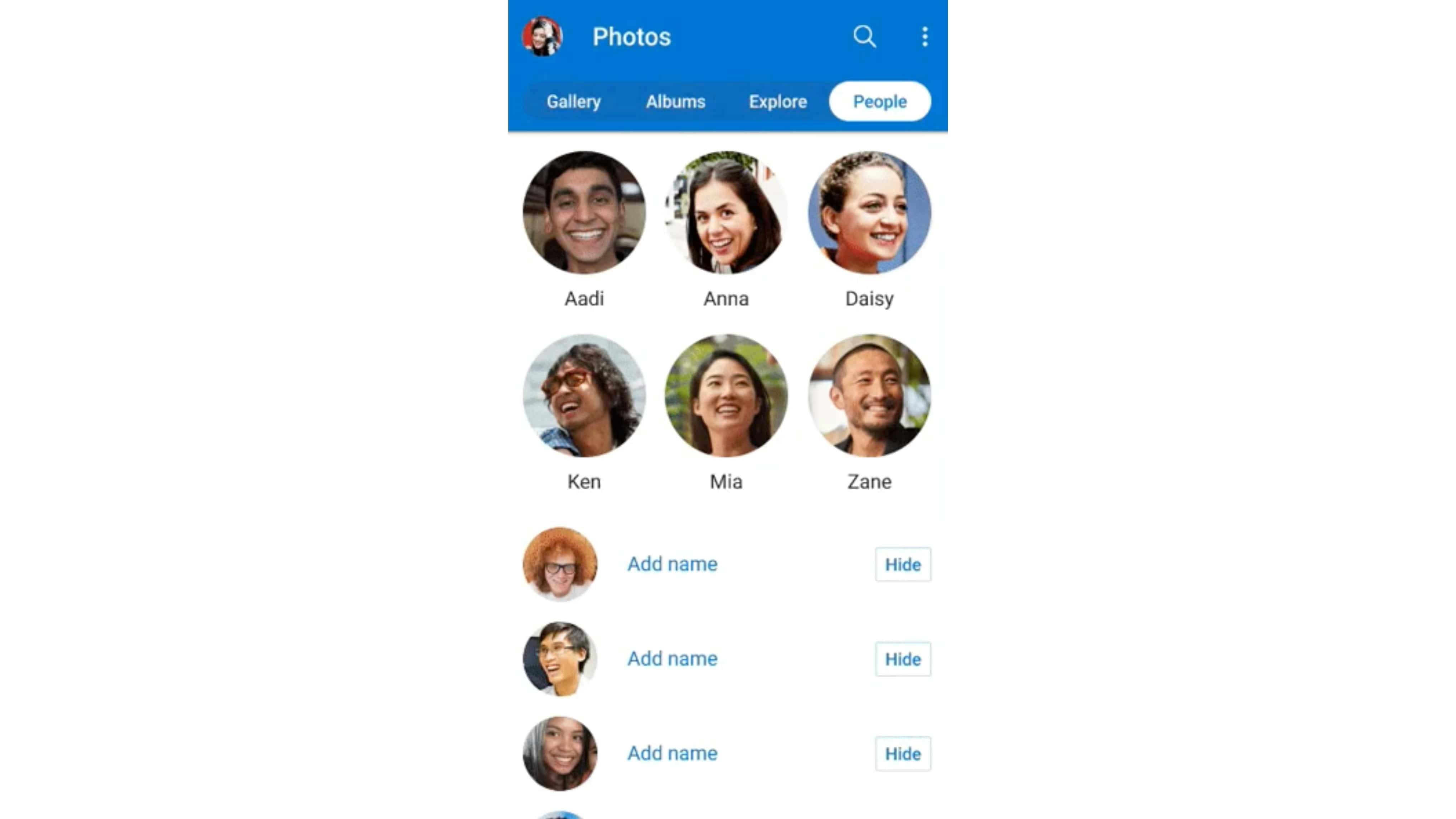
Toch kondigt Microsoft aan om haar AI-technologie binnenkort in te zetten om in OneDrive gezichten te herkennen en op basis daarvan foto's te groeperen. Deze gezichten verzamelt OneDrive in de sectie Personen waar je ze een naam kunt geven. Dus naast de tabbladen Galerij, Albums en Verkennen komt een vierde tabblad: Personen.
Zodra je de namen hebt toegevoegd, kun je eenvoudig zoeken naar alle foto's waarop specifieke personen staan. Deze gezichtsinformatie valt onder de privacy-instelling. Dat wil zeggen dat jij alleen de gezichtsgroepen kunt zien. Wanneer je een foto of een album deelt met familieleden, worden deze gezichtsgroepen niet gedeeld.
Ook gebruikt Microsoft jouw gezichtsscans nooit om haar AI-model te trainen. Het wordt bovendien mogelijk om de gezichtsherkenning uit te schakelen in de OneDrive-instellingen. Als je dit doet, worden alle gezichtsgroeperingen binnen dertig dagen definitief verwijderd.
Importeren uit cloud
Het is ook mogelijk om op een gemakkelijke manierfoto's en filmpjes over te zetten van andere clouddiensten, zoals Google Drive en Google Foto's en Dropbox. Klik in OneDrive op het tandwieltje rechtsboven om de Instellingen te openen. Vervolgens selecteer je de derde optie Cloudfoto's en -bestanden importeren. Nu zie je drie opties om verbinding te maken met Google Drive, Google Foto's en Dropbox. Klik op het plusteken naast de service die je wilt toevoegen. OneDrive vraagt je om de inloggegevens en importeert daarna alles automatisch op de achtergrond. Als het om een groot aantal bestanden gaat, kan dit behoorlijk veel tijd in beslag nemen.
Automatische upload iPhone
Wie een iPhone heeft, kan uiteraard in de mobiele OneDrive-app via het plus-pictogram ook foto's van zijn toestel uploaden. Het is zelfs mogelijk om gebruik te maken van de automatische camera-upload. De foto's worden nooit in twee richtingen gesynchroniseerd. De iPhone uploadt alleen naar OneDrive en niet andersom. Dat betekent dat je geüploade foto's en video's kunt verwijderen van de iPhone zonder dat dit gevolgen heeft voor de media in OneDrive.
In de app ga je naar de Instellingen. Daar zoek je de optie Back-up van camera en dan schakel je deze optie in. Vervolgens kies je of je ook de video's wilt uploaden of alleen de foto's. Bovendien bepaal je of je de content wilt organiseren per maand, per jaar of volgens geen enkele periode. OneDrive uploadt nu automatisch nieuwe foto's en video's van je apparaat.
Wanneer alles is ingesteld, ga je terug naar het tabblad Foto's. Daar zie je een vierkantje waar je het uploadproces kunt volgen. OneDrive stelt voor om de modus Back-up terwijl u slaapt te gebruiken. Dit is een speciale modus die zorgt dat de upload gebeurt wanneer je slaapt of wanneer het apparaat niet in gebruik is. Hierdoor verloopt de upload sneller en dit belast je telefoon minder.