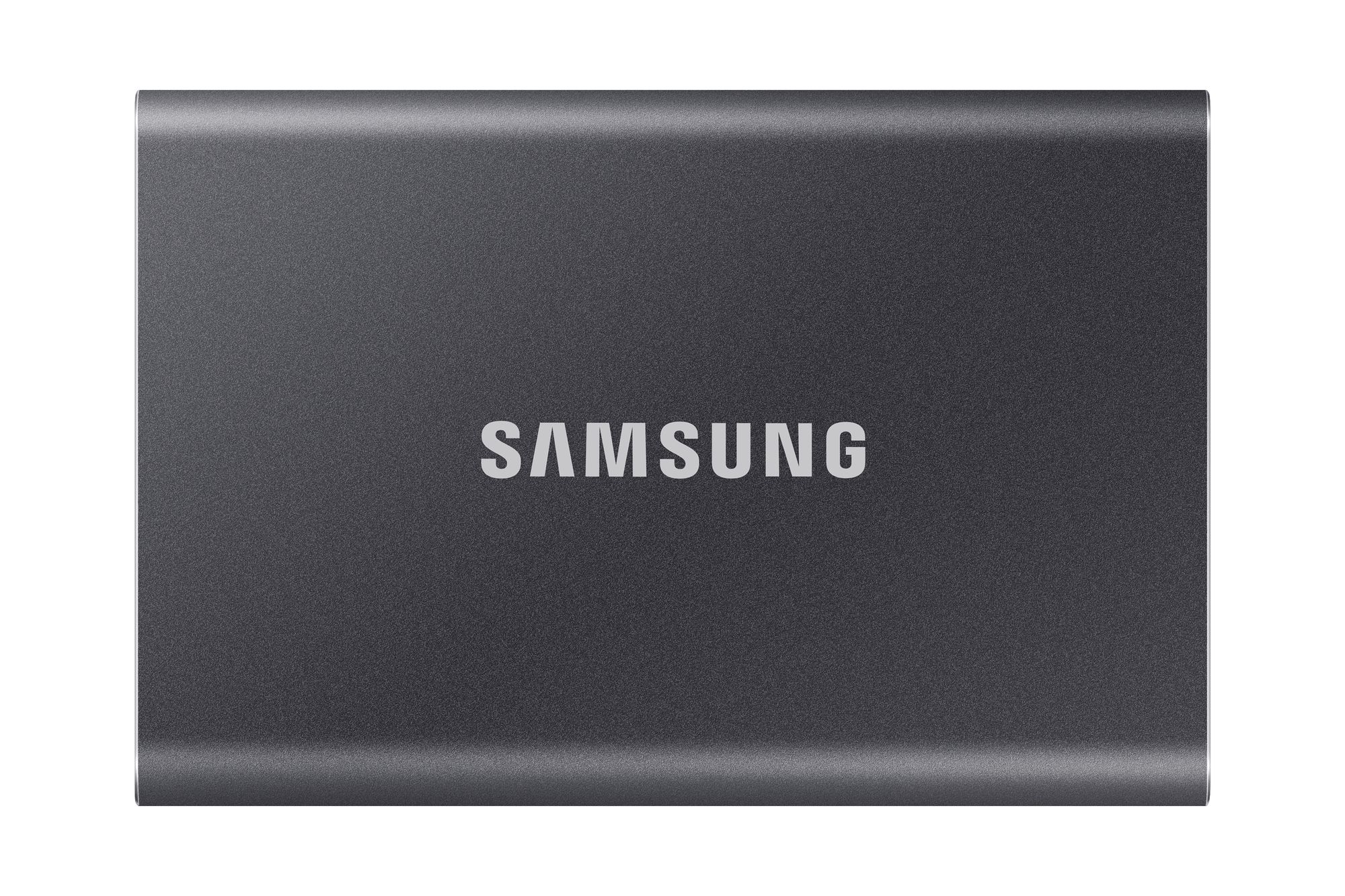
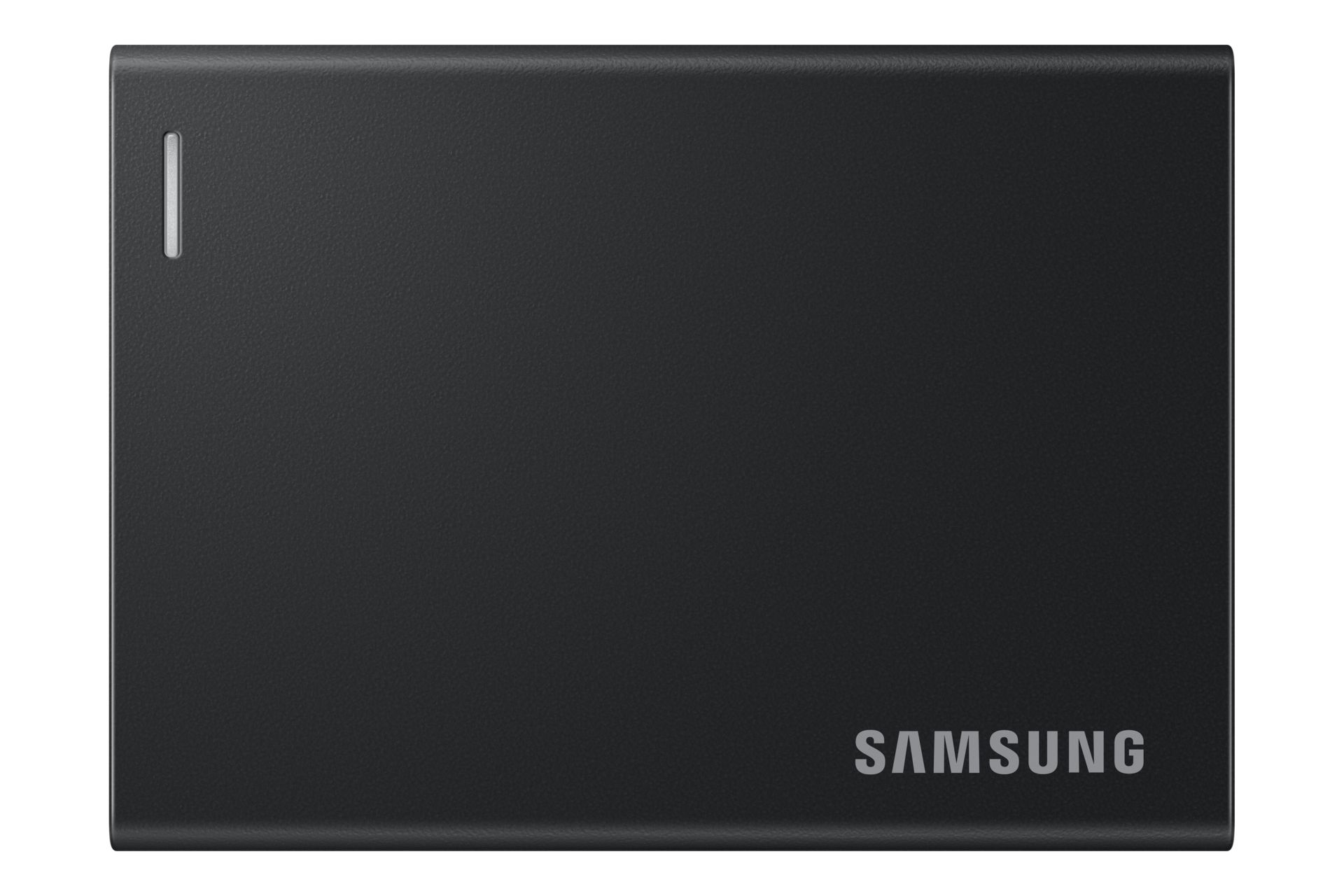
Voordat je daadwerkelijk aan de gang kunt, zijn er een aantal dingen die je moet controleren: welke opslag je laptop ondersteunt, of de bestaande schijf vervangbaar is en hoe je de behuizing veilig opent. In dit stappenplan lees je hoe je een 2,5inch-sata-ssd of M.2-ssd plaatst en wat je daarna in Windows moet doen..
Waarom een ssd inbouwen in je laptop verschil maakt
Bij oudere laptops met een traditionele harde schijf is de opslag vaak een van de grootste vertragende factoren. Zo'n harde schijf moet gegevens mechanisch opzoeken met bewegende onderdelen. Een ssd, voluit solid state drive, gebruikt geheugenchips en kan bestanden daardoor veel sneller bereiken.
Dat merk je vooral tijdens het opstarten en openen van programma's. Windows verschijnt sneller, toepassingen openen vlotter en bestanden worden zonder het ratelende geluid van een harde schijf gelezen en geschreven. Een ssd maakt een trage processor of een tekort aan werkgeheugen niet sneller, maar kan een laptop met een oude harde schijf wel merkbaar alerter laten aanvoelen. Wil je eerst het verschil tussen een hdd en ssd begrijpen, dan helpt die basiskennis bij je keuze.
Een ssd plaatsen gaat alleen niet bij iedere laptop op dezelfde manier. Bij het ene model verwijder je een paar schroeven en klik je de bodemplaat los. Bij een ander model zijn er verborgen schroeven, kwetsbare clips of onderdelen die eerst moeten worden verwijderd. Zie de stappen hieronder daarom als algemene werkwijze. Controleer voor de exacte volgorde altijd de onderhoudshandleiding van jouw laptop.
Controleer eerst of je laptop een nieuwe ssd ondersteunt
Bestel niet meteen een ssd, maar zoek eerst het volledige typenummer van je laptop op. Dat staat meestal op een sticker aan de onderkant, in de systeeminformatie van Windows of op de aankoopbon. Zoek vervolgens naar de officiële specificaties of onderhoudshandleiding van precies dat model. Daarin staat meestal of de laptop ruimte heeft voor een 2,5inch-schijf, een M.2-ssd of beide. Controleer ook of je een extra ssd kunt toevoegen of dat je de bestaande opslag moet vervangen.
Bij sommige dunne en goedkope laptops is de opslag als ssd, eMMC- of UFS-geheugen op het moederbord gesoldeerd. Die opslag kun je niet op de gebruikelijke manier vervangen. In de praktijk betekent dat meestal dat een opslagupgrade niet mogelijk is.
Kijk daarnaast welke montagematerialen aanwezig zijn. Bij een leeg 2,5inch-compartiment kunnen de benodigde sata-kabel, caddy en schroeven ontbreken. Die worden niet bij iedere laptop standaard meegeleverd. Voor een leeg M.2-slot heb je mogelijk nog een afstandhouder, borgschroefje of bevestigingsklem nodig.
Controleer ten slotte de garantievoorwaarden. Het openen van een laptop betekent niet automatisch dat de garantie vervalt, maar schade die je zelf veroorzaakt wordt meestal niet vergoed.
Welke ssd past in je laptop?
In laptops kom je vooral drie soorten ssd's tegen: een 2,5inch-sata-ssd, een M.2-sata-ssd en een M.2-NVMe-ssd. Een 2,5inch-sata-ssd heeft ongeveer hetzelfde formaat als een kleine harde schijf voor laptops. Dit type gebruikt een sata-aansluiting en is vaak geschikt als vervanger van een oudere 2,5inch-harde schijf. Een M.2-sata-ssd ziet eruit als een smal printplaatje en schuift rechtstreeks in een M.2-slot. Ondanks het andere formaat werkt deze ssd technisch nog steeds via sata. Een M.2-NVMe-ssd gebruikt eveneens een M.2-slot, maar communiceert via PCI Express. Daardoor liggen de maximale lees- en schrijfsnelheden hoger dan bij sata. In dagelijks gebruik is dat verschil niet altijd even duidelijk, maar bij grote bestanden en zwaardere toepassingen kan NVMe wel voordeel bieden.
Let bij een M.2-ssd niet alleen op sata of NVMe, maar ook op het formaat. M.2 2280 betekent bijvoorbeeld dat de ssd 22 millimeter breed en 80 millimeter lang is. Veel laptops gebruiken dit formaat, maar compactere modellen kunnen om M.2 2230 of 2242 vragen.
Controleer in de handleiding welk protocol het M.2-slot ondersteunt en welke aansluiting nodig is. Een slot kan alleen sata ondersteunen, alleen NVMe of beide. Let ook op de ondersteunde PCIe-generatie. Een nieuwere NVMe-ssd werkt vaak in een ouder PCIe-slot, maar haalt dan niet zijn maximale snelheid.
Koop dus niet automatisch een NVMe-ssd omdat die op papier sneller is. Als de laptop alleen M.2-sata ondersteunt, wordt de NVMe-ssd mogelijk helemaal niet herkend.
- 2,5inch-sata en M.2 zeggen iets over de vorm en aansluiting. Een M.2-ssd kan via SATA of NVMe werken.
- 2280 geeft bij een M.2-ssd het formaat aan: 22 millimeter breed en 80 millimeter lang. Andere voorkomende maten zijn 2230 en 2242.
- SATA en NVMe zijn de protocollen. Bij PCIe 4.0 x4 geeft 4.0 de versie van de verbinding aan en x4 hoeveel gegevensbanen de ssd tegelijk gebruikt.
Maak een back-up en controleer BitLocker
Maak vóór het openen van de laptop een back-up van alle bestanden die je niet wilt verliezen. Kies je straks voor een schone Windows-installatie, dan is een gewone bestandsback-up vaak voldoende. Wil je programma's, instellingen en Windows behouden, dan kun je de bestaande schijf klonen of een volledige systeemkopie maken. Een back-up op een externe schijf is handig, maar wil je een goede back-upstrategie aanhouden, bewaar belangrijke bestanden bij voorkeur dan ook op een tweede plek, bijvoorbeeld in de cloud. Zo blijft er een kopie beschikbaar als er tijdens de upgrade iets misgaat.
Controleer ook of BitLocker of apparaatversleuteling actief is. Bewaar de herstelcode buiten de laptop, bijvoorbeeld in je Microsoft-account of op papier. Na een hardwarewijziging kan Windows om deze code vragen..
Dit heb je nodig om een ssd in te bouwen
Leg voordat je begint alle benodigdheden klaar. Je hebt in ieder geval een passende kruiskop- of Torx-schroevendraaier nodig. Gebruik bij voorkeur ook een plastic opener voor de clips van de bodemplaat en een bakje of magnetisch matje om schroeven per positie te bewaren.
Schakel de laptop volledig uit en verwijder de oplader en aangesloten accessoires. Werk op een schone, stevige tafel en niet op tapijt. Vermijd ook losse plastic zakken en pak de ssd alleen bij de randen vast. Ontlaad jezelf door een ongeverfd metalen deel aan te raken. Een geaarde antistatische polsband geeft extra bescherming tegen statische elektriciteit. Koppel de interne accu los voordat je de ssd aanraakt, tenzij de onderhoudshandleiding voor jouw model een andere veilige procedure voorschrijft. Bij sommige laptops kun je de accu eerst via het UEFI tijdelijk uitschakelen.
Zo bouw je een 2,5inch-sata-ssd in
Verwijder eerst de bodemplaat of het aparte opslagklepje. Controleer goed of er schroeven onder rubberen voetjes of afdekstrippen zitten. Komt de bodemplaat niet los, gebruik dan geen extra kracht maar zoek opnieuw in de handleiding naar verborgen bevestigingspunten. De bestaande harde schijf zit meestal in een metalen houder, ook wel caddy genoemd. Schroef die los en schuif de schijf voorzichtig uit de sata-connector. Sommige laptops gebruiken daarbij een losse kabel of adapter. Onthoud of fotografeer hoe de folie, rubbers, kabel en houder zijn geplaatst.
Haal de oude harde schijf uit de caddy en plaats de nieuwe 2,5inch-ssd in dezelfde richting. Controleer ook de dikte. De meeste moderne laptop-ssd's zijn 7 millimeter dik, terwijl oudere harde schijven soms 9,5 millimeter dik zijn. In dat geval kan een afstandsstrip nodig zijn om de ssd stevig te monteren. Zet de adapter, folie en rubberen strips over en schuif de ssd recht in de sata-aansluiting. Wrik niet aan de connector en trek niet aan een lintkabel. Controleer daarna of de ssd vlak ligt en stevig vastzit. Hoewel een ssd geen bewegende delen heeft, kan een losliggende schijf de connector of kabel belasten wanneer je de laptop vervoert.
Plaats de bodemplaat terug en gebruik voor iedere positie de juiste schroef. Laptops hebben vaak schroeven van verschillende lengtes. Een te lange schroef kan de behuizing, accu of printplaat beschadigen. Draai ze rustig vast: vast is vast.
"De voorbereiding bepaalt uiteindelijk hoe soepel het inbouwen van een ssd verloopt."
Zo bouw je een M.2-sata- of NVMe-ssd in
Een M.2-ssd monteer je rechtstreeks op het moederbord. Zoek het M.2-slot op en verwijder het borgschroefje aan het uiteinde. Zit er al een afdekplaat of koelelement boven het slot, verwijder dit dan volgens de instructies van de fabrikant.
Pak de ssd bij de randen vast en schuif hem onder een lichte hoek volledig in het slot. De goudkleurige contactpunten moeten daarna vrijwel niet meer zichtbaar zijn. Forceer niets. Past de ssd niet, controleer dan opnieuw het formaat, de aansluiting en het ondersteunde protocol. Druk de ssd vervolgens voorzichtig vlak naar beneden en bevestig hem met het schroefje of de aanwezige klem. De ssd mag niet krom staan en ook niet los omhoogveren. Bij een NVMe-ssd kan een thermal pad, oftewel een dun warmtekussentje, of een metalen afdekplaat aanwezig zijn. Plaats die onderdelen terug zoals ze zaten. Ze helpen de warmte van de ssd af te voeren. Gebruik niet zomaar een dikker thermal pad, want daardoor kan de ssd onder spanning komen te staan.
Wil de ssd niet vlak liggen, stop dan. Mogelijk zit hij niet diep genoeg in het slot, ontbreekt de juiste afstandhouder of heb je een verkeerde lengte gekozen.
Na het inbouwen: oude schijf klonen of Windows opnieuw installeren
Vervang je de bestaande systeemschijf, dan moet Windows ook op de nieuwe ssd komen te staan. Daarvoor heb je twee mogelijkheden: de oude schijf klonen of Windows opnieuw installeren. Bij klonen kopieer je de volledige inhoud van de oude schijf naar de nieuwe ssd. Windows, programma's, instellingen en bestanden blijven dan behouden. Na het omwisselen van de schijven start de laptop in principe op zoals voorheen. Heeft je laptop maar één SSD-slot of één 2,5inch-positie, dan moet je de nieuwe ssd tijdens het klonen tijdelijk extern aansluiten. Daarvoor heb je een usb-behuizing of adapter nodig die bij het type ssd past. Een sata-adapter werkt niet met iedere NVMe-ssd en andersom. Controleer vooraf of alle gebruikte gegevens en systeempartities op de nieuwe ssd passen. De nieuwe schijf hoeft niet altijd even groot te zijn als de oude, maar er moet wel voldoende ruimte beschikbaar zijn voor de gegevens die je kopieert. Schakel BitLocker zo nodig tijdelijk op volgens de instructies van de gebruikte kloonsoftware.
De andere mogelijkheid is een schone installatie van Windows met een opstartbare usb-stick. Dat kost meer tijd, omdat je programma's opnieuw moet installeren en instellingen opnieuw moet kiezen. Je begint wel met een nieuwe Windows-installatie zonder achtergebleven programma's en instellingen uit het oude systeem. Maak de Windows-installatiestick voordat je de oude schijf verwijdert. Controleer ook of je de benodigde inloggegevens, licenties en belangrijke stuurprogramma's bij de hand hebt.
Een extra ssd instellen in Windows
Plaats je een extra ssd naast de bestaande Windows-schijf, dan hoef je Windows meestal niet opnieuw te installeren. De nieuwe schijf moet mogelijk nog wel worden ingesteld voordat hij in de Verkenner verschijnt.
Start de laptop op, klik met de rechtermuisknop op de startknop en open Schijfbeheer. Verschijnt de ssd als niet-geïnitialiseerd, kies dan eerst een partitiestijl. Voor moderne Windows-laptops is GPT doorgaans de juiste keuze. Klik vervolgens met de rechtermuisknop op de niet-toegewezen ruimte en kies Nieuw eenvoudig volume. Tijdens deze stappen bepaal je de grootte van het volume, wijs je een stationsletter toe en formatteer je de schijf, meestal met NTFS. Sommige nieuwe ssd's zijn al geïnitialiseerd. In dat geval hoef je alleen nog een nieuw volume te maken.
Controleer goed dat je de nieuwe ssd selecteert. Het verwijderen of formatteren van de verkeerde partitie kan ervoor zorgen dat je Windows-installatie of persoonlijke bestanden verloren gaan.

Wat doe je als de nieuwe ssd niet wordt herkend?
Verschijnt de ssd niet in Windows, kijk dan eerst of hij wel zichtbaar is in het UEFI of BIOS. Wordt hij daar ook niet vermeld, schakel de laptop dan volledig uit en controleer de aansluiting opnieuw.
Bij een M.2-ssd kan het probleem worden veroorzaakt door een verkeerd protocol, een ongeschikt formaat of een ssd die niet volledig in het slot zit. Bij een 2,5inch-sata-ssd kunnen de sata-kabel, adapter of connector niet goed zijn aangesloten. Controleer ook of een tweede M.2-slot bepaalde beperkingen heeft. Bij sommige laptops deelt zo'n slot verbindingen met een ander onderdeel of ondersteunt het alleen specifieke formaten en snelheden. Wordt de ssd wel in het UEFI maar niet in de Verkenner getoond, open dan Schijfbeheer. Waarschijnlijk moet je de schijf nog initialiseren of er een volume op aanmaken.
Wanneer kun je beter hulp inschakelen?
Stop met de upgrade als de bodemplaat na het verwijderen van de voorgeschreven schroeven niet loskomt. Controleer eerst of er verborgen schroeven of extra clips aanwezig zijn. Gebruik geen metalen voorwerp om de behuizing open te wrikken. Schakel ook hulp in wanneer de accu niet veilig los te koppelen is, de ssd is vastgesoldeerd of je geen betrouwbare onderhoudshandleiding kunt vinden.
Zie je een bolle behuizing of komt het touchpad omhoog, dan kan de accu zijn opgezwollen. Open de laptop dan niet verder en druk niet op de accu. Laat het apparaat controleren door een reparateur. Valt de laptop nog onder garantie, controleer dan vooraf de voorwaarden van de fabrikant en verkoper. Schade die tijdens het openen of monteren ontstaat, wordt meestal niet vergoed.
Een ssd inbouwen in je laptop is haalbaar als de opslag vervangbaar is en je vooraf controleert welk type schijf past. Een 2,5inch-SATA-ssd vervangt vaak een oude harde schijf, terwijl een M.2-SATA- of M.2-NVMe-ssd alleen werkt als het M.2-slot dat ondersteunt. Vervang je de systeemschijf, dan moet je Windows klonen of opnieuw installeren. Plaats je een extra ssd, dan moet je die in Windows meestal nog initialiseren en formatteren.