Dit gaan we doen
Het is een scenario waar je niet aan wilt denken, maar het komt helaas vaker voor dan je denkt. Harde schijven hebben immers niet het eeuwige leven, laptops kunnen gestolen worden en virussen worden steeds slimmer. Toch hoeft zo'n computerramp niet te zorgen voor grote problemen als je een goede back-up hebt van al je gegevens. In dit artikel laten we je zien wat voor jou de veiligste, makkelijkste en beste manier is om je dierbare bestanden en documenten op je Windows-computer te beschermen.
Wat is een back-up eigenlijk (en wat niet)?
Laten we bij het begin beginnen, want er bestaat nogal wat verwarring over wat een back-up precies is. Vaak wordt gedacht dat wanneer foto's worden verplaatst naar een usb-stick vanaf een computer, er een back-up is gemaakt. Dat is een gevaarlijk misverstand. Als je bestanden verplaatst, staan ze nog steeds maar op één plek. Raak je die stick kwijt of gaat hij stuk, dan ben je alsnog alles kwijt. Een back-up is per definitie altijd een kopie. Het betekent dat een bestand op minimaal twee verschillende plekken tegelijkertijd bestaat. Als het origineel op je computer staat, staat de kopie op een externe schijf of in de cloud. Gaat de computer stuk? Dan heb je de schijf nog. Gaat de schijf stuk? Dan heb je de computer nog.
Het maken van back-ups gaat verder dan alleen het kopiëren van dat ene mapje met vakantiefoto's. Een moderne Windows-computer staat vol met instellingen, programma's, e-mails en documenten die verspreid kunnen staan over verschillende mappen. Een goede back-upstrategie dekt al deze zaken af. Houd je aan de zogeheten 3-2-1-regel. Dit klinkt ingewikkeld, maar is eigenlijk heel simpel: zorg dat je 3 versies van je data hebt (het origineel en twee kopieën), bewaar deze op 2 verschillende soorten media (bijvoorbeeld op je NAS en op een externe harde schijf) en zorg dat 1 van die kopieën buiten de deur is (bijvoorbeeld in de cloud). Waarom buiten de deur? Stel dat er brand uitbreekt of er wordt ingebroken, dan zijn zowel je computer als de losse harde schijf of de NAS weg. Die derde kopie op internet is dan je redding. Het klinkt misschien als veel werk, maar zoals je verderop zult lezen, kan veel hiervan volledig automatisch gaan zonder dat je er dagelijks naar om hoeft te kijken.
De ouderwetse methode
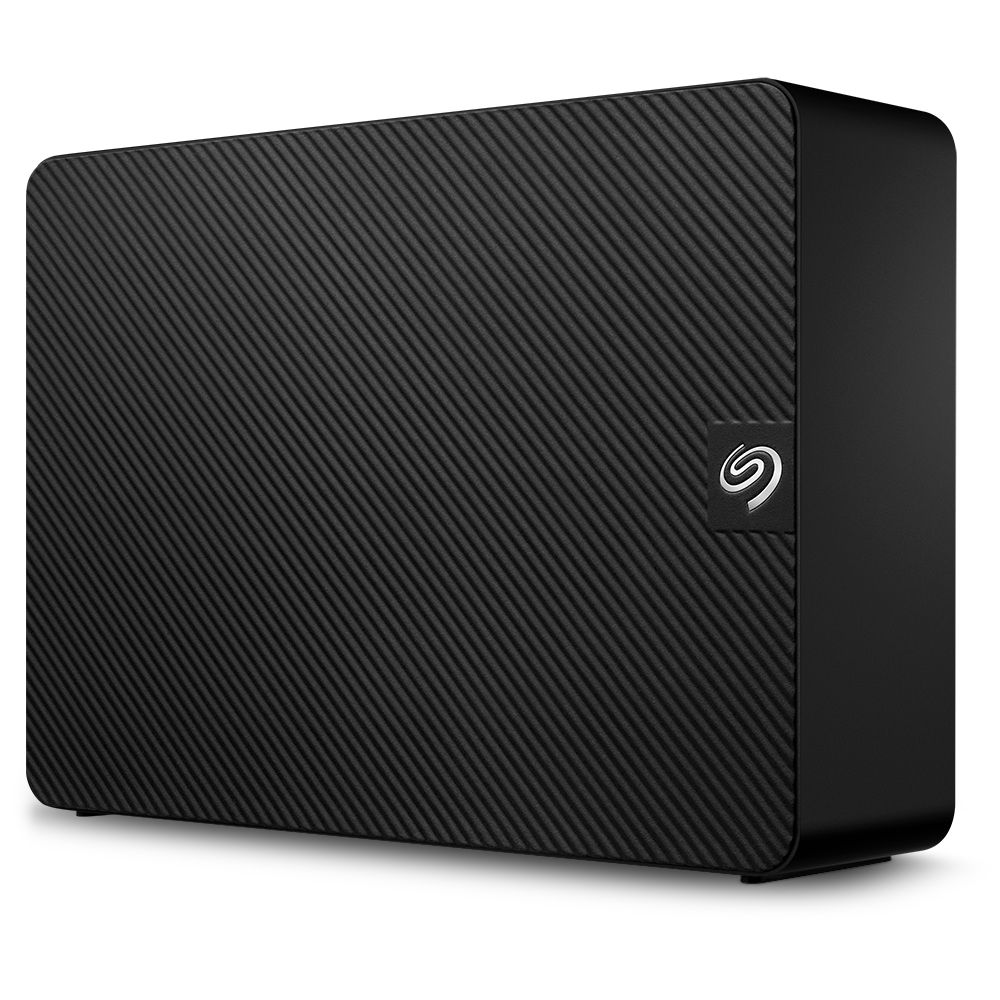
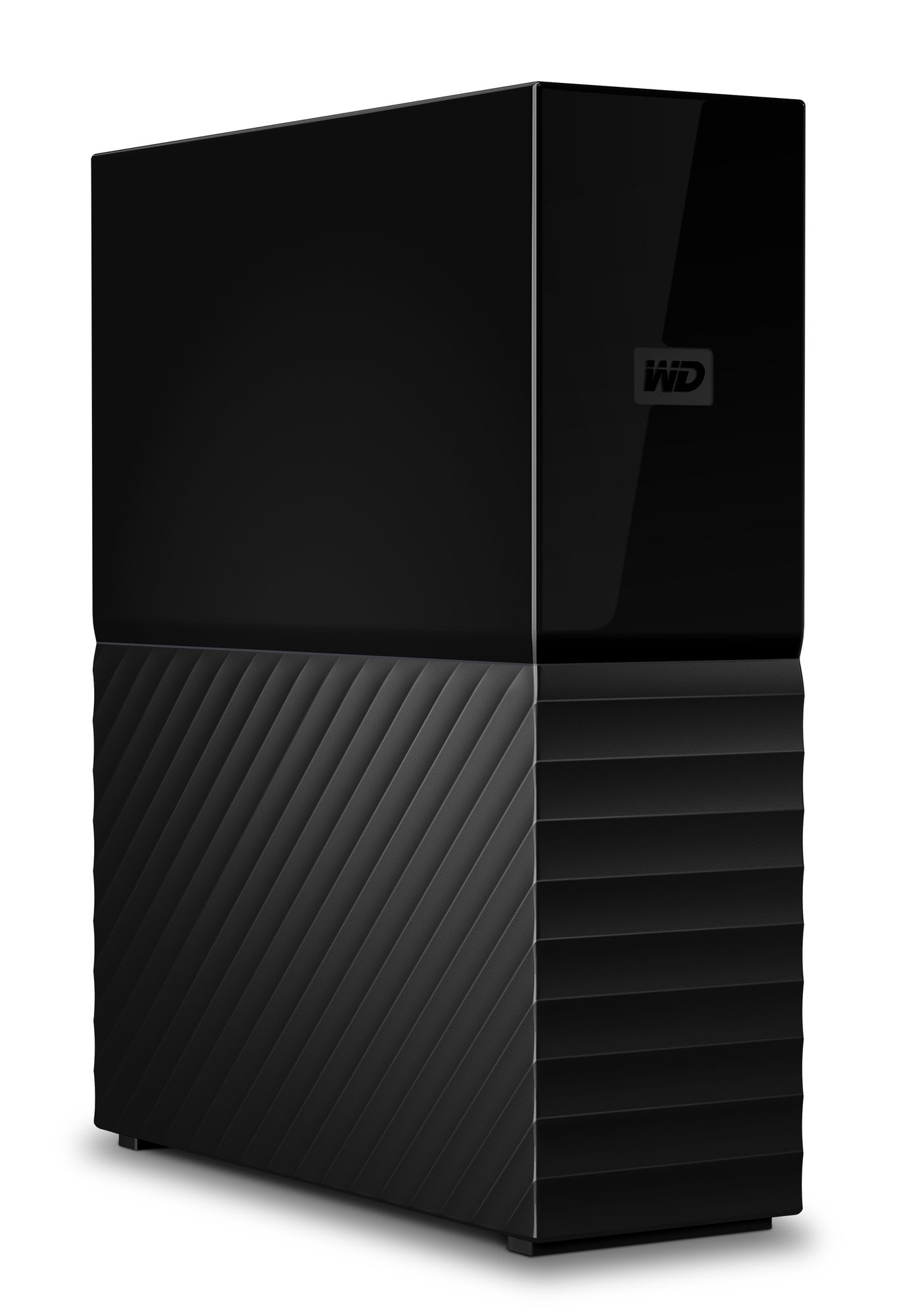
Jarenlang was dit de standaard en voor veel mensen is het dat nog steeds: back-uppen naar een externe harde schijf. Op zich prima, zeker als je weet dat de prijzen voor opslag de laatste jaren flink zijn gedaald. Voor minder dan honderd euro heb je al een schijf waar miljoenen foto's of duizenden uren video op passen. Het voordeel van deze methode is de controle. Jij hebt de schijf in handen, je hebt geen internetverbinding nodig om bij je bestanden te komen en er kijkt niemand mee. Het is jouw digitale kluis die je fysiek in een lade kunt leggen. Bovendien gaat het kopiëren van grote hoeveelheden gegevens via een kabeltje vaak veel sneller dan via internet.
Toch kleven er nadelen aan deze methode, en die zitten hem vooral in de menselijke discipline. Want laten we eerlijk zijn: hoe vaak sluit je die schijf echt aan? Elke dag? Elke week? Of vergeet je het maandenlang totdat je er toevallig aan denkt? Het back-uppen naar een externe harde schijf werkt alleen als jij de discipline hebt om dat regelmatig uit te voeren. Daarnaast is een harde schijf een mechanisch apparaat (of elektronisch, in het geval van een ssd) dat ook stuk kan gaan. Windows heeft gelukkig een ingebouwde functie genaamd Bestandsgeschiedenis. Als je je externe schijf aansluit en deze functie aanzet, maakt Windows automatisch elk uur (of hoe vaak je maar wilt) kopieën van je bestanden zolang de schijf is aangesloten. Dit is een enorme verbetering ten opzichte van het handmatig slepen van mapjes, maar het vereist nog steeds dat die schijf fysiek aan je computer hangt.
De laatste jaren is de cloud het toverwoord. Vrijwel ieder besturingssysteem biedt geïntegreerde synchronisatietools voor het automatisch opslaan van je persoonlijke bestanden. De vraag is in hoeverre jouw gegevens veilig zijn en niet zomaar door bedrijven of instanties bekeken kunnen worden. Er is veel discussie gaande over of het bijvoorbeeld verstandig is om – gezien de gebeurtenissen in de Verenigde Staten – gebruik te maken van Amerikaanse diensten zoals die van Apple, Google of Microsoft. Je kunt natuurlijk ook kiezen voor cloudopslag waarvan je zeker weet dat de bestanden in de EU worden opgeslagen, zoals Strato HiDrive of Nextcloud (aangeboden via diverse providers).
Nadelen van OneDrive
OneDrive in Windows 10 en 11 heeft een specifieke functie waarmee je back-ups van je bureaublad, documenten en afbeeldingen kunt maken, naast de bestanden die je zelf in de OneDrive-mappen zet. Heb je duizenden vakantiefoto's van de afgelopen twintig jaar? Dan zit de gratis ruimte van slechts 5 GB zo vol. Een ander punt van aandacht is privacy. Hoewel je gegevens versleuteld zijn, geef je je data wel uit handen aan een Amerikaans bedrijf. Voor de gemiddelde gebruiker weegt het gebruiksgemak en de veiligheid tegen dataverlies veel zwaarder dan dit theoretische risico.
We hebben het veel over de computer, maar vaak staan onze meest dierbare en recente foto's alleen op onze smartphone. Ook daar is een goede back-up belangrijk. Voor iPhone-gebruikers: Apple maakt het je makkelijk met iCloud. Ga naar Instellingen / Apple Account / iCloud / Back-up in iCloud en zet het vinkje aan bij Maak een back-up van deze iPhone. Voor Android-gebruikers: Hier is Google One (of Google Drive/Foto's) de sleutel. Ga naar Instellingen / Accounts en back-up / Back-up van gegevens. Hier kun je instellen dat je foto's, contacten, apps en instellingen bewaard worden.
Complete systeemkopie maken
Tot nu toe hebben we het vooral gehad over losse bestanden: je Word-documenten, je Excel-sheets en je foto's. Maar wat als je harde schijf crasht en je een nieuwe moet kopen? Dan moet je Windows opnieuw installeren, al je programma's (zoals Office, je fotobewerkingsprogramma of je boekhoudpakket) opnieuw installeren, je printer opnieuw instellen, je wifi-wachtwoorden opnieuw invoeren en je bureaubladachtergrond weer goed zetten. Dit kost veel werk en is frustrerend. Hier komt de Windows-systeemkopie (ook wel een image genoemd) om de hoek kijken. Een systeemkopie is geen back-up van losse bestanden, maar een exacte een-op-een kopie van je hele harde schijf, inclusief Windows zelf, al je programma's en al je instellingen en de letterlijke schijfindeling.
Als je een systeemkopie hebt en je computer crasht volledig, kun je deze kopie met behulp van een speciale opstart-usb-stick terugzetten. Binnen een half uur tot een uur is je computer weer exact zoals hij was op het moment van de back-up. Elk programmaatje staat weer op zijn plek en elke instelling staat goed. Voor Windows is dit de krachtigste vorm van back-uppen. In Windows 10 en 11 is deze functie wat verstopt en wordt deze ook nog steeds Back-up maken en terugzetten (Windows 7) genoemd. Maar ondanks deze benaming werkt deze functie gewoon onder Windows 10 en 11.
Betalen of niet?
Het voordeel van deze manier van back-uppen is dat je ook andere partities van je harde schijf kunt selecteren om mee te nemen in de back-up. Nadeel is de grootte: Windows gebruikt geen compressie, dus de back-upbestanden worden net zo groot als de partitie is. Is de partitie bijvoorbeeld 400 GB, maar staat er maar 200 GB aan data op, dan wordt er toch een back-up-image van 400 GB gemaakt. Iets om rekening mee te houden. Je kunt ook voor andere software kiezen, waar je dan wel voor moet betalen. Bijvoorbeeld Macrium Reflect (30 dagen uit te proberen), AOMEI Backupper of Acronis Cyber Protect. Je hebt bij deze tools wel meer controle over de manier waarop je back-up wordt opgeslagen.
Hybride back-ups maken
De 3-2-1-back-upmethode is de meest voor de hand liggende en veiligste manier voor het maken van back-ups. Maar je hebt natuurlijk veel meer mogelijkheden. Denk bijvoorbeeld aan het continue gebruik van de cloud. Heb je een e-mailadres van Microsoft, bijvoorbeeld een @outlook.com- of @hotmail.com-adres? Dan heb je automatisch toegang tot OneDrive en 5 GB gratis opslag. Zorg dat OneDrive (of Google Drive) aanstaat voor je mappen Documenten, Afbeeldingen en Bureaublad. Dit beschermt je werk terwijl je bezig bent. Ook bij een Gmail-account krijg je gratis opslag met Google Drive; maar liefst 15 GB. Gebruik je dit account ook voor een Android-telefoon, dan gaat de opslag van je foto's af van de beschikbare vrije ruimte. Installeer de afzonderlijke Google Drive-app om bestanden vanuit Windows te back-uppen naar de cloud.
In combinatie met cloudopslag kun je een ander deel van je bestanden opslaan op een grote externe harde schijf, bijvoorbeeld als het videomateriaal betreft of back-ups van je Windows-partities. Gebruik eens per maand back-upsoftware om routinematig bestanden naar de externe harde schijf weg te schrijven. Door deze twee methoden te combineren, heb je de snelheid en het gemak van de cloud, plus de zekerheid en volledigheid van een lokale systeemkopie.
Het BIOS is de software die op een chip op het moederbord van je computer staat. Het is in feite de startmotor van je pc: het vertelt de computer hoe de hardware (zoals de processor, het geheugen en de harde schijven) met elkaar moet praten, nog voordat het besturingssysteem start. Normaal gesproken hoef je hier nooit aan te komen. Maar je kunt hier geavanceerde instellingen aanpassen, bijvoorbeeld om de computer sneller te maken of stiller te laten draaien. Als je de batterij van het moederbord vervangt, kunnen deze instellingen verloren gaan. Sommige moderne moederborden (onder andere van merken als ASUS, Gigabyte of MSI) bieden in het BIOS-menu zelf de optie om de instellingen op te slaan op een usb-stick. Je start de computer op en drukt direct op een toets (vaak Del of F2) om in het BIOS te komen. Zoek naar een kopje Tools of Back-up. Via die opties kun je dan de instellingen opslaan.
Een gerust gevoel is onbetaalbaar
Het klinkt misschien allemaal wat bewerkelijk, maar uiteindelijk is het een kleine moeite als je ziet wat voor ellende je voorkomt op het moment dat het echt misgaat en je geen enkele back-up hebt. En wij als redactie horen het maar al te vaak: bij elke computergebruiker gaat het vroeg of laat een keer mis. Door er nu iets aan te doen, zorg je ervoor dat je digitale herinneringen, je administratie en je creatieve projecten bewaard blijven, wat er ook gebeurt met de techniek.