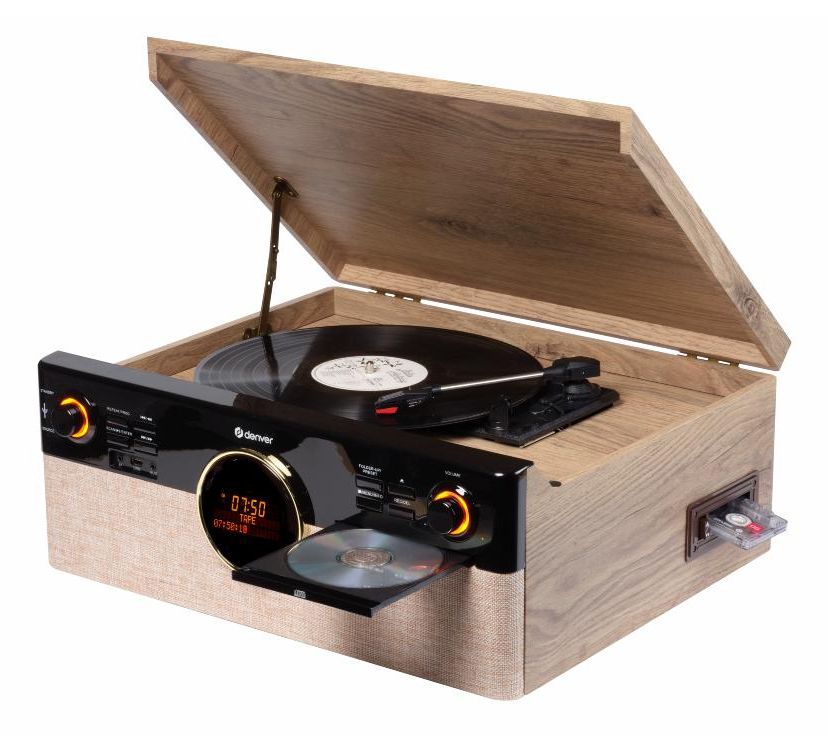
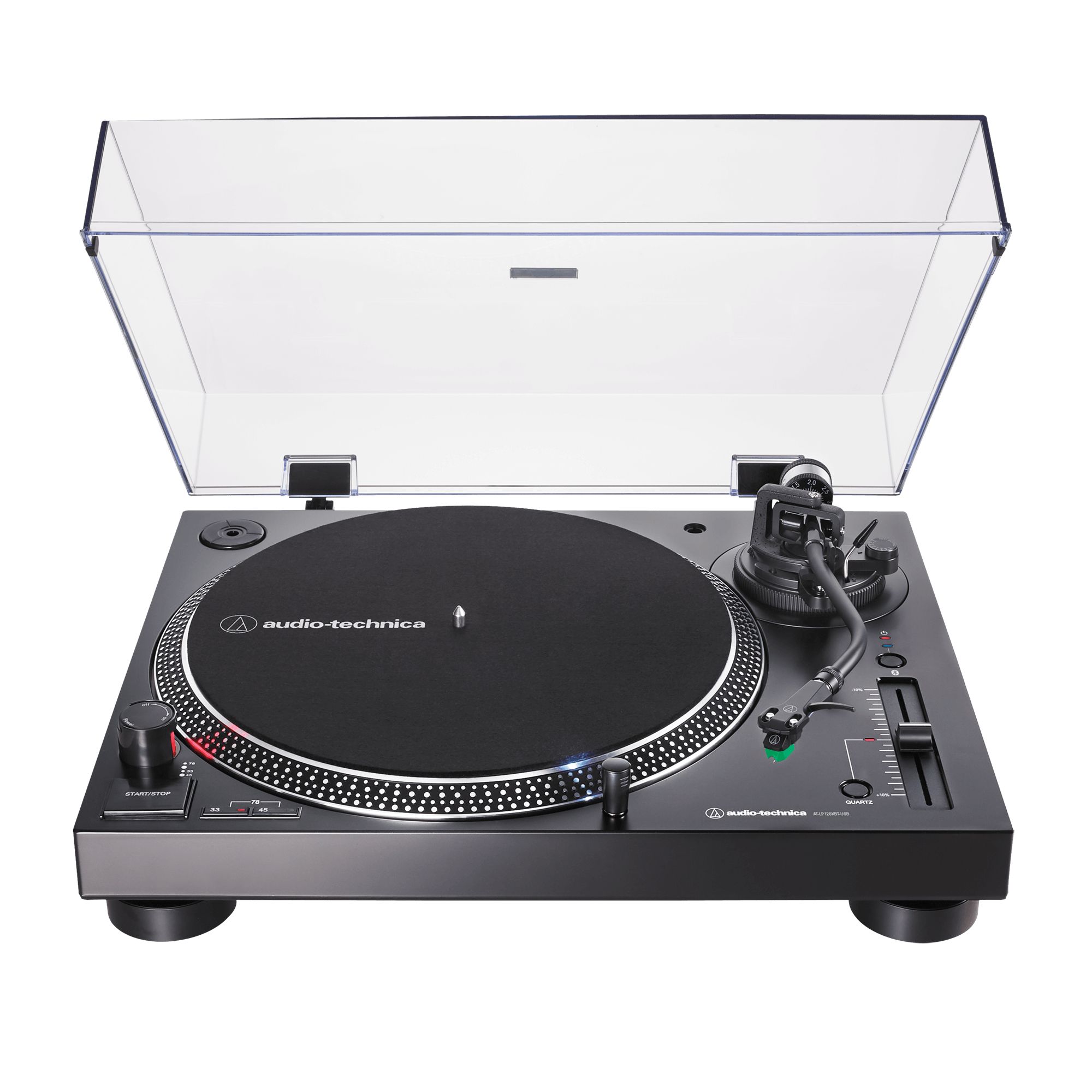
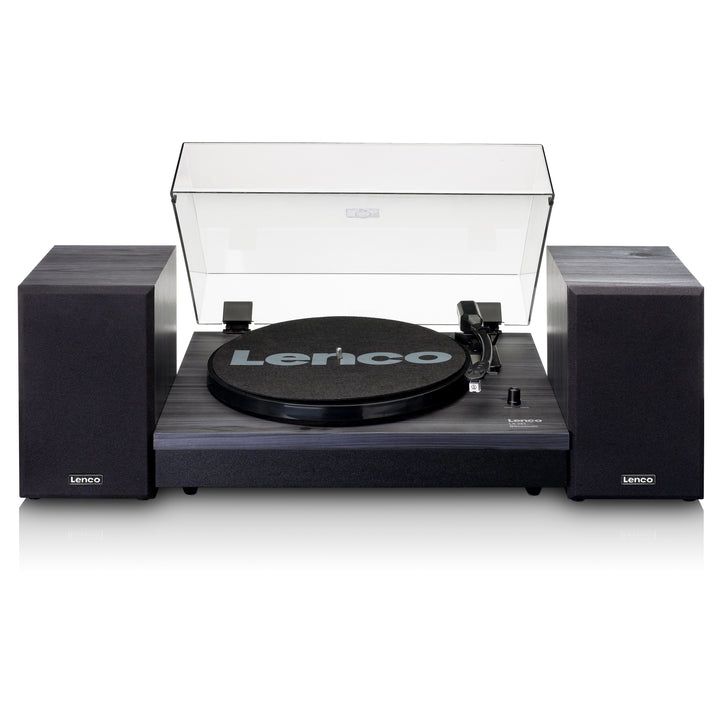
Platenspelers zijn al zo'n 140 jaar in gebruik, terwijl consumenten-pc's nog maar enkele decennia bestaan. Toch kunnen deze apparaten prima met elkaar samenwerken. Zodra een draaitafel correct met een pc of laptop is verbonden, kopieer je de analoge muziek naar de computer. Dat gebeurt met een realtime opname. Je maakt van de liedjes vervolgens compacte mp3'tjes of kwalitatieve flac-bestanden. Het gratis programma Audacity is daar bij uitstek voor geschikt.
Welke lp's back-uppen?
Heb je een omvangrijke vinylcollectie? In dat geval is het nogal tijdrovend om de lp's een voor een naar de computer te kopiëren. De meeste reguliere albums van bekende artiesten staan bovendien ook op Spotify, Apple Music en andere online muziekdiensten. Focus je in dat geval op bijzondere opnames die je niet zomaar elders vindt. Denk bijvoorbeeld aan dat exclusieve liveconcert, die originele remix of dat album met akoestische bonusnummers. Lang niet alles staat tenslotte op Spotify en consorten. Door dergelijke platen te digitaliseren, raak je de muziek niet zomaar kwijt.
Direct op pc aansluiten
Hoog tijd om aan de slag te gaan! Kijk eerst of het lukt om jouw platenspeler direct met een computer te verbinden. Nuttig om te weten is dat je uiteindelijk elke draaitafel kunt aansluiten, al gebeurt dat niet altijd rechtstreeks. Dat hangt van het type platenspeler af. We bespreken verschillende aansluitopties, waarbij we beginnen met een directe verbinding.
Is jouw platenspeler nog niet zo oud, dan is er wellicht een usb-uitgang aanwezig. Gunstig, want in dat geval koppel je de lp-speler direct aan een pc of laptop. Merken als Audio-Technica, Lenco, Denver en House of Marley ontwikkelen geschikte producten. Fabrikanten leveren meestal een usb-kabel mee. Zodra een platenspeler via usb is aangesloten, herkent de computer een extern audioapparaat.
Geïntegreerde voorversterker aansluiten
Geen usb-uitgang beschikbaar? Veel platenspelers hebben tegenwoordig een geïntegreerde voorversterker. Zo'n draaitafel kun je in veel gevallen eveneens rechtstreeks op de computer aansluiten. Gebruik hiervoor de (blauwe) lijningang van de computer. Verder heb je ook nog een speciale audiokabel nodig. Dit verloopsnoertje heeft aan één kant twee tulpstekkers voor de lp-speler en aan de andere zijde een 3,5mm-plug voor de pc. Helaas heeft niet elke pc een lijningang, dus bekijk vooraf even de achterzijde van de systeemkast.
Indirect aansluiten
Een platenspeler zonder ingebouwde voorversterker kun je alleen indirect op een pc aansluiten. Een onversterkt audiosignaal is namelijk te zwak voor opnamedoeleinden.
Gelukkig koppel je een klassieke platenspeler via een 'tussenstation' alsnog aan een computer. Gebruik hiervoor een geschikte versterker of voorversterker met phono-tulpingangen. Een voorwaarde is dat de (voor)versterker over een analoge uitgang beschikt, zodat je dit audioapparaat naar een computer kunt 'doorlussen'. Dat mag overigens ook de koptelefoonpoort zijn. Phono-voorversterkers van onbekende merken zijn al vanaf een paar tientjes te koop.
Pc zonder lijningang? Gebruik een usb-phone-voorversterker
Je gebruikt een geschikte audiokabel om de pc met de (voor)versterker te verbinden. Prik de 3,5mm-plug van dit snoertje in de lijningang van de pc. Heeft de pc of laptop geen lijningang? Gebruik in dat geval een usb-phono-voorversterker en sluis via een usb-kabel het versterkte audiosignaal door naar de pc.
Bepaalde platenspelers kunnen rechtstreeks naar een SD-kaart en/of usb-opslagdrager opnemen. In het laatste geval heeft de behuizing een platte usb- of usb-c-aansluiting. Sluit hierop bijvoorbeeld een usb-stick, externe harde schijf of ssd aan. Je start meestal de opname door op de fysieke REC-knop te drukken. Je kunt de opname ook afbreken. Afhankelijk van de gebruikte platenspeler druk je hiervoor op de stop-toets of til je de toonarm omhoog.
Vinyl schoonmaken
Een kenmerk van vinyl is dat bijna ieder stofdeeltje of haartje in de uiteindelijke audioweergave is te horen. Om die reden is het onverstandig om een stoffige plaat te digitaliseren. Je hoort dan namelijk continu tikken en kraakjes in de opname. Maak de lp vooraf goed schoon. Een doeltreffende methode is het gebruik van een antistatische platenborstel met koolstofharen. Hiermee veeg je de loszittende vuildeeltjes makkelijk weg.
Bij nicotineresten, kaarsvet en vingerafdrukken dien je de plaat grondiger schoon te maken. De goedkoopste oplossing is om hiervoor een beetje afwasmiddel, gedestilleerd water en een pluisvrije doek te gebruiken. Daarnaast bestaan er ook kant-en-klare 'natte' platenwassystemen van onder meer Knosti en Okki Nokki.

Audacity installeren
Het is nu hoog tijd om een lp te digitaliseren. Je hebt hiervoor een geschikt opnameprogramma nodig. Surf naar www.audacityteam.org/download en download de freeware voor Windows, macOS of Linux. Audacity adviseert om de installatie via MuseHub uit te voeren, maar dat is voor ons doel niet nodig. MuseHub is een platform voor gratis en commerciële audiotools. Kies op de downloadpagina voor Windows of macOS voor de tweede downloadlink en voer de installatie uit. Mogelijk verschijnt er een melding om een account bij de clouddienst https://audio.com aan te maken. Klik dit venster weg.
Opnamebron kiezen
Wanneer je Audacity voor de eerste keer opstart, verschijnt er een introductievenster. Zet een vinkje voor Niet meer weergeven bij het opstarten en bevestig met OK. Het is belangrijk om jouw platenspeler als opnamebron te selecteren. Klik bovenaan in de werkbalk op Audio-instelling en ga naar Opnameapparaat. Kies in het uitklapmenu de naam van de platenspeler of usb-voorversterker. Is de draaitafel op de lijningang van de pc aangesloten? Selecteer in dat geval de geluidskaart van de computer.
Controleer meteen ook even of de computerspeakers als uitgangsbron zijn geselecteerd. Je kunt dan tijdens de opname meeluisteren. Ga hiervoor naar Audio-instelling / Afspeelapparaat en selecteer de juiste speakers. Je kunt in mono of stereo opnemen, waarbij laatstgenoemde optie vermoedelijk de voorkeur heeft. Navigeer naar Audio-instelling / Opnamekanalen en kies 1 opnamekanaal (mono) of 2 opnamekanalen (stereo).
Proefopname
Vanzelfsprekend wil je graag eerst weten of alles vlekkeloos werkt. Om die reden maak je eerst een proefopname. Het is van belang dat Audacity de inhoud van de lp op een prettig volumeniveau opneemt. Oftewel niet te luid en niet te zacht. Gelukkig heeft Audacity hulpmiddelen om een geschikt volumeniveau te kiezen.
Ga bovenin de menubalk naar Beeld en controleer of de optie Oversturing weergeven in golfvorm is aangevinkt. Klik daarna in de werkbalk op Opnemen (knop met rode stip) en laat de toonarm van de platenspeler op de inloopgroef zakken. Je hoort nu geluid uit de computerspeakers. Bij een stereo-opname verschijnen er twee rijen met audiogolven. Zijn deze audiogolven rood? In dat geval staat het opnamevolume te luid afgesteld. Pas in de werkbalk achter het pictogram met de microfoon het volumeniveau aan. Tevreden? Klik dan op Stoppen (knop met vierkant) om de proefopname te beëindigen. Via Tracks / Tracks verwijderen wis je de testopname.
Plaat digitaliseren
Zodra de hardware en software correct zijn ingesteld, is het digitaliseren van een lp kinderspel. Als je nummer voor nummer opneemt, hoef je later niet in de opname van een langspeelplaat te knippen. Klik op Opnemen en laat de toonarm aan het begin van het gewenste liedje van de plaat zakken. Klik aan het einde van het nummer meteen op Stoppen. Je kunt de toonarm weer omhoog tillen.
Audio exporteren
Je bent nog slechts één stap verwijderd van een digitaal muziekbestand. Je dient de opname naar een audioformaat te exporteren. Navigeer naar Bestand / Audio exporteren / Exporteren naar computer.
Het juiste exportformaat kiezen
Je hebt keuze uit verschillende audioformaten. We lichten twee populaire indelingen uit. Selecteer in het uitrolmenu achter Formaat de optie MP3-bestanden wanneer je een compact audiobestand wilt opslaan. Wegens de compressie gaan er wel wat audiogegevens verloren, maar de muziek klinkt zeker nog acceptabel. Bij Kwaliteit heb je keuze uit vier kwaliteitsniveaus. Als alternatief kun je bij Formaat ook voor FLAC-bestanden kiezen. Hierbij blijft de audiokwaliteit van de opname volledig intact. Houd er wel rekening mee dat een flac-bestand vergeleken met een mp3'tje meer opslagruimte opeist. Typ achter Bestandsnaam eventueel de titel van het liedje en selecteer bij Map de gewenste opslaglocatie. Bevestig tot slot met Exporteren. Veel luisterplezier!
Veelgestelde vragen
Mag je lp's voor eigen gebruik digitaliseren?
Klinkt een digitale opname van vinyl beter dan streaming?
Moet je een lp in één keer opnemen of per nummer?
Wat is beter voor archiveren: mp3 of flac?
Waarom hoor je tikken en kraakjes in een digitale lp-opname?