ID.nl logo
Het einde van Windows 10: wat zijn je opties?
Huis

Het einde van Windows 10: wat zijn je opties?

Windows 10 is tien jaar oud en Microsoft stopt (grotendeels) met de ondersteuning: vanaf 14 oktober 2025 krijg je voor dit besturingssysteem normaal gesproken geen updates meer. De grote vraag is natuurlijk: welke opties heb je? In dit artikel lees je wat je mogelijkheden zijn.

Wat gaan we doen?

We bekijken welke opties je hebt als je nog met Windows 10 werkt en wilt vermijden dat je met een verouderd besturingssysteem blijft zitten. Extra updates regelen, overstappen naar Windows 11 of desnoods afscheid helemaal nemen van Windows?

Lees ook: Windows 11 installeren zonder Microsoft-account? Zo omzeil je de blokkade

Liever niet niets doen

Zolang Microsoft op het laatste moment de koers niet toch nog wijzigt, stopt het bedrijf vanaf 14 oktober 2025 met het ondersteunen van Windows 10. Als je niks doet, krijgt het besturingssysteem daarna geen updates meer. Je ontvangt ook geen veiligheidspatches meer, al is er nog een uitweg om nog één jaar veiligheidsupdates te krijgen (zie 'ESU-programma').

Windows 10 blijft zonder updates op zich wel werken en je zou er in principe gewoon mee kunnen doorgaan, maar toch raden we dat af. Je systeem krijgt immers geen beveiligingsupdates meer en wordt daardoor extra vatbaar voor nieuwe malware en hacks. Ook de kans op systeemproblemen neemt toe: bugs stapelen zich op, drivers verouderen en hardware-ondersteuning valt weg. Veel softwareleveranciers, denk aan browsers, antivirus en zakelijke toepassingen, stoppen bovendien ook snel met updates na zo'n EOL (End Of Life).

Je zou de pc of laptop nog wel kunnen blijven gebruiken in een volledig geïsoleerde omgeving, los van internet en andere netwerken (dat heet airgapped). Of je behoudt het systeem voor specifieke verouderde programma's of hardware die niet meer werken onder Windows 11. In dat geval raden we aan extra maatregelen te nemen, zoals virtualisatie of via een sandbox. Een andere optie is om het systeem inzetten als testomgeving, offline of in een goed gecontroleerde omgeving.

Na 14 oktober niets doen? Geen goed idee!

ESU-programma

Er kunnen redenen zijn dat je het liefst met Windows 10 blijft werken. Bijvoorbeeld omdat bepaalde software of hardware onder Windows 11 niet goed functioneert, of je systeem niet voldoet aan de eisen van Windows 11, of dat je niet in aanmerking komt voor een (gratis) upgrade.

Als je systeem verbonden is met internet, zijn regelmatige beveiligingsupdates absoluut nodig. Dat kan via het Extended Security Update-programma (ESU) van Microsoft. Met zo'n ESU-abonnement ontvang je nog één jaar lang maandelijkse beveiligingsupdates voor kritieke en belangrijke kwetsbaarheden. In de duurdere, zakelijke versie loopt dit op tot drie jaar. Nieuwe functies, ontwerpwijzigingen, technische ondersteuning of andere updates zitten hier niet bij. Het is dus geen volwaardig alternatief voor een actueel besturingssysteem.

Je kunt als consument zonder kosten deelnemen aan het ESU-programma, mits je je pc met een Microsoft-account gebruikt. Tijdens de inschrijving wordt de licentie aan dit account gekoppeld. Log je daarna minstens eens in de zestig dagen met ditzelfde account in, dan blijf je updates ontvangen tot 13 oktober 2026.

Ben je nu nog met een lokaal account aangemeld, dan krijg je bij de inschrijving de keuze. Wil je gratis updates, dan moet je voortaan met een Microsoft-account gaan werken. Wil je liever je lokale account behouden, dan kan dat ook: je meldt je dan eenmalig aan met een Microsoft-account om de betaling van 30 dollar (wat de prijs in euro's wordt was op moment van schrijven nog niet bekend) te regelen, waarna je weer gewoon lokaal kunt blijven inloggen. In beide gevallen blijft je systeem beveiligd tot oktober 2026. Je vindt meer informatie via deze pagina. De ESU-wizard zou beschikbaar moeten zijn via Instellingen / Bijwerken en beveiliging / Windows Update.

Systeemeisen

Spreekt het ESU-programma je niet aan en wil je liever bekijken hoe je je Windows 10-systeem alsnog kunt upgraden, dan ga je eerst na of je in aanmerking komt voor een (eventueel gratis) overstap naar Windows 11 (zie ook het kader 'Windows 10 versus 11'). Hierbij zijn twee zaken van belang: de systeemeisen (hardware) en de commerciële voorwaarden (licenties en productcodes).

Laten we beginnen met de hardware. Microsoft heeft de lat behoorlijk hoog gelegd. Is je pc wat ouder, dan is de kans reëel dat een upgrade niet zomaar lukt. De eisen van minstens 4 GB geheugen en 64 GB opslagruimte leveren zelden problemen op. Je grafische kaart moet wel DirectX 12 ondersteunen en beschikken over een WDDM2.0-stuurprogramma. Daarnaast moet je firmware UEFI ondersteunen en moet Secure Boot geactiveerd zijn.

Wat vaker problemen oplevert, zijn de eisen die aan de processor gesteld worden (zie deze lijst) en de aanwezigheid van TPM 2.0 (Trusted Platform Module). Die TPM mag ook ingebouwd zijn in de firmware van de processor of chipset. Bij AMD heet deze technologie fTPM, bij Intel PTT (Platform Trust Technology).

Op deze Microsoft-pagina vind je een volledig overzicht van de systeemeisen, inclusief links met meer uitleg. Wil je snel nagaan of je systeem voldoet, gebruik dan de app Pc-statuscontrole (ofwel PC Health Check). Je kunt deze hier downloaden, maar let op: het msi-bestand begint direct met downloaden als je op deze link klikt. Start de tool na installatie, klik op Nu zoeken en daarna op Alle resultaten weergeven. Een rood kruis toont welke onderdelen niet voldoen.

Dit statusrapport geeft aan dat onze test-pc niet geschikt is voor een upgrade naar Windows 11.

Windows 10 versus 11

Wat zijn de belangrijkste functionele verschillen tussen Windows 10 en 11? Het startmenu kreeg een grondige make-over en bevat geen live tegels meer, al kun je wel enkele extra aanpassingen doen. De taakbalk is opnieuw ontworpen, waarbij sommige klassieke functies verdwenen zijn. Windows 11 introduceert slimme 'snap layouts' voor een overzichtelijkere vensterindeling, evenals een uitgebreider widgetspaneel met onder andere nieuws, agenda, weer en verkeer.

Verkenner oogt strakker en moderner, met een eenvoudiger contextmenu (extra opties vind je via Meer opties weergeven). De beveiliging is verder aangescherpt: naast verplichte TPM 2.0 en Secure Boot zijn nu onder meer kernisolatie en VBS (Virtualization-Based Security) standaard actief.

Er is bovendien betere ondersteuning voor aanraak- en stembediening. Windows 11 presteert bovendien iets beter, vooral op recente Intel-systemen. Microsoft stapt daarnaast over op een jaarlijks updateschema (met grotere updates die sneller installeren) en iets langere ondersteuning.

Een uitvoerige vergelijking vind je hier, overigens ook van Windows 11 Home versus Pro.
Licentievoorwaarden

Lijken de systeemeisen al behoorlijk complex, de licentievoorwaarden zijn nog complexer. Samengevat biedt Microsoft een gratis upgradelicentie voor Windows 11 aan als je al een geldige Windows 10-licentie hebt, maar wel onder voorwaarden. Je Windows 10-installatie moet geactiveerd zijn met een digitale licentie en je mag geen ingrijpende hardwarewijzigingen hebben doorgevoerd, of Windows naar een andere pc hebben overgezet, tenzij je een door Microsoft erkende Windows 10-sleutel hebt.

Een digitale licentie is een activeringsmethode zonder productsleutel van 25 tekens. Microsoft bewaart namelijk een digitale handtekening van je systeem, gebaseerd op je moederbord en andere hardware. Daardoor kun je Windows later opnieuw installeren zonder een sleutel in te voeren, zolang je met internet verbonden bent. Je controleert dit in Windows 10 via Instellingen / Bijwerken en beveiliging / Activering.

Op dit systeem is geen digitale licentie gevonden. Een upgrade op dit systeem zit er dus niet meteen in.

Installatiesleutel

Heb je ondertussen je hardware grondig gewijzigd of Windows 10 op een andere pc gezet, dan vraagt Microsoft mogelijk toch naar een sleutel. Die moet dan van een retailversie komen (geen OEM-licentie die aan één pc is gekoppeld), mag niet actief zijn op een ander toestel en moet geldig zijn overeenkomstig de activeringsvoorwaarden. Bovendien moet het gaan om een volledige Windows 10-licentie, dus niet om een sleutel afkomstig van een oudere upgrade, bijvoorbeeld van Windows 7, 8 of 8.1 naar 10.

Heb je de sleutel niet ergens bijgehouden, dan kun je die meestal nog ophalen met een gratis tool als ShowKeyPlus. Start het exe-bestand op als administrator: als het goed is, zie je de sleutel bij Installed Key. Via de link Check product key kun je ook controleren of een zelf in te voeren sleutel nog geldig is.

Desnoods achterhaal je met een tool als ShowKeyPlus de Windows-installatiesleutel.

Upgrade

Stel dat je Windows 10-systeem voldoet aan zowel de systeemeisen als de licentievoorwaarden, dan kun je een zogenoemde in-place-upgrade uitvoeren naar Windows 11. Bij zo'n upgrade installeer je Windows 11 bovenop je bestaande installatie, zonder dat je bestanden, apps of instellingen verliest. Toch blijft het verstandig vooraf een back-up van je systeem en data te maken.

Het eenvoudigste scenario is wanneer je via Instellingen / Bijwerken en beveiliging / Windows Update een melding krijgt dat een upgrade naar Windows 11 beschikbaar is. Je kunt deze dan downloaden en installeren door de stappen op het scherm te volgen. Krijg je de update niet automatisch aangeboden of lukt het op deze manier niet, dan kun je de upgrade forceren via de officiële installatie-assistent voor Windows 11. Download en start de tool. De app controleert of je systeem geschikt is en voert dan automatisch een in-place-upgrade uit.

Een iets geavanceerdere methode is via een iso-bestand. Download dit bestand via dezelfde webpagina. Dubbelklik op het iso-bestand en kies Openen. In Verkenner verschijnt een virtueel cd-romstation. Dubbelklik op setup.exe, klik op Volgende en ga akkoord met de voorwaarden. Wanneer Gereed voor installatie verschijnt, dan kun je bij Wijzigenwat uwiltbehouden de optie Persoonlijke bestanden en apps behouden kiezen. Bevestig met Volgende en volg de verdere stappen.

Een in-place-upgrade kan ook vanaf een schijfkopiebestand gebeuren.

Migratie

Is een in-place-upgrade geen optie en kies je voor een schone installatie van Windows 11 of voor een nieuw toestel met voorgeïnstalleerde Windows 11, dan wil je waarschijnlijk je belangrijkste apps, instellingen en data overzetten. Voor je data volstaat een gewone databack-up (zie kader 'Volledige back-up'), maar voor apps en instellingen ligt het iets moeilijker.

In zakelijke omgevingen kun je hiervoor de Microsoft User State Migration Tool (USMT) gebruiken via de opdrachtregel, als onderdeel van het Windows ADK. Microsoft werkt naar verluidt aan een gebruiksvriendelijke migratietool voor thuisgebruikers, een opvolger van het vroegere Windows Easy Transfer, maar deze was op het moment van schrijven nog niet beschikbaar.

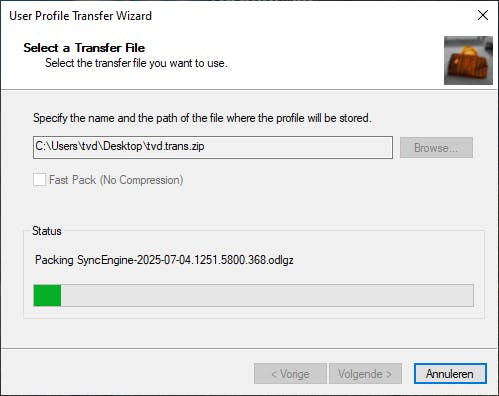
Een mogelijk alternatief is het gratis Transwiz, waarmee je gebruikersprofielen van Windows 10 naar 11 kunt migreren. Hiermee zet je naast gebruikersbestanden als documenten, afbeeldingen, downloads en muziek, ook gebruikersinstellingen over, zoals je bureaubladachtergrond en voorkeuren in Verkenner. Applicaties en globale instellingen, waaronder netwerkinstellingen, worden niet meegenomen.
Schone installatie

Wil je liever geen in-place-upgrade, bijvoorbeeld omdat je een schone start wilt zonder oude bestanden of instellingen, je systeem traag of instabiel is, je de schijf wilt herpartitioneren of overstapt naar een nieuw opslagmedium, dan kun je kiezen voor een schone installatie. Hierbij wis je alles en installeer je Windows vanaf nul.

Ook voor deze methode heb je compatibele hardware en een geldige licentie of sleutel nodig. Zo'n installatie vereist wat voorbereiding. Maak eerst een volledige back-up van je systeem en data, bijvoorbeeld met het gratis EaseUS ToDo Backup Free (zie kader 'Volledige back-up'). Ga vervolgens naar de downloadpagina voor Windows 11 en klik op Download nu bij Installatiemedia voor Windows 11 maken. Start de tool, klik op Akkoord en selecteer de gewenste taal en editie van Windows 11. Laat eventueel de optie Gebruik de aanbevolen opties voor deze pc aangevinkt. Druk op Volgende, steek een (lege) usb-stick van minstens 8 GB in je pc en kies USB-flashstation. Selecteer je usb-stick en bevestig met Volgende.

Na afloop herstart je de pc met ingeplugde usb-stick en open je het bootmenu. Kies de usb-stick als opstartmedium en selecteer Aangepast: Alleen Windows installeren (geavanceerd). Verwijder de systeemschijf-partities (tenzij je een tweede schijf gebruikt) en installeer Windows 11 op de lege ruimte. Had je eerder een geldige digitale licentie, klik dan op Ik heb geen productsleutel. Als alles goed is, staat Windows 11 even later op je systeem.

Geef aan welke taal en versie je voor je Windows 11-installatiemedium wilt.

Volledige back-up

Voor je aan een in-place- of schone upgrade naar Windows 11 begint, is het verstandig eerst zowel je systeem als je databestanden te back-uppen. Gaat er iets mis, dan kun je altijd nog terug naar de vorige situatie met Windows 10.

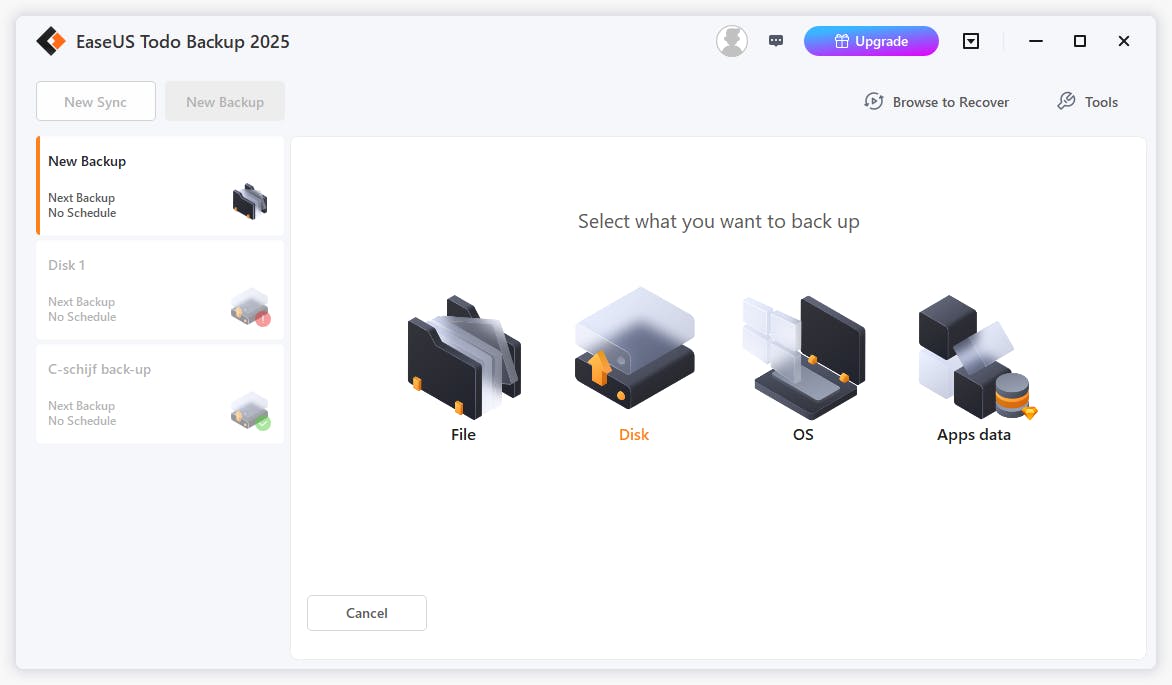
Het gratis EaseUS ToDo Backup is hiervoor goed geschikt. Je kunt er niet alleen een volledige systeemback-up mee maken, maar ook aparte partities of bestanden selecteren. De gemaakte back-ups kun je als virtuele schijf koppelen in Verkenner, zodat je gericht data kunt terugzetten. Daarnaast kun je een opstartbare usb-herstelstick aanmaken. Hiermee kun je je pc opstarten bij bootproblemen en je volledige systeem exact terugzetten naar de toestand van voor de upgrade.

In het kort ga je als volgt te werk. Klik op New Backup en kies (bijvoorbeeld) Disk. Vink elke partitie van je schijf aan, druk op OK en kies een geschikte opslaglocatie, zoals een externe schijf. Via Options kun je extra parameters instellen. Start de back-up met Backup Now.

Via Browse to Recover en Tools / Mount Backup kun je back-ups volledig of selectief terugzetten. Bij Tools vind je ook Create Emergency Disk, voor een opstartbare herstelstick.
Systeemeisen omzeilen

Eerder in dit artikel somden we de belangrijkste systeemeisen op voor Windows 11, waaronder TPM, Secure Boot en een compatibele cpu. Maar wat als je systeem niet voldoet en je toch met Windows 11 aan de slag wilt? Dan kun je een tool gebruiken die de hardwarecontroles van Microsoft tijdens de installatie omzeilt of verwijdert. Dit kan via aangepaste set-upbestanden of een gepatcht iso-bestand, of door instellingen in configuratiebestanden of het Windows-register aan te passen.

Weet wel dat Microsoft geen garantie of ondersteuning biedt op systemen die je op deze manier installeert. Ook kan Microsoft in de toekomst extra controles toevoegen waardoor je aangepaste installatie niet meer (goed) werkt.

We noemen twee gratis tools en de eerste is Flyby11. Klik op deze GitHub-pagina op Latest voor de nieuwste versie en pak het zip-bestand uit. Start de app. Na een korte controle van enkele cpu-instructies klik je op Start Upgrade Now!. Versleep een iso-schijfkopiebestand van Windows 11 naar het venster van de app. Je kunt dit bestand downloaden via een van de links in het venster (zie ook de paragraaf 'Upgrade'). Je kunt nu een in-place-upgrade uitvoeren. Negeer de melding over Windows Server, klik op Volgende / Akkoord. Kies bijvoorbeeld Bestanden, instellingen en apps behouden en bevestig met Volgende. Krijg je onverhoopt foutmeldingen, klik dan op Troubleshoot compatibility issues in het app-venster voor gerichte instructies.

Wil je een schone installatie, maak dan eerst een Windows 11-installatiemedium op usb-stick aan (zie tip 7). Kies vervolgens in het FlyBy11-uitklapmenu More options de optie Apply Compatibility Patch to ISO (Clean Install) en verwijs naar de usb-stick. Het installatiemedium wordt dan automatisch gepatcht.

FlyBy11 patcht de Windows-installatie voor niet-ondersteunde hardware.

Rufus-patch

Ook met de gratis tool Rufus kun je hardware-incompatibiliteiten omzeilen. Start het gedownloade exe-bestand en plaats een (lege) usb-stick van minstens 8 GB in je pc. Selecteer deze usb-stick bij Apparaat. Kies bij Opstartselectie de optie Schijf of ISO-image (selecteren) en klik met rechts op SELECTEREN (als je al een iso-schijfkopiebestand van Windows 11 hebt) of op DOWNLOADEN. Druk op deze knop en selecteer het iso-bestand of geef stap voor stap aan welke Windows-versie je wilt downloaden, bijvoorbeeld Windows 11, 24H2, Windows 11 Home/Pro/Edu, Nederlands en x64. Bevestig met Downloaden.

Kies bij Image-optie voor Standaard Windows-installatie, bij Partitie-indeling voor GPT en bij Doelsysteem kies je UEFI (geen CSM). Wil je Windows 11 op een oud systeem installeren, dan kun je het met MBR en BIOS(of UEFI-CSM) proberen. Laat Bestandssysteem en Clustergrootte ongewijzigd.

Klik op STARTEN en een pop-upvenster verschijnt met opties als Verwijder de vereiste voor 4GB+ RAM,SecureBooten TPM 2.0 en Verwijder de vereiste voor een online Microsoft-account. Vink de gewenste opties aan en klik op OK. De installatiestick met aangepaste Windows 11 wordt nu aangemaakt. Hiermee kun je in principe zowel een in-place-upgrade als een schone installatie uitvoeren (zie ook de paragrafen 'Update' en 'Schone installatie'.).

Rufus omzeilt enkele systeemeisen en biedt ook een paar handige extra's.

Grote usb-stick nodig voor Windows 11?

Met 16 GB zit je altijd goed

Licentie niet geldig?

Je systeemeisen voldoen of je hebt met FlyBy11 of Rufus een methode gebruikt om de vereisten te omzeilen, maar je licentie blijkt niet geldig. Wat gebeurt er als je de upgrade dan toch uitvoert? Als je Windows 10-installatie nog niet geactiveerd was, dan zal ook Windows 11 na de upgrade niet geactiveerd zijn. Windows werkt technisch wel, maar je ziet een watermerk, je krijgt geregeld activeringsherinneringen en sommige instellingen, onder meer voor personalisatie, kun je niet aanpassen. Windows 11 blijft functioneel, maar activeren blijft juridisch verplicht. Voer je een schone installatie uit zonder geldige productsleutel of digitale licentie, dan krijg je een vergelijkbare situatie.

Je kunt dit oplossen door een officiële retail-licentie aan te schaffen en te activeren. Zo'n sleutel kost bij de Microsoft Store ongeveer 145 euro voor Windows 11 Home, maar bij betrouwbare webshops als bol.com vind je ze al vanaf zo'n 90 euro. Je kunt ook terecht bij licentie-resellers. Sommige zijn geregistreerd bij Microsoft en andere werken via een grijze markt (tweedehands of volumelicenties uit oude bedrijfscontracten). Helaas zijn er ook malafide partijen, met hergebruikte, valse of gestolen sleutels. Zoek op internet bijvoorbeeld naar Windows 11 licentie kopen en je komt al aanbiedingen tegen van minder dan 10 euro. Voor legitieme OEM-sleutels, die aan één toestel zijn gebonden, betaal je doorgaans minimaal 20 tot 40 euro.

Een alternatief is een nieuwe pc met voorgeïnstalleerde Windows 11 kopen, eventueel een refurbished model.

Door te zoeken naar licenties vind je genoeg goedkope Windows-licenties. De vraag is: zijn die legaal?

Alternatief besturingssysteem

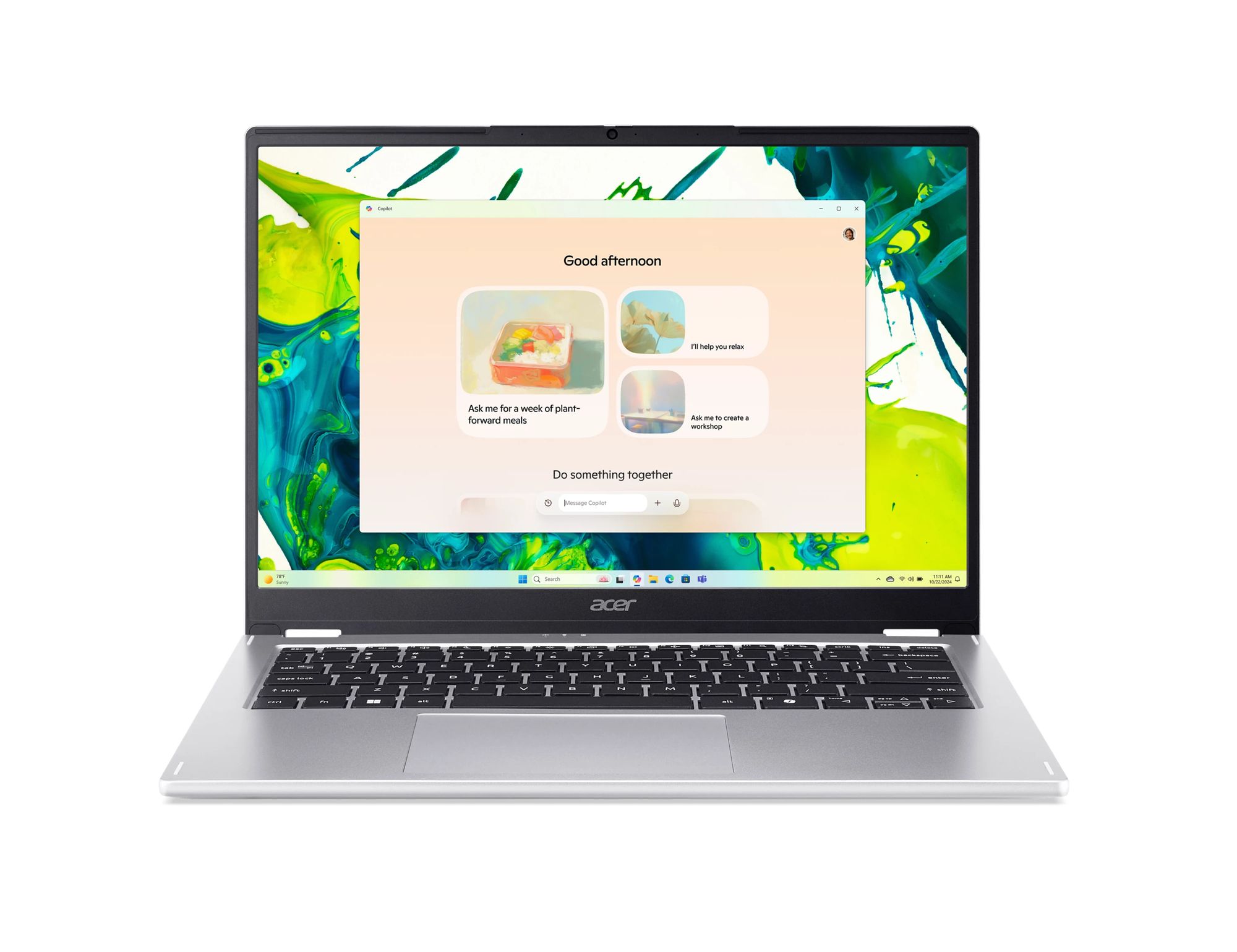
Lukt upgraden naar Windows 11 op je oude systeem niet of blijkt het te omslachtig of duur, dan kun je overwegen om over te stappen naar een alternatief besturingssysteem dat minder eisen stelt aan je hardware. Je kunt bijvoorbeeld ChromeOS Flex installeren, een lichtgewicht, browsergericht systeem gebaseerd op ChromeOS. Het biedt geen expliciete ondersteuning voor Android-apps of de Google Play Store. Er is een uitgebreide installatiehandleiding beschikbaar voor ChromeOS Flex.

Het populairste alternatief blijft een gratis en opensource Linux-distributie. Voor Windows-gebruikers zijn Linux Mint (Cinnamon), Zorin OS (Core), Ubuntu (met GNOME), Kubuntu (met KDE Plasma desktop) en eventueel Elementary OS (met een macOS-achtige uitstraling) het meest geschikt.

In een notendop: download het gewenste iso-schijfkopiebestand en gebruik een tool als Rufus of balenaEtcher om een live-usb-stick te maken. Start je pc ermee op in live-modus om het systeem eerst uit te proberen zonder installatie. Je draait Linux dan tijdelijk vanaf de usb-stick, zonder je Windows-installatie aan te passen.

Bevalt dit je wel, dan kun je Linux definitief installeren. Dit kan eventueel naast Windows via een dualboot, of door een volledige overstap waarbij je de schijf wist en Linux over Windows installeert. Je maakt vooraf liefst een volledige back-up van je systeem en gegevens.

Online vind je stapsgewijze installatie-instructies voor Chrome OS Flex.

▼ Volgende artikel
Zo bundel je je favoriete sites in één handig browserdashboard
© Symbaloo
Huis

Zo bundel je je favoriete sites in één handig browserdashboard

Open je dagelijks meerdere keren dezelfde webpagina's of webapps, dan is het handig om alles op één plek te bundelen. Een persoonlijk dashboard in je browser, via een extensie of een webapp, biedt precies dat: overzicht en snelheid. Zo'n dashboard opent automatisch bij het starten van je browser of bij een nieuw tabblad. Je bepaalt zelf waar je tools, links, feeds of widgets komen.

Wat gaan we doen?

In dit artikel laten we zien hoe je zo'n eigen dashboard inricht. Ook bekijken we kort (eigen) startpagina's en nieuw-tabbladpagina's, al zul je merken dat een volwaardig dashboard doorgaans veel meer mogelijkheden biedt. In het kader Eigen dashboards vind je bovendien enkele tools waarmee je als gevorderde gebruiker zelf dashboards kunt bouwen.

Lees ook: De handigste extensies om je browser mee uit te breiden

Nieuw tabblad

Vrijwel alle browsers laten je in zekere mate zelf bepalen wat je ziet bij het openen van een nieuw tabblad of bij het opstarten van de browser.

We nemen eerst Chrome als voorbeeld. Klik op het plusje Nieuw tabblad en vervolgens op het potloodicoon rechtsonder. In het bijbehorende venster kun je het thema aanpassen. Er is ook de optie Een afbeelding uploaden. Je kiest hier ook of je snelkoppelingen wilt tonen. Met het plusknopje op de pagina voeg je snelkoppelingen toe, en als je met de muis over een snelkoppeling beweegt, kun je deze bewerken of verwijderen. Je kunt ook Meest bezochte sites inschakelen om snel naar vaak bezochte pagina's te gaan.

De mogelijkheden in Firefox zijn vergelijkbaar. Klik rechtsonder een nieuw tabblad op het tandwielpictogram om de achtergrond aan te passen, eventueel met een eigen afbeelding. Je kunt snelkoppelingen, ook in meerdere rijen, activeren en met Snelkoppeling toevoegen extra links aanmaken. Via Meer instellingenbeheren stel je Nieuwe tabbladen in op bijvoorbeeld Lege pagina, voor wie het graag minimalistisch houdt.

De aanpassingsmogelijkheden voor een nieuw tabblad in Chrome zijn nogal beperkt.

Andere browsers

Chrome is dan wel de populairste Chromium-gebaseerde browser voor laptops en desktops, maar er zijn nog bekende alternatieven als Edge, Brave en Opera. Die bieden vaak meer flexibiliteit bij het aanpassen van nieuwe tabbladen of de startpagina.

In Edge (van Microsoft) kun je via het tandwielpictogram rechtsboven op een nieuw tabblad niet alleen snelkoppelingen beheren en een eigen afbeelding instellen als achtergrond, maar ook via een AI-prompt een persoonlijk thema genereren. Daarnaast activeer je er instelbare widgets en feeds, weliswaar binnen het Microsoft-ecosysteem.

In Brave zijn de opties vergelijkbaar. Via het knopje Aanpassen rechtsonder kies of upload je een achtergrondafbeelding, voeg je snelkoppelingen toe, bekijk je je surfstatistieken, selecteer je topics uit Brave News, activeer je een klik- en kaartwidget en roep je een balk op voor een instelbare zoekmachine.

Opera toont in een nieuw tabblad standaard een snelkiezer met aanpasbare en verplaatsbare tegels. Via het adres opera://settings/startPage kun je deze uitschakelen en bijvoorbeeld ook een weerwidget activeren. In het contextmenu van een nieuw tabblad wijzig je ook weer eenvoudig het thema of de achtergrond.

Edge biedt best veel aanpassingsmogelijkheden voor een nieuw tabblad en startpagina.

Startpagina

Je kunt je browser meestal zo instellen dat bij het opstarten dezelfde pagina verschijnt als bij een nieuw tabblad, maar dat hoeft niet. We tonen kort hoe je dit instelt in Chrome en Firefox.

In Chrome ga je naar Instellingen / Bij opstarten. Daar kies je De pagina Nieuw tabblad openen, Doorgaan waar je gebleven was of Een specifieke pagina of reeks pagina's openen. Klik op Huidige pagina's gebruiken om alle momenteel geopende tabbladen opnieuw te openen bij het opstarten. Of kies Een nieuwe pagina toevoegen en geef een url op, ook een lokale html-pagina is mogelijk via file:///\<volledig\_pad>, bijvoorbeeld file:///C:/users/toon/mijndashboard.htm.

In Firefox regel je dit via Instellingen / Startpagina. Bij Startpagina en nieuwe vensters kies je Firefox-startpagina (standaard), Lege pagina of Aangepaste URL's. Hier kun je meerdere url's invoeren, gescheiden door een pijpje |. Je kunt ook kiezen voor Huidige pagina gebruiken of Bladwijzer gebruiken.

Wil je een eigen html-pagina met bijvoorbeeld eigen links, dan kun je deze aanmaken in Kladblok of Notepad++, al werkt het vaak eenvoudiger met Microsoft Word. Kies hier in het menu Beeld de optie Weblay-out bij Weergeven en bewaar de pagina via Opslaan als / Webpagina (*.htm, *.html) (zie kader Eigen dashboards).

Lees ook: Hoe gaan populaire browsers om met je privacy?

Je kunt ook een eigen webpagina aanmaken en deze in Chrome als startpagina selecteren.

Tabliss

Met de standaardfuncties van je browser kun je het uiterlijk en de inhoud van een nieuw tabblad maar beperkt personaliseren. Wil je meer, dan heb je al snel een extensie of web-app nodig. We stellen een handvol van deze tools voor, elk met een eigen focus.

We beginnen met de gratis opensource-extensie Tabliss, voor Firefox- en Chromium-browsers.

Na je bevestiging is Tabliss meteen actief bij het openen van een tabblad of bij het starten van je browser. Je krijgt dan een aangepaste pagina te zien. Standaard wisselt de achtergrondfoto elk kwartier, met beelden uit de Unsplash-collectie. Via de knopjes onderaan in het midden kun je pauzeren of meteen naar de vorige of volgende foto gaan.

Beweeg je muis naar de linkerbovenhoek voor extra knoppen: één om widgets te tonen of te verbergen, en één voor een schermvullende foto.

Via het tandwielpictogram stel je alles verder in. Zo kun je andere fotobronnen kiezen of ook afbeeldingen uploaden. Je kiest uit zo'n 15 widgets, waaronder Weather en Quotes, die je allemaal verder kunt instellen. Er is ook een Todo-widget voor eenvoudig taakbeheer en een Quick links-widget voor eigen snelkoppelingen.

Tabliss gebruikt de synchronisatie van je browser om instellingen tussen apparaten te kopiëren, indien deze is geactiveerd en ook extensies worden gesynchroniseerd. Bij Chrome bijvoorbeeld doe je dit via Instellingen / Jij en Google, waar je ook Extensies inschakelt bij Gegevens synchroniseren.

Tabliss: voor wie vooral een eenvoudig en rustig dashboard zoekt.

Eigen dashboards

De eenvoudigste manier om een eigen browser-dashboard te maken, is wellicht een zelfgemaakte html-pagina. Hoe zo'n html-code voor een basisontwerp met links er bijvoorbeeld kan uitzien, zie je hieronder.

Je kunt dit uiteraard verder uitbreiden en verfraaien met html, css, JavaScript en JSON, zodat je bookmarks en instellingen lokaal in je browser worden opgeslagen. Via deze link vind je een eenvoudige, kant-en-klare html-pagina waarin je een achtergrondafbeelding (via een afbeeldings-url), versleepbare snelkoppelingen en rss-feeds kunt instellen. Voel je vrij om hier zelf verder aan te knutselen.

Wat gevorderde gebruikers kunnen ook een eigen dashboard hosten, bijvoorbeeld op basis van Dashy. Deze tool gebruikt een eenvoudig YAML-configuratiebestand waarmee je zelf indelingen, pictogrammen, groepen en functies bepaalt. Dashy werkt in je browser, als statische site of via een Docker-container.

Verwar deze tool trouwens niet met de browserextensie Dashy New Tab Dashboard (voor Chromium-browsers). Hiermee stel je een fraai dashboard samen met tegels die je zelf groepeert en van links voorziet.

Voorbeeld html-code voor een basisontwerp met links.

Meer programmeren?

Bouw je eigen robot

Momentum

Wanneer je de browserextensie Momentum installeert (voor Firefox en Chromium-browsers), kun je je aanmelden met een account, eventueel via Google of Apple, om je dashboardinstellingen met andere apparaten te synchroniseren. Zonder account blijven alle gegevens lokaal. Momentum is helaas alleen beschikbaar in het Engels.

Bij elk nieuw tabblad krijg je een mooie achtergrondfoto te zien, eventueel met instelbare achtergrondgeluiden, samen met een inspirerend citaat en een klok.

Linksonder open je het instellingenpaneel, waar je meteen merkt dat er veel opties zijn. Sommige vereisen extra machtigingen of helaas een Plus-account (circa 40 USD per jaar), bijvoorbeeld voor het uploaden van eigen foto's of het toevoegen van eigen citaten en taaklijsten.

Centraal staat het focusveld waarin je dagelijks één hoofddoel noteert, dat je bij elk nieuw tabblad telkens onder ogen krijgt. Via een ingebouwde site-blocker kun je specifieke sites van het type sociale media of nieuws tijdelijk laten blokkeren. Je kunt ook een eenvoudige todo-lijst toevoegen of integreren met tools als Todoist of Trello. Verder zijn er een instelbare zoekbalk, een linkbalk met snelkoppelingen naar je favoriete sites en verschillende widgets, onder meer voor het weer en citaten. Het is ook mogelijk om de eerstvolgende gebeurtenissen uit je gekoppelde Google-agenda te tonen.

De focus van Momentum is vooral 'focus'.

Infinity New Tab

Ook het gratis Infinity New Tab is een browserextensie, bruikbaar in Firefox en Chromium-browsers. Standaard zie je een fraaie achtergrondfoto, inclusief een instelbare zoekbalk. Je kunt kiezen uit Bing, Google of DuckDuckGo, maar ook andere zoekmachines toevoegen. Daaronder verschijnt een reeks snelkoppelingen in tegelvorm naar populaire websites. Je kunt eigen snelkoppelingen toevoegen en de tegelindeling aanpassen, ook door ze te verslepen. Widgets als Weer, Taken, Notities en Geschiedenis verschijnen eveneens als tegels en kun je hier beheren en aanvullen. Via Toevoegen / Applicatie kun je nog andere widgets toevoegen.

Vind je al deze tegels wat te druk, dan schakel je tijdelijk over naar een soberdere weergave via Instellingen / Minimalistische modus. Ook de achtergrondfoto kun je uitgebreid instellen: je kiest uit diverse online bronnen, met focus op bepaalde kleuren of labels, of gebruikt eigen foto's. Je stelt ook een verversingsfrequentie in en kunt de foto dimmen of vervagen.

Meld je je aan bij Infinity (klik op het knopje rechtsboven en dan op Ik), dan bewaar je je instellingen online. Zo kun je data exporteren, importeren en synchroniseren tussen apparaten. Houd er rekening mee dat de Infinity-servers mogelijk op Chinese infrastructuur draaien.

In de standaardweergave van Infinity New Tab krijgen tegels een prominente plaats.

Op zoek naar een goede laptopdeal?

Check de prijsdalers op Kieskeurig

Start.me

De focus van Start.me, beschikbaar voor Firefox- en Chromium-browsers, ligt sterk op informatie en overzicht. Je hebt hiervoor een account nodig en de bijbehorende extensie uit de Chrome Web Store. Wanneer je de tool de eerste keer opstart, doorloop je enkele stappen voor personalisatie, waarbij je je naam en land invult en aangeeft of de tool je browserfavorieten mag importeren.

Je eerste startpagina wordt automatisch aangemaakt. Naast een widget voor weer en nieuws (met instelbare rss-feeds) zie je hier thematisch gegroepeerde populaire sites en een aanpasbare zoekbalk. Via de knop +Widget toevoegen voeg je extra widgets toe, zoals Notities, Taken of Insluiten. Met die laatste toon je de inhoud van een webpagina of video via <embed>- of <iframe>-code.

Er zijn nog zo'n tien andere widgets, zoals Fotogalerij, Google Kalender, Google Taken en Aandelenkoersen, maar deze zijn enkel beschikbaar in de Pro-versie (24 euro per jaar). Deze versie verwijdert ook advertenties en laat je een onbeperkt aantal startpagina's aanmaken. De gratis versie beperkt je tot drie. Je kunt een pagina volledig zelf opbouwen of starten vanuit een sjabloon, met keuze uit ongeveer 190 thema's. Elke pagina verschijnt dan als een tabblad binnen de startpagina.

Start.me is een krachtige tool, maar aan de gratis versie zitten wel enkele beperkingen.

Symbaloo

Met Start.me benaderen we al de pure online startpagina's: webdiensten waarmee je een gepersonaliseerde openingspagina maakt met snelkoppelingen, feeds en widgets, waarbij alles via je account in de cloud wordt opgeslagen en geladen. Typische voorbeelden zijn Protopage en Symbaloo, die beide (ook) zonder browserextensie werken. We lichten kort deze laatste toe.

Je maakt eerst een gratis account aan zodat je instellingen online bewaard en gesynchroniseerd worden. Daarna begin je met een leeg raster of kies je uit enkele kant-en-klare sjablonen. Elk vakje is een tegel die je zelf toevoegt, met een url, kleur en pictogram naar keuze. Deze tegels groepeer je in zogeheten webmixen, elk rond een ander thema. Je kunt je webmixen ook delen met anderen.

Symbaloo biedt bovendien een online bibliotheek met duizenden thematische webmixen die je meteen kunt toevoegen en aanpassen. Er zijn ook browserextensies beschikbaar om de tool verder uit te breiden.

Symbaloo blijkt vooral populair in het onderwijs, maar uiteraard kunnen zulke startpagina's ook handig zijn voor thuis of op kantoor. In de gratis versie kunnen advertenties opduiken, maar betaalde abonnementen schakelen deze uit.

Naar het thema van deze webmix hoef je vast niet lang te zoeken.

▼ Volgende artikel
Waar voor je geld: 5 sfeervolle slimme verlichtingssets
© Signify
Zekerheid & gemak

Waar voor je geld: 5 sfeervolle slimme verlichtingssets

Bij ID.nl zijn we dol op kwaliteitsproducten waar je niet de hoofdprijs voor betaalt. Een paar keer per week speuren we binnen een bepaald thema naar zulke deals. Ben je op zoek naar betaalbare slimme verlichting voor jouw woonkamer of tuin? Vandaag hebben we vijf interessante modellen voor je gespot.

Philips Hue White and Color Ambiance Festavia

Met dit slimme lichtsnoer van twintig meter kun je een tuin of kamer sfeervol verlichten. Vanuit de Philips Hue-app stuur je de 250 leds aan. Bepaal welke kleuren en scènes je wilt weergeven, waarbij je fraaie tinten in elkaar laat overlopen. Pas verder het dimniveau en de helderheid aan. Dankzij de lengte creëer je opvallende effecten op de gevel of binnenmuur. Daarnaast hang je het snoer net zo makkelijk in een flinke kerstboom. De zwarte kabel valt in dat geval niet op. De configuratie is niet moeilijk, want het verlichtingssysteem communiceert via bluetooth rechtstreeks met een smartphone.

Je kunt de Philips Hue White and Color Ambiance Festavia ook op een geschikte bridge aansluiten. Dat heeft als voordeel dat je de lampjes overal op afstand kunt bedienen. Bovendien laat je de lampjes eventueel met andere slimme apparaten samenwerken. Je gebruikt de lichtslinger zowel binnen als buiten, want de leds zijn weerbestendig. Naast deze uitvoering van twintig meter is er tegen een meerprijs ook een lichtslinger van veertig meter (500 leds) te koop.

Philips Hue White GU10 (2-pack)

Deze slimme spotjes zijn een goed alternatief voor 'domme' ledspots of energieslurpende halogeenlampjes. Ze passen in een standaard GU10-fitting, waardoor je alle oude ledspots een-op-een kunt vervangen. Zeker wanneer je meerdere lampjes combineert, is de opbrengst van 400 lumen per stuk behoorlijk fel. De kleurtemperatuur voor wittinten loopt tot 2700 kelvin. Deze lamp ondersteunt geen kleurenweergave.

De Philips Hue White GU10 communiceert via bluetooth met de Philips Hue-app op je smartphone. Selecteer vervolgens de gewenste helderheid of kies een mooie lichtscène. Zo bevat de app schema's die je helpen om je beter te concentreren of te relaxen. Houd er wel rekening mee dat het bereik van bluetooth beperkt is. Als je de slimme ledspots alsnog vanaf elke plek wilt bedienen, kun je de Philips Hue Bridge overwegen. Hierop sluit je tot vijftig geschikte lampen aan. Je hebt dan ook toegang tot meer functies, zoals geofencing. Kom je 's avonds bijvoorbeeld laat thuis, dan springen de ledspots vanzelf aan.

WiZ A60 (2-pack)

Gebruik deze betaalbare verlichtingsset voor bestaande lampen. Je draait de E27-fitting gewoon in de armatuur van bijvoorbeeld een vloer-, bureau- of tafellamp. Via de WiZ Connected-app verbind je beide peertjes rechtstreeks met jouw wifi-netwerk. Het gebruik van een bridge is dus niet nodig, terwijl je de lampen vanaf overal ter wereld kunt bedienen. Is er geen draadloos netwerk beschikbaar? Geen probleem, want als alternatief stuur je ze via een bluetooth-verbinding aan.

In de app kies je tussen zo'n zestien miljoen kleuren, al kun je ook een warme wittint selecteren. Ook kun je effecten en routines instellen. De lichtsterkte van 806 lumen is voor een doorsnee (woon)kamer ruimschoots voldoende. Nuttig om te weten is dat dit WiZ-product met verschillende smarthomeplatformen overweg kan, waaronder Google Home en Apple HomeKit. Je schaft de twee E27-lampen tegen een kleine meerprijs eventueel inclusief afstandsbediening aan. Hiermee switch je eenvoudig tussen vier vooraf geprogrammeerde scènes en dim de verlichting.

Lees ook: 10 vragen over slimme verlichting

Twinkly Light Tree 3D

Deze lichtgevende kerstboom maakt van jouw tuin een heuse bezienswaardigheid. Met een mast en haringen zet je de slinger met 750(!) ledlampjes stevig vast. Prik vervolgens de bijgesloten stekker in het stopcontact om deze vier meter hoge kerstboom te verlichten. Je kunt als alternatief ook een uitvoering van drie meter of zelfs zes meter kopen. Het product voldoet aan de eisen van de IP44-norm en kan een spatje regen dus prima verdragen.

Zodra de mast eenmaal staat, gebruik je de Twinkly-app op je smartphone om de verlichting te configureren. Dat werkt via een rechtstreekse bluetooth- of wifiverbinding. Je hebt hierbij keuze tussen alle kleuren van de regenboog, maar je kunt desgewenst ook voor warm wit licht kiezen. In de app staan er tientallen fraaie (knipperende) lichteffecten voor je klaar. Bovendien creëer je eventueel ook eigen effecten. Vind je de lampjes te fel, dan verlaag je de helderheid ervan. Stel verder een tijdschema in. Een leuke optie is dat de Light Tree 3D optioneel met andere Twinkly-verlichtingssystemen samenwerkt.

TP-Link Tapo L630 (4-pack)

Voeg met dit prijsvriendelijke 4-pack in één klap kleurenverlichting toe aan bijvoorbeeld je plafond of keuken. Wie niet zoveel lampjes nodig heeft, kan ook een 2-pack overwegen. De TP-Link Tapo L630 heeft een gangbare GU10-fitting, waardoor je oude spotjes in huis eenvoudig kunt vervangen. In de behuizing bevindt zich een wifi-adapter. Hierdoor verbind je de lampen rechtstreeks met het draadloze thuisnetwerk. In tegenstelling tot veel andere slimme verlichtingssystemen heb je dus geen bridge of basisstation nodig.

De kleurtemperatuur loopt van 2200 tot 6500 kelvin, zodat je volop kunt variëren tussen koele en warme wittinten. Verder stel je net zo makkelijk een vrolijk kleurtje in, want je hebt keuze tussen zestien miljoen kleuren. De GU10-spotjes ondersteunen een behoorlijke lichtsterkte van maximaal 350 lumen, maar je kunt ze naar behoefte dimmen. Handig is dat je in de TP-Link Tapo-app desgewenst diverse schema's instelt. Op die manier springt de verlichting 's avonds vanzelf aan. Het is zelfs mogelijk om de lampen af te stemmen op de zonsopgang en -ondergang. Even geen smartphone bij de hand? Geen probleem, want je bedient de Tapo L630 net zo makkelijk met je stem. Dat werkt via Amazon Alexa of Google Assistent.



