ID.nl logo
Test AMD Radeon RX 9070 (XT) – Eindelijk concurrentie voor Nvidia?
© AMD
Huis

Test AMD Radeon RX 9070 (XT) – Eindelijk concurrentie voor Nvidia?

De cijfers van de afgelopen jaren liegen er niet om: als het op videokaarten aankomt, koopt praktisch iedereen Nvidia-producten. Ondanks de kritiek op Nvidia's alsmaar stijgende prijzen bleek AMD's strategie om iets minder krachtige producten voor iets minder geld aan te bieden niet genoeg. Met de nieuwe Radeon RX 9070 en RX 9070 XT belooft AMD concurrerende prestaties voor een beduidend betere prijs-prestatieverhouding te bieden dan de concurrent.

AMD biedt de laatste jaren vrijwel altijd wel iets meer ruwe prestaties voor hetzelfde geld als Nvidia, maar liet op technisch vlak wel het nodige liggen. Veel nieuwe games maken gebruik van ray-tracing, terwijl op hogere resoluties upscaling praktisch onmisbaar is geworden. Op beide punten liep AMD achter op Nvidia. Ook op ander gebieden liep AMD achter, zoals de ondersteuning van creatieve applicaties en AI-toepassingen. Alles bij elkaar opgeteld, wist Nvidia hierdoor bijna iedereen te overtuigen voor zijn producten te gaan.

AMD dicht het gat

AMD heeft daarom vol ingezet op de tekortkomingen. De ray-tracing-prestaties zijn flink verbeterd en op het gebied van upscaling heeft AMD met FSR 4 (FidelityFX Super Resolution) een enorme stap voorwaarts gemaakt. Ook zijn deze nieuwe kaarten meer dan capabel, en bruikbaar voor streamen en encoderen.

Waar je met oudere versies van FSR vaak direct visuele foutjes zag, weet FSR 4 het gat met Nvidia grotendeels te dichten en is de technologie goed genoeg om het standaard te gebruiken. In ondersteunde games is AMD nu een geduchte concurrent, maar dat is wel gelijk de uitdaging. Waar praktisch iedere nieuwe game DLSS ondersteunt, is het nog afwachten of dat voor FSR 4 ook het geval wordt. Van alle games die we testen, zijn dat er vooralsnog slechts twee.

©AMD

AMD FSR 4 biedt betere details ten opzichte van de voorganger.

XT biedt uitstekende prestaties

Gelukkig heeft AMD de basisprestaties gewoon prima voor elkaar. Met een RX 9070 XT kun je elke game eenvoudig op 1080p of op 1440p spelen. Ook 4K is geen probleem, maar daar heb je af en toe FSR wel voor nodig. We kunnen grofweg hetzelfde zeggen voor de iets goedkopere RX 9070, maar die heeft simpelweg vaker hulp van FSR-upscaling nodig.

Vergeleken met de Nvidia GeForce RTX 5070 Ti is de RX 9070 XT maar een paar procent trager, terwijl hij op papier wel 200 euro goedkoper moet zijn en qua stroomverbruik vergelijkbaar is met zijn concurrent. De RX 9070 XT is zo'n 15 tot 20 procent sneller dan de Nvidia GeForce RTX 5070 en op papier zo'n 65 euro duurder: dat klinkt erg aantrekkelijk.

De normale Radeon RX 9070 is maar een paar procent sneller dan de GeForce RTX 5070 en ook vergeleken met de RX 9070 XT heeft de RX 9070 het lastig. Op papier is de RX 9070 XT maar een klein beetje duurder, terwijl hij wel 10 à 15 procent sneller is.

Wisselende straatprijzen

Wat elke vergelijking onderuit haalt, zijn de straatprijzen. De goedkoopste RX 9070-kaart kost medio 2025 zo'n 670 euro, terwijl de adviesprijs 639 euro is. Tegelijkertijd kost de goedkoopste RX 9070 XT zo'n 780 euro, terwijl de adviesprijs 695 euro is. Dat zet het onderlinge prestatieverschil van 10 à 15 procent in een ander daglicht. Dat maakt het lastig vergelijken, omdat de prijsverhouding anders kan zijn als je dit leest.

AMD heeft met de nieuwe Radeon RX 9070-kaarten flinke technische vooruitgang geboekt, maar de implementatie van de FSR 4-upscaling-techniek is nog niet af. Daardoor is de prijsverlaging ten opzichte van Nvidia-kaarten niet voldoende om Nvidia-gebruikers over te halen over te stappen. Als AMD wél een echt veel betere prijs-prestatieverhouding kan neerzetten, dan moet je de RX 9070-serie zeker overwegen.

AMD brengt deze generatie geen eigen kaarten uit; alleen partnerfabrikanten doen dat. Wij hebben drie verschillende RX 9070 XT-modellen getest om de onderlinge verschillen duidelijk in kaart te brengen. Daarbij laten we de prijs deels meewegen, maar richten we ons vooral op de meetbare prestaties en op wat een redelijke meerprijs zou kunnen zijn.

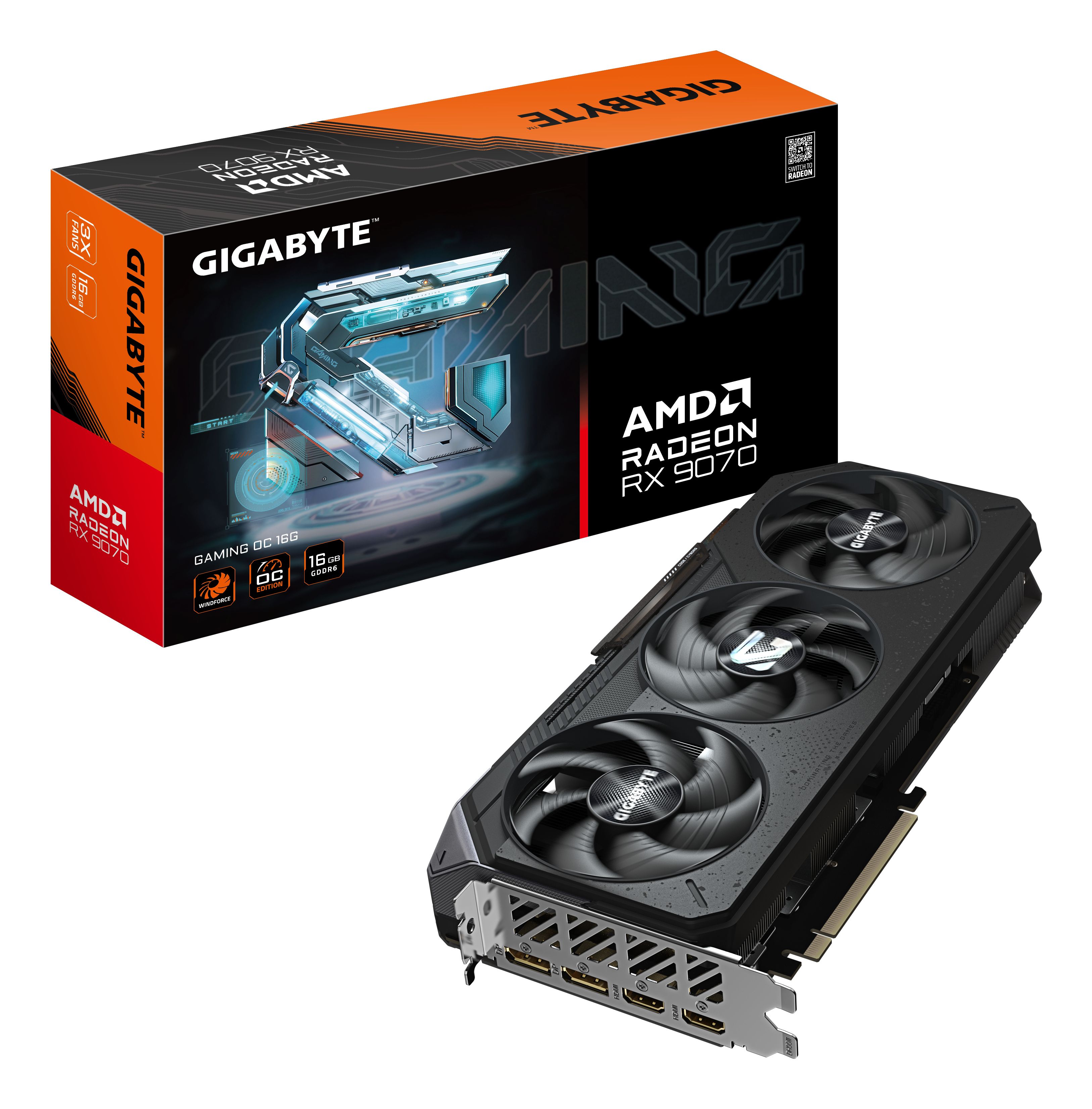
Gigabyte Radeon RT 9070 Gaming OC

De Gigabyte Radeon RT 9070 Gaming OC kost meestal iets meer dan AMD's adviesprijs. Deze videokaart is met een lengte van 29 centimeter relatief fors en dankzij de koeler maar liefst drie sloten dik. In grotere kasten zal de kaart prima passen, maar houd rekening met deze afmetingen als je een kleinere behuizing hebt. Kwalitatief zit hij keurig in elkaar, met een metalen backplate en een plastic ventilatierooster.

De extra mogelijkheden bestaan uit een dubbele BIOS, een ventilatorstop voor een stille werking bij weinig belasting en een klein beetje RGB-verlichting. Die verlichting is niet zo opvallend als de RGB-verlichting achter de ventilators op de Gaming OC-variant van de Nvidia RTX 5070 Ti. En er is helaas geen extra jaar garantie zoals Gigabyte geeft op zijn Nvidia-kaarten. De meeste kaarten hebben drie DisplayPort2.1-aansluitingen en één HDMI2.1-aansluiting, maar Gigabyte kiest voor twee van beide soorten.

De Gaming OC blijkt nipt de snelste van de drie geteste kaarten en is zo'n 3,5 procent sneller dan de ASUS Prime en 1,5 procent sneller dan de ASUS TUF. Daar merk je in de praktijk niets van, maar het is toch een leuke bonus. De Gaming OC is stil genoeg, zij het niet zo onhoorbaar stil als de ASUS TUF.

Gigabyte Radeon RT 9070 Gaming OC

Score: 80/100 Pluspunten: Stil en koel genoeg | Prima bouwkwaliteit | Dubbele BIOS Minpunten: Minder extra's dan Nvidia-variant
ASUS Prime RX 9070 XT

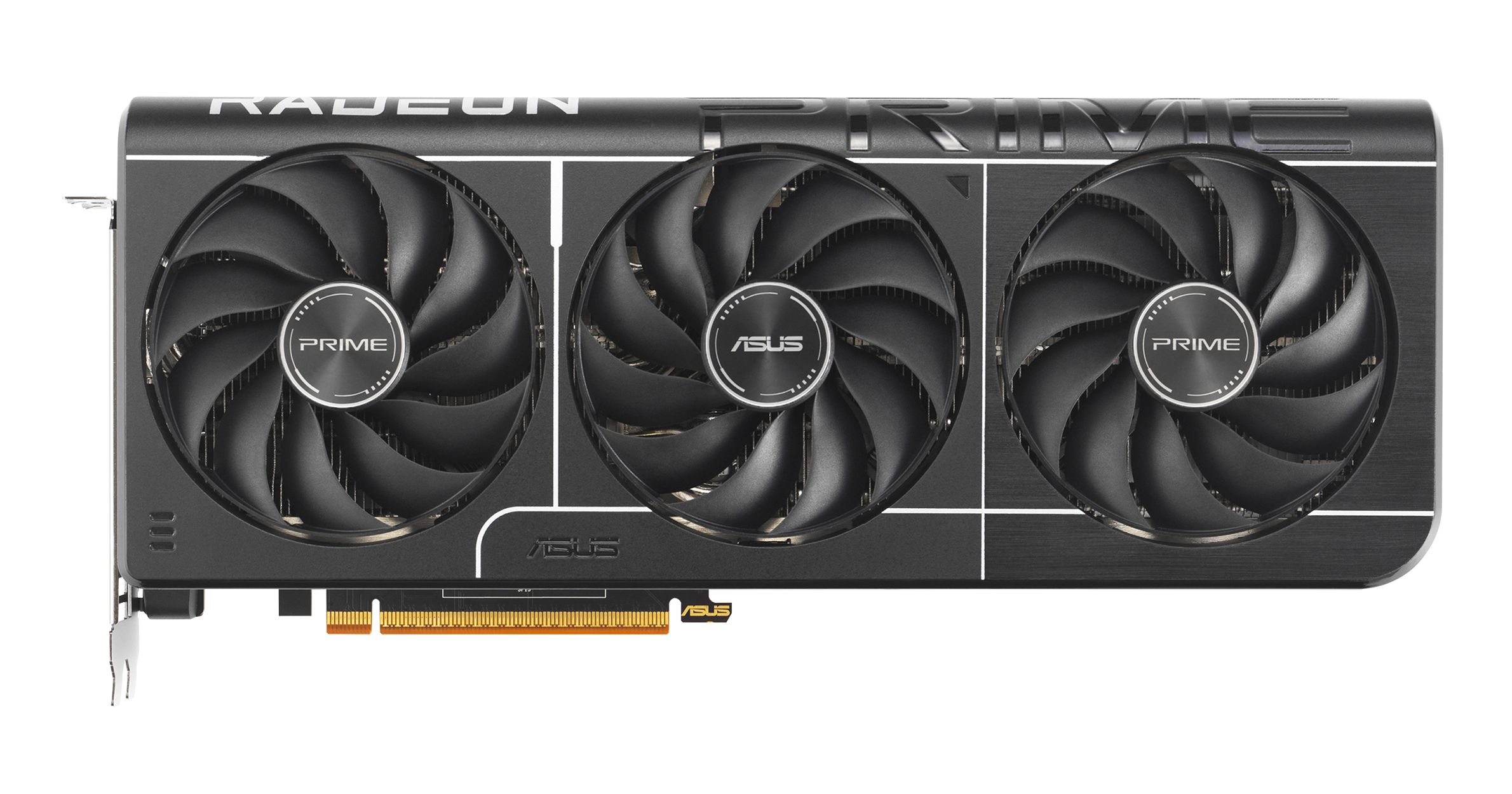
De ASUS Prime-uitvoering is een soort instapmodel in het ASUS-assortiment. Je krijgt een relatief chique kaart, maar je hoeft niet doorgaans niet al te veel dure extra's te verwachten. De Prime is tweeënhalf sloten dik en combineert een keurige koeler voorzien van drie ventilators met een metalen backplate en plastic ventilatorrooster. We kunnen het sobere en strakke ontwerp zonder RGB-verlichting wel waarderen.

Handige extra's zijn de ventilatorstop bij lichte taken en de dubbele BIOS. Hierdoor kun je schakelen tussen een iets koelere of juist iets stillere modus tijdens het gamen.

De Prime is iets sneller dan de specificaties van de 9070 XT doen vermoeden. Ook blijft hij relatief stil: niet onhoorbaar, maar alleszins bescheiden. Verder zijn de temperaturen keurig. Dit maakt de ASUS Prima een aantrekkelijk model als je een 9070 XT zoekt en deze voor een schappelijke prijs weet te vinden.

ASUS Prime RX 9070 XT

Score: 80/100 Pluspunten: Stil en koel genoeg | Prima bouwkwaliteit | Dubbele BIOS Minpunten: Weinig extra's
ASUS TUF Gaming GeForce RX 9070 XT OC

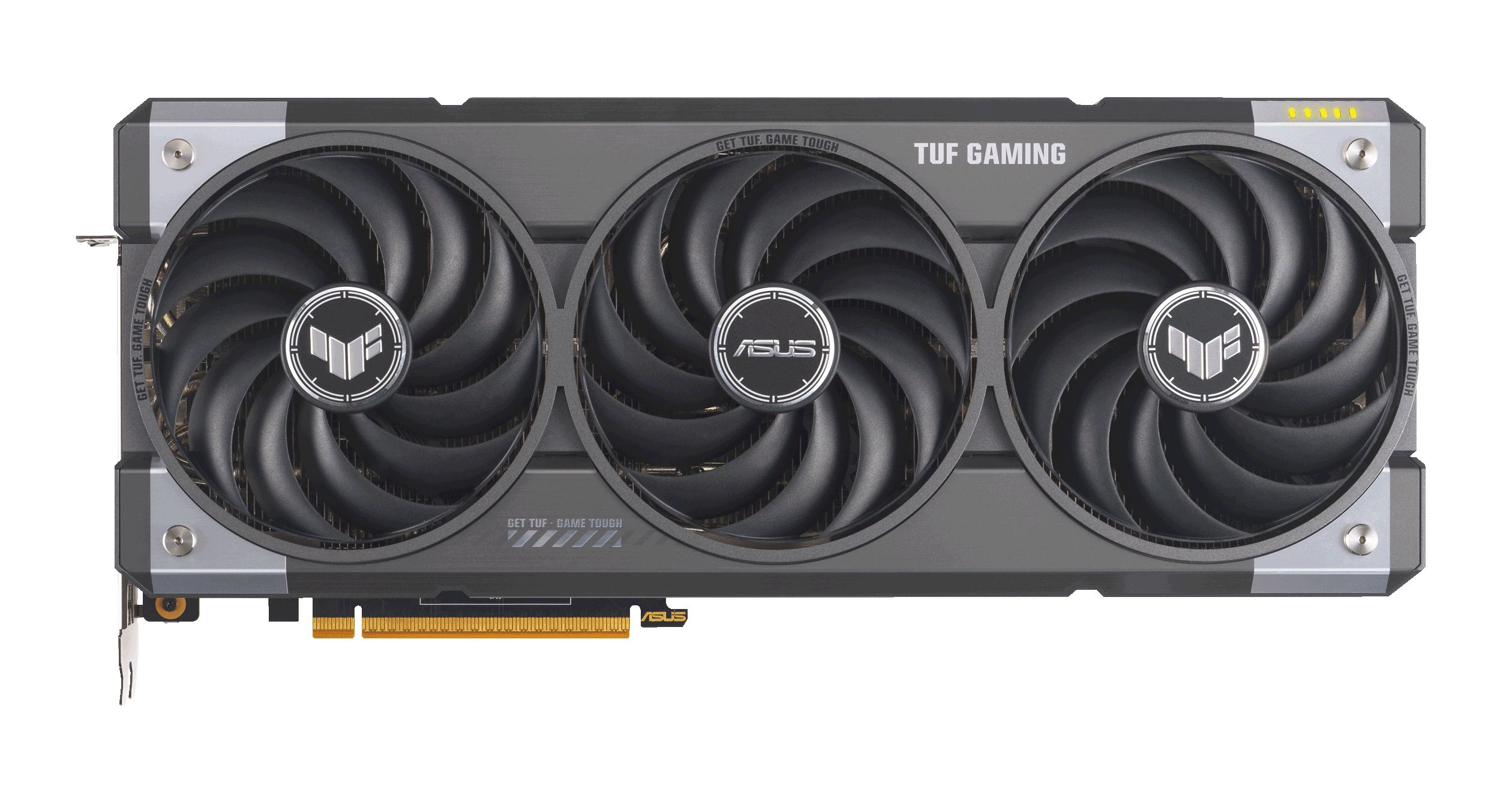
De ASUS TUF Gaming-uitvoering is de meest luxe RX 9070 XT-kaart in het assortiment van ASUS en dat zie je er ook wel aan af. De kaart is met een lengte van ongeveer 33 centimeter erg groot en is iets meer dan 3 sloten dik. Hij is zeer mooi gemaakte met zowel een metalen backplate als een ventilatorrooster (deels metaal). Als de kaart in je behuizing past, is het een aantrekkelijk model.

De ASUS TUF heeft de meeste extra mogelijkheden: een dubbele BIOS, een ventilatorstop, een beetje RGB-verlichting en een gpu-houder om het hangen van de kaart tegen te gaan.

De TUF is zowel de stilste als de koelste kaart in de test. Al zijn de verschillen qua koeling redelijk gering, de TUF is fijn als je een superstille werking belangrijk vindt. Het grootste nadeel: dit soort mooie versies kosten vaak extra, terwijl ze niet meer dan een paar procent sneller zijn. Deze ASUS TUF is 2 procent sneller dan de ASUS Prime.

ASUS TUF Gaming GeForce RX 9070 XT OC

Score: 90/100 Pluspunten: Stil | Goede koelprestaties | Uitstekende bouwkwaliteit | Veel extra's Minpunten: Forse afmetingen | Meerprijs
Conclusie

Alle geteste RX 9070 XT-kaarten doen het prima: ze zijn snel, stil en koel genoeg. Ook het stroomverbruik ligt dicht bij elkaar en onderlinge verschillen zijn wel meetbaar, maar in de praktijk amper merkbaar. Ons advies is in eerste instantie naar de goedkoopste te kijken. Op basis van de gemeten prestaties zou de TUF Gaming-variant onze eerste keuze zijn, die is namelijk iets stiller en dat is een fijn praktisch voordeel. Op het moment van schrijven is de TUF echter aanzienlijk duurder en met dat soort meerprijzen kun je dan beter naar een snellere grafische chip kijken, zoals een Nvidia RTX 5070 Ti. Wellicht vind je een RX 9070 XT die net wat stiller of sneller is, maar meer dan een paar tientjes moet het verschil niet worden.

▼ Volgende artikel
Spatial audio: de zin en onzin van 3D-geluid
© ER | ID.nl
Huis

Spatial audio: de zin en onzin van 3D-geluid

Spatial audio, oftewel ruimtelijke audio, belooft een luisterervaring waarbij het geluid niet alleen van links en rechts komt, maar je volledig omringt. Hoewel de marketingkreten je geregeld om de oren vliegen, is de techniek niet in elke situatie even zinvol. In dit artikel ontdek je wanneer ruimtelijke audio je ervaring verrijkt en wanneer je prima zonder kunt.

Vergeet het statische geluid van je oude vertrouwde stereo-set. Met spatial audio krijgt geluid eindelijk de diepte die het verdient. Dankzij slimme algoritmes die de akoestiek van de echte wereld nabootsen, ontsnapt de audio aan je koptelefoon of soundbar. Geluid beweegt vrij door de kamer, waardoor een helikopter in een film ook echt boven je hoofd lijkt te cirkelen. Het is de overstap van een platte foto naar een hologram, maar dan voor je oren.

Bioscoopervaring thuis

De meest logische toepassing voor spatial audio is zonder twijfel de moderne filmervaring. Wanneer je een blockbuster kijkt die is gemixt in formaten zoals Dolby Atmos, komt de techniek pas echt tot leven. Een helikopter die overvliegt of regen die op een dak klatert, krijgt een verticale dimensie die voorheen onmogelijk was met een standaard hoofdtelefoon of een simpele soundbar.

Voor filmliefhebbers die niet de ruimte hebben voor een volledige surround-installatie met fysieke speakers in het plafond, biedt spatial audio een overtuigend en compact alternatief dat de zogenaamde immersie aanzienlijk vergroot.

Spatial audio in de praktijk

Je komt ruimtelijke audiotechnieken op steeds meer plekken tegen, vaak zonder dat je er specifiek naar hoeft te zoeken. In de filmwereld is Dolby Atmos de absolute standaard, waarbij streamingdiensten zoals Netflix en Disney+ deze techniek inzetten om geluidseffecten via een soundbar dwars door je kamer te laten bewegen.

Muziekliefhebbers vinden soortgelijke ervaringen bij Apple Music en Tidal, waar speciale mixes van bekende albums een breder en dieper geluidsveld bieden dan de originele stereoversie. Ook in de gamingwereld is het inmiddels de norm; Sony gebruikt de Tempest 3D-technologie voor de PlayStation 5 om spelers midden in de actie te plaatsen, terwijl Microsoft met Windows Sonic en Dolby Atmos for Headphones vergelijkbare resultaten behaalt op de Xbox en pc.

©ER | ID.nl

Muziek met een extraatje

Voor muziek is het nut van ruimtelijke audio iets genuanceerder en sterk afhankelijk van de productie. Bij klassieke concerten of live-opnames kan de techniek je het gevoel geven dat je midden in de concertzaal zit, waarbij de akoestiek van de ruimte tastbaar wordt. Ook bij moderne popmuziek die specifiek voor dit formaat is geproduceerd, kunnen artiesten creatiever omgaan met de plaatsing van instrumenten of subtiele geluidseffecten.

Toch blijft voor de purist die zweert bij een eerlijke, ongefilterde weergave van een studio-album de traditionele stereomix vaak de voorkeur genieten, omdat spatial audio de oorspronkelijke balans soms onnatuurlijk kan veranderen.

Gaming en de functionele voorsprong

In de wereld van gaming verschuift de waarde van spatial audio van puur esthetisch naar functioneel. Vooral in competitieve shooters is het horen van de exacte positie van een tegenstander een serieus dingetje. Door gebruik te maken van ruimtelijke audio kun je voetstappen boven, onder of achter je nauwkeurig lokaliseren. Dat geeft niet alleen een intensere spelervaring waarbij je volledig wordt opgeslokt door de spelwereld, maar biedt ook een tactisch voordeel dat met standaard audio simpelweg niet te evenaren is. Hierdoor is de techniek voor fanatieke gamers bijna onmisbaar geworden.

Wanneer kun je het beter uitschakelen?

Ondanks de indrukwekkende demonstraties is spatial audio niet altijd de beste keuze. Voor dagelijks gebruik, zoals het luisteren naar podcasts of het kijken van het journaal, voegt de extra ruimtelijkheid weinig toe en kan het de verstaanbaarheid van stemmen zelfs negatief beïnvloeden. Ook bij oudere opnames die door softwarematige kunstgrepen naar ruimtelijk geluid worden omgezet, ontstaat er vaak een hol en onnatuurlijk resultaat. In dergelijke gevallen is een zuivere stereoweergave nog altijd de meest betrouwbare weg naar een prettige luisterervaring.

Populaire merken voor spatial audio

Verschillende fabrikanten lopen voorop in de adoptie van ruimtelijke audiotechnieken. Apple heeft met de integratie in de AirPods Max en AirPods Pro in combinatie Apple Music de techniek toegankelijk gemaakt voor de massa, terwijl Sony met hun 360 Reality Audio een sterk eigen ecosysteem heeft gebouwd dat vooral schittert bij gaming en specifieke streamingdiensten. Daarnaast is Sonos een dominante speler op het gebied van home-entertainment met soundbars die Dolby Atmos ondersteunen. Bose en Sennheiser zijn eveneens belangrijke namen die met hun geavanceerde algoritmes en hoogwaardige hardware zorgen dat de ruimtelijke beleving ook voor de veeleisende luisteraar geloofwaardig blijft.

▼ Volgende artikel
Personalisatie: zo zet je Android en iOS naar je hand
© MG | ID.nl
Huis

Personalisatie: zo zet je Android en iOS naar je hand

Met het kiezen van een eigen thema, bedieningspanelen en omgeving zet je je Android- of iOS-toestel pas echt naar je hand. Android 16 en iOS/iPadOS 26 bevatten voldoende mogelijkheden voor een gepersonaliseerde omgeving. Hoe je te werk gaat, lees je hier.

In dit artikel kijken we naar Android 16 en iOS 26. Voor Android maken we gebruik van een Samsung-toestel in combinatie met One UI 8. We beginnen met Android, want de meest recente versie beschikt over interessante opties om de omgeving te personaliseren. Verderop lees je over iOS 26.

Ben je wat uitgekeken op de statische achtergronden van je Android-toestel, dan kun je een dynamische achtergrond gebruiken. Open de instellingen en kies Achtergrond en stijl, Achtergronden wijzigen. Blader naar beneden en tik op Dynamisch vergrendelscherm. Hier kun je verschillende categorieën kiezen. Kies maximaal vijf aansprekende categorieën. Vervolgens wordt elke 2 weken een nieuwe set afbeeldingen geladen. Standaard worden de nieuwe afbeeldingen alleen gedownload met een wifi-verbinding. Wil je dat de plaatjes ook via een mobiele verbinding worden bijgewerkt, dan activeer je Downloaden met mobiele gegevens. Als je geen veranderende foto’s wilt zien, maar in plaats hiervan veranderende kleuren, kies je in de sectie Kleuren voor Dynamisch.

Dynamische achtergronden zorgen voor afwisseling.

Bediening met één hand

Als je gebruikmaakt van een telefoon met een relatief groot scherm, kun je het systeem hier beter rekening mee laten houden. Tik in de instellingen op Geavanceerde functies en schakel de optie Bediening met één hand in. Je kunt de verschillende elementen op het scherm nu beter met één hand (je duim) bedienen.

Wil je een specifieke app in een andere taal gebruiken, dan hoef je hiervoor niet de volledige gebruikersomgeving om te zetten. Kies in de instellingen voor

Algemeen beheer, Talen van app. Kies de app waarvoor je de taal wilt instellen en kies een taal uit de lijst Alle talen. Je kunt op elk moment terugkeren naar de oorspronkelijke instelling: kies in hetzelfde venster voor Systeemstandaard.

Handig: voor specifieke apps een andere taal hanteren.

Snelle instellingen

Geef het onderdeel Snelle instellingen (Quick Panel) een eigen indeling. Het onderdeel verschijnt wanneer je met de vinger vanuit de rechterbovenhoek naar beneden veegt. Tik op de knop met de pen. Eerst bepaal je de volgorde van de elementen: tik op een component en sleep het vervolgens naar de gewenste locatie. Tik hierna op Bewerken: je vindt deze knop bij de onderdelen die je kunt aanpassen. Je kunt vervolgens de individuele knoppen verplaatsen naar een andere locatie. Ook kun je deze knoppen verwijderen (gebruik het minteken linksboven elk pictogram) en andere knoppen toevoegen via het venster Beschikbare knoppen. Tot slot is het mogelijk om het gedeelte met de knoppen groter te maken, zodat je meer knoppen in één keer ziet. Pak de onderrand van het blok en sleep de rand naar beneden, totdat een extra rij met knoppen verschijnt. Tevreden met de instellingen? Bevestig met een tik op Gereed.

Het venster Snelle instellingen is flink op de schop gegaan.

Niet meer los

Geeft je Android-toestel het onderdeel Snelle instellingen apart weer van het scherm met de meldingen? In het verleden waren beide schermen gecombineerd in één weergave. Wil je terug naar die oude situatie? Open het onderdeel Snelle instellingen in de bewerkingsmodus (via de knop met de pen). Tik hierna op Vensterinstellingen. Kies voor Samen: beide vensters worden weer gecombineerd zoals vanouds. Je kunt ook kiezen om het venster Snelle instellingen links in plaats van rechts te tonen. Kies in hetzelfde scherm voor Quick Panel aan linkerkant.

Je hoeft geen genoegen te nemen met losse vensters.

Aangepaste pictogrammen

Toe aan andere vormen voor de pictogrammen in Android? Dat is mogelijk. Tik op een leeg gedeelte van het thuisscherm. Onderin verschijnt een balk met keuzen. Kies voor Achtergrond en stijl. Kies voor Pictogrammen. Vervolgens kun je kiezen uit verschillende vormen, waaronder een boog, vierkant en rechthoek. Of je deze functie aantreft op je telefoon, is afhankelijk van de fabrikant. Bij Samsung heb je de app Good Lock nodig. Je vindt deze als beschikbare download in de Galaxy Store. Bij Pixel-telefoons is de optie direct toegankelijk via de gebruikersomgeving. 

Verlichtingseffect

Krijg je een melding binnen, dan kun je het als een subtiele lijn rondom het scherm tonen. Via instellingen kies je voor Meldingen, Pop-upstijl melding. Tik op Verlichtingseffect toevoegen. De optie Basis geeft een subtiele lijn, maar je kunt ook uitgebreidere effecten tonen, zoals Spotlight of Echo. Kies de tab Kleur om een aangepaste kleur te kiezen. Normaal gesproken past de kleur zich aan de app aan. In de sectie Geavanceerd kun je details aanpassen, zoals transparantie, breedte en duur van het effect. De kleur kan ook op basis van een trefwoord veranderen. Tik op Kleur van verlichtingseffect op trefwoord. In de sectie Trefwoord tik je op het plusteken (+) om nieuwe trefwoorden (bijvoorbeeld van contactpersonen) op te geven. Kies hierna de kleur die je wilt toepassen op het verlichtingseffect.

Een verlichtingseffect zodra je een melding ontvangt.

iOS

Ook iOS (en iPadOS) kun je goed naar je hand zetten. Recent bracht Apple iOS 26 uit. Mogelijk verwachtte je iOS 19 als logische opvolger van versie 18, maar de makers uit Cupertino hanteren voortaan een ander naamschema. iOS 26 verwijst naar 2026. Opvallend aan deze editie is het nieuwe Liquid Glass Design, waarin transparantie en spiegelingen een grote rol spelen. Er zijn volop aanpassingsmogelijkheden, beginnend bij het vergrendelingsscherm. Tik hierop en kies Pas aan, Pas huidige achtergrond aan.

Tik op de datum bovenin om een widget te kiezen en meer informatie te tonen, bijvoorbeeld het weer. In het venster vind je een overzicht van bruikbare widgets en suggesties. Waar mogelijk gebruikt iOS het ‘glass’-ontwerp, dus ook bij de klok. Gelukkig kun je dit aanpassen als je niet enthousiast bent. Tik erop en schakel onderin het venster tussen Glas en Effen. In hetzelfde venster kun je ook een kleur selecteren, terwijl je met de schuifregelaar de dikte van de klok kiest. Via Voeg widgets toe kun je extra widgets op het vergrendelingsscherm plaatsen. Via het element onderin kun je swipen tussen verschillende achtergronden.

iOS 26 hanteert het Liquid Glass-design.

Zonder achtergrond

iOS bevat de nieuwe app Voorvertoning. Hiermee kun je documenten scannen, invullen en opslaan als pdf-bestand. Wil je een nieuwe achtergrond op het vergrendel- of thuisscherm instellen, maar heeft de afbeelding een achtergrond die je liever niet ziet? Ook dan kun je de app Voorvertoning inzetten. Open de afbeelding en tik op de knop rechtsboven (herkenbaar aan >>). Kies voor Verwijder achtergrond. Sla de afbeelding opnieuw op en gebruik deze vervolgens als achtergrond. 

Thuisscherm

Ook het thuisscherm zetten we naar onze hand. Tik op een leeg gedeelte en kies Wijzig, Pas aan. Je kunt nu kiezen hoe de pictogrammen worden getoond. De standaardmodus ken je al van eerdere versies. Kies voor Donker om de pictogrammen donker te maken. Dit werkt nog niet voor alle pictogrammen: de app-maker moet hiermee rekening houden. Kies Helder als je alle pictogrammen een uniforme, lichte uitstraling wilt geven. Tot slot is er Getint: hiermee kun je de pictogrammen een eigen kleur en contrast geven.

Bepaal hoe de pictogrammen worden getoond.

Uniforme kleuren

Je kunt het kleurenschema van iOS ook overeen laten komen met de kleur van de behuizing van het toestel, bijvoorbeeld oranje. In het vak Getint vind je uiterst links een knop met het pictogram van een telefoon. Klik hierop om de kleuren te laten ‘matchen’. iOS weet op basis van het serienummer welke telefoon en welke kleur je gebruikt.

Minderen

Je kunt de transparante uitstraling van iOS 26 niet volledig uitschakelen. Toch bestaan er een paar trucs om het Liquid Glass-ontwerp iets te verminderen. In de instellingen kies je voor Toegankelijkheid, Beweging en activeer je de optie Verminder beweging. Verder kies je Toegankelijkheid, Weergave en tekstgrootte en kies je Maak minder doorzichtig.

Liquid Glass kan niet helemaal uitgeschakeld worden, maar je kunt een eind komen.

Donkere modus

Via de app Instellingen kun je meer onderdelen van de gebruikersomgeving tweaken. Tik in de instellingen op Scherm en helderheid en kies tussen de lichte en donkere modus (Licht en Donker). Bovendien kun je hier de tekstgrootte aanpassen en de tekst op het scherm dikker tonen (via Vette tekst). Dit kan helpen om de tekst beter leesbaar te maken. Om eenvoudig achtergronden aan te passen, kun je via instellingen ook kiezen voor Achtergrond en tikken op Voeg nieuwe achtergrond toe.

Werp ook een blik bij Beginscherm en appbibliotheek. Hier bepaal je onder meer of aanbevolen en recente apps moeten worden getoond in het Dock (het gedeelte onderaan het scherm). Wil je het Dock zo opgeruimd mogelijk houden, dan haal je de vinkjes weg bij Toon appbibliotheek in Dock en Toon aanbevolen en recente apps in Dock.

Kies tussen een lichte en donkere modus.

Volledig scherm

Vooral als je een iPad hebt, kun je meer uit het schermoppervlak halen door te werken met vensters. Je kunt dan meerdere apps naast elkaar plaatsen. Werken met vensters is overigens niet verplicht. Schuif met je vinger vanaf de rechterbovenhoek naar beneden, zodat het bedieningspaneel opent. Tik op de knop Apps in vensters. Je vindt deze op de onderste rij, naast het pictogram van de batterij. Kies vervolgens tussen Apps in vensters of Stage Manager. Die laatste optie zorgt ervoor dat apps schermvullend worden getoond. 

Berichten

Ook voor veel apps hoef je niet genoegen te nemen met de standaardinstellingen en kun je deze personaliseren. Goed voorbeeld is de app Berichten. Geef personen met wie je vaak communiceert een eigen achtergrond. Open de app en tik op de naam van de persoon voor wie je een achtergrond wilt instellen. Tik op Achtergronden. Je kunt kiezen uit foto’s, maar ook uit vaste kleuren. In de sectie Suggesties vind je een combinatie van standaardfoto’s en foto’s die je eerder zelf hebt gemaakt. Sommige foto’s zijn geanimeerd: je kiest eerst de foto en kunt dan vaak ook een kleurenschema selecteren. Heb je na verloop van tijd geen behoefte meer aan een specifieke achtergrond, dan selecteer je de naam van de contactpersoon en kies je Geen. Houd er rekening mee dat de achtergrond ook wordt aangepast bij de contactpersoon.

Je kunt aangepaste achtergronden kiezen in de app Berichten.

Safari

Maak je gebruik van Safari? De gebruikersomgeving is ook onder handen genomen en vooral op dieet gegaan: het aantal knoppen is teruggebracht en het grootste deel van de bediening loopt nu via swipes. Zet ook de browser naar je hand. Via instellingen kies je voor Apps, Safari. In de sectie Tabbladen geef je aan in hoeverre je wél de bedieningselementen wilt zien. Standaard is Compact geactiveerd, maar je kunt hier ook kiezen voor Onder en Boven

Bestanden

De app Bestanden heeft in iOS 26 ook volwassen opties om de omgeving verder te personaliseren. Zo kun je mappen een eigen kleur geven zodat je ze beter kunt onderscheiden. Tik op een map en houd de map vast totdat het menu verschijnt. Kies Pas map en tags aan. Tik op Tags en kies de gewenste kleur. Je kunt via hetzelfde venster ook emoji’s aan de map toevoegen.

Op bestandsgebied kun je ook aangeven welke app voor het bestand moet worden geopend. Tik op een bestandsnaam en houd ingedrukt totdat het menu verschijnt. Kies voor Open met en selecteer de gewenste app. In hetzelfde menu kun je ook de elders besproken app Voorvertoning kiezen. Vooral bij documenten en foto’s (zoals pdf- en jpg-bestanden) werkt deze app goed.