ID.nl logo
Review Logitech MX Master 4 - De muis die jou de baas is
© Logitech
Huis

Review Logitech MX Master 4 - De muis die jou de baas is

De Logitech MX Master 4 is de nieuwste telg in de populaire MX-serie. De muis belooft meer controle, precisie en comfort dan ooit, met haptische feedback en een 8K-sensor die zelfs op glas moeiteloos werkt. Maar is hij de stevige prijs van 129,99 euro waard?

Fantastisch
Conclusie

De Logitech MX Master 4 is een verfijnde evolutie van een klassieker. Supersnel, stil en uitzonderlijk precies, met slimme haptische feedback en een batterij die weken meegaat. Kleine schoonheidsfoutjes – zoals de gevoelige duimknop en iets verplaatste navigatietoetsen – weerhouden hem niet van een bijna perfecte score. Ideaal voor wie dagelijks uren achter het scherm zit en het beste gereedschap wil.

Plus- en minpunten
  • Precieze, stille en razendsnelle bediening
  • Slimme Gesture Button met vijf instelbare acties
  • Comfortabel ontwerp
  • Batterij houdt het lang vol
  • Prijzig
  • Geen oplaadkabel meegeleverd
  • Herplaatsing knoppen vergt gewenning

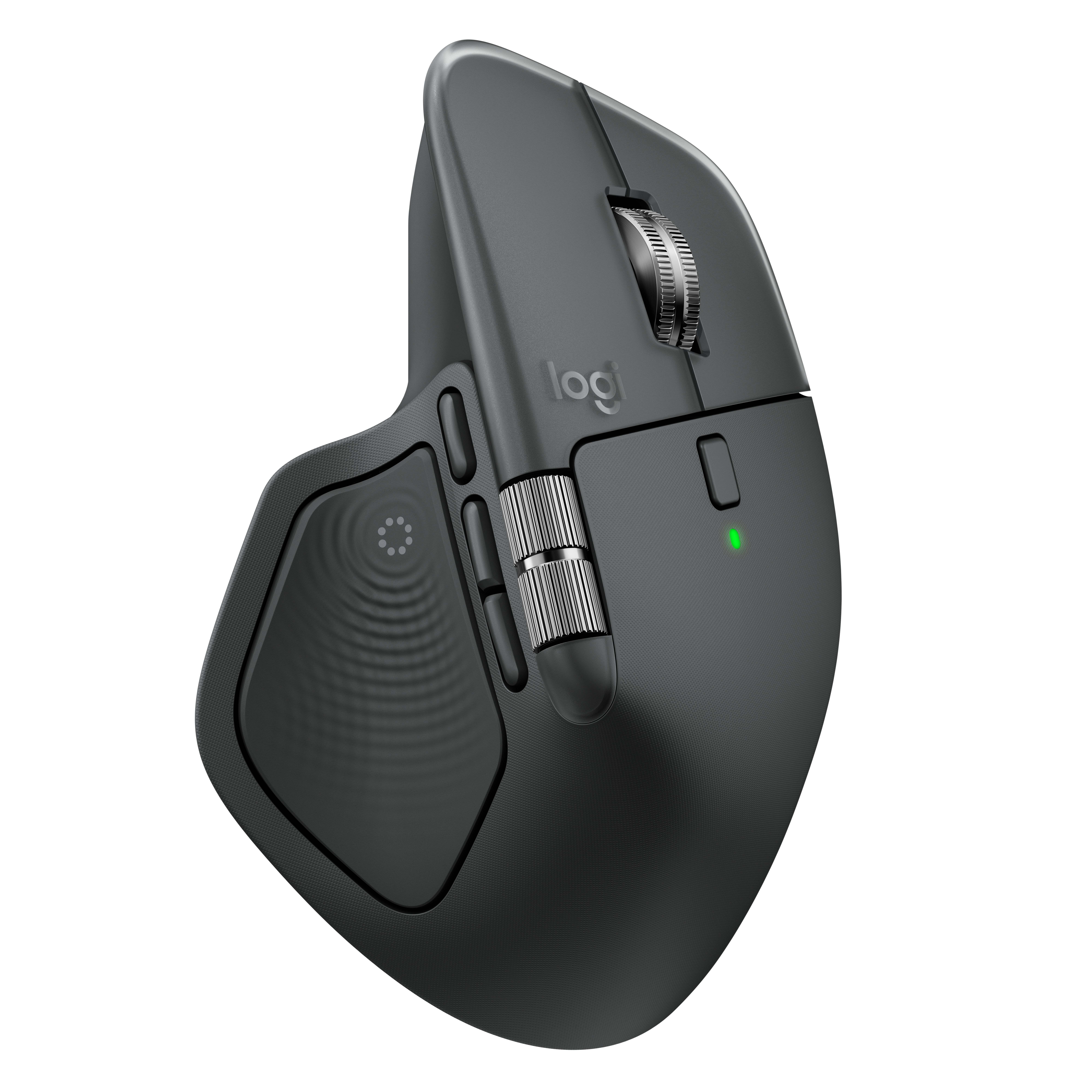
De MX Master 3S was al een dikke publieksfavoriet, maar met de MX Master 4 legt Logitech de lat opnieuw een tikkie hoger. Dit is een echte powerhouse voor wie dagelijks veel met tekst, beeld of code bezig is. Of gewoon voor wie een heel lekkere muis wil. Alles draait om controle, snelheid en comfort. Daar betaal je met een krappe 130 euro weliswaar een premiumprijs voor, maar deze muis is dan ook duidelijk bedoeld voor mensen die hun werk serieus nemen. De MX Master 4 is verkrijgbaar in Graphite en Pale Gray, en wordt standaard geleverd met een Logi Bolt-ontvanger. Wij hebben voor de test de Pale Gray-variant voor de Mac mogen bepotelen.

©ER | ID.nl

Muizen met gevoel

Het opvallendste snufje is de toevoeging van haptische feedback. Elke klik, sneltoets of melding voel je subtiel onder je vingers trillen. Niet als gimmick, maar als tastbare feedback: je voelt letterlijk wat je doet. En dat werkt echt prettig, vooral omdat je iets dergelijks ook gewend bent van bijvoorbeeld je smartphone. Via Logi Options+ bepaal je zelf hoe intens die feedback is en kun je verschillende acties aan specifieke apps knopen. Dat geeft de muis een persoonlijk tintje. Zeker bij precisiewerk (foto- en tekstbewerking of het schrijven van code) merk je hoe natuurlijk dat aanvoelt.

De grote toets onder de duim, waarmee je het Haptic Sense-paneel oproept, is wel vrij gevoelig. Tijdens de paar weken dat we de muis hebben getest, drukten we die knop af en toe per ongeluk in, wat even storend kan zijn. Toch is dat gelukkig een kwestie van gewenning, want het idee achter de functie is sterk.

Snelheid zonder haast

De befaamde MagSpeed-scroll is gelukkig gebleven en is zelfs nog iets verfijnd. Eén draai aan het stalen wiel en je schiet door lange documenten of spreadsheets. Nieuw is de Actions Ring, een rond menu dat rond je cursor verschijnt. Daarmee open je favoriete tools of snelkoppelingen zonder je toetsenbord aan te raken. Logitech beweert dat je hierdoor tot 63 procent minder muisbewegingen maakt. Dat is misschien wat optimistisch, maar het systeem werkt verrassend intuïtief en snel. Hieronder een overzichtje van de mogelijkheden.

MogelijkheidWat je ermee doetOpmerking
Snel toegang tot Photoshop-toolsFilters/aanpassingen direct in ring (bubbles)Handig voor vaste tools
Video-apps (bijv. Premiere)Trimmen/navigatie/transport vanuit ringScheelt muisbewegingen
Map/folder in ringSubmenu's met meerdere acties per bubbleTot 72 knoppen per app (via folders)
ToepassingsprofielenAndere ring per appAutomatisch wisselen
Plugin-integratieExtra functies via Logi MarketplaceHaptics/extra commands
Haptische feedbackTrillingen bij navigatie/selectieTactiele bevestiging
Apparaat-switch/Easy SwitchWissel tussen gekoppelde devicesMulti-device gemak
Timer/klok/widgetsStopwatch/tijdweergave in ringVia plug-ins

Werkt zelfs op glas

De Darkfield-sensor met 8000 dpi is extreem nauwkeurig en werkt op vrijwel elk oppervlak, zelfs op glas of gelakt hout. Je kunt de gevoeligheid aanpassen in stappen van 50 dpi, maar de meeste mensen zullen vermoedelijk gewoon de standaard afstelling gebruiken: hij voelt van nature al prima aan. Dankzij een nieuwe radiochip en antenne is de verbinding bovendien rotsvast. Je kunt de muis gebruiken via bluetooth low energy of de meegeleverde Logi Bolt-ontvanger, die een bereik van zo'n 10 meter garandeert.

©ER | ID.nl

Comfortabel stil

Qua vorm blijft Logitech dicht bij zijn succesformule. De muis ligt daarom nog altijd als gegoten in de hand, met een lichte hellingshoek, een vertrouwde duimpositie en een extra horizontaal scrolwiel. De klikgeluiden zijn nu 90 procent stiller dan bij de vorige generatie, meldt Logitech. En met 150 gram voelt de MX Master 4 solide aan zonder zwaar te worden.

Kleine kanttekening: de twee navigatieknoppen voor browsergebruik (vooruit en terug) zijn iets naar achteren verplaatst om ruimte te maken voor de Gesture Button (zie kader hieronder). Dat zorgt er soms voor dat je per ongeluk op de verkeerde knop drukt, vooral als je gewend bent aan een van de MX Master-voorgangers. Misschien een detail, maar wel merkbaar bij dagelijks gebruik.

Via Logi Options+ stel je sneltoetsen, app-profielen en automatiseringen in. De software werkt het best binnen Windows en macOS, maar ook in Linux, ChromeOS, Android en iPadOS doet de muis wat hij moet doen, al zijn daar minder functies beschikbaar.

Één knop, vijf superkrachten

Alsof de MX Master 4 nog niet genoeg trucs kende, heeft Logitech ook de Gesture Button opnieuw uitgedacht. Deze knop, verstopt onder je duim, verandert je muis in een soort afstandsbediening voor je besturingssysteem. Houd hem ingedrukt en beweeg de muis naar boven, beneden, links of rechts om razendsnel tussen bureaubladen te wisselen, je bureaublad te tonen of het startmenu te openen. In macOS roep je met dezelfde bewegingen Mission Control of App Exposé aan. Met de Logi Options+-software kun je deze gebaren bovendien volledig aanpassen: van mediabediening en zoom tot eigen sneltoetsen of macro's. In totaal zijn er vijf acties toe te wijzen aan één knop, en wie wil kan de gestures zelfs verplaatsen naar andere knoppen, zoals het scrolwiel.

©Logitech

Batterij die blijft gaan

Logitech zegt dat de ingebouwde 650 mAh-accu het tot 70 dagen op één lading moet kunnen volhouden. Dat hebben we nog niet kunnen testen, maar we kregen de muis met 55 procent van de lading binnen en daar is na een weekje driftig muizen slechts 2 procent van af. Bovendien levert één minuut snelladen drie uur gebruik op, mocht je haast hebben. Opladen gebeurt via usb-c, al levert Logitech geen kabeltje mee. Jammer, maar je hebt er vast nog eentje rondslingeren thuis.

Al met al

De Logitech MX Master 4 is een muis die wat ons betreft zijn eigen categorie verdient. Hij is snel, stil, precies en slimmer dan ooit. De paar kleine schoonheidsfoutjes doen daar weinig aan af. Voor ontwerpers, programmeurs, schrijvers en andere intensieve gebruikers is dit een investering die zich op den duur terugbetaalt in comfort en efficiëntie. Casual gebruikers zullen hem misschien een beetje overkill vinden, maar wie hem eenmaal in de hand heeft, wil niets anders meer.

▼ Volgende artikel
Chaos in Chrome? Met tabgroepen krijg je weer overzicht (en zo werkt het)
© Copyright © 2017 Michael Burrell
Huis

Chaos in Chrome? Met tabgroepen krijg je weer overzicht (en zo werkt het)

Tabbladen zijn handig, maar kunnen al snel uitmonden in een onoverzichtelijke wirwar. Om dat probleem aan te pakken, introduceerde Google Chrome tabgroepen: een slimme manier om je openstaande tabs te ordenen en labelen.

Wat gaan we doen

In dit artikel zie je hoe je tabgroepen aanmaakt, benoemt en indeelt, zodat je browser niet langer uitpuilt. Je leert hoe je snel een nieuwe groep maakt, kleuren gebruikt om orde te scheppen en hoe je groepen verplaatst, sluit of opheft. Zo blijft je werkruimte overzichtelijk, zelfs als je tientallen tabbladen open hebt staan.

Lees ook: Trage Chrome? Zet de efficiëntiemodus uit!

Stap 1: Nieuwe groepen

Zorg eerst dat je de nieuwste versie van Chrome op je laptop hebt staan. Klik op de drie puntjes rechtsboven, kies Help / Over Google Chrome en installeer eventueel de update. Om tabbladgroepen in de vingers te krijgen, open je snel een paar tabbladen. Denk aan pagina's over hetzelfde onderwerp of project. Klik met de rechtermuisknop op een tabblad en kies Toevoegen aan een nieuwe groep.

Met de rechtermuisknop maak je een nieuwe tabbladgroep.

Stap 2: Naam en kleur

Er verschijnt een venstertje waarin je de groep een naam en kleur kunt geven. Kies een korte, herkenbare naam die het onderwerp van de groep weergeeft, zoals 'Werk', 'Recepten' of 'Vakantieplanning'. Een kleur toewijzen helpt je om snel onderscheid te maken tussen verschillende groepen. De groep verschijnt vervolgens als een gekleurde knop tussen je tabbladen. Een groot voordeel: als je op de groepsnaam klikt, worden de bijbehorende tabbladen ingeklapt, dat bespaart ruimte.

Tabbladen kun je later eenvoudig toevoegen: klik met de rechtermuisknop op het gewenste tabblad en kies de gewenste groep.

Ieder tabblad kun je snel aan een bestaande of nieuwe groep toevoegen.

Stap 3: Groep sluiten

Klik je met de rechtermuisknop op de naam van de tabbladgroep, dan krijg je andere mogelijkheden. Met de optie Nieuw tabblad in groep open je een leeg tabblad in de bestaande groep. Het is ook mogelijk om een bestaand tabblad gewoon in de groep te slepen. Kies je Groep verplaatsen naar een nieuw venster, dan opent Chrome een nieuw browservenster met daarin alle opgenomen tabbladen. Met de opdracht Groep sluiten verdwijnt de groep van je scherm. Dit doe je als je de hele groep niet meer nodig hebt en je de tabbladen niet langer wilt openhouden. Met Groep verwijderen (in sommige versies: Groep opheffen) blijven de tabbladen open, maar worden ze losgekoppeld van de groep. De kleur en de groepsnaam verdwijnen. Dit doe je als je de inhoud nog nodig hebt, maar je geen groepsindeling meer wilt.

Je kunt de groep verwijderen dan blijven de ingesloten tabbladen wel bestaan.


5x Chromebooks

Zeg je Chrome, dan denk je ook al snel aan Chromebooks. Hieronder een selectie 5 fijne modellen.

Acer Chromebook Plus 514

Compacte 14-inch Chromebook met vlotte prestaties, lichte aluminium behuizing en degelijke accuduur.

HP Chromebook x360 14b‑cd0625nd

14″ touchscreen Chromebook met 8 GB RAM en 128 GB opslag; geschikt voor alle dagelijkse taken.

Acer Chromebook Plus 515 CB515-2H-32UH

Stevige 15,6″ Chromebook met Full HD-scherm, Intel Core-i3, 8 GB RAM en 128 GB SSD, geschikt voor werk, school, surfen en media.

Lenovo IdeaPad / Slim 3 Chrome / 83BN0038MH

Compacte 14″ Chromebook met Full HD-scherm en Intel Core i3, prima voor school, mail, web en licht werk.

HP Chromebook 14a-nf0050nd

Lichte 14″ Chromebook met Full HD-scherm, Intel N-processor, 4 GB RAM en 128 GB opslag; geschikt voor internet, mail, documenten en basisgebruik op school of werk.

Ook je papieren overzichtelijk?

Berg ze op in sorteermappen
▼ Volgende artikel
Parfum, eau de parfum of eau de toilette: wat is het verschil en wat moet je kiezen?
© Leonid Iastremskyi
Gezond leven

Parfum, eau de parfum of eau de toilette: wat is het verschil en wat moet je kiezen?

Je staat in de parfumerie en ziet drie flacons die er bijna identiek uitzien. De naam is hetzelfde en het merk is hetzelfde, maar het prijsverschil tussen die drie is groot. Dat komt doordat er eigenlijk drie verschillende varianten zijn: parfum, eau de parfum en eau de toilette. Hoewel het verleidelijk is om simpelweg op het prijskaartje af te gaan, is het slim om te weten wat je precies koopt. De verschillen tussen die drie zijn namelijk groter dan je denkt. Hoe dat precies zit, lees je hier.

Dit artikel in het kort

Twijfel je in de winkel vaak tussen parfum, eau de parfum of eau de toilette? In dit artikel leggen we precies uit wat de verschillen zijn in prijs, geursterkte en houdbaarheid. Je ontdekt welke variant het beste past bij jou en we geven praktische tips om te voorkomen dat je dure luchtje te snel vervliegt.

Lees ook: Zo kies je een parfum dat écht bij je past

Om de juiste keuze te maken, moet je eerst begrijpen hoe een geur eigenlijk in elkaar zit. In de basis bestaat elk luchtje uit een mengsel van alcohol, water en geurstoffen (ook wel parfumolie genoemd). De alcohol fungeert als de drager: zodra je sprayt, verdampt de alcohol en blijven de geurstoffen achter op je huid. Het grote onderscheid tussen de verschillende varianten zit hem puur in de concentratie van die parfumolie. De vuistregel is simpel: hoe hoger het percentage geurstoffen, hoe intenser de geur is en hoe langer je er plezier van hebt.

Parfum (extrait de parfum)

Als we het in de volksmond hebben over 'parfum', bedoelen we vaak gewoon een lekker luchtje. Maar in de officiële termen is parfum (of extrait de parfum) de meest pure en kostbare variant die je kunt kopen. Met een concentratie aan geurstoffen die meestal tussen de 20 en 40 procent ligt, is dit de absolute topklasse.

Omdat de concentratie zo hoog is, bevat deze variant relatief weinig alcohol. Dit maakt puur parfum vaak een uitstekende keuze voor mensen met een gevoelige huid, omdat alcohol de huid kan uitdrogen. De geur is vol, diep en blijft met gemak de hele dag - en vaak zelfs de volgende ochtend nog - hangen. Je hebt er extreem weinig van nodig; vaak wordt parfum daarom niet in een sprayfles verkocht, maar in een klein flesje waarmee je een paar druppels op de huid dept.

Eau de parfum (EDP)

Kijk je in het badkamerkastje van de gemiddelde Nederlander, dan is de kans groot dat je daar een eau de parfum aantreft. Met een geurconcentratie van 15 tot 20 procent biedt deze variant de gulden middenweg. Het is minder zwaar en olieachtig dan puur parfum, maar krachtig genoeg om een hele werkdag of een avond uit mee te gaan. Meestal blijft een eau de parfum zo'n zes tot acht uur goed waarneembaar.

Eau de parfum richt zich vaak op de zogenoemde 'hartnoten' van een geur. Dit zijn de geuren die tevoorschijn komen nadat de eerste alcohol is verdampt. Hierdoor is de geur vaak wat dieper en warmer, wat hem geschikt maakt voor zowel dagelijks gebruik als speciale gelegenheden.

Eau de toilette (EDT)

De term 'eau de toilette' klinkt chique, maar betekent letterlijk 'toiletwater'. Dit stamt uit de tijd dat men deze geur gebruikte om zich in de ochtend mee op te frissen ('toilet maken'). Deze variant is met een percentage van 5 tot 15 procent geurstoffen een stuk lichter en vluchtiger dan (eau de) parfum.

Waar een eau de parfum de diepte in gaat, focust een eau de toilette zich meestal op de toptonen. Dit zijn vaak frisse citrus- of fruitgeuren die je direct ruikt bij het sprayen, maar die ook sneller vervliegen. Een eau de toilette blijft gemiddeld drie tot vijf uur hangen. Het is dan ook een goede keuze voor mensen die niet van zware, bedwelmende geuren houden, of voor gebruik op kantoor waar je je collega's niet wilt overweldigen. Houd er wel rekening mee dat je deze geur halverwege de dag waarschijnlijk even opnieuw moet aanbrengen.

Prijs versus kwaliteit: wat is nu echt goedkoper?

Het lijkt een simpele rekensom: een grote fles eau de toilette is aan de kassa vaak goedkoper dan een klein flesje eau de parfum. Toch kan die goedkopere fles op de lange termijn duurkoop zijn. Omdat eau de toilette sneller vervliegt, heb je de neiging om royaal te sprayen en dit gedurende de dag te herhalen. Hierdoor gaat de fles veel sneller leeg.

Bij een eau de parfum of puur parfum is de aanschafprijs hoger, maar heb je aan één keer een beetje aanbrengen in de ochtend vaak genoeg voor de hele dag. Je doet dus aanzienlijk langer met de flacon.

Wanneer draag je wat?

Als je twijfelt over welke variant je moet kopen, laat dit dan afhangen van het seizoen en de gelegenheid. Warmte versterkt namelijk geur. In de zomer, wanneer je huid warm is, kan een zwaar parfum al snel te overheersend en plakkerig aanvoelen. Een lichte, frisse eau de toilette is dan perfect. In de winter is het juist andersom: kou zorgt ervoor dat geuren minder goed vrijkomen en snel wegvallen. In die maanden, en zeker 's avonds tijdens een diner of feestje, komt een rijkere eau de parfum of parfum veel beter tot zijn recht.

Haal alles uit je geur

Heb je eenmaal je keuze gemaakt, dan wil je natuurlijk dat je zo lang mogelijk lekker ruikt. Een veelgemaakte fout is het wrijven van de polsen na het sprayen. Doe dit niet; door de wrijving creëer je warmte die de geurmoleculen kapotmaakt, waardoor vooral de frisse toptonen direct verdwijnen en de geur vlakker wordt.

Daarnaast hecht parfum slecht op een droge huid. Wil je dat je geur echt lang blijft hangen? Smeer je huid dan eerst in met een geurloze bodylotion of een crème uit dezelfde geurlijn voordat je gaat sprayen. De vetten in de crème houden de geurstoffen vast, zodat jij - of je nu kiest voor eau de toilette of parfum - de hele dag heerlijk ruikt.

Geur testen? Begin met een eau de toilette

(want die is het voordeligst)
TypeGeurconcentratieHoudbaarheidGeschikt voor
Parfum20% - 40%8 - 24 uurAvond, speciale gelegenheden
Eau de parfum15% - 20%6 - 8 uurDag en avond
Eau de toilette5% - 15%3 - 5 uurOverdag, warmer weer