Deze winactie wordt georganiseerd door Reshift Digital B.V.
Deze algemene voorwaarden zijn van toepassing op Marits December Countdown, die georganiseerd wordt door ID.nl/Reshift Digital, 2031 CP Haarlem (hierna gezamenlijk aangeduid als: “organisator”). Deelname aan de actie houdt acceptatie door de deelnemer (hierna: “deelnemer”) van de voorwaarden in. Geen enkele betwisting van deze voorwaarden zal in overweging genomen worden. Deze voorwaarden voldoen aan de Gedragscode Promotionele Kansspelen. Organisator behoudt zich het recht voor om de promotionele actie wegens overmacht op elk gewenst tijdstip op te schorten, te beëindigen of te wijzigen en niet tot uitkering van de prijzen over te gaan, zonder enige mogelijkheid tot schadevergoeding voor de winnende deelnemers.
De actie
Maak elke dag kans op te gekke prijzen met de December Countdown. Zie je een leuke prijs? Meld je dan door onder de post een reactie achter te laten. Als je de pagina volgt, blijf je op de hoogte van de winactie!
Looptijd & bekendmaking winnaar van de actie
De actie loopt vanaf 1 december 2023 tot en met 24 december 2023.
De winnaars krijgen persoonlijk bericht op Facebook.nl van het account Huishoudtips van Marit. Onder elke post zal ook bekend gemaakt worden wie er heeft gewonnen.
De prijs
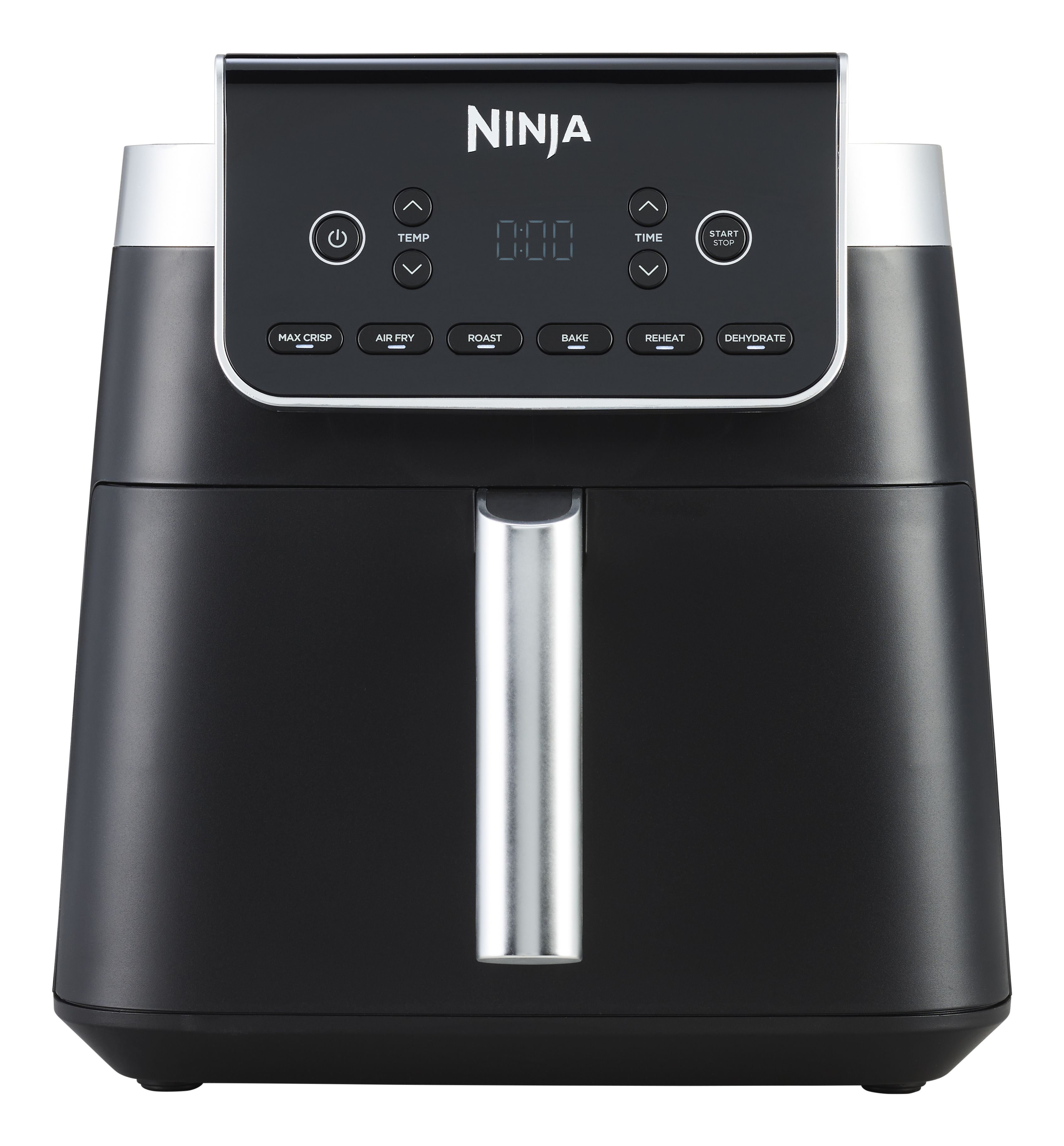
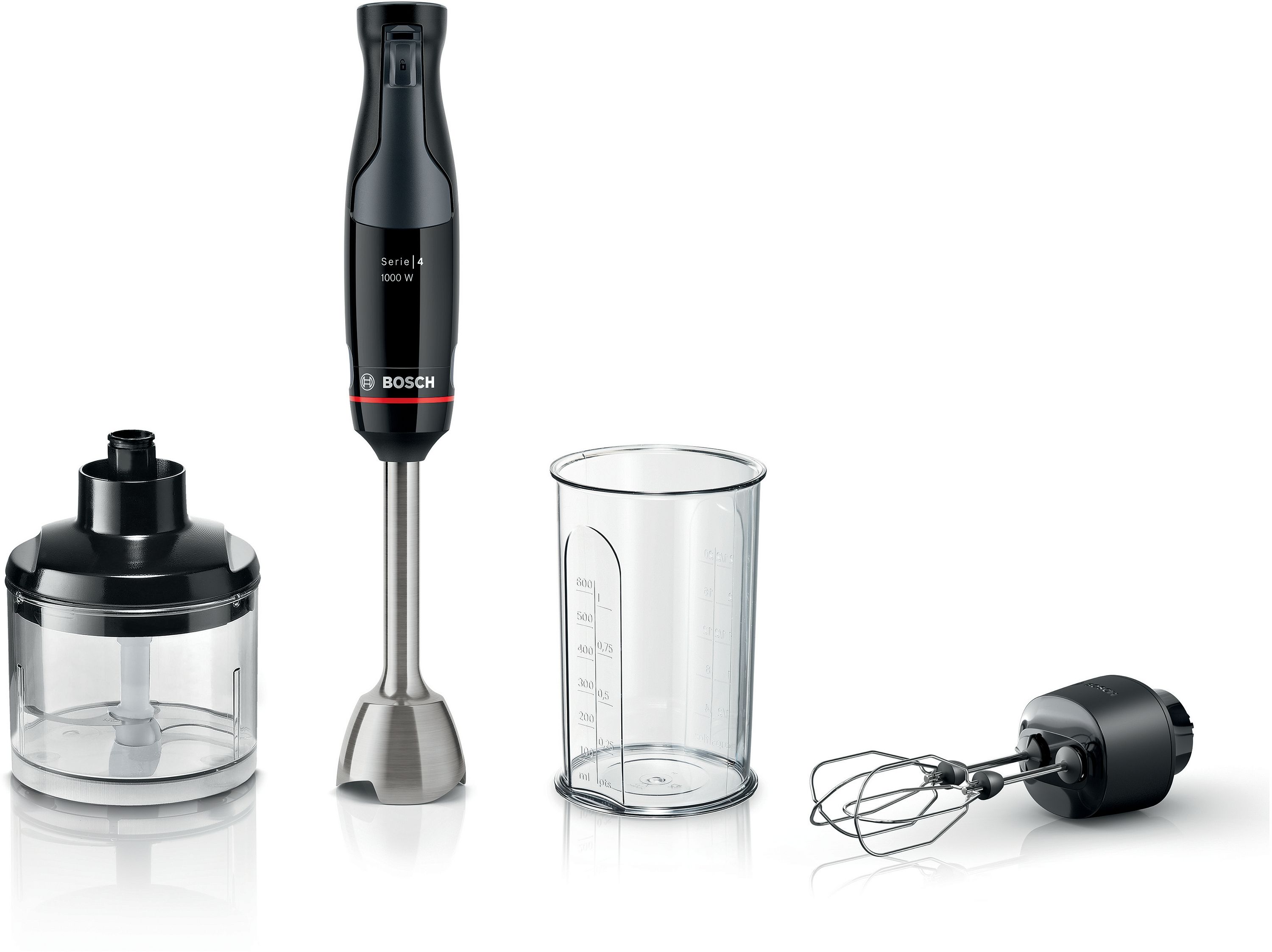
Elke dag een andere prijs van het Russell Hobbs-assortiment.
De winnaar
1. Organisator zal in totaal 24 deelnemers als winnaars aanwijzen.
2. Organisator zal deze deelnemers van de actie kiezen door middel van een loting op onpartijdige wijze.
3. Deelnemers zijn inwonend in Nederland. Mocht bij bekendmaking van de prijs blijken dat hij/zij niet in Nederland woont, vervalt de prijs en wordt een nieuwe winnaar gekozen.
4. Een prijswinnaar dient voor 12 januari 2024, na verzending van een privébericht op Facebook, te reageren.
5. Indien na 12 januari geen reactie is ontvangen door organisator, vervalt het recht op de prijs.
6. Deelnemers die geen prijs hebben gewonnen, worden hiervan niet op de hoogte gesteld.
7. De winnaar dient na bekendmaking zijn/haar adres door te geven om het gewonnen product op te kunnen sturen.
8. Het is niet mogelijk het gewonnen product om te ruilen voor een andere prijs.
9. Het gewonnen product is niet inwisselbaar voor geld.
10. De prijs is niet overdraagbaar aan andere personen dan deelnemer die de prijs gewonnen heeft.
11. Over de uitslag kan niet worden gecorrespondeerd.
12. Eventuele kansspelbelasting en BTW die in verband met de prijs moet worden betaald, komt voor rekening van organisator.
13. De prijswinnaar verklaart zich door deelname akkoord dat hij/zij bereid is mee te werken aan promotionele activiteiten in verband met de December Countdown.
Deelname actie
1. Deelname aan acties is kosteloos.
2. Deelname vindt plaats wanneer je op de Facebookpost reageert.
3. Eenmalige deelname per persoon, per actie.
4. Deelname aan acties is alleen mogelijk voor personen vanaf 18 jaar of ouder.
5. Organisator heeft te allen tijde het recht om een deelnemer te vragen een kopie van een geldig legitimatiebewijs te tonen.
6. Organisator heeft het recht om een deelnemer van de actie buiten te sluiten indien blijkt dat deelnemer onjuiste, onvolledige of misleidende gegevens heeft verstrekt of op andere wijze fraude pleegt of probeert te plegen.
7. Als deelnemer wordt niet gekwalificeerd een natuurlijk persoon die middels een derde partij/tussenpersoon deelneemt aan de actie. Organisator behoudt zich het recht voor om dergelijke personen/partijen uit te sluiten van deelname.
8. Organisator kan in geen enkel geval verantwoordelijk worden gesteld voor de opgave door deelnemer van een verkeerd telefoonnummer, e-mail- of huisadres, dat leidt naar een verkeerd of onbekend adres van deelnemer, noch voor eventueel verloren gegane inzendingen, en storingen in het netwerk, de hardware of software, die resulteert in beperkte, vertraagde of verloren gegane gegevens.
9. Medewerkers van Reshift.nl zijn uitgesloten van deelname aan acties.
10. ID.nl is te allen tijde bevoegd actievoorwaarden tussentijds te wijzigen of de acties zonder opgaaf van reden stop te zetten.
Toestemming en vrijwaring
Deelnemer verklaart en garandeert dat zijn/haar inzending niet onrechtmatig is of anderszins in strijd met de wet, de goede zeden of de openbare orde. In het bijzonder verklaart en garandeert deelnemer uitdrukkelijk dat zijn/haar inzending geen inbreuk maakt op (intellectuele eigendoms) rechten van derden. Organisator heeft het recht om een inzending te weigeren of onmiddellijk te verwijderen als zij vermoedt dat de inzending rechten van derden schendt of anderszins onrechtmatig is.
Deelnemer draagt de (intellectuele eigendoms)rechten met betrekking tot zijn/haar inzending geheel en onherroepelijk en onvoorwaardelijk over aan organisator. Deelnemer erkent dat deze overdracht tevens inhoudt dat organisator de inzending in alle huidige en toekomstige exploitatievormen kan exploiteren en gebruiken. Deelnemer verklaart bevoegd te zijn tot deze overdracht. Deelnemer doet tevens afstand van enig persoonlijkheidsrecht ter zake zijn/haar inzending, voor zover de wet dit toelaat. Deelnemer erkent dat deze afstand mede inhoudt dat organisator het recht heeft om de inzending naar eigen inzicht aan te passen.
Persoonsgegevens en privacy
Door deel te nemen aan de actie geeft deelnemer toestemming om zijn/haar in verband met de actie verstrekte gegevens op te slaan in een gegevensbestand. Voorts geeft deelnemer aan organisator toestemming om alle gegevens te verzamelen die organisator noodzakelijk acht voor de organisatie van de actie en de uitreiking van de prijs.
Wijziging voorwaarden en technische voorzieningen
Organisator kan te allen tijde deze voorwaarden, waaronder de in deze voorwaarden weergegeven de te winnen prijzen, wijzigen; wij raden je daarom aan om deze voorwaarden regelmatig te raadplegen. Organisator garandeert niet de ongestoorde en ononderbroken werking van haar website(s) of de door haar geleverde of gebruikte diensten. Ondanks de grootst mogelijke zorg die door organisator aan de actie is besteedt, is het mogelijk dat de informatie onvolledig of onjuist is. Deelnemer is zelf verantwoordelijk voor adequate voorzieningen (zoals telecommunicatievoorzieningen) om aan de actie deel te nemen.
Klachten
Als deelnemer een klacht of bezwaren heeft in verband met de door organisator georganiseerde actie, dan kan deelnemer deze binnen 5 werkdagen nadat de klacht is gerezen of redelijkerwijs kon worden vastgesteld, aan organisator kenbaar maken door middel van het sturen van een brief aan Kieskeurig BV, Nijverheidsweg 18, 2031 CP, Haarlem, onder vermelding van ‘Klacht Winactie – December Countdown'.
Aansprakelijkheid
Druk, spel-, zet- of vergelijkbare fouten kunnen organisator niet worden tegengeworpen en kunnen op geen enkele wijze een verplichting voor organisator in het leven roepen. Organisator kan op geen enkele wijze verantwoordelijk worden gehouden voor de uitvoering van de prijzen, en/of voor enige schade, van welke aard dan ook, die daaruit voortvloeit.
Toepasselijk recht
Op deze voorwaarden en de actie is uitsluitend Nederlands recht van toepassing. Alle geschillen in verband hiermee zullen worden voorgelegd aan de bevoegde rechter te Amsterdam.
Contact
Heb je vragen en/of opmerkingen aangaande deze actie? Dan kun je een email sturen naar info@id.nl.