ID.nl logo
Zo bespaar je flink met groenten, fruit en kruiden uit eigen tuin*
© encierro - stock.adobe.com
Huis

Zo bespaar je flink met groenten, fruit en kruiden uit eigen tuin*

Groenten, fruit en kruiden uit eigen tuin kunnen een flinke besparing opleveren. Zeker als je kiest voor soorten die in de winkel duur zijn, weinig verzorging vragen en jaar na jaar opnieuw groeien. Je hoeft er geen groene vingers voor te hebben en ook geen grote tuin. In dit artikel lees je welke planten slim zijn om te kweken, hoe je begint en waar je op moet letten om zoveel mogelijk uit je oogst te halen.

* Of van je eigen balkon natuurlijk

In dit artikel lees je: • Waarom zelf kweken geld bespaartWelke groenten je makkelijk zelf kweekt, ook in pottenWelke fruitplanten jarenlang opbrengst gevenOf je beter kruiden kunt kopen of zelf zaaienWelke kruiden goed groeien in pottenWanneer je het beste kunt zaaien of plantenHoe je je oogst beschermt tegen slakken, rupsen en vogelsWaarom avocado's kweken in Nederland nauwelijks zin heeftHoe je eenvoudig begint, ook zonder moestuin

Lees ook: Ingemaakt! 4 manieren om zelf thuis voedsel te conserveren

Waarom zelf kweken loont

In de supermarkt kunnen verse bessen, kruiden en biologische groenten behoorlijk aantikken. Een klein bosje rozemarijn kost al snel meer dan een euro, terwijl een rozemarijnplantje je jarenlang voorziet als je 'm goed behandelt. Ook courgettes, cherrytomaatjes en paprika's zijn flink aan de prijs, terwijl je ze zelf makkelijk kweekt, zelfs in een pot.

Daarnaast scheelt het in verpakkingsmateriaal, voorkom je verspilling en smaakt alles verser dan vers. Zelfs op een balkon of klein terras kun je met een paar bakken al behoorlijk wat opbrengen.

Groenten: veel opbrengst, dus dat bespaart geld!

Voor deze groenten heb je weinig ruimte of moeite nodig, terwijl ze wel een goede opbrengst geven.

1. Courgette

Courgette groeit snel, vraagt weinig aandacht en geeft veel vruchten. Eén plant kan je wekenlang oogst opleveren. Toegegeven, in de zomermaanden zijn ze best betaalbaar in de winkel. Maar juist door de grote opbrengst kun je er makkelijk ook iemand anders blij mee maken en je kunt ze inmaken voor de winter.

  • Zaaien: april binnen, mei buiten

  • Zon: veel zon

  • Grond: luchtige, voedzame grond

  • Let op: geef genoeg water, vooral bij warm weer

  • Oogsten: juli t/m september; regelmatig plukken stimuleert nieuwe groei

2. Cherrytomaten

Perfect voor op het balkon. In pot of in de volle grond.

  • Zaaien: maart binnen, uitplanten in mei

  • Zon: volle zon, uit de wind

  • Grond: goed doorlatend en rijk aan voeding

  • Let op: bind ze op en haal regelmatig dieven (zijscheuten) weg

  • Oogsten: juli t/m september; regelmatig plukken stimuleert nieuwe groei

3. Prei

Prei is populair en veelzijdig. Je kunt het hele jaar door zaaien, afhankelijk van de soort (zomer- of winterprei).

  • Zaaien: februari tot juni

  • Zon: zon of halfschaduw

  • Grond: losse, voedzame grond

  • Let op: plant jonge prei diep, dat zorgt voor lange witte stelen

  • Oogsten: juli t/m september; regelmatig plukken stimuleert nieuwe groei

4. Paprika

Paprika's doen het goed in een pot op een zonnig balkon of in een kas. Ze vragen iets meer aandacht, maar zijn het waard.

  • Zaaien: februari binnen

  • Zon: veel zon, liefst beschut

  • Grond: voedselrijke potgrond

  • Let op: paprika's houden van warmte – een kas of warm hoekje helpt enorm

  • Oogsten: augustus t/m oktober; zodra paprika's volledig gekleurd zijn oogsten

5. Rucola

Korte groeicyclus, dus je kunt meerdere keren per seizoen zaaien.

  • Zaaien: maart tot september

  • Zon: liefst halfschaduw, anders wordt het snel bitter

  • Grond: normale tuingrond, niet te droog

  • Let op: jonge rucola is het lekkerst – wacht niet te lang met oogsten

  • Oogsten: mei tot oktober; al 4-6 weken na zaaien

©Brent Hofacker

Fruit: planten voor jarenlange opbrengst

Met fruitstruiken of -bomen leg je de basis voor een structurele besparing. Na het eerste jaar begint de oogst, en die wordt vaak elk jaar groter.

1. Blauwe bes

Duur in de winkel, maar als struik jarenlang opbrengst.

  • Planten: november tot maart

  • Zon: volle zon

  • Grond: zure grond (meng turf door de aarde)

  • Let op: geef bij droogte water met regenwater (geen kalkrijk kraanwater)

  • Oogsten: juli t/m september; vruchten regelmatig plukken als ze volledig blauw zijn

2. Framboos

Geeft snel oogst, kan ook in grote pot op balkon.

  • Planten: najaar of vroeg voorjaar

  • Zon: liefst veel zon

  • Grond: goed doorlatend, voedzaam

  • Let op: snoei oude takken na de oogst voor meer vruchtvorming

  • Oogsten: juni t/m oktober; afhankelijk van ras, pluk zodra rijp

3. Aardbeien

Makkelijk, ook in hangpotten.

  • Planten: maart of augustus

  • Zon: volle zon

  • Grond: luchtige aarde, niet te nat

  • Let op: verjong elk jaar door nieuwe stekken te planten

  • Oogsten: juni t/m september; direct oogsten zodra ze volledig rood zijn

4. Vijg (in pot)

Zelfs op een balkon kun je een vijgenboom houden.

  • Planten: voorjaar

  • Zon: volle zon, beschut plekje

  • Grond: voedzame, goed doorlatende grond

  • Let op: bescherm bij strenge vorst

  • Oogsten: augustus t/m oktober; vijgen oogsten als ze zacht en volledig gekleurd zijn
©Valery Sheiko | draw05 - stock.adobe.com

Kruiden: kopen of zaaien?


Kopen: sneller en makkelijker

Bij kruiden als rozemarijn, tijm, munt en bieslook is een plantje van het tuincentrum of zelfs de supermarkt vaak de handigste optie.

  • Je hebt direct een oogstbare plant

  • Je ziet meteen of de plant gezond is

  • Je bespaart tijd, want kiemen duurt bij sommige soorten weken

  • Vooral houtige kruiden (rozemarijn, tijm) groeien langzaam uit zaad

Belangrijk is wel dat je supermarktplantjes niet als wegwerpkruid gebruikt. Verpot ze in voedzame aarde, geef ze licht, en knip regelmatig bij. Zo gaan ze makkelijk maanden (soms jaren) mee.

Zaaien: zinvol bij snelle groeiers

Kruiden als basilicum, koriander, dille en peterselie kun je prima zaaien, vooral als je ze in grotere hoeveelheden gebruikt.

  • Goedkoop: één zakje zaad geeft veel planten

  • Leuk om te doen in de lente

  • Je kunt steeds nieuwe rondes opkweken

Maar ook hier geldt: zaaien vraagt aandacht. Je hebt een warme, lichte plek nodig en moet zorgen dat de kiemplantjes niet uitdrogen of omvallen.

Kruiden: altijd vers binnen handbereik

Verse kruiden zijn duur, terwijl een plantje vaak jarenlang meegaat. Deze soorten zijn eenvoudig in onderhoud en groeien goed in potten.

1. Rozemarijn

  • Zon: volle zon

  • Grond: droge, arme grond

  • Let op: geef weinig water, winterhard tot -10 °C, snoei regelmatig takjes om groei compact te houden

  • Oogsten: het hele jaar

2. Tijm

  • Zon: veel zon

  • Grond: doorlatend, kalkrijk

  • Let op: snoei regelmatig voor compacte groei, regelmatig toppen

  • Oogsten: hele jaar door

3. Munt

  • Zon: halfschaduw of zon

  • Grond: vochtig, niet te droog

  • Let op: woekert, dus altijd in pot houden

  • Oogsten: maart t/m november; jonge blaadjes smaken het beste

4. Bieslook

  • Zon: halfschaduw tot zon

  • Grond: voedzaam, vochtig

  • Let op: bloeit in zomer, maar dan kun je nog steeds de stengels oogsten

  • Oogsten: maart t/m oktober; knip regelmatig voor verse aanwas

©stockcreations

Wanneer zaaien of planten?

GewasBinnen zaaienBuiten zaaienPlantenOogsten vanaf
Courgetteaprilmeimeijuli–sept
Cherrytomaatmaartmeimeijuli–sept
Preifebruari–maartapril–juni-juli–dec
Paprikafebruari–maartmeimeijuli–sept
Rucola-maart–sept-april–okt
Blauwe bes--nov–maartjuli–aug
Framboos--okt–mrtjuni–aug
Aardbei--maart/augjuni–juli
Vijg--voorjaaraug–okt
Rozemarijn-maart–julimaart–meihet hele jaar
Tijm-maart–julimaart–meihet hele jaar
Munt-maart–julimaart–meihet hele jaar
Bieslook-maart–julimaart–meihet hele jaar
Basilicummaart–meimei–juli-juni–sept
Koriandermaart–aprilapril–juni-mei–aug
Dillemaart–aprilapril–juni-mei–aug
Peterseliefebruari–aprilmaart–juli-mei–okt

Wat te doen tegen slakken, rupsen en vogels?

Zodra het groen gaat groeien, ontdekken ook dieren je tuin. Met deze tips houd je de schade beperkt:

Slakken:

  • Leg koperen munten rond potten of bedden

  • Zet schuilplaatsen zoals omgekeerde bloempotten om ze weg te vangen

  • Kies planten die slakken minder lekker vinden (zoals rozemarijn of tijm)

  • Zet een schoteltje met bier neer

Rupsen:

  • Controleer planten regelmatig op eitjes (onder bladeren)

  • Plant afrikaantjes of dille tussen je groenten – die trekken natuurlijke vijanden aan

  • Gebruik fijnmazig net als je veel last hebt

Vogels:

  • Span vogelnetten over bessenstruiken

  • Hang oude cd's of glimmend lint op om ze af te schrikken

  • Zet een nep-roofvogel in de buurt van je fruit

©APISIT Wilaijit

Kun je zelf avocado's kweken? Hoewel avocado's duur zijn in de winkel, is het niet realistisch om ze zelf te kweken met het idee dat je er ooit van zult oogsten. Je kunt de pit laten kiemen – bijvoorbeeld in een glas water of direct in potgrond – en daar groeit met wat geduld een mooie plant uit. Maar een echte avocado-oogst? Die blijft in Nederland vrijwel altijd uit. De boom heeft jaren nodig om vrucht te dragen, meestal tussen de zeven en tien jaar, en stelt hoge eisen aan temperatuur en licht. Buiten overleeft hij onze winters niet. Zelfs in een kas is het lastig om genoeg warmte en luchtvochtigheid te bieden. Daarbij komt dat veel soorten alleen vruchten dragen als er een tweede, genetisch afwijkende boom in de buurt staat voor kruisbestuiving. Leuk dus als groene kamerplant, maar niet als serieuze manier om geld te besparen op avocado's.

Begin klein, groei vanzelf

Je hoeft niet meteen een hele moestuin aan te leggen. Begin met drie bakken op je balkon of een paar vaste planten in een zonnig hoekje. Kies soorten die je vaak gebruikt en die je veel geld schelen in de winkel. Na een eerste jaar weet je wat werkt en kun je stap voor stap uitbreiden.
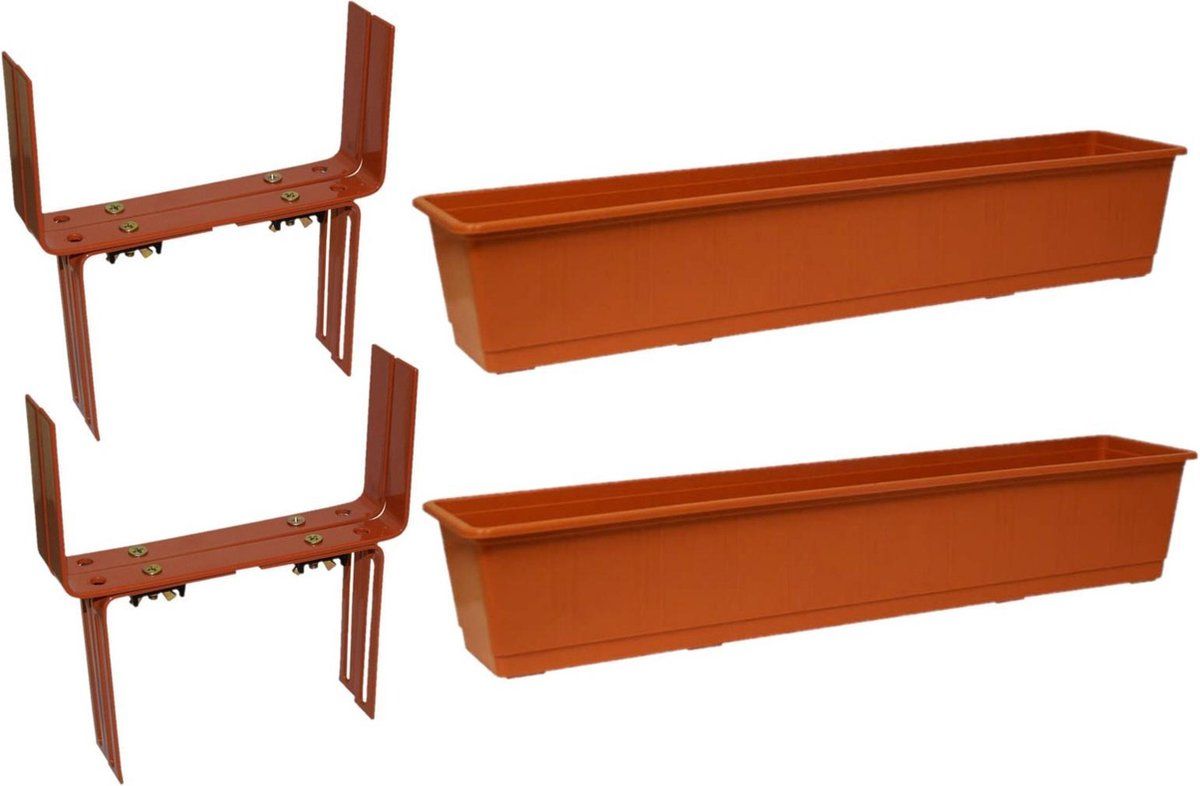
Moestuinzaden?

Heel veel keus
▼ Volgende artikel
AOC komt met breed aanbod nieuwe gaming-monitoren voor Black Friday
Huis

AOC komt met breed aanbod nieuwe gaming-monitoren voor Black Friday

AOC en AGON by AOC introduceren een nieuwe reeks monitoren die uiteenloopt van snelle esports-panelen tot ultrawide-schermen en 4K-modellen voor gamers die beeldkwaliteit vooropstellen. Daarmee richt het merk zich niet op één type gebruiker, maar op verschillende speelstijlen en budgetten.

Black Friday is bij uitstek het moment waarop veel gamers kijken naar een upgrade van hun setup. Monitoren verouderen namelijk niet zo snel als andere pc-componenten: een goed scherm kan jaren meegaan en is vaak de belangrijkste kwaliteitsboost die je kunt maken, zowel voor games als voor dagelijks gebruik. Een hogere verversingssnelheid maakt beweging vloeiender, een betere contrastverhouding haalt details naar voren, en een groter scherm kan letterlijk het verschil maken tussen een spel spelen en er middenin zitten. Dat maakt deze periode ideaal om iets te kiezen dat past bij hoe je speelt, werkt of kijkt, zonder dat je meteen het duurste model hoeft te nemen.

Oled voor wie beeld én snelheid belangrijk zijn

Aan de top van de line-up introduceert AOC twee QD-oledmonitoren. De AGON PRO AG276QZD2 heeft een 27-inch QHD-paneel met een verversingssnelheid van 240 Hz en een extreem lage responstijd van 0,03 ms. Dat maakt het scherm vooral geschikt voor competitieve shooters en snelle arena-games, waarbij vloeiende bewegingen en diepe contrasten belangrijk zijn. De adviesprijs is 449 euro.

Wie een groter beeldoppervlak wil, komt uit bij de AGON PRO AG326UD. Dit model biedt een 31,5-inch UHD-paneel met dezelfde QD-oledbeeldkwaliteit, maar dan met meer schermruimte voor RPG's en openwereldspellen. Dankzij PiP- en PbP-ondersteuning leent het scherm zich ook goed voor creatief werk of multitasken. De adviesprijs van dit scherm bedraagt 649 euro.

Snelle QHD-schermen voor het middensegment

Onder de oledtoplaag brengt AOC verschillende QHD-modellen die snelheid combineren met een vriendelijker prijskaartje. De Q27G4ZR is een 27-inch Fast IPS-monitor met een verversingssnelheid tot 260 Hz, bedoeld voor gamers die een competitief voordeel zoeken zonder meteen de hoofdprijs te betalen. Wie liever een betere HDR-ervaring heeft, kan terecht bij de Q27G3XMN/BK met miniLED-achtergrondverlichting en DisplayHDR 1000-ondersteuning. Voor wie vooral een degelijke allround QHD-monitor wil, is er de Q27G4XF met 180 Hz en een ergonomische standaard.

De AOC Q27G3XMN/BK met miniLED-scherm.

welke monitor past bij jouw manier van spelen?

Je speelt snelle shooters en competitieve titels
Kies een model met hoge verversingssnelheid, zoals de Q27G4ZR of de U27G4R in 320Hz-modus.

Je geniet van verhaalgedreven spellen en open werelden
Oled of ultrawide geeft daarin het meeste sfeer: AGON PRO AG326UD of CU34G4.

Je gebruikt je scherm ook voor werk of contentcreatie
Kijk naar 4K of multitasking-mogelijkheden: U27G4R of opnieuw de AG326UD.

Je zoekt vooral een goede prijs-prestatieverhouding
Dan kom je uit bij Q27G4XF of zelfs de betaalbare 27G4HRE.

Ultrawide en curved voor meer immersie

Voor spelers die het liefst worden ondergedompeld in hun gamewereld, introduceert AOC twee curved-modellen die je blik letterlijk verbreden. De CU34G4 beschikt over een 34-inch ultrawide-paneel met UWQHD-resolutie en een gebogen 1500R-vorm, waardoor het beeld licht om je heen krult. Dat geeft een natuurlijker kijkhoek en maakt het makkelijker om details in je perifere zicht op te pikken; handig in simulators, openwereldgames en story-driven gameplay waarin overzicht en sfeer veel toevoegen.

De CQ32G4VE doet iets vergelijkbaars, maar dan in een traditionelere beeldverhouding: 31,5 inch met QHD-resolutie en eveneens 180 Hz. Daarmee is het een toegankelijke optie voor wie wel de gebogen kijkervaring wil, maar niet per se ultrawide hoeft. In beide gevallen ligt de nadruk minder op pure reactietijd en meer op beleving.

De AOC CU34G4 beschikt over een 34-inch ultrawide-paneel.

4K met flexibiliteit voor zowel scherpte als reactietijd

Tussen alle nieuwe modellen valt de U27G4R vooral op door zijn flexibiliteit. Dit 27-inch scherm toont 4K-games met een verversingssnelheid van 160 Hz, wat zorgt voor scherpe details zonder aan snelheid in te boeten. Maar het meest bijzondere is de Dual Mode: met één instelling kan de gebruiker schakelen naar Full HD bij 320 Hz. Daarmee biedt het scherm twee speelstijlen in één apparaat: één voor wanneer je beeldkwaliteit en detail wilt, en één voor wanneer elke milliseconde telt in competitieve matches. HDMI 2.1-ondersteuning maakt 'm bovendien geschikt voor PS5 en Xbox Series X, zonder kunstgrepen of compatibiliteitsgedoe.

De flexibele AOC U27G4R.

Betaalbaar instappen met hoge verversingssnelheid

Onder aan de line-up bevinden zich twee modellen die vooral gericht zijn op toegankelijkheid zonder dat de speelervaring eronder lijdt. De 27G4HRE (27 inch) en 24G4HRE (24 inch) bieden allebei een verversingssnelheid van 200 Hz, waardoor bewegingen soepel en responsief blijven, ook bij competitieve titels of snelle camerabewegingen. De beeldkwaliteit is eenvoudiger en de resolutie lager dan bij de duurdere modellen, maar dat is precies het idee: zoveel mogelijk hertzen per euro. Met adviesprijzen van 109 euro en 89 euro openen deze schermen de deur voor gamers die hun eerste gamingmonitor willen kopen of voor wie een tweede scherm zoekt voor een slaapkamer, werkkamer of LAN-omgeving.

▼ Volgende artikel
Het oog wil ook wat: Betere schermkwaliteit in Windows 11 voor een rustiger beeld
© ID.nl
Huis

Het oog wil ook wat: Betere schermkwaliteit in Windows 11 voor een rustiger beeld

Niemand ontkomt aan ouder wordende ogen. Kleine letters, fel wit licht en drukke schermen maken het werken op de pc steeds vermoeiender. Windows 11 biedt gelukkig een schat aan verborgen opties om de tekst te vergroten, het contrast te verhogen en je vermoeide ogen rust te geven.

In Windows 11 pas je zonder extra software de beeldkwaliteit eenvoudig en snel aan, zodat alles weer prettig leest. Het type monitor of het tijdstip van de dag maakt daarbij niet uit. Bovendien profiteer je van nieuwe hulptechnologieën zoals live-ondertiteling en de Verteller met helder geluid.

Eerst pak je de algehele schaalinstelling aan, want die bepaalt hoe leesbaar alle vensters, apps en pictogrammen zijn. Klik op Start, ga naar Instellingen /Systeem /Beeldscherm. Onder het kopje Schaal stel je met het keuzemenu een percentage in, bijvoorbeeld 125 of 150. Gebruik daarna de optie Aangepaste schaal, via het pijltje rechts van het keuzemenu, als de standaardpercentages niet bevallen: typ bijvoorbeeld 138 en kies Toepassen.

Scrol in het menu Beeldscherm iets omlaag naar Resolutie; kies altijd de aanbevolen waarde om te voorkomen dat de letters korrelig worden. Zodra schaal en resolutie kloppen, vormt dit de basis voor verdere verfijning, daarmee bespaar je jezelf voortaan eindeloos turen en inzoomen.

Hier kun je het algehele zoomniveau van je systeem instellen.

Rustiger beeld

Fel wit licht werkt als een spotlight op vermoeide netvliezen, daarom verdient de ingebouwde donkere modus je aandacht. Ga naar Instellingen /Persoonlijke instellingen /Kleuren. Selecteer in het vervolgkeuzemenu Donker; Windows past zowel de taakbalk als systeemvensters onmiddellijk aan, zodat grote witte vlakken verdwijnen.

Vind je dat nog niet uitgesproken genoeg? Activeer dan een contrastrijk thema. Scrol omlaag naar Contrastthema’s en druk op Bewerken. Kies bijvoorbeeld Woestijn voor zachte beige tinten of Schemering voor hoog contrast met paarse accenten. Klik op Opslaan als en vervolgens Toepassen zodat je altijd kunt terugkeren naar het standaardthema zonder instellingen kwijt te raken. Controleer tot slot of de websites zich aanpassen door in Edge het instellingenvenster te openen, naar Vormgeving te gaan en Donker als standaardthema te kiezen. Zo genieten je ogen overal van een rustiger beeld, terwijl kleuren toch voldoende onderscheid blijven bieden voor tabellen, grafieken en programmeervensters, zelfs tijdens een lange avond achter het scherm.

Contrastthema’s zorgen voor een scherpere verdeling tussen licht en donker.

Haarscherpe letters

Zelfs met de juiste schaal kan tekst nog wazig lijken, vooral op oudere monitoren. Windows 11 bevat daarom de ClearType-tuner waarmee je de pixelweergave precies op je beeldscherm afstemt. Typ ClearType in het zoekvak op de taakbalk en selecteer ClearType-tekst aanpassen. Vink ClearType inschakelen aan, klik op Volgende en doorloop de vijf testpagina’s. Lees steeds aandachtig welk tekstblok het scherpst oogt en bevestig na elke keuze met Volgende. Zodra je op Voltooien klikt, slaat Windows de subpixelmatrix permanent op, zodat letterranden niet meer rafelen.

Wil je daarnaast een groter basislettertype? Open dan Instellingen / Toegankelijkheid /Tekstgrootte. Schuif de balk naar rechts, controleer het voorbeeld en druk op Toepassen. Deze instelling schaalt alleen letters op, niet het volledige venster, zodat lay-outs intact blijven.

Maak ook gebruik van het nieuwe variabele systeemlettertype Segoe Fluent. Schakel naar Persoonlijke instellingen, open Lettertypen en klik op de downloadlink voor Segoe UI Variable als die nog ontbreekt. Dankzij het variabel gewicht en de breedte blijft de tekst leesbaar bij elke resolutie en zoomfactor. Dat is vooral nuttig voor programmeeromgevingen en uitgebreide spreadsheets, ook tijdens presentaties op grote projectieschermen.

ClearType-lettertypes zijn speciaal gemaakt om zo duidelijk zichtbaar mogelijk te zijn.

Nachtlamp optimaal afstellen

Blauw licht verstoort niet alleen de slaapcyclus, maar prikkelt ook vermoeide ogen. Windows 11 beschikt over de instelbare functie Nachtlamp die de kleurtemperatuur automatisch naar warm oranje verschuift.

Open Instellingen /Systeem /Beeldscherm. Schakel de schuifregelaar Nachtlamp in. Klik vervolgens op het pijltje ernaast om het vervolgmenu te openen; hier bepaal je met een eenvoudige schuif hoe warm het scherm wordt. Een waarde rond 45 maakt het beeld zachter zonder dat foto- en videokleuren onherkenbaar worden.

Schakel Nachtlamp instellen in en zet daarna Schema op Zonsondergang tot zonsopgang als je pc locatiegegevens mag gebruiken. Werk je op een geïsoleerd netwerk, kies dan Aangepast schema en vul je gebruikelijke werktijden in. Windows onthoudt de laatste handmatige wijziging, dus als je incidenteel een kleurkritische taak uitvoert, kun je de nachtlamp vanuit het Actiecentrum tijdelijk uitschakelen door op de tegel Nachtlamp te klikken. Vergeet niet dat de functie per monitor instelbaar is; bij een multi-monitoropstelling profiteer je optimaal door alle schermen dezelfde temperatuur te geven. Dan hoef je nooit meer handmatig te schuiven tijdens een laat avondje.

 Sneltoetsen voor moeiteloos comfort

Sneltoetsen voorkomen onnodig zoeken in menu’s, zeker als letters al te klein ogen. De belangrijkste combinaties voor leescomfort beginnen met de Windows-toets.

Zo vergroot je het scherm direct met Windows-toets+Plus en verklein je met Windows-toets+Min.

Spring naar de instellingenapp met Windows-toets+I.

Schakel de schermlezer in of uit met Ctrl+Windows-toets+Enter, terwijl Ctrl+Windows-toets+L Live Captions aanzet.

Wil je snel contrast wisselen tijdens een presentatie, druk dan op Alt+Shift+Prtsc; bevestig het dialoogvenster met Enter en het hoogcontrastthema staat aan.

Vergeet niet Windows-toets+Esc om Vergrootglas af te sluiten voor je een zware game start.

Door deze toetscombinaties te onthouden, werk je vloeiend door, zonder gedoe met muisroutes of vermoeide ogen. Zelfs op laptops met krappe touchpads en fletse schermen.

Nooit meer zoeken

Het muispijltje kwijtraken kost frustratie én tijd. Ga daarom naar Instellingen, open Bluetooth en apparaten en kies Muis. Klik op Aanvullende muisinstellingen, selecteer het tabblad Aanwijzers en wijzig het schema naar Windows Zwart (extra groot)(systeemschema) voor maximale zichtbaarheid. Bevestig met OK. De aanwijzer ligt nu duidelijk boven drukke achtergronden.

Ga vervolgens naar Tekstcursor in het menu Toegankelijkheid in de hoofdinstellingen van Windows 11. Zet de schakelaar Tekstcursorindicator aan, kies een opvallende kleur en vergroot de indicatorbreedte tot twee pixels. Wanneer je nu een Word-document bewerkt, verschijnt naast de dunne verticale streep een helder blokje dat direct opvalt. Met deze instellingen zie je veel sneller waar je typt. Bovendien spaar je je ogen doordat minder heen-en-weerbeweging nodig is tijdens intensief bureaubladwerk.

Raak je vaak je cursor kwijt? Geef deze een fel kleurtje en je ziet hem altijd staan.

Snel inzoomen

Wanneer zelfs vergrote fonts tijdelijk onvoldoende zijn, biedt de Vergrootglas-tool soelaas. Druk op Windows-toets+Plus om het hulpmiddel direct te starten. Een zwevende balk verschijnt; hier stel je met Plus en Min het zoomniveau per stap van tien procent in. Voor volledige schermvullende vergroting selecteer je Volledig scherm; beweeg de muis dan om desoriëntatie te voorkomen.

Heb je snel een getal in Excel nodig, typ dan Ctrl+Alt+I voor de Inverted-weergave; de kleuren keren om, waardoor hoog contrast ontstaat zonder de rest van Windows te beïnvloeden. Sluit het Vergrootglas met Windows-toets+Esc om resources vrij te maken. Door deze sneltoetsen in het geheugen te prenten, schakel je binnen seconden tussen normaal en ingezoomd beeld zonder losse hulpmiddelen of browserplug-ins.

Met het vergrootglas kun je tijdelijk inzoomen, ook als de app zelf dat niet meteen toelaat.

Verteller en ondertitels

Zelf lezen is niet altijd de snelste optie; af en toe laten voorlezen ontlast bovendien je ogen. Windows 11 levert daarom Verteller mee. Druk op Ctrl+Windows-toets+Enter om de schermlezer te starten. Een blauwe rand markeert het actieve element. Gebruik Ctrl+Caps Lock+K om de huidige paragraaf te laten voorlezen en pauzeer met Ctrl. Stel het spreektempo in door Caps Lock+Plus of Caps Lock+Min te drukken totdat de stem comfortabel klinkt. Ga naar Instellingen /Toegankelijkheid en klik op Verteller voor meer instellingen. Denk aan het automatisch aanzetten van de Verteller voordat je bent ingelogd en de knop die je gebruikt om het te bedienen.

Als je liever zelf leest maar wel ondertiteling wilt in vergaderingen, activeer dan de functie Live bijschriften via Ctrl+Windows-toets+L. Windows toont boven in beeld realtime tekst van elk audiosignaal, ook offline. Binnen het Ondertitels-venster klik je op Instellingen, en vervolgens op Voorkeuren / Bijschriftstijl voor extra opties voor lettergrootte en uiterlijk. Combineer beide tools door Verteller het ondertitelingsvenster te laten voorlezen. Zo krijg je tegelijk visuele en auditieve feedback en verminder je vermoeidheid na lange Teams-sessies op elke werkdag.

De Verteller en ondertiteling komen goed van pas als je even niet of juist wel je ogen wilt gebruiken.

Fris beeld in tien minuten

Met enkele gerichte aanpassingen transformeer je Windows 11 dus in een omgeving die je ogen ontziet. Door eerst de schaal, de resolutie en het ClearType juist te zetten, creëer je een stabiele basis. Donkere of contrastrijke thema’s verminderen fel licht, terwijl grotere cursors en tekstindicatoren voorkomen dat je de aanwijzer kwijtraakt.

Het Vergrootglas springt bij voor detailwerk en Verteller of Live Captions leveren auditieve rustmomenten. Voeg Nachtlamp en handige sneltoetsen toe en je beschikt over een compleet arsenaal dat zonder extra software werkt. Zo blijft computeren comfortabel, ongeacht leeftijd, monitor of werkritme, zelfs bij lange dagelijkse lees- of intensieve programmeersessies.