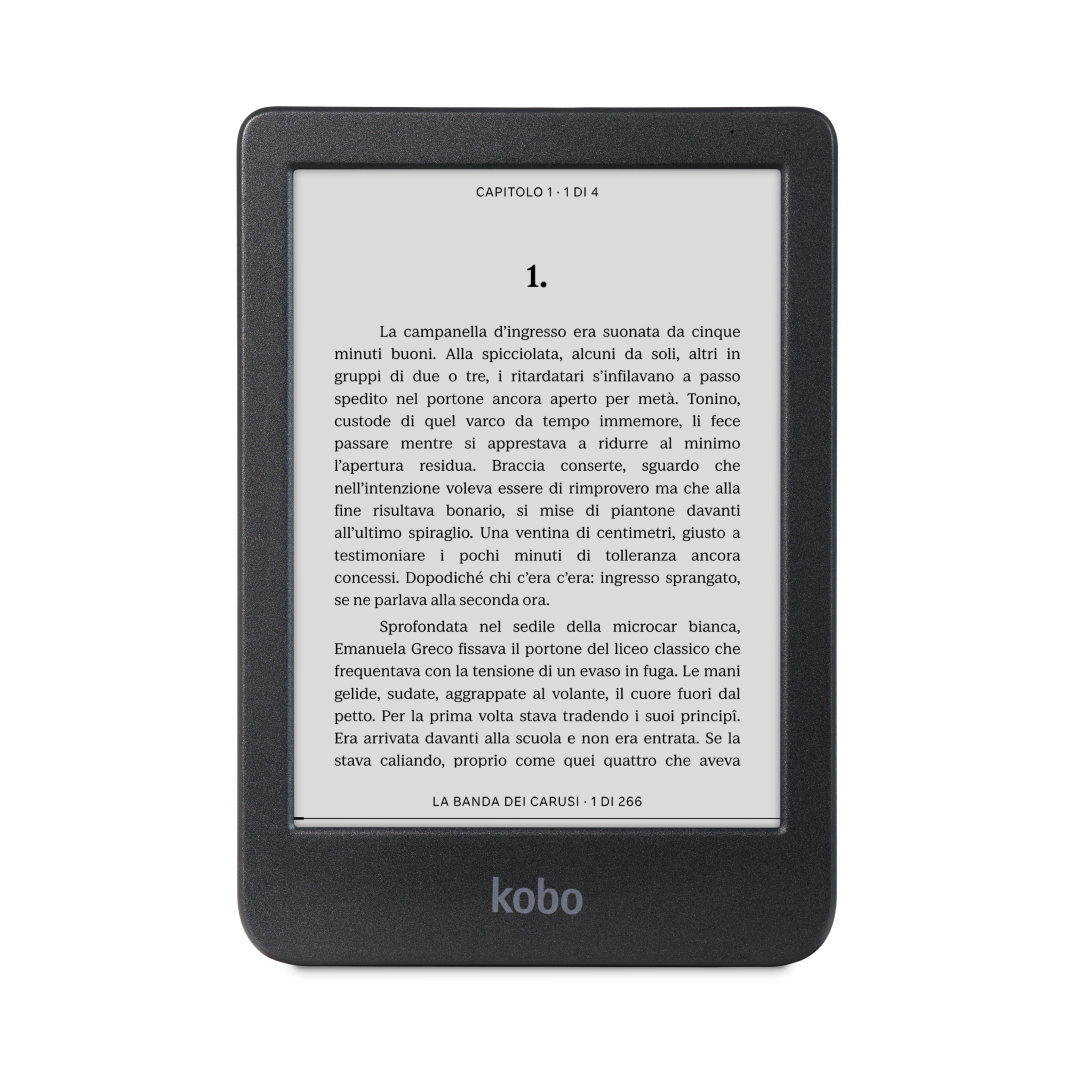
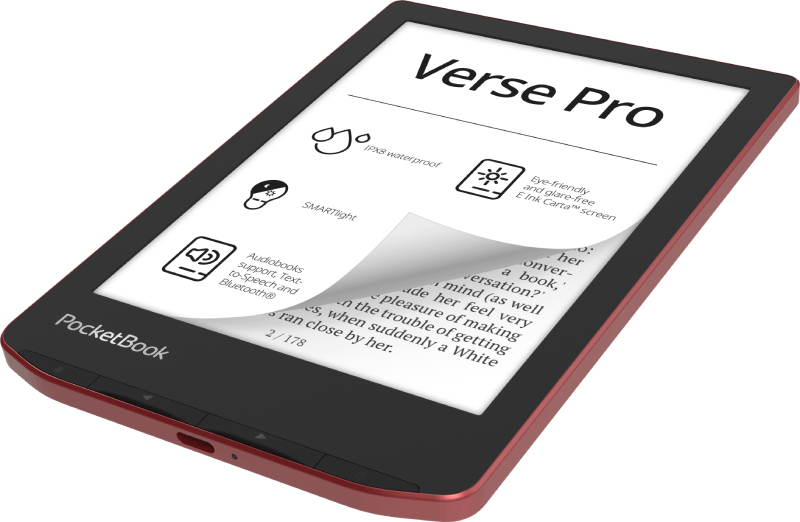
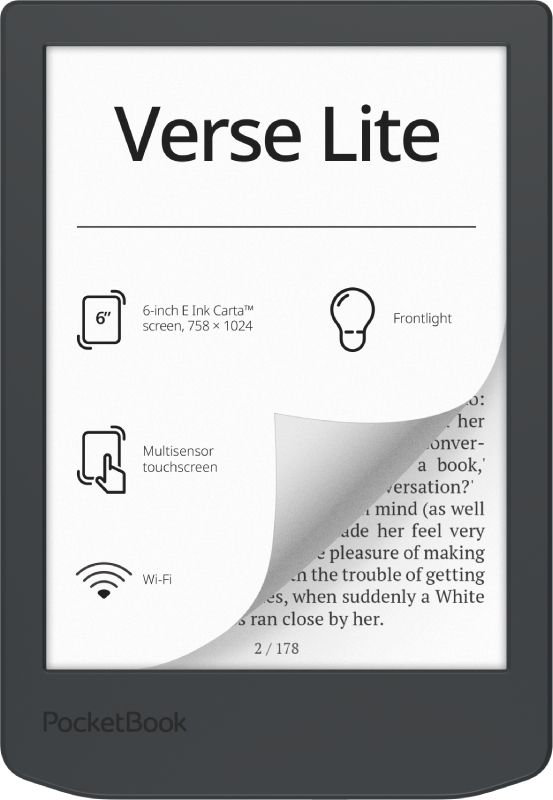
Lees in dit artikel hoe je een gelikte virtuele boekenkast creëert. We leggen onder andere uit hoe je e-books toevoegt, nutteloze metadata opschoont en apparaatprofielen aanmaakt.
Calibre installeren
Calibre is een gratis programma voor het beheren van digitale boeken. Het is in feite een bibliotheekbeheerder waarmee je op de computer e-books kunt ordenen, lezen, bewerken en converteren naar vrijwel elk bestandsformaat. Je kunt er ook metadata mee aanpassen, zoals de titel, auteur en coverafbeelding. Daarnaast synchroniseert Calibre jouw e-books met e-readers, bijvoorbeeld een Kindle- of Kobo-apparaat.
Lijkt zo’n centrale e-bookbibliotheek je wel wat? Calibre is voor de besturingssystemen Windows, macOS en Linux beschikbaar. In dit artikel gaan we aan de slag met de Windows-versie. Ga naar www.kwikr.nl/caldl en klik op het logo van jouw besturingssysteem. Windows-gebruikers klikken daarna op Download calibre 64bit. Dubbelklik op het msi-bestand om de installatie te starten. Je accepteert de voorwaarden en loopt de resterende stappen van de installatieprocedure door. Calibre start vervolgens automatisch op.

Boekenmap toevoegen
Veel mensen deponeren e-books lukraak in één grote map op de computer. Op zich is daar niets mis mee, maar de boekbestanden staan dan vaak in submappen. Denk bijvoorbeeld aan een mapnaam met de schrijver en titel van het boek. Gelukkig kun je in Calibre een boekenmap inclusief alle submappen importeren.
Klik in het hoofdvenster van Calibre naast Boeken toevoegen op het kleine PijltjeOmlaag en kies Toevoegen uit mappen en submappen. Nadat je bevestigt met Ja, opent de Verkenner. Blader naar de juiste locatie en selecteer de hoofdmap met alle e-books. Via Map selecteren belanden alle titels in de bibliotheek van Calibre. Zeker bij een uitgebreide collectie duurt dat wellicht even.
Staan de e-books niet in submappen? Klik in dat geval bovenaan in de menubalk op de knop Boeken toevoegen. Open vervolgens de map met e-books en selecteer de boekbestanden. Een pluspunt is dat het programma alle bekende indelingen ondersteunt, zoals epub, mobi, azw en pdf. Houd eventueel de Ctrl-toets ingedrukt bij het aanklikken van de e-books. Klik op Openen. Calibre toont de geïmporteerde boeken in een (lange) lijst.
Calibre herkent op eigen houtje duplicaten. Voeg je een e-book toe, terwijl deze titel al in de bibliotheek staat? Er verschijnt dan vanzelf een pop-upvenster. Verwijder het vinkje voor de titel en schrijver wanneer je dit boek niet aan jouw bibliotheek wilt toevoegen. Wil je dat wél, dan laat je het vinkje juist staan. Houd er dan rekening mee dat er in de bibliotheek tweemaal dezelfde titel voorkomt. Sluit het venster met OK.

E-book openen
In Calibre is het vinden en openen van een e-book erg eenvoudig. Zodra je de digitale boeken hebt toegevoegd, zie je links verschillende categorieën en in het midden een overzicht van de bijbehorende boeken. Gebruik het linkerdeelvenster om de catalogus op auteur, taal, formaat, uitgever en/of genre (label) te sorteren. Daarnaast bevindt zich bovenaan een zoekbalk. Typ hierin een trefwoord en druk vervolgens op de Enter-toets. Je zoekt zo bijvoorbeeld op de naam van het boek of de schrijver.
Wanneer je eenmaal een leuk e-book hebt gevonden, kun je dat op het pc- of laptopscherm meteen lezen. Je dubbelklikt in de bibliotheek op het beoogde e-book, waarna de boekomslag in een nieuw venster opent. Je past de venstergrootte naar eigen wens aan. Gebruik de pijltjestoetsen om naar de volgende of vorige bladzijde te gaan.
Vind je de letters te klein? Klik dan met de rechtermuisknop ergens in het e-book en kies Tekengrootte. Je sleept het blauwe bolletje een stukje naar rechts om de voorbeeldletters te wijzigen. Tevreden? Klik dan op OK. Het menu onder de rechtermuisknop telt nog meer nuttige opties. Zo kun je onder andere in het boek zoeken, bladwijzers plaatsen en de tekst hardop laten voorlezen.

Boekeigenschappen
De metadata van boeken zijn erg belangrijk. Dit is een soort digitaal label met daarin een heleboel eigenschappen van een bepaald boek. In de metadata staan bijvoorbeeld de titel, auteur, uitgever, publicatiedatum, beschrijving en boekomslag. Verder vind je hierin ook vaak het ISBN-nummer terug. Calibre en e-readers gebruiken deze gegevens om jouw boekenbibliotheek netjes te ordenen.
Je kunt de boekeigenschappen zowel handmatig als automatisch wijzigen. Selecteer in de bibliotheek een e-book en klik bovenaan op de knop Metagegevens bewerken. Er verschijnt een nogal groot venster met flink wat invoervelden. Je kunt hier allerlei zaken toevoegen of aanpassen. Zo ontbreekt er vaak een beschrijving van een boek. Die kun je aan de rechterkant bij het onderdeel Commentaar toevoegen.
Heeft een boek een onjuiste of helemaal geen boekafbeelding? Geen probleem, want je klikt dan gewoon op de knop Omslag downloaden. Met een beetje mazzel plukt het programma een correcte boekcover van het web. Dubbelklik op de miniatuurweergave om de voorgestelde boekomslag te gebruiken. Je kunt als alternatief ook een lokale afbeelding toevoegen. Klik in dat geval op Bladeren, selecteer een beeldbestand en bevestig met Openen. Bewaar de aangepaste metadata met OK.
Automatisch aanpassen
Het is in de praktijk vaak een behoorlijke klus om alle metadata handmatig te controleren en indien nodig te wijzigen. Gelukkig hoeft dat ook helemaal niet, want Calibre voegt op jouw verzoek op eigen houtje correcte metadata toe. Het programma gebruikt hiervoor online bronnen als Amazon en Google.
Selecteer in de bibliotheek eerst een boek. Je klikt daarna achter Metagegevens bewerken op het kleine PijltjeOmlaag en kiest Metadata en omslagen downloaden. Als er al een geschikte boekafbeelding beschikbaar is, klik je op Alleen metadata downloaden. Wil je de gegevens inclusief boekcover bijwerken, dan is Beide downloaden de juiste keuze. Het programma start nu een nieuwe taak. Klik rechtsonderin op Taken om de voortgang te volgen. Kies na afloop Gedownloade metadata controleren om de wijzigingen te bekijken. Je klikt op OK als je de voorgestelde gegevens daadwerkelijk wilt aanpassen.
Het kan ook sneller door in één klap de metadata van meerdere e-books automatisch bij te werken. Selecteer in Calibre met de toetscombinatie Ctrl+A alle digitale boeken. Klik nu op het kleine pijltje achter Metagegevens bewerken en kies Metadata en omslagen downloaden. Volg vervolgens de instructies zoals eerder in deze tip omschreven.
Bronnenlijst en metadata selecteren
Je bepaalt in Calibre zelf welke metadata je wel of juist niet automatisch wilt laten bijwerken. Misschien wil je bijvoorbeeld geen titels en auteurs aanpassen. Daarnaast kun je ook de bronnenlijst wijzigen. Selecteer in de bibliotheek eerst één of meer boeken. Klik daarna bij Metagegevens bewerken op het kleine PijltjeOmlaag en kies Metadata en omslagen downloaden. Via Download configureren verschijnt er een nieuw dialoogvenster.
Je ziet aan de linkerkant bij welke online bronnen het programma metadata ophaalt, zoals Google en Amazon. Je kunt naar eigen inzicht nog meer bronnen gebruiken. Klik in dat geval op de knop Nieuwe bron toevoegen en selecteer in de lijst welke online databases je nog meer wilt benaderen, bijvoorbeeld BOL, Goodreads, Kobo, Catawiki en/of Apple Books. Bevestig met Installeren / Ja / OK. Kies daarna Sluiten.
Neem de opties onder Metadata velden om te downloaden door. Wanneer je een veld niet automatisch wilt laten bijwerken, haal je hiervoor het vinkje weg. Klik op Toepassen en kies tot slot Alleen metadata downloaden of Beide downloaden.

Virtuele bibliotheek
Beheer je een uitgebreide collectie van honderden of misschien wel duizenden e-books? In dat geval is het gebruik van zogeheten virtuele bibliotheken handig voor meer overzicht. Je creëert daarmee kleinere verzamelingen van jouw collectie. Stel dat je aan meerdere e-books het label ‘Sportboek’ hebt toegekend, dan maak je daarvan een aparte bibliotheek.
Klik in de werkbalk op Virtuele bibliotheek en kies Virtuele bibliotheek aanmaken. Typ achter Naam Virtuele bibliotheek eerst een relevante naam. In dit specifieke voorbeeld typ je in het veld achter Zoekexpressie de opdrachtregel tags:Sportboek. Vanzelfsprekend vul je hier een eigen veelgebruikt label in. Bevestig met OK en merk op dat de zojuist aangemaakte virtuele bibliotheek is geopend. Via Virtuele bibliotheek heb je voortaan op ieder moment toegang.
Calibre bevat nóg een manier om een virtuele bibliotheek aan te maken. Gebruik eerst het zoekveld om pakweg boeken van een bepaalde schrijver of een specifiek genre te vinden. Via Virtuele bibliotheek / Huidige zoekopdracht sla je de nieuwe catalogus op.
Voorkeursbibliotheek
Lijkt het je handig dat Calibre standaard met een virtuele bibliotheek opent? Dat kun je instellen! Klik achtereenvolgens op Voorkeuren / Gedrag en klik onder de regel Virtuele bibliotheek toe te passen wanneer de huidige bibliotheek wordt geopend op het uitschuifmenu. Klik nu op de gewenste subcatalogus en bevestig met Toepassen / Sluiten.
E-book converteren
Epub is het meest gebruikte formaat voor boekbestanden. Verschillende merken e-readers kunnen probleemloos met dit bestandstype overweg. Er bestaan ook apparaten die dit bestandstype niet ondersteunen, zoals e-readers van Amazon Kindle. Om die reden is het nuttig om te weten hoe je e-books naar een ander formaat kunt omzetten. Dit heet ook wel converteren.
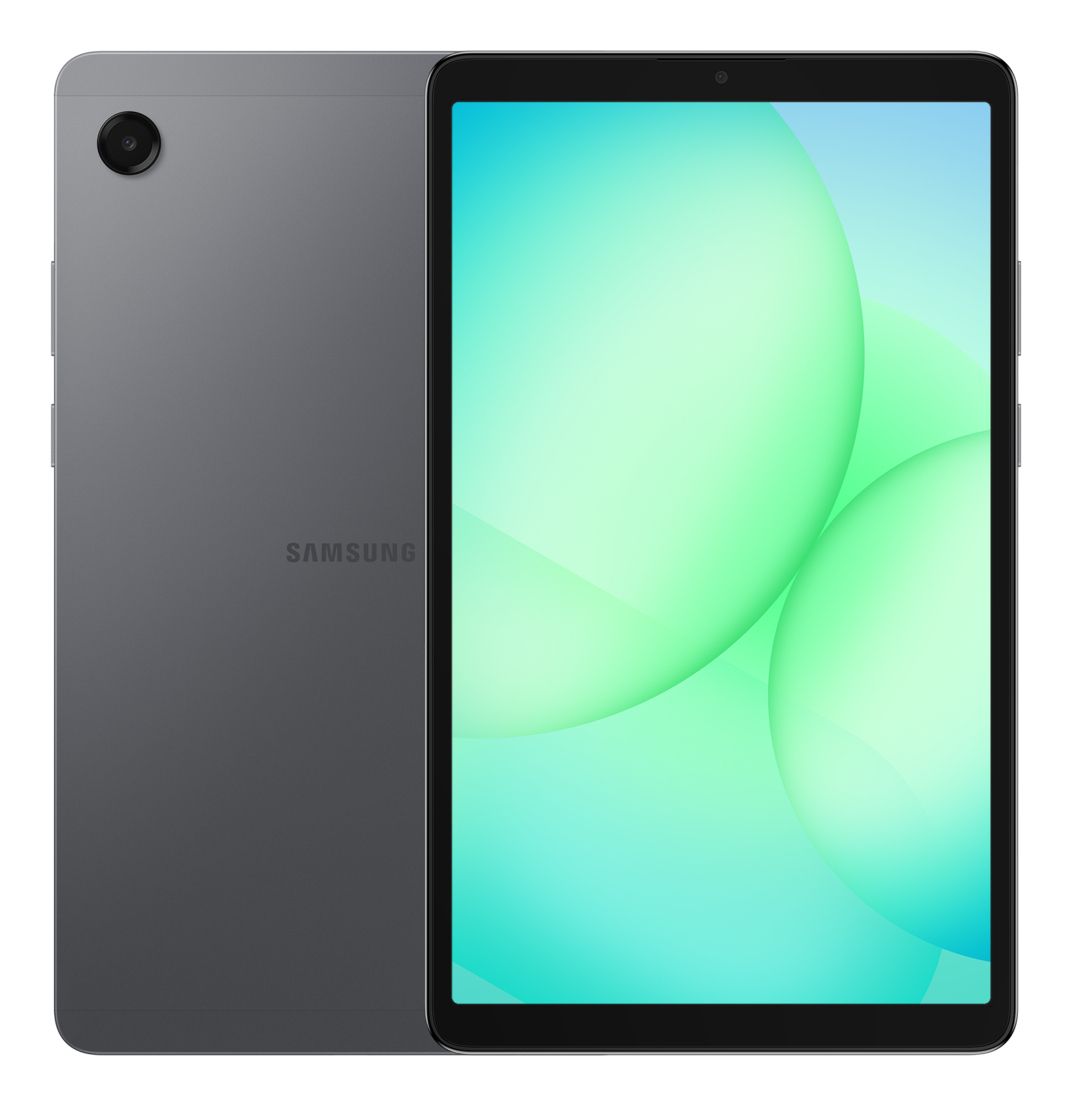
Klik in Calibre op het boek dat je wilt omzetten en kies daarna bovenin de werkbalk Boeken converteren. Er opent een venster met allerlei gegevens. Klik rechtsboven achter Uitvoerformaat op het uitschuifmenu. Je hebt de keuze uit diverse indelingen. Voor conversie naar een recente e-reader van Amazon Kindle ligt het azw3-formaat voor de hand. Maak een keuze en laat de overige opties ongewijzigd. Klik op OK om de conversie te starten.
Wanneer deze taak is afgerond, voegt Calibre geen nieuwe titel aan de bibliotheek toe. Het boek had je tenslotte al. Het enige verschil is dat er nu een extra formaat beschikbaar is.
Groepsconversie
Je kunt ook meerdere e-books of zelfs de hele bibliotheek converteren. Houd de Ctrl-toets ingedrukt en klik achtereenvolgens op meerdere e-books om ze te selecteren. Met behulp van de toetscombinatie Ctrl+A selecteer je als alternatief de volledige bibliotheek.
Je klikt achter Boeken converteren op het kleine PijltjeOmlaag, waarna je Een groep converteren kiest. Wijs nu achter Uitvoerformaat de beoogde indeling aan en voer met OK deze taak uit. Bij een omvangrijke collectie duurt dit proces wellicht een tijdje. Klik in dat geval rechtsonderin op Taken om de voortgang te volgen.
Als de volledige bibliotheek in Calibre is geoptimaliseerd, wil je natuurlijk geen gegevens verliezen. Lokale opslag blijft altijd riskant, omdat een ssd of harde schijf onverhoopt kan crashen. Maak daarom voor de zekerheid een kopie. Klik in de menubalk achter Calibre bibliotheek op het PijltjeOmlaag en kies Exporteer / importeer alle calibre gegevens. Via Exporteer alle calibre gegevens wijs je jouw bibliotheek aan. Bevestig met OK. Je selecteert nu een geschikte bestandslocatie, bijvoorbeeld een map op een usb-stick of externe harde schijf. Een voorwaarde is dat deze map leeg is. Klik als laatste op Map selecteren om de back-up te maken. Deze kopie komt ook goed van pas wanneer je Calibre in de toekomst op een andere computer installeert.

E-books overzetten
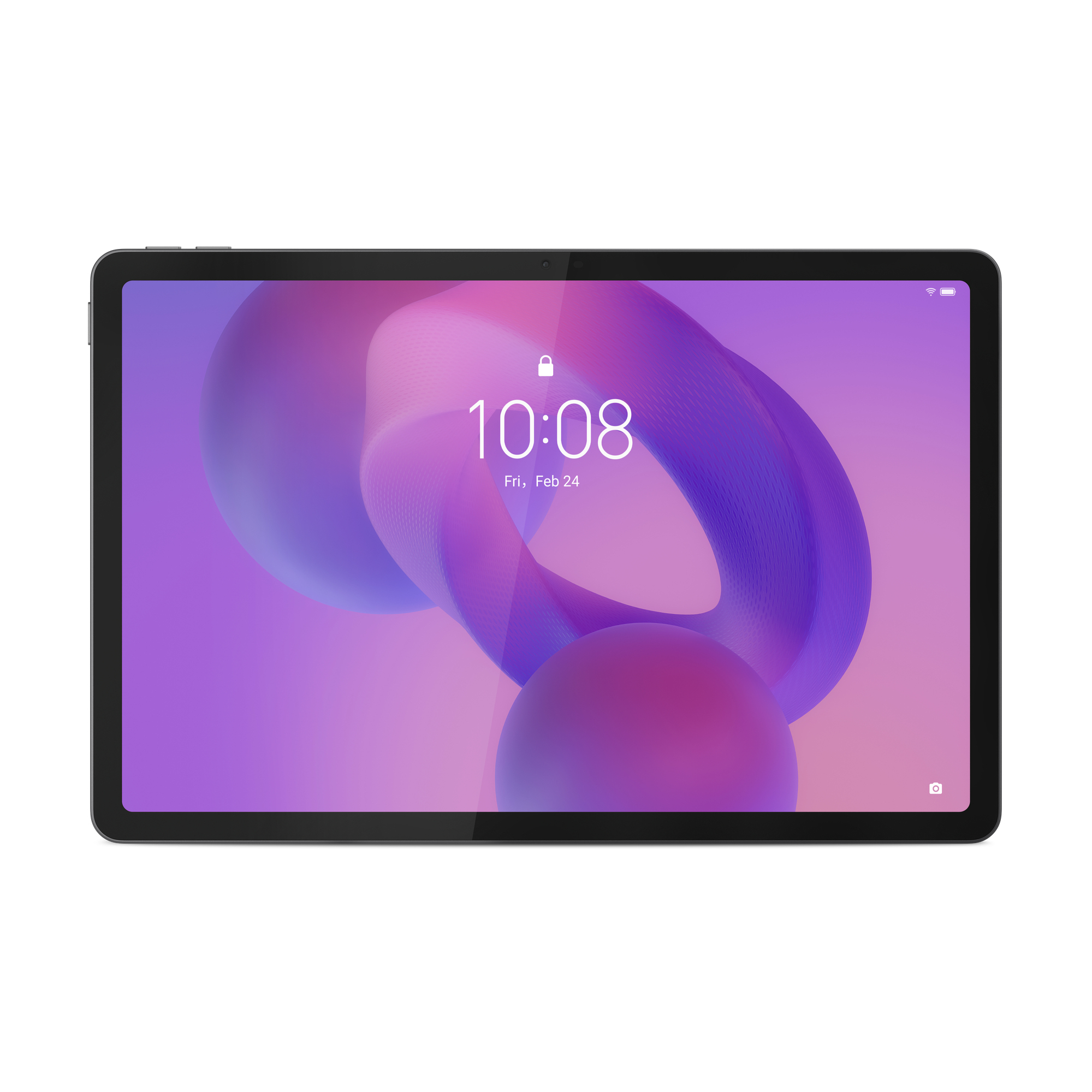
Uiteraard wil je de e-books op den duur naar een e-reader of tablet kopiëren. Je verbindt het apparaat eerst via usb met de computer. Zorg ervoor dat de pc of laptop dit toestel detecteert. Afhankelijk van het gebruikte apparaat dien je na de usb-koppeling wellicht op Verbind, Connect of een soortgelijke benaming te tikken. Nuttig om te weten is dat Calibre veel e-readers automatisch herkent. Wellicht verschijnt om die reden na het verbinden de naam van het toestel in beeld.
Selecteer in de bibliotheek één of meer e-books die je wilt overzetten. Klik bovenaan in de menubalk achter Naar toestel sturen op het kleine PijltjeOmlaag en kies Naar hoofdgeheugen sturen. De digitale boeken belanden binnen luttele seconden op het apparaat. Wanneer het bewuste toestel een e-bookformaat niet accepteert, krijg je wellicht het verzoek om het bestand te converteren. Bevestig in dat geval met Ja. Klaar met overzetten? Klik dan achter Toestel op het kleine PijltjeOmlaag en kies Dit toestel ontkoppelen.
Apparaatinstellingen
Je kunt met Calibre ook zien welke e-books er momenteel op het apparaat staan opgeslagen. Klik bovenaan op Toestel en het overzicht verschijnt meteen. Heb je een boek uit, dan verwijder je dat eenvoudig van het apparaat. Klik met de rechtermuisknop op één of meer geselecteerde e-books en kies Verwijder boeken / Verwijder geselecteerde boeken / Ja.
Je beslist overigens zelf welke e-bookformaten het programma naar jouw e-reader stuurt. Klik in de menubalk bij Toestel op het kleine PijltjeOmlaag. Via Dit toestel instellen verschijnt er een nieuw venster. Bekijk aan de linkerkant welke formaten Calibre aan jouw toestel heeft toebedeeld. Vink alleen extra bestandsformaten aan wanneer jouw apparaat ze ondersteunt. Maak een keuze en klik op OK.