ID.nl logo
Netflixen in bad en het weerbericht op je spiegel: 18x de leukste tech voor de badkamer
© ID.nl
Huis

Netflixen in bad en het weerbericht op je spiegel: 18x de leukste tech voor de badkamer

Dankzij slimme technologie voeg je comfort en luxe aan jouw badkamer toe. Denk aan vochtbestendige wifi- en bluetooth-speakers voor ontspannende muziek en speciale televisies voor je favoriete programma's. En met behulp van waterdichte e-readers hoef je je tijdens urenlange badderen geen moment te vervelen. Zelfs weegschalen, spiegels en douchekoppen zijn tegenwoordig slimmer dan ooit.

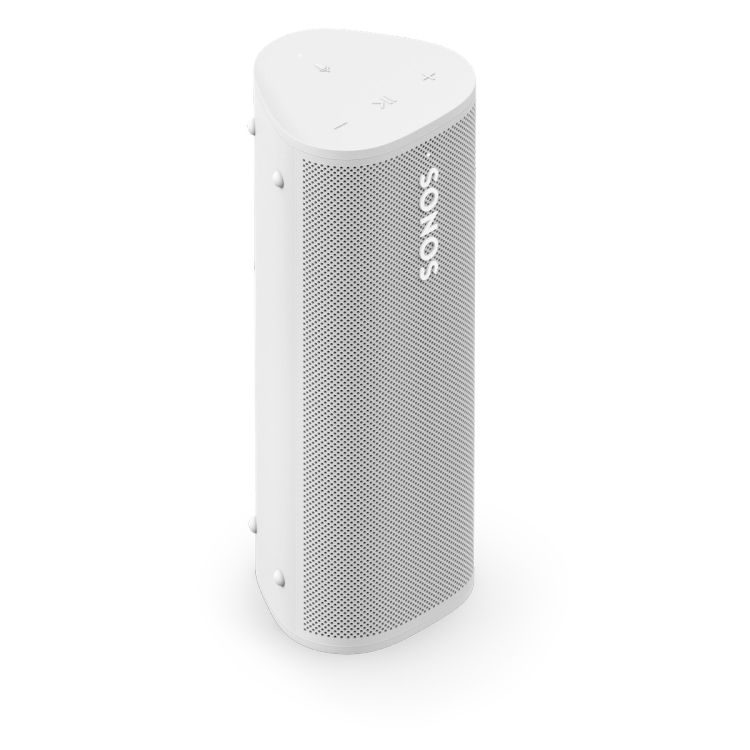
Vochtbestendige speaker: Sonos Roam 2

Natte handen? Geen probleem, want de Sonos Roam 2 bedien je met jouw stem. Verder is deze draadloze luidspreker IP67-gecertificeerd, waardoor er geen vocht kan binnendringen. Volgens de fabrikant houdt de oplaadbare accu het ongeveer tien uur vol, zodat je niet afhankelijk bent van netstroom. Handig is dat de Roam 2 met andere Sonos-speakers kan samenwerken. Verbind het apparaat met wifi en bepaal in een app welke afspeellijst, podcast of radiozender je wilt horen. Is er in jouw badkamer geen wifi-dekking? Koppel in dat geval een smartphone via bluetooth en stream alsnog muziek. De Roam 2 is in verschillende kleurstellingen te koop, namelijk zwart, wit, rood, blauw en groen.
Slimme douchekop: Hydrao Aloe

Met deze slimme douchekop bespaar je eenvoudig op het waterverbruik. Tussen de sproeistralen bevinden zich vijf ledlampen. Die geven het actuele waterverbruik weer. Aan het begin van de douchebeurt is de verlichting groen, maar na iedere tien liter toont de Hydrao Aloe een andere kleur. Bij rode knipperende lampjes heb je meer dan veertig liter water verbruikt. Je past het lichtschema in een app op je smartphone desgewenst aan. Deze douchekop is in drie uitvoeringen te koop.

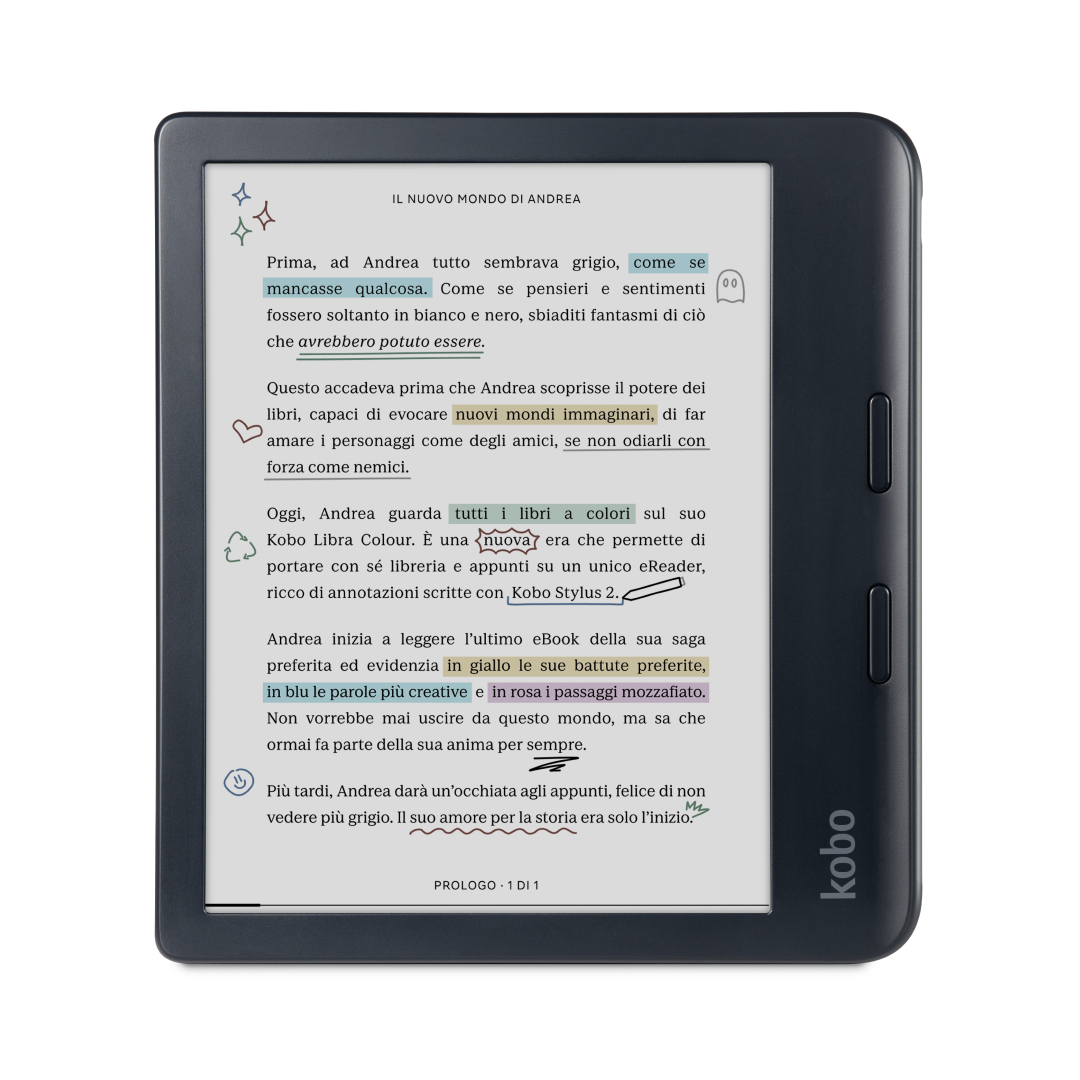
Waterdichte e-reader: Kobo Libra Colour

Op de Kobo Libra Colour zie je alle boekomslagen, illustraties, afbeeldingen en notities in kleur. Ondanks het ruime schermformaat van 7 inch valt het gewicht mee. Dat bedraagt nog geen 200 gram. Lees dus gerust uren achtereen in bad. Met een interne opslagcapaciteit van 32 GB kun je flink wat e-books en luisterboeken opslaan. Je gebruikt de Libra Colour optioneel ook voor het maken van aantekeningen, al heb je daarvoor de los verkrijgbare Kobo Stylus 2 nodig. Deze e-reader is in een zwarte en witte behuizing te koop.
Badkamer-tv: SplashVision ESI-22

Vanuit bad heb je alle tijd om je favoriete tv-programma's te bewonderen. Dat kan natuurlijk met een geschikte smartphone of tablet, maar het is comfortabeler om een vochtbestendige televisie te plaatsen. SplashVision fabriceert beeldbuizen voor badkamers, zoals de ESI-22. Je monteert dit model in of op de wand. Een beelddiagonaal van 22 inch lijkt misschien klein, maar wegens de korte kijkafstand voldoet het meestal prima. Tegen een stevige meerprijs koop je deze televisie eventueel in een groter formaat van 27 of 32 inch. Installeer vanuit het besturingssysteem Google TV diverse bekende video-apps en kijk naar scherpe Full-HD-beelden. De ESI-22 is in drie smaken te koop, namelijk zwart, wit en grijs. Een waterdichte afstandsbediening is inbegrepen.

Infrarood spiegel met wifi: Eurom Sani Mirror LED wifi 600

Is het vaak koud in jouw badkamer? De Eurom Sani Mirror LED wifi 600 is een badkamerspiegel en infraroodpaneel in één. Dit is aangename stralingswarmte die aanvoelt met zonnestralen op je huid. Mooi meegenomen is dat de spiegel vanwege de verwarmingsfunctie niet meer beslaat. Er is aan de achterzijde ook nog ledverlichting ingebouwd. Gebruik de bedieningsknoppen aan de onderzijde om de temperatuur en verlichting te reguleren. Wanneer je het apparaat met wifi verbindt, stel je in de Eurom Smart-app eventueel een weekschema in. Kies tussen een spiegel met een witte of zwarte rand.

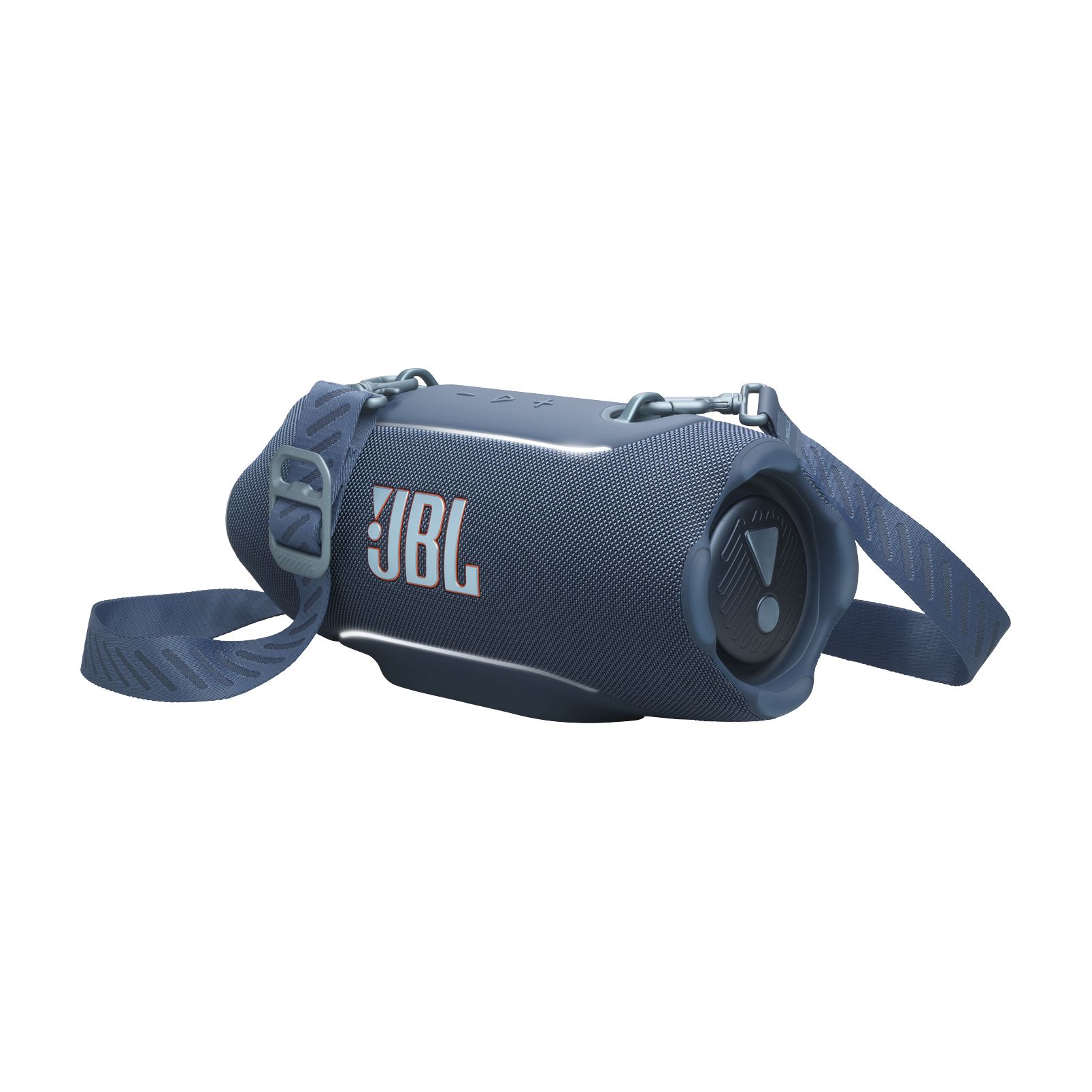
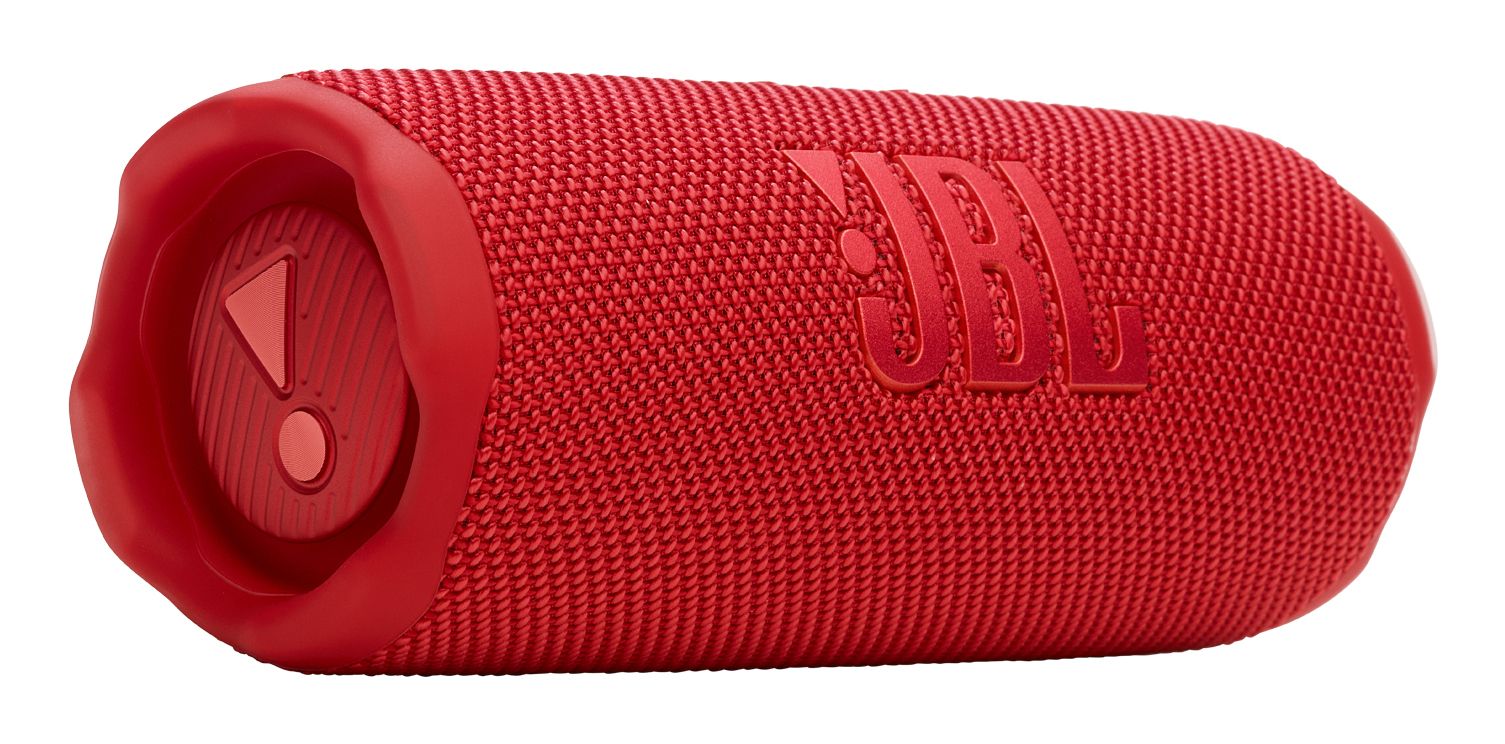
Vochtbestendige speaker: JBL Flip 7

De JBL Flip 7 vult jouw badkamer moeiteloos met heldere klanken. Een pluspunt is dat je de behuizing zowel rechtop als liggend kunt neerzetten. In combinatie met een batterijduur tot maximaal zestien uur vind je vast wel een geschikte plek. Valt de behuizing onverhoopt op de harde badkamervloer, dan is er nog geen man overboord. Zelfs na een val van één meter hoogte blijft de Flip 7 gewoon doorspelen. Bovendien voldoet deze robuuste bluetooth-speaker aan de IP68-norm. Het product is in allerlei vrolijke kleuren verkrijgbaar.
Slimme wc: Creavit WQ Smart Toilet

De Creavit WQ Smart Toilet oogt weliswaar als een doodnormale wc, maar niets is minder waar. Dit exemplaar heeft namelijk een zogeheten verwarmde onderdouche met föhnfunctie. Extra hygiënisch dus! Bovendien heeft het toilet een verwarmde zitting. Je kiest hierbij tussen zes temperatuurstanden. Gebruik de bijgesloten afstandsbediening om deze luxe wc te bedienen, zoals de temperatuur en de verlichting.

Waterdichte e-reader: Amazon Kindle (2024)

Deze Amazon Kindle is een betaalbaar leesmaatje voor in bad. Ondanks de relatief lage aanschafprijs voldoet de lichte behuizing aan de IPx8-norm. Hij is dus volledig waterdicht! Je kunt dit leesapparaat met één hand bedienen, want het 6inch-scherm is lekker compact. Sla aan de hand van 16 GB interne opslag al je favoriete e-books op. Je schaft deze uitvoering van de Kindle in een zwart of groen jasje aan.

Badkamer-tv: Sylvox 32" Smart Mirror YV

Met de Sylvox Smart Mirror haal je een badkamerspiegel en televisie ineen in huis. Het schermdiagonaal bedraagt 32 inch. Gunstig is dat Google TV is ingebakken. Voeg vanuit de Play Store bijvoorbeeld Netflix, Disney+ of YouTube toe en kijk naar video's in Full-HD-kwaliteit. Via HDMI en usb kun je ook nog externe bronnen aansluiten. Je gebruikt voor de bediening de aanraaktoetsen of waterdichte afstandsbediening. Let goed op welk type je aanschaft, want er is een opbouw- én inbouwmodel beschikbaar. Je betaalt voor laatstgenoemde optie honderd euro extra.

Lees ook: De geheime codes van Netflix: zo ontdek je verborgen genres en films

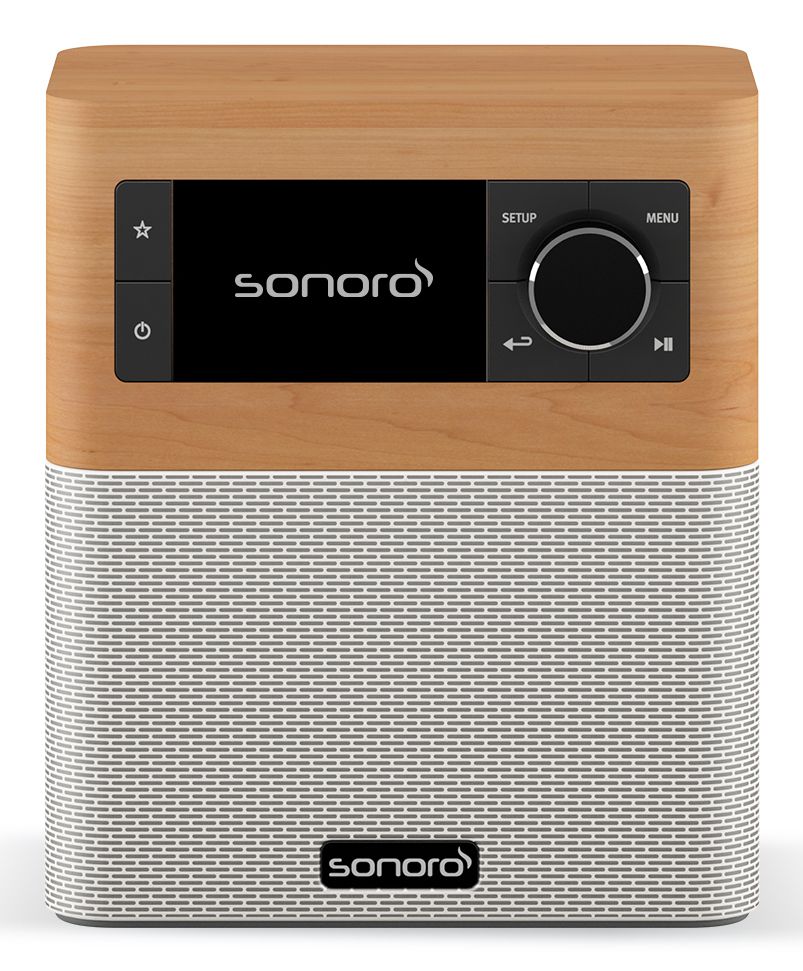
Vochtbestendige speaker: Sonoro Stream

De Sonoro Stream is speciaal ontwikkeld voor vochtige ruimtes. De afstandsbediening is namelijk waterdicht, waardoor je dit handzame audiosysteem probleemloos met natte handen bedient. Je kunt op verschillende manieren luisteren. Allereerst is er een bluetooth-adapter ingebouwd. Koppel dus een smartphone en open je favoriete muziek-app. De Stream kan ook rechtstreeks afspeellijsten en podcasts bij Spotify ophalen. Verbind het apparaat hiervoor met wifi. Dat geeft je meteen ook toegang tot tienduizenden internetradiostations van over de hele wereld. Mooi meegenomen is de aanwezigheid van een DAB+-tuner, zodat je bekende radiostations in een hoge audiokwaliteit kunt ontvangen. Het Duitse merk ontwikkelt dit product in drie kleurstellingen.
Spiegel met speakers: Mawialux Catina

Daar zit muziek in! Deze uitvoering van de Mawialux Catina bevat namelijk twee speakers. Verbind jouw smartphone met bluetooth en laat een afspeellijst op deze spiegel los. Verder heeft de Catina ook een datum- en tijdsaanduiding. Bepaal daarnaast de kleurtemperatuur van de dimbare achtergrondverlichting. Nuttig is de geïntegreerde spiegelverwarming. Je hebt hierdoor geen last van condensvorming. Let goed op welke versie je koopt, want de Catina is ook zonder interne speakers te koop. Het goedkoopste model meet 80 × 50 centimeter.

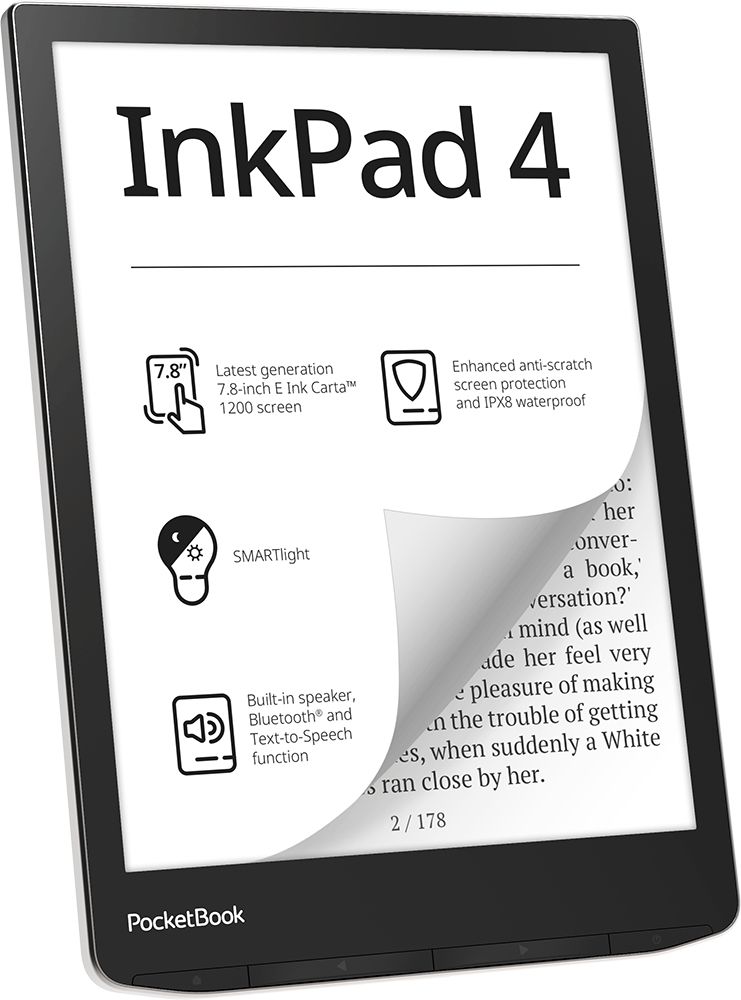
Waterdichte e-reader: PocketBook InkPad 4

Zoek je een ruime, waterbestendige e-reader, dan is de PocketBook InkPad 4 een interessante kandidaat. Vanwege het riante schermdiagonaal van 7,8 inch stel je bijvoorbeeld gemakkelijk grotere letters in. Dankzij een respectabele resolutie van 1872 × 1404 pixels ogen tekst en beeld erg scherp. Liever luisteren? De behuizing bevat een speaker, zodat je een audioboek, liedje of podcast kunt opzetten. Deze e-reader heeft 32 GB interne opslag.
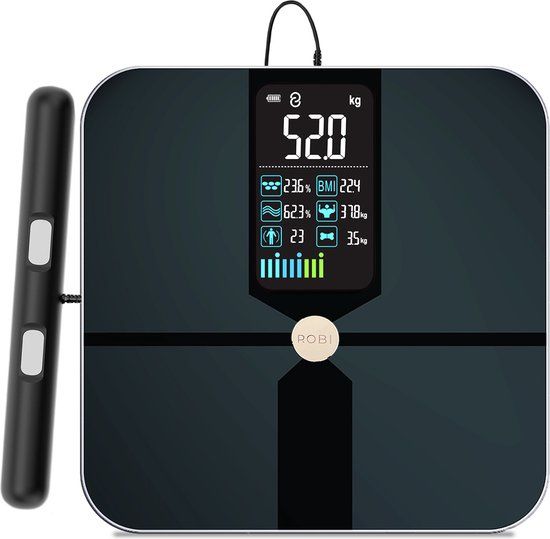
Slimme weegschaal: Robi S11

Een uitgebreide slimme weegschaal hoeft helemaal niet zoveel geld te kosten. Neem bijvoorbeeld de Robi S11. Naast je gewicht meet je hiermee onder meer het vetpercentage, de spiermassa en het buikvet. Hiervoor gebruikt deze weegschaal acht sensors. Bekijk de resultaten op het uitgebreide display. Via bluetooth communiceert de S11 met diverse geschikte apps op je smartphone, zoals Fitbit, Samsung Health, Google Fit en Apple Gezondheid.
Vochtbestendige speaker: AquaSound EMN30-RW N-Joy

Als je onder de douche of in bad altijd naar muziek luistert, is een gespecialiseerd audio-inbouwsysteem het overwegen waard. AquaSound ontwikkelt geschikte producten, waaronder de hier besproken EMN30-RW N-Joy. Deze set bestaat uit een controller, bluetooth-versterker (30 watt) en twee inbouwspeakers. Tegen een meerprijs is er ook een versterker met een hoger uitgangsvermogen van vijftig of zeventig watt verkrijgbaar. Met behulp van de inbegrepen magnetische wandhouder kies je voor het 5inch-bedieningsdisplay een centrale plek in de badkamer. Kies hierop bijvoorbeeld Spotify, Deezer of Tidal en tik vervolgens op je favoriete afspeellijst. De speakers zijn in verschillende kleuren beschikbaar.

Wifi-badkamerspiegel: Bella Mirror Smart spiegel 60cm

Een slimme spiegel hoeft helemaal niet zo duur te zijn. Dit exemplaar van Bella Mirror heeft een bescheiden diameter van zestig centimeter, waardoor hij makkelijk in een bescheiden badkamer past. Verbind de spiegel via de Quality Heating-app met het draadloze thuisnetwerk om de tijd, de datum en het weerbericht te tonen. Een pluspunt is de anticondensoptie. Zodra je deze functie activeert, kan de spiegel niet beslaan. Er is ook nog heldere ledverlichting ingebouwd. Dit product is met een zwart of goudkleurig frame verkrijgbaar. Ten slotte kun je ook nog voor een frameloos ontwerp kiezen.

Handdoekverwarmer met wifi: Eurom Sani Bathroom Radiator 1000 wifi

De breed verkrijgbare Eurom Sani elektrische badkamerradiator ondersteunt een riant uitgangsvermogen van 1000 watt. Kies tussen twee standen. Zo kun je kortstondig de handdoeken tot maximaal zeventig graden opwarmen. Als alternatief verwarm je de hele badkamer tot een temperatuur van 37 graden. Verbind de radiator met wifi om de temperatuur op afstand te reguleren. Je kunt hierbij ook een tijdschema instellen. Op die manier stap je 's ochtends altijd in een voorverwarmde badkamer!

Vochtbestendige speaker: Sony XB100

Haal met de Sony XB100 een betaalbare IP67-gecertificeerde bluetooth-speaker van een bekend merk in huis. Je schaft een zwarte, grijze, blauwe óf oranje uitvoering aan. De behuizing van 7,6 × 7,6 × 9,5 centimeter is zéér compact. Verwacht dan ook geen groots geluid, maar voor deuntjes in de badkamer is dat ook helemaal niet nodig. Je luistert tenslotte veelal op korte afstand naar muziek of radio. Een volgeladen accu is goed voor een luistertijd van zo'n zestien uur. Het Japanse elektronicaconcern levert een riempje mee. Gebruik dat om de XB100 ergens aan op te hangen.

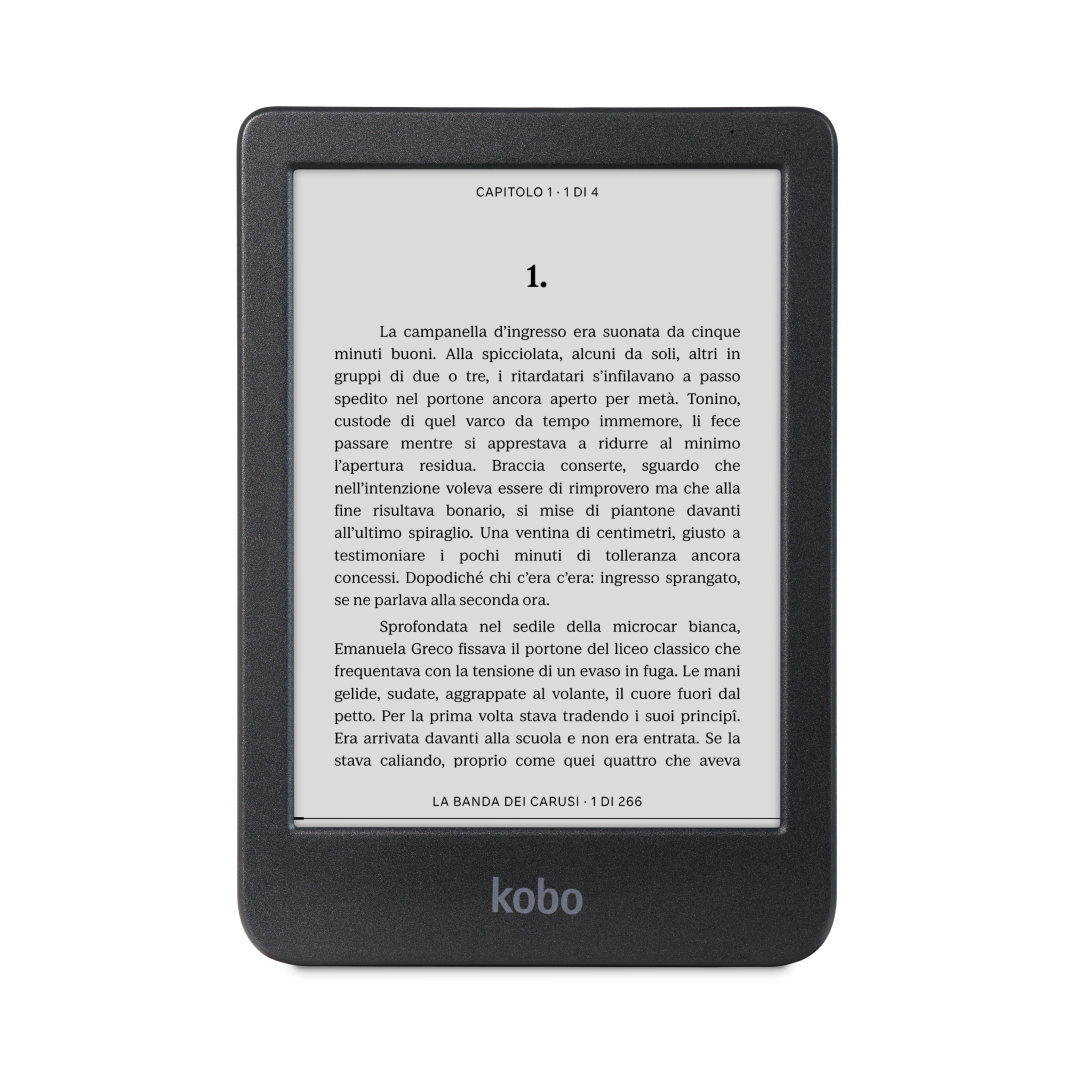
Waterdichte e-reader: Kobo Clara BW

De Kobo Clara BW is de goedkoopste e-reader van Kobo. Wie het apparaatje per ongeluk in bad laat vallen, leest daarna gewoon weer verder. De IPx8-gecertificeerde behuizing is namelijk bestand tegen zestig minuten onderdompelen. Het zwart-witte e-inkscherm van 6 inch voldoet voor leesfanaten prima. Vanwege een resolutie van 1448 × 1072 pixels ogen de letters scherp. Er is 16 GB interne opslag ingebouwd, waardoor je duizenden e-books kunt opslaan. Overige pluspunten zijn de voorgrondverlichting en het lichte gewicht van 174 gram.
▼ Volgende artikel
Maak een lichtgewicht Windows met Tiny11 Builder
© ID.nl
Huis

Maak een lichtgewicht Windows met Tiny11 Builder

Windows is een veelzijdig besturingssysteem, maar compact en gestroomlijnd kun je het niet noemen. Bovendien lijkt elke nieuwe versie er weer extra functies en onderdelen bij te krijgen. Kan het niet wat compacter? Met de juiste hulpmiddelen draai je hier je hand niet voor om: alles voor een lichtgewicht Windows 11.

Wat gaan we doen?

Dit artikel bestaat uit twee delen. In het eerste deel gaan we aan de slag met het gratis Tiny11 Builder. Hiermee maak je een compacte Windows-versie, die je vervolgens kunt installeren. Wil je liever je bestaande Windows 11 compacter maken en Windows niet opnieuw installeren? Daarover lees je in het tweede deel, waarbij we de hulp inroepen van het programma CrapFixer. 

Lees ook: De verborgen parels van Windows 11: deze apps moet je hebben

Aan de slag met Tiny 11

Tiny11 bestaat uit een set hulpmiddelen waarmee je Windows 11 op dieet zet en zorgt voor een lichtgewicht versie van het besturingssysteem. Het werkt grotendeels met scripts die specifieke onderdelen uit de software verwijderen. Resultaat is een compacte versie van Windows die je op de computer kunt installeren. Tiny11 is beschikbaar in twee varianten. De eerste – Tiny11 Maker – is de standaardversie die Windows flink afslankt, maar waarbij je de mogelijkheid houdt om gangbare functies alsnog toe te voegen. Denk aan talen, updates en Windows-onderdelen die je wél graag gebruikt. De tweede variant – Tiny11 Core Maker – pakt het rigoureuzer aan: deze versie stript Windows tot een minimum. Je kunt de eerdergenoemde functies niet meer toevoegen. Volgens de makers leent zo'n ultraslanke Windows-versie zich voor testdoeleinden en is de versie bijvoorbeeld ideaal om in een virtuele machine te gebruiken. Voor dagelijks gebruik is zo'n Windows-versie niet bruikbaar.

Je vindt Tiny11 Builder via GitHub.

Het voorwerk

Om te beginnen, zorg je voor de meest recente versie van Windows 11. Op het moment van schrijven is dat Windows 11 25H2. Je haalt deze versie binnen via https://www.microsoft.com/nl-nl/software-download/windows11. Kies voor het iso-bestand. Die vind je onder Download Windows 11-schijfkopiebestand (ISO) voor x64-apparaten. In het menu selecteer je Windows 11 (multi-versie ISO-bestand voor x64-apparaten) en klik je op Download nu. Wanneer hierom wordt gevraagd, kies je de gewenste taal. Sla het iso-bestand op in een aparte map, die je bijvoorbeeld Windows 11 Compact noemt. Vervolgens haal je de nieuwste versie van Tiny11 op via de eerdergenoemde website. Je vindt het installatiebestand boven aan de pagina. Klik op de knop Code en kies Download ZIP. Pak het zip-bestand uit en plaats het bestand Tiny11maker.ps1 op een eenvoudige locatie, bijvoorbeeld in de root op de C:\-schijf. Je beschikt nu over alles om van start te gaan.

Download de meest recente iso van Microsofts website.

Koppelen

Keer terug naar de map waarin je het iso-bestand hebt opgeslagen. Klik met de rechtermuisknop op het bestand en kies voor Koppelen. Hiermee koppel je de Windows-installatiebestanden aan een virtuele schijf, zodat Tiny11 ermee kan werken. Links in het venster van Verkenner verschijnt de schijf, bijvoorbeeld F:. Als je erop klikt, toont de Verkenner de Windows-installatiebestanden. Onthoud welke schijfletter wordt gebruikt: dit heb je later nodig.

Tiny11 bestaat uit een script dat je aanroept via PowerShell. PowerShell is het scripting-onderdeel van Windows. Open het Startmenu en typ PowerShell. Klik met de rechtermuisknop op Windows PowerShell en kies Als administrator uitvoeren. Een nieuw venster opent. Typ op de opdrachtregel: Set-ExecutionPolicy Bypass -Scope Process. Druk op Enter. Vervolgens typ je de opdracht om Tiny11 Maker te starten: C:\LOCATIE\tiny11maker.ps1 -ISO <LETTER> -SCRATCH <LETTER>. Neem de opdracht letterlijk over, maar vervang LOCATIE door de locatie waar je het Tiny11-script hebt bewaard. Vervang achter -ISO de <LETTER> door de schijfletter van het iso-bestand van Windows, bijvoorbeeld F. Vervang achter -SCRATCH de <LETTER> door de schijfletter waarmee Tiny11 met de bestanden mag werken en opslaan, bijvoorbeeld C. De opdracht kan er dus zo uitzien: C:\tiny11maker.ps1 -ISO F -SCRATCH C.

Je voert het script van Tiny11 uit via de PowerShell-opdrachtregel.

Welke versie

Het iso-bestand van Windows bevat de bestanden voor verschillende Windows-edities, zoals Windows 11 Home en Windows 11 Pro. Tiny11 vraagt welke Windows-versie je wilt afslanken. Elke editie heeft een eigen nummer: typ het nummer van de gewenste editie en druk op Enter. Het grootste deel van het werk zit erop. Kies wel een Windows-versie waarvoor je over een geldige licentie beschikt.

Kies de gewenste versie van Windows 11.

Installeren maar

Tiny11 heeft een nieuwe iso met Windows-installatiebestanden gemaakt. Het bestand heet Tiny11.iso. Met behulp van deze iso en een usb-stick kun je vervolgens een schone installatie van het afgeslankte Windows uitvoeren. Je kunt een opstartbare usb-stick op verschillende manieren maken, waaronder met Rufus. Ga naar https://rufus.ie/nl/ en haal de nieuwste versie binnen. Start de app en wijs bij Apparaat de usb-stick aan. Je hebt een stick met een minimale capaciteit van 8 GB nodig. Bij Opstartselectie kies je Schijf of ISO-image en klik je op Selecteren. Wijs het zojuist gemaakte iso-bestand van Tiny11 aan. Klik tot slot op Starten. Om de afgeslankte versie van Windows op een computer te installeren, start je deze op met de usb-stick. Doorloop de stappen van de installatiewizard, zoals je ook zou doen bij een gangbare installatie. Het resultaat: een afgeslankte Windows-versie.

Met Rufus maak je betrekkelijk eenvoudig een opstartbare usb-stick.

Handig voor Rufus:

USB-sticks in allerlei formaten
Opstartvolgorde

Probeer je de computer op te starten met de usb-stick en lukt het niet? Controleer in de BIOS-instellingen van de computer of de computer daadwerkelijk opstart vanaf de usb-stick. Open de BIOS-instellingen (vaak door het indrukken van de Delete- of F1-toets tijdens het opstarten) en zoek naar een optie die gelijk is aan Boot Order. Zorg dat de usb-stick eerst wordt gebruikt tijdens het opstarten.

Weer opbouwen

Prettig aan de compacte versie van Windows is de mogelijkheid om naderhand de onderdelen toe te voegen die je wel degelijk gebruikt. Heb je gekozen voor Tiny11 Maker (en niet voor Tiny11 Core), dan is dit mogelijk. Open het Startmenu, typ Onderdelen en kies Windows-onderdelen in- of uitschakelen. Plaats vinkjes naast de componenten die je wilt gebruiken. Daarnaast vind je een deel van de standaard-apps via de Microsoft Store: open het Startmenu, typ Store en kies Microsoft Store. Kies Apps en ga op zoek naar de apps die je alsnog wilt gebruiken, bijvoorbeeld Outlook.

Achteraf weer zaken toevoegen.

Tiny11 Core

Heb je de smaak te pakken en wil je een nog compactere Windows-versie? Dan kun je Tiny11 Core overwegen. Deze vind je op dezelfde pagina als het andere Tiny11-script. De resulterende Windows-versie ontbeert alle onderdelen die ook door Tiny11 Maker worden verwijderd, maar haalt ook weg: Windows Component Store, Windows Defender, Windows Update en WinRE. Vooral Windows Update is een onderdeel dat je niet graag kwijt wilt, tenzij je de Windows-versie tijdelijk wilt gebruiken om bijvoorbeeld iets te proberen, en daarbij Windows in een virtuele machine installeert. Met Tiny11 Core een Windows-installatie maken voor dagelijks gebruik, is niet aan te raden. 

Veiligheid voor alles

Wil je een reeds geïnstalleerde versie van Windows compact maken, zorg dan altijd vooraf voor een goede back-up van je bestanden en andere belangrijke gegevens. Gaat er onverhoopt iets mis bij het afslanken van Windows, dan kun je terugvallen op de reservekopie. Je kunt gebruikmaken van het ingebouwde programma van Windows: open het Startmenu, typ Back-up en kies Windows Back-up.

Bestaande Windows afslanken

Heb je al een bestaande Windows-versie draaien en geen behoefte om een nieuwe installatie van een afgeslankte versie uit te voeren? Met een ander programma – CrapFixer – kun je een bestaande Windows-computer uitkleden en hoef je geen schone installatie uit te voeren. Je mag het programma gratis gebruiken. De nieuwste versie vind je op https://github.com/builtbybel/CrapFixer/releases. Pak het zip-bestand uit en dubbelklik op CrapFixer.exe om het programma te starten. Je hoeft het niet te installeren.

CrapFixer is opgebouwd uit drie hoofdonderdelen: Fixer, Restore en Tools. Kies Fixer. Dit onderdeel bestaat uit twee tabbladen: Windows en Applications. Op de tab Windows vind je aan de linkerzijde de collectie met 'opties' die je via CrapFixer kunt uitschakelen als je er geen behoefte aan hebt. De opties zijn onderverdeeld in verschillende categorieën, zoals Gaming, Privacy en System. Klik eerst op Analyze. CrapFixer scant het systeem en geeft aan wat het aan overbodige troep (zoals bloatware) aantreft. In het venster rechts lees je de aanbevelingen. CrapFixer geeft aan of het onderdeel momenteel wordt uitgevoerd, wat de geadviseerde instelling is en of die al is toegepast. Roodgemarkeerde items vragen extra aandacht, bijvoorbeeld als het gaat om de eerdergenoemde bloatware.

Met CrapFixer neem je een bestaande installatie onder handen.

Selecteren maar

Nu komt het leuke werk: bepalen van welke onderdelen je afscheid neemt. Gebruik de lijst aan de linkerkant van het venster om de onderdelen te selecteren. Ben je het eens met de standaardselectie van CrapFixer voor een volledig onderdeel, dan vink je de hoofdcategorie aan. Om bijvoorbeeld alle advertenties uit te zetten, plaats je een vinkje bij Ads. Wil je niet alle wijzigingen toepassen, dan vink je ze individueel aan. Weet je niet zeker wat een onderdeel inhoudt? Klik erop met de rechtermuisknop en kies Help (of druk op de F1-toets): een compacte toelichting verschijnt. Ben je tevreden over de selectie? Uitvoeren maar. Klik op de knop Run Fixer, die je rechtsonder in het venster vindt. 

Meer met plug-ins

CrapFixer ondersteunt plug-ins, waarmee je nog meer onderdelen van Windows 11 kunt afslanken. Klik op Tools en kies Plugins. Rechts vind je een lijst met beschikbare plug-ins. Klik op een plug-in om de beschrijving ervan te lezen boven in het venster. Spreekt die je aan, klik dan op Install. Zodra je CrapFixer weer draait, wordt deze plug-in meegenomen.

Neem apps mee

Werp ook een blik op de tab Applications, eveneens beschikbaar via het onderdeel Fixer. Hier lees je voornamelijk welke apps je kunt uitschakelen. Denk aan apps zoals Bing Nieuws en Weer, Copilot en andere ingebakken programma's zoals Telefoonkoppeling. Wil je deze allemaal verwijderen? Klik op Select all (linksonder in het venster). In plaats daarvan kun je ze ook selectief aanvinken.

Kom je later terug op een bepaalde selectie, dan kun je de situatie ook terugdraaien en de instellingen herstellen. Klik links op Restore. In het rechtervenster lees je wat er is teruggedraaid.

Welke standaard-apps wil je liever niet zien?

Handmatig te werk

Ondanks alle welkome hulp van buitenaf, kun je zelf ook een aantal stappen nemen om Windows meer lichtgewicht te maken. Voorkom allereerst dat er onnodige programma's tijdens de systeemstart worden geladen. Open de Windows-instellingen (Windows-toets+I) en kies Apps / Opstarten. Een overzicht van opstart-apps verschijnt. Zet de schuif op Uit bij de apps die je niet wilt laden. Verwijder ook de apps die nog aanwezig zijn, maar je niet meer gebruikt. Kies Apps / Geïnstalleerde apps. Zoek de app die je wilt verwijderen, klik op Meer opties (herkenbaar aan de drie puntjes) en kies Verwijderen.

Je kunt ook zelf een groot deel van de Windows-onderdelen in- en uitschakelen vanuit de standaardgebruikersomgeving. Open het Startmenu en typ Onderdelen. Klik op Windows-onderdelen in- of uitschakelen. Wil je een volledige categorie uitschakelen, verwijder dan het vinkje bij de hoofdcategorie. Wil je losse onderdelen uitschakelen, dan klap je de hoofdcategorie open en verwijder je de vinkjes bij de ongewenste onderdelen. Plaats de muis op een onderdeel om een compacte beschrijving van het onderdeel te zien. Bij twijfel: schakel het onderdeel niet uit.

Wees kritisch bij het toestaan van opstart-apps.
Groepsbeleid

Ben je een gevorderde gebruiker en beschik je over Windows 11 Pro? Dan kun je ook het onderdeel Groepsbeleid slim gebruiken om Windows compact te maken. Open het venster Uitvoeren (Windows-toets+R) en typ Gpedit.msc. Vooral onder Computerconfiguratie / Beheersjablonen / Alle instellingen kun je flink wat opties aanpassen. Een interessante instelling is Standaardpakketten Microsoft Store uit het systeem verwijderen. Kies Ingeschakeld en zet aan de linkerzijde van het venster vinkjes bij de apps die je niet wilt gebruiken. Neem ook de rest van de categorie Windows-onderdelen door en zoek naar de standaardprogramma's (bijvoorbeeld Windows Agenda). Vaak kun je die individueel uitschakelen (bijvoorbeeld via Windows Agenda uitschakelen).

Voor Pro's: het ingebouwde groepsbeleid gebruiken.

💻 Nieuwe laptop nodig? Kijk en vergelijk op Kieskeurig.nl

▼ Volgende artikel
De Switch 2 als enige console? (Nintendo Partner Direct) - Bonuslevel
Huis

De Switch 2 als enige console? (Nintendo Partner Direct) - Bonuslevel

Cody en Jacco lopen door de Partner Direct heen en stellen de vraag: is de Switch 2 nu multiplatform-waardig? Ook zit Jacco drie dagen in Zwitserland voor een gamingmuis en is één persoon jarig.

Kom bij onze Discord. Via ⁠⁠⁠⁠⁠⁠⁠⁠⁠⁠⁠⁠⁠⁠⁠⁠⁠⁠⁠⁠⁠⁠⁠⁠deze link kan je met ons en andere luisteraars kletsen over games, deals, nieuws en meer.

Wil je zelf ook een vraag insturen of heb je iets leuks om te melden? Dat kan! Stuur een mailtje naar bonuslevelcast@gmail.com (of bonuslevelkast@gmail.com of bonuslevelqast@gmail.com) en wellicht hoor je jezelf terug in de volgende aflevering!