ID.nl logo
Review Baristina Plus Stainless Steel – Foolproof design, smakelijke koffie
© Versuni
Huis

Review Baristina Plus Stainless Steel – Foolproof design, smakelijke koffie

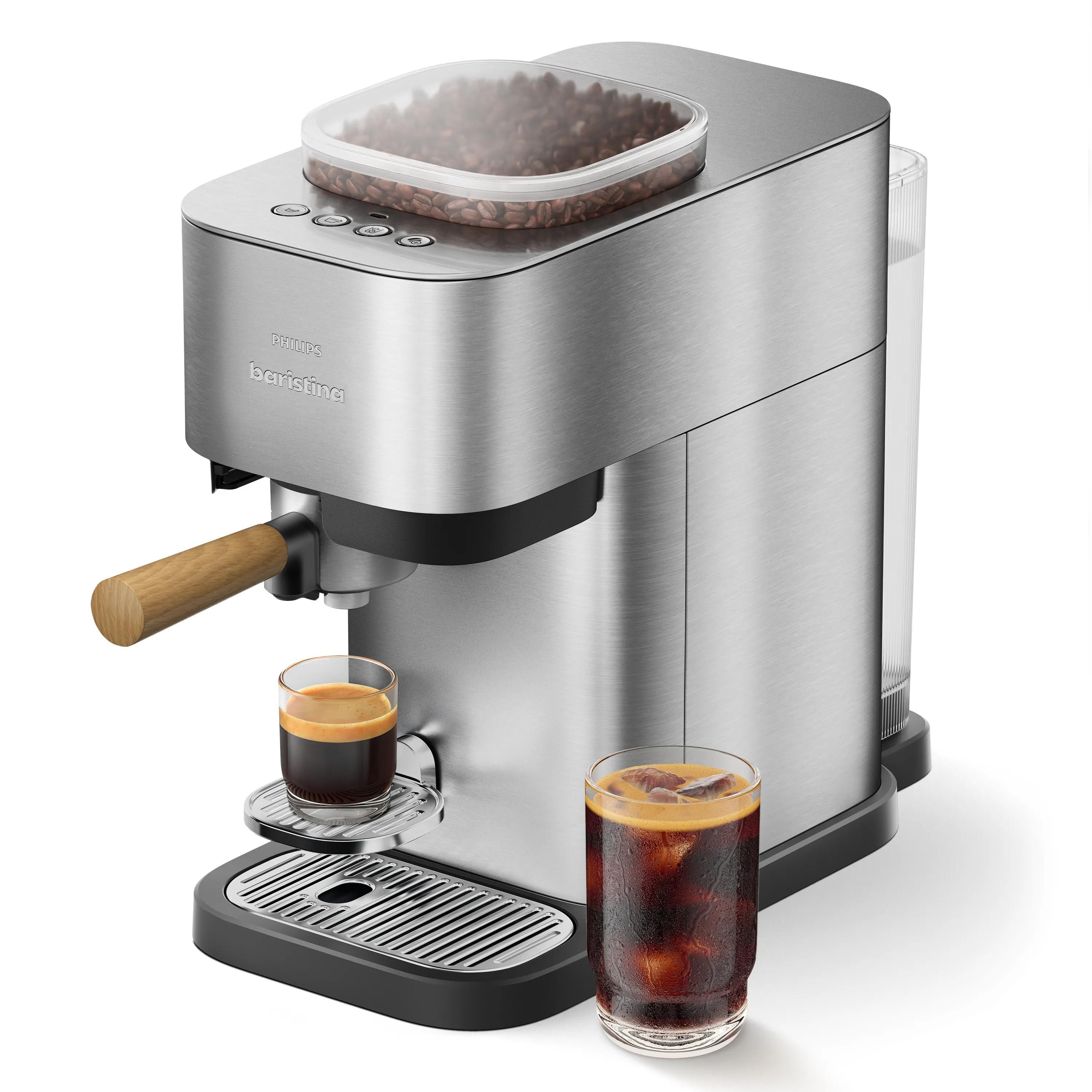
Philips introduceert de Baristina Plus Stainless Steel, een semi-automatische koffiemachine met een roestvrijstalen design en iced coffee-functie. Dit derde apparaat in de Baristina-lijn combineert een robuuste uitstraling met veel gebruiksgemak. Kan er echt niks verkeerd gaan? ID.nl testte het uit.

Uitstekend
Conclusie

Deze machine blinkt uit in gebruiksgemak en het robuuste design zal zeker een grote groep koffiedrinkers aanspreken. Het reservoir bevat genoeg water om de dag door te komen, en er kan eigenlijk niets misgaan tijdens het gebruik. De prijs is stevig vergeleken met de eerder uitgebrachte Baristina Bean Swap, die geen optie heeft voor ice koffie maar wel weer de keuze biedt uit twee soorten koffiebonen. Ben je erg prijsbewust en wil je wel de genoemde functies voor espresso, lungo en ice koffie, maar geef je niks om verse bonen, dan is de L'OR Barista Absolu zeker een optie: die werkt met cups maar is in functionaliteit identiek. Kies je voor je eigen bonen, stijl en gebruiksgemak, dat is de Baristina Plus Stainless Steel een goede keuze.
Plus- en minpunten
  • Stijlvolle uitstraling
  • Gebruiksgemak
  • Meerdere opties voor volume/type koffie
  • Geen handleiding meegeleverd
  • Gevoelig voor vingerafdrukken
  • Prijzig

Ontwerp & specificaties

De Baristina Plus Stainless Steel is een matte, zilverkleurige koffiemachine waarmee je espresso, lungo en cold brew kunt maken van je eigen gewenste soort koffiebonen. In het apparaat zit een grinder die de bonen maalt, de gemalen koffie komt in het portafilter terecht en daarmee zet de Baristina een kop koffie in de gewenste sterkte. De machine is met zijn 5,8 kilo makkelijk te verplaatsen en niet overdreven groot: 35 centimeter hoog, 38 centimeter diep en 15 centimeter breed. De buitenzijde is uitgevoerd in RVS. Smaakvol, maar wel gevoelig voor vingerafdrukken (zoals alle apparaten van roestvrij staal).

©Versuni

Plaats in de Baristina-lijn & techniek

Deze machine is de derde variant in de Baristina-lijn. De eerste, de Baristina, bood in vergelijking met dit apparaat geen ice koffie en was eenvoudiger uitgevoerd. De tweede, de Baristina met Bean swap, bood de gebruikers de keuze om bij elke bak koffie te kiezen tussen twee soorten bonen, of een mix van beide. Dit derde, nieuwe apparaat is een premium-machine die naast een luxe uitstraling de kwaliteit van versgemalen koffie combineert met gebruiksgemak. Als extraatje vergeleken met het instapmodel is er dus de ice coffee-optie. Voor het koffiezetten zet de machine 16 bar pompdruk in voor optimale extractie.

Uitpakken & installatie

De machine zit deugdelijk verpakt in een grote doos met kartonnen bescherming. Er zit geen handleiding bij, alleen een sticker met iconen die aangeven wat er ongeveer moet gebeuren. We vinden dat echt een minpunt; wie nieuw is 'in de koffie' heeft toch wat meer informatie nodig over wat de machine precies kan.

Monteren is een groot woord voor wat je zelf nog moet doen om je eerste kop koffie te zetten. Je pakt het portafilter uit, spoelt het goed om en vult het waterreservoir van 1,2 liter. Dat kan door het reservoir los te halen uit de machine en onder de kraan te vullen. Handiger is het om het klepje bovenaan even open te doen en dan met een kan of maatbeker het water aan te vullen. Bovenin zit een reservoir voor koffiebonen. Ook dit open je met een klepje en vul je tot de rand. Dat is alles!

Bediening & functies

Dit apparaat is duidelijk ontwikkeld voor de koffieliefhebber die houdt van gemak en kwaliteit. De kwaliteit heb je natuurlijk deels zelf in de hand door het type koffiebonen dat je gebruikt. Het gemak uit zich in de bediening van de machine. Aan de bovenzijde zitten verschillende knoppen: een voor espresso, een voor lungo, een voor koffie waar je een ijskoffiedrank mee wilt maken, en een knop voor extra sterke koffie, voor als de standaardinstelling niet voldoende voor je is. Voor de ice coffee wordt de koffie eerst warm gebouwen waarna het doorstroomproces traag verloopt zodat de koffie langzaam afkoelt tijdens het zetten.

De instelling van de molen is niet aanpasbaar, het volume van de koffie in het kopje wel. Hier uit zich het gemis aan een handleiding, deze functie ontdekten we pas toen we op het YouTube-kanaal van Philips wat filmpjes bekeken over de bediening en functies. HIER vind je de betreffende video.

©Versuni

Workflow: van boon tot kop

Je duwt het portafilter in de gleuf links tot deze vastklikt. Dan kies je de gewenste drank, en beweegt (swipet) het portafilter helemaal naar rechts, waar de grinder zit. Het filter zit dan vast en de machine maalt de koffiebonen. Dat maakt uiteraard geluid, vergelijkbaar met andere koffiezetapparaten. Het filter spring terug naar de beginpositie, en de machine zet de gewenste hoeveelheid koffie. Stopt de keuzeknop met knipperen, dan is je 'bakkie' klaar. Het portafilter kun je dan loshalen, ondersteboven boven de vuilnisbak houden en met een druk op de knop de koffiedrab eruit werpen. Dat is alles.

Hier zie je in een Duitstalige video precies hoe dit werkt:

Watch on YouTube

Praktijktest

Koffiemachines moeten natuurlijk getest worden en het liefst door veel verschillende mensen. Ons testexemplaar beleefde de vuurdoop tijdens een drukke verjaardagsvisite, waarbij alle koffiedrinkende bezoekers een kopje Baristina kregen. De vraag was of de machine snel genoeg zou zijn om mensen niet nodeloos lang te laten wachten, en of het geluid van het malen de gesprekken niet zou overstemmen. Voor beide aspecten slaagde de machine met vlag en wimpel. Iedereen was erg te spreken over de smaak van de koffie. Het waterreservoir van 1,2 liter is natuurlijk na enige tijd leeg, dus moet tijdens zulke bijeenkomsten tussentijds wel worden bijgevuld.

Koffiebonen bewaar je niet in de zak uit de supermarkt

Houd ze lang vers in een speciaal bewaarblik

Aandachtspunt

Wel dook er een klein aandachtspunt op. Na enige tijd kwam er nogal waterige koffie met een raar kleurtje uit de machine en klonk het malen ook een beetje gek. De koffiebonen bleken op te zijn. Daar komt verder geen signaal of melding van, maar is iets om in de gaten te houden. Het deksel van het koffiebonen-reservoir is semi-transparant, dus normaliter zou je dat wellicht snel zien. Echter, de machine wordt niet geleverd met een handleiding, maar... met een paarse sticker precies op die plek! Als je die er niet afhaalt, zie je dus niet hoe het gesteld is met de voorraad koffiebonen.

Onderhoud & schoonmaak

De machine heeft verder weinig nodig aan energie van de gebruiker. Het lekbakje is afneembaar en kun je periodiek schoonmaken. Als je zorgt voor voldoende water en bonen en het portafilter elke keer leegmaakt na het zetten van een kopje koffie, kun je een tijd vooruit. Overigens: als je vergeet de drab weg te gooien en aan een nieuwe bak koffie wilt beginnen, kun je het portafilter niet naar de grinder bewegen, dan zit 'ie vast. Je kunt dus nooit verse koffie gemaald krijgen over de drab van een eerdere sessie.

©Versuni

Eindoordeel & alternatieven

Deze machine blinkt uit in gebruiksgemak en het robuuste design zal zeker een grote groep koffiedrinkers aanspreken. Het reservoir bevat genoeg water om de dag door te komen, en er kan eigenlijk niets misgaan tijdens het gebruik. De prijs is stevig vergeleken met de eerder uitgebrachte Baristina Bean Swap, die geen optie heeft voor ice koffie, maar wel weer de keuze biedt uit twee soorten koffiebonen. Ben je erg prijsbewust en wil je wel de genoemde functies voor espresso, lungo en ice koffie, maar geef je niks om verse bonen, dan is de L'OR Barista Absolu zeker een optie. Die werkt met cups maar is in functionaliteit identiek. Kies je voor je eigen bonen, stijl en gebruiksgemak, dat is de Baristina Plus Stainless Steel een goede keuze.

☕ Bekijk alle koffieapparaten van Philips op Kieskeurig.nl

▼ Volgende artikel
Check de nieuwe The Super Mario Galaxy Movie-trailer
Huis

Check de nieuwe The Super Mario Galaxy Movie-trailer

Nintendo heeft gisteren tijdens een speciale Direct-livestream een nieuwe trailer getoond van de aankomende animatiefilm The Super Mario Galaxy Movie.

Het bedrijf liet afgelopen vrijdag al weten een Direct uit te zenden rondom de aankomende film, en afgelopen zondag was deze te zien. In de nieuwe trailer die werd vertoond is te zien hoe Mario en Luigi bij een soort omgekeerde piramide aankomen - een bouwwerk dat ook in het spel Super Mario Odyssey zat - en hoe ze hier vervolgens in gaan.

Daar maken ze kennis met Yoshi, een dinosaurus die al sinds Super Mario World deel uitmaakt van de Mario-spellen. Ook personages als Baby Mario, Baby Luigi en Birdo worden voor het eerst gespot.

Watch on YouTube

Over The Super Mario Galaxy Movie

Nadat enkele jaren geleden de uiterst succesvolle animatiefilm The Super Mario Bros. Movie uitkwam - logischerwijs gebaseerd op de langlopende Mario-reeks van Nintendo - werkt het bedrijf samen met Illumination al enige tijd aan het vervolg, The Super Mario Galaxy Movie.

Net zoals The Super Mario Bros. Movie lijkt ook het vervolg elementen uit allerlei verschillende Mario-games te pakken, al gebruikt deze nieuwe film de insteek van de twee Super Mario Galaxy-games, waarin Mario het universum afreist.

Diverse acteurs uit de eerste film keren terug in dit vervolg. Mario en Luigi worden wederom ingesproken door Chris Pratt en Charlie Day, en Jack Black vertolkt wederom de stem van Bowser. Ook acteurs als Keegan-Michael Key en Anya Taylor-Joy keren terug. De stem van Bowser Jr. zal in deze film ingesproken worden door Benny Safdie - vooral bekend voor zijn regiewerk - en het personage Rosalina krijgt een stem via Oscar-winnares Brie Larson.

Nintendo heeft daarnaast aangekondigd dat The Super Mario Galaxy Movie wereldwijd - op sommige markten na - op 1 april dit jaar in première zal gaan. Eerst was sprake van 3 april, maar dit is dus naar voren gehaald. In Japan gaat de film pas later die maand in première.

Nintendo-films

Nintendo zet steeds meer in op het uitbrengen van films gebaseerd op IP van het bedrijf. Naast deze Mario-films werkt Nintendo ook aan een live-action verfilming van The Legend of Zelda-reeks, die in 2027 in de bioscoop zal draaien en daarna naar Netflix komt. Volgens geruchten gaat het bedrijf ook werken aan een spin-off-animatiefilm rondom Donkey Kong, die in de Mario-films wordt ingesproken door Seth Rogen.

Nintendo gaf onlangs in een gesprek met investeerders aan dat ze de verfilmingen niet maken om op korte termijn winst te maken, maar om de franchises van het bedrijf bij een nog groter publiek vanzelfsprekend te maken - wat op de lange termijn de games van het bedrijf nog populairder moet maken.

Nieuw op ID: het complete plaatje

Misschien valt het je op dat er vanaf nu ook berichten over games, films en series op onze site verschijnen. Dat is een bewuste stap. Wij geloven dat technologie niet stopt bij hardware; het gaat uiteindelijk om wat je ermee beleeft. Daarom combineren we onze expertise in tech nu met het laatste nieuws over entertainment. Dat doen we met de gezichten die mensen kennen van Power Unlimited, dé experts op het gebied van gaming en streaming. Zo helpen we je niet alleen aan de beste tv, smartphone of laptop, maar vertellen we je ook direct wat je erop moet kijken of spelen. Je vindt hier dus voortaan de ideale mix van hardware én content.

▼ Volgende artikel
Dialogen beter volgen? Zo maak en bewerk je zelf ondertitels met Subtitle Edit
© Reshift Digital BV
Huis

Dialogen beter volgen? Zo maak en bewerk je zelf ondertitels met Subtitle Edit

Anderstalige of slecht verstaanbare dialogen, of video's die je in een rumoerige omgeving bekijkt: met goede ondertiteling los je zulke problemen op. We tonen hoe je zelf ondertitels maakt, aanpast, opmaakt, synchroniseert en vertaalt. We gebruiken hiervoor het gratis en opensource Subtitle Edit.

Dit gaan we doen

In dit artikel zie je hoe je in Subtitle Edit ondertitels maakt, aanpast en synchroniseert met beeld en geluid. Je leert werken met start- en eindtijden, dialogen timen via de golfvorm van het audiospoor en ondertitels automatisch laten genereren met AI-modellen als Whisper en Vosk/Kaldi. We laten ook zien hoe je teksten controleert, vormgeeft en vertaalt, en hoe je de ondertitels daarna probleemloos inzet in mediaspelers zoals VLC en Kodi.

Subtitle Edit

We gaan ervan uit dat je een of meer video's wilt ondertitelen. Daarvoor gebruiken we het gratis opensource-programma Subtitle Edit. Kies bij voorkeur de installeerbare versie en download het zip-archief. Pak dit uit en dubbelklik op het exe-bestand; je kunt de standaardopties tijdens de installatie gerust behouden.

Bij de eerste keer opstarten stel je (bijvoorbeeld) Nederlands in als interfacetaal via Options / Choose language. Standaard gebruikt de app DirectShow om video's af te spelen tijdens het timen van de ondertiteling, maar je kunt beter VLC media player installeren, dat met vrijwel alle codecs werkt. In Subtitle Edit verwijs je daarna naar VLC via Instellingen / Voorkeuren, waar je in de rubriek Videospeler de optie VLC media player activeert. Wordt deze niet automatisch gevonden door Subtitle Edit, vul hier dan handmatig het pad in naar de VLC-installatiemap (bijvoorbeeld C:\Program Files\VideoLAN\VLC) en bevestig met OK.

Subtitle Edit staat klaar: de gewenste interfacetaal en VLC als mediaspeler.

Lees ook: VLC: het Zwitsers zakmes onder de mediaplayers

Handmatig

Subtitle Edit is nu klaar voor gebruik. Haal het gewenste videobestand op via Video / Videobestand openen, of eventueel via Video via URL openen, waarvoor de benodigde onderdelen automatisch kunnen worden gedownload. Je kunt de video bekijken in het afspeelvenster en met de blauwgerande vierkante knop onderin schermvullend afspelen (druk op Esc om terug te keren).

Maak nu een nieuw ondertitelingsbestand aan via Bestand / Nieuw. Open het tabblad Aanmaken (linksonder) en speel de video af tot de eerste zin die je wilt ondertitelen, of tot het punt waar je commentaar wilt toevoegen.

Klik op Nieuwe ondertitel toevoegen en typ de tekst in het veld Tekst. De app schat de duur automatisch in op basis van het aantal tekens, maar je kunt deze altijd aanpassen met de pijltjesknoppen. Klik op Begintijd instellen (of druk op F11) om de huidige positie als starttijd te nemen en op Eindtijd instellen (of druk op F12) voor het eindpunt. De tijdsduur wordt dan automatisch hierop berekend.

Positioneer de videospeler op het punt voor de volgende ondertitel en klik op Nieuwe ondertitel toevoegen om verder te gaan. Herhaal dit voor alle gewenste ondertitels. Met Naar tekstpositie en pauzeren spring je direct naar de begintijd van een geselecteerde ondertitel.

Je kunt de ondertitels handmatig toevoegen en nauwkeurig timen.

Audio-visualisatie

Je kunt sneltoetsen instellen om preciezer door het videobeeld te navigeren. Ga naar Instellingen / Voorkeuren / Sneltoetsen en scrol in het rechterdeelvenster naar het onderdeel Video. Daar vind je opties als Eén frame terug/vooruit en Eén seconde terug/vooruit, waaraan je onderaan de gewenste toetscombinatie kunt toewijzen.

Terug in het hoofdvenster klik je in het onderste vak om een golfvorm toe te voegen. Het audiospoor wordt nu uit je video gehaald en als golfvorm weergegeven, wat even kan duren. De pieken tonen waar gesproken wordt. Klik net voor het begin van een gesproken zin, typ de bijbehorende ondertitel bij Tekst en druk op F11 (Begintijd instellen). Doe hetzelfde bij het eindpunt met F12. Je kunt het ondertitelblok op de golfvorm ook met de muis verplaatsen en de begin- en eindpunten ervan aanpassen. Zet tot slot een vinkje bij Ondertitelselectie synchroon met afspelen, zodat de ondertitelblokken rood oplichten tijdens het afspelen, wat controle vergemakkelijkt.

De ondertitels netjes synchroon met de audiogolfvormen.

AI-gestuurd

Vind je handmatig ondertitels maken te tijdrovend, genereer ze dan automatisch met artificiële intelligentie. Subtitle Edit biedt dit standaard aan. Open Video en kies Audio naar tekst (Whisper) of Audio naar tekst (Vosk/Kaldi). Beide zijn AI-modellen voor spraakherkenning. Whisper is moderner en accurater, maar werkt trager en vergt meer rekenkracht dan het opensource-duo Vosk/Kaldi dat volledig offline werkt. Antwoord Ja op de vraag om FFmpeg te downloaden en, indien gevraagd, ook op het ophalen van extra componenten als libvosk of Purfview Faster-Whisper-XLL. Na de automatische download kun je verder.

Bij Whisper klik je op de knop met drie puntjes en kies je het gewenste model. Groter betekent doorgaans accurater, maar ook zwaarder en trager. Modellen met .en ondersteunen enkel Engels. Voor andere talen kies je bijvoorbeeld medium (1,5GB) of large-v3 (3,5GB), afhankelijk van de videolengte en de kracht van je pc (RAM, cpu en gpu). Bevestig met Downloaden. Selecteer vervolgens de audiotaal bij Taal kiezen. Dit wordt ook de ondertitelingstaal, tenzij je Vertaal naar Engels activeert. Laat de overige opties ingeschakeld. Bij Geavanceerd kun je met talrijke parameters bijsturen, maar we hebben niet de ruimte hier verder op in te gaan. Start het proces met Genereren (of via Batchmodus voor meerdere video's tegelijk). De duurtijd hangt onder meer af van de hoeveelheid gesproken audio.

De opties bij Vosk/Kaldi zijn beperkter. Kies een passend taalmodel uit circa 25 talen, waaronder Dutch (large, 860 MB), download het model en klik op Genereren, waarbij je Nabewerking inschakelen geactiveerd laat.

Whisper is het meest geavanceerde AI-model, maar de verwerking vergt rekenkracht en tijd.

Vertalen (semi-automatisch)

Wil je je ondertiteling vertalen voor een anderstalig publiek, dan hoef je dat niet handmatig te doen. Beginnen we met de semi-automatische methode. Open Vertalen en kies Automatisch vertalen via kopiëren en plakken. Laat de standaardinstellingen ongewijzigd. Open vervolgens Google Vertalen in je browser en stel de gewenste bron- en doeltaal in. Deze dienst blijkt het beste samen te werken met de app. Klik in Subtitle Edit op Vertalen om het eerste tekstblok naar het klembord te sturen. Klik daarna in Google Vertalen op de knop Vertaling kopiëren en keer terug naar Subtitle Edit. Klik op Vertaalde tekst van klembord halen zodat de vertaling in het rechterdeelvenster verschijnt. Klik vervolgens op Brontekst naar klembord kopiëren om het volgende blok te vertalen. Herhaal dit tot alle tekst is vertaald en bevestig met OK. De vertaalde ondertitels verschijnen netjes naast de originele tekst in Subtitle Edit.

Met wat kopieer- en plakwerk kom je ook vrij snel tot een goede vertaling.

Vertalen (volautomatisch)

Het kan ook eenvoudiger, maar daarvoor heb je een API-sleutel nodig van een vertaaldienst als Google, Bing, Microsoft, DeepL of een AI-bot als ChatGPT. We nemen ChatGPT als voorbeeld.

Ga naar platform.openai.com/api-keys, meld je aan met je account en klik op + Create new secret key. Geef een naam op en bevestig met Create secret key. Kopieer de sleutel met Copy. Open in Subtitle Edit Vertalen / Automatisch vertalen, kies ChatGPT in het uitklapmenu en plak de sleutel met Ctrl+V bij API-sleutel. Selecteer het gewenste model, zoals gpt-4, en stel de bron- en doeltaal in. Via Geavanceerd kun je eventueel extra instructies meegeven. Klik op Vertalen om het vertaalproces te starten.

Met een (betaalde) API-sleutel kun je ondertitels volautomatisch laten vertalen.

Optimaliseren

Bij AI-gegenereerde ondertitels is de kans groot dat je nog wat moet bijwerken. Daarvoor zijn verschillende hulpmiddelen voorzien. Zo kun je een ingebouwde spellingscontrole uitvoeren via Spelling / Spellingcontrole. Haal het juiste woordenboek op via het knopje met de drie puntjes en klik op Downloaden. De rest verloopt vanzelf. Je kunt ook nieuwe woorden aan het gebruikerswoordenboek toevoegen. In het menu Spelling vind je verder handige functies als Dubbele woorden zoeken en Dubbele regels zoeken.

Bij Bewerken / Lange titels opdelen kun je instellen dat te lange ondertitels automatisch worden gesplitst zodra ze een bepaalde regellengte overschrijden, bijvoorbeeld 43 tekens. Via Tekens voor in-/uitpunten titels kun je deze gesplitste regels ook laten eindigen met een specifiek leesteken, zoals - of .

Wanneer je door de ondertitels bladert, zie je mogelijk dat sommige regels een oranje achtergrond hebben in de kolom Tijdsduur. Dat betekent dat ze te kort of te lang zichtbaar blijven in verhouding tot de tekst of de ingestelde leessnelheid. Je kunt de bijbehorende drempelwaarden aanpassen via Instellingen / Voorkeuren, rubriek Algemeen, bij Min. en Max. tijdsduur in milliseconden (standaard respectievelijk 1000 en 8000) en Maximaal aantal tekens/sec (standaard 25). Via Extra / Lijst met fouten krijg je een overzicht van alle ondertitels die deze waarden overschrijden. In dit menu vind je ook nuttige functies als Hoofd-/kleine letters wijzigen en Netflix kwaliteitscontrole, waarmee je de ondertiteling aan verschillende kwaliteitscriteria kunt toetsen.

In het voorkeurenmenu kun je zelf heel wat 'drempelwaarden' instellen.

Weergave bewerken

Standaard slaat Subtitle Edit je ondertiteling op via Bestand / Opslaan in het populaire srt-formaat (SubRip Subtitle). Zo'n srt-bestand bestaat uit platte tekst met sequentienummers, start- en eindtijden en ondertitelregels. Het formaat wordt breed ondersteund en is eenvoudig te bewerken, desnoods met een editor als Kladblok, maar biedt beperkte opmaakopties.

De belangrijkste vormgevingsfuncties zie je wanneer je in Subtitle Edit met rechts klikt op een of meer geselecteerde ondertitels. In het snelmenu vind je opties als Vet, Cursief, Onderstrepen, Kleur, Lettertype en Uitlijnen. Deze opmaak verschijnt als html-tags in de ondertitels en is zichtbaar in de voorbeeldweergave en in videospelers die dit ondersteunen. Via Opmaak verwijderen kun je specifieke opmaakelementen weer weghalen.

Het ASS/SSA-formaat (Advanced SubStation Alpha) biedt meer opmaakmogelijkheden dan srt. Je stelt dit in via Opmaak, in de knoppenbalk van Subtitle Edit, en slaat het resultaat op als .ass-bestand. De gratis tool Aegisub waarover je meer leest in het kader biedt op dit vlak nog meer opties.

De opmaakmogelijkheden van srt zijn relatief beperkt.

Opmaak met Aegisub

Het srt-ondertitelingsbestand is ongetwijfeld het populairste en meest ondersteunde formaat, maar het ass-formaat is handig voor wie de opmaak van de ondertiteling, zoals stijl, positie en zelfs animatie, belangrijk vindt. Ook Subtitle Edit kan hiermee overweg, maar Aegisub is flexibeler. Start de app na installatie op en haal het gewenste ondertitelingsbestand (zoals srt of ass) op. Ga naar Ondertitels en kies Stijlbeheerder. Klik onderaan rechts op Nieuw en vul een stijlnaam in. Leg alle gewenste opmaakelementen vast, zoals lettertype, grootte, vet, cursief, onderstrepen, kleuren (ook voor rand en schaduw), marges, uitlijning, positionering, rotatie en meer.

Bevestig met OK en met Sluiten. Selecteer nu de (gewenste) ondertitels en selecteer net onder de knoppenbalk de gewenste stijl (standaard Default). Bewaar je ondertiteling via Bestand / Ondertitels opslaan als en kies het .ass-formaat. Je zult zelf moeten ondervinden in hoeverre de opmaak door je mediaspeler(s) wordt ondersteund.

Synchroniseren

Een van de vervelendste problemen bij het bekijken van video met ondertiteling is dat de tekst niet synchroon loopt met de dialogen: ze verschijnt net te vroeg of te laat. Dit kun je deels corrigeren in de meeste mediaspelers, maar het gaat vaak beter met een ondertitelingseditor als Subtitle Edit. Kleine afwijkingen kun je handmatig bijsturen door de tijdcodes (begintijd, eindtijd, tijdsduur) aan te passen, al wordt dat snel tijdrovend. Gelukkig kan Subtitle Edit dit ook grotendeels automatisch corrigeren.

Bij een constante verschuiving, waarbij alle ondertitels evenveel afwijken, is de oplossing eenvoudig. Selecteer de gewenste (eventueel alle) ondertitels, ga naar Synchroniseren en kies Verschuiven. Vul de exacte tijdsduur in, bijvoorbeeld 00:00:05,500, en klik op Eerder weergeven of Later weergeven.

Moeilijker is het als de ondertitels geleidelijk verder uit de pas lopen naarmate de video vordert, bijvoorbeeld 5 seconden te vroeg aan het begin en 2 seconden te laat op het einde (lineaire verschuiving). Open dan Synchroniseren / Puntsynchronisatie. Dubbelklik op het eerste foutpunt, stel de juiste tijd in en bevestig met Sync-punt instellen. Doe dit opnieuw bij een volgend foutpunt en klik op Toepassen om de tussenliggende tijdcodes automatisch te laten herberekenen.

Een alternatief is Synchroniseren / Visuele synchronisatie. Kies daarbij de juiste ondertitel (via Tekst) bij het begin van de scène en eventueel een tweede bij het eindpunt. Met de knop Synchroniseren worden de overige tijdcodes verhoudingsgewijs aangepast.

Lineaire verschuiving is vaak wat lastiger om te corrigeren.

Gebruiken in VLC

We gaan ervan uit dat je nu een geschikt ondertitelingsbestand hebt dat je wilt gebruiken in je favoriete mediaspeler. We tonen hoe dit werkt in VLC media player voor Windows. Via het menu Ondertitels kun je het juiste audiospoor kiezen als de video meerdere sporen bevat, of indien er meertalige ondertitelingsbestanden in de videomap werden geplaatst (zoals <filmnaam>.mp4, <filmnaam>.nl.srt en <filmnaam>.en.srt). Tijdens het afspelen kun je met de V-toets ook snel naar het volgende ondertitelspoor schakelen. Via Ondertitelbestand toevoegen verwijs je naar het gewenste ondertitelingsbestand.

Je kunt in VLC ook de timing bijstellen. Druk tijdens het afspelen op G om de ondertitels 100 ms eerder te tonen of op H om ze 100 ms later te laten verschijnen. Via Gereedschap / Spoorsynchronisatie kun je op het tabblad Synchronisatie exact een tijdswaarde invoeren. Met Ondertitelsnelheid bepaal je hoe snel ondertitels verschijnen en verdwijnen, wat handig is bij een afwijkende framerate. Met Ondertitelduur-factor stel je in hoelang ondertitels in beeld blijven; een waarde van 0,500 bijvoorbeeld houdt ze iets langer zichtbaar.

Om de weergave aan te passen open je Gereedschap / Voorkeuren / Ondertitels/OSD. Bij Ondertiteleffecten kun je onder meer het lettertype, de tekstgrootte, de standaardkleur en de positie van de ondertitels wijzigen.

Je kunt de ondertitelweergave ook in VLC zelf aanpassen.

Gebruiken in Kodi

Tot slot bekijken we hoe je met ondertiteling omgaat in het populaire mediacenterprogramma Kodi.

Tijdens het afspelen klik je rechtsonder op het tekstballonicoon Ondertiteling. Schakel Ondertiteling activeren in en selecteer bij Subtitel het gewenste ondertitelspoor. Je kunt ook kiezen voor Ondertiteling zoeken en verwijzen naar het juiste ondertitelingsbestand. Verder is er de optie Download ondertiteling, maar daarvoor moet je eerst een ondertitelingsservice instellen.

Ga hiervoor in het algemene instellingenmenu - druk eventueel enkele keren op Esc - via het tandwielpictogram linksboven naar Add-ons en kies (Installeer van repository /) Ondertiteling. Selecteer een dienst, bijvoorbeeld OpenSubtitles.org, klik op Installeren en daarna op Configureren. Vul hier je accountgegevens in (in ons voorbeeld aan te maken via www.opensubtitles.org/nl).

Ga terug naar Instellingen en open Speler / Ondertiteling. Bij Talen van te downloaden ondertiteling stel je je voorkeurstaal in (bijvoorbeeld Dutch) en bij Standaard filmdienst verwijs je naar OpenSubtitles.org. In dit menu kun je ook de weergave van ondertitels aanpassen, met opties voor onder meer Positie op het scherm, Lettertype, Grootte, Stijl en Kleur.

Om de timing van ondertitels te corrigeren, klik je tijdens het afspelen opnieuw op het tekstballon-pictogram en kies je Ondertitelsynchronisatie. Met een schuifbalk kun je de ondertiteling enkele seconden vroeger of later laten verschijnen. Simpel, maar wel doeltreffend bij een constante verschuiving.

Ook in Kodi kun je de weergave van ondertitels mooi aanpassen.

Lees ook: Films, muziek en meer: beheer al je media met Kodi

🍿 Lekker voor erbij

(wanneer je een ondertiteld filmpje gaat kijken)