ID.nl logo
Altijd vers brood in huis: de airfryer als thuisbakkerij
© ER - ID.nl
Huis

Altijd vers brood in huis: de airfryer als thuisbakkerij

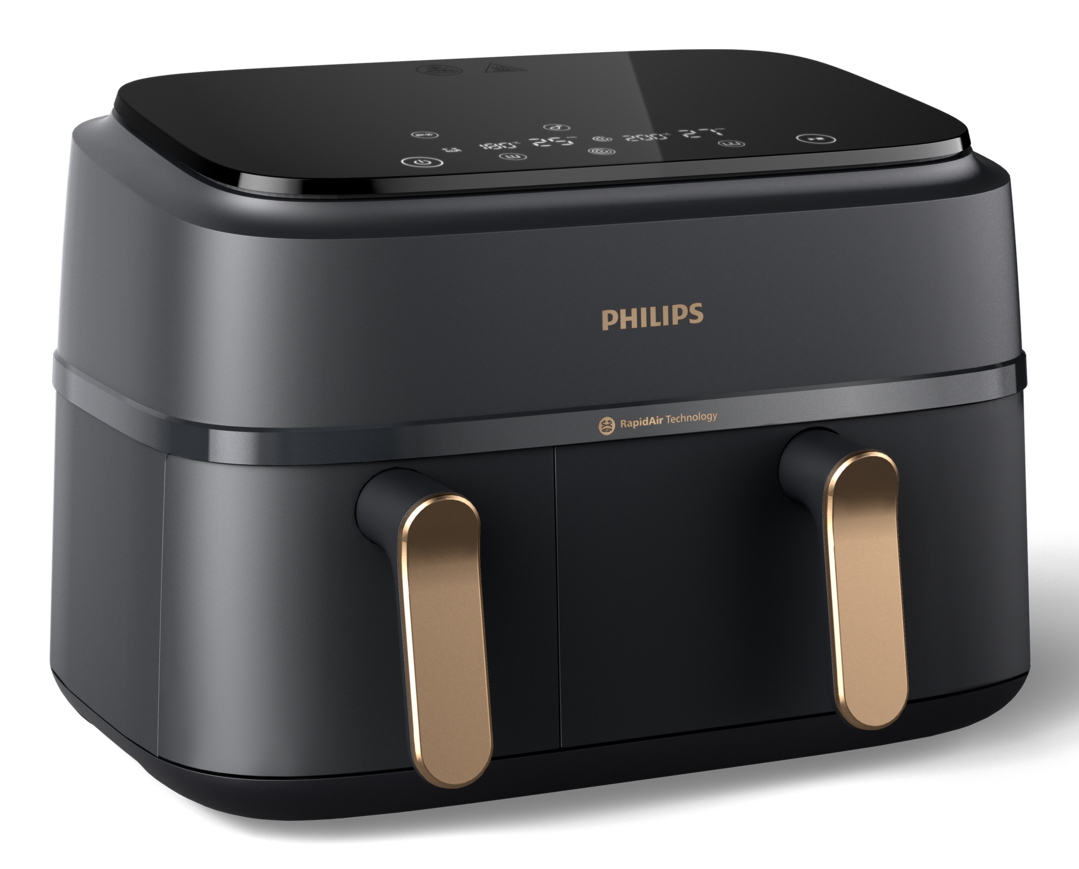
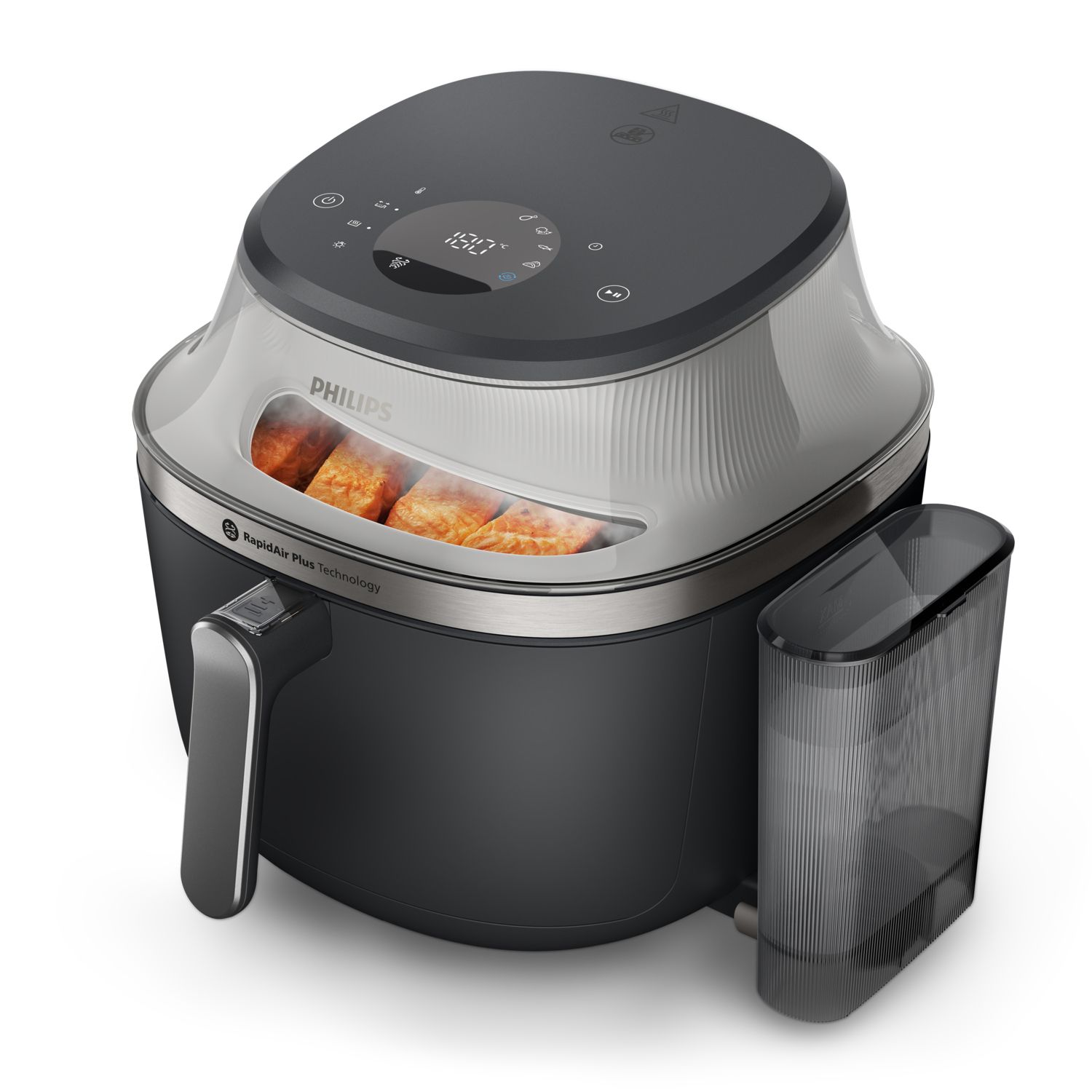
De airfryer is niet alleen een veelzijdig apparaat voor het bereiden van hartige gerechten en snacks, maar ook een uitstekende tool voor het bakken van brood en gebak. Met zijn snelle opwarmtijd en efficiënte heteluchtcirculatie biedt de airfryer een gemakkelijk en tijdbesparend alternatief voor traditionele bakmethoden.

In dit artikel leer je:

  • Waarom de airfryer zo geschikt is voor het bakken van brood en gebak

  • Welke accessoires handig zijn voor airfryer-bakken

  • Hoe je focaccia, scones en croissants maakt in de airfryer (met recepten!)

  • Tips voor het oplossen van veelvoorkomende problemen

  • Geavanceerde technieken voor het bakken van complexere recepten

  • Ook interessant om te lezen: Haal het meeste uit je airfryer: praktische tips en trucs

Waarom bakken in een airfryer?

Het bakken in een airfryer biedt verschillende voordelen ten opzichte van gewone ovens. Ten eerste vergt het minder oliegebruik, wat resulteert in gezondere baksels. Daarnaast warmt de airfryer veel sneller op, waardoor je in een mum van tijd kunt genieten van versgebakken lekkernijen. Bovendien betekent minder bakgerei ook minder afwas achteraf. De airfryer is geschikt voor diverse soorten gebak, waaronder brood, scones, croissants en zelfs cake en taarten. Daar gaan we in dit artikel dieper op in.

Benodigdheden voor airfryer-bakken

Om optimaal gebruik te maken van je airfryer als minibakkerij, zijn er een paar handige accessoires die het bakproces aanzienlijk vergemakkelijken. Siliconen bakvormen zijn ideaal vanwege hun flexibiliteit en antiaanbak-eigenschappen. Kleine bakvormen, zoals muffinvormpjes of individuele taartvormen, passen perfect in de airfryer. Bij het aanpassen van traditionele recepten is het belangrijk om de hoeveelheden aan te passen aan de capaciteit van je airfryer en de baktijd en temperatuur zo nodig bij te stellen.

Meld je aan en ontvang het Airfryerwijzer Eindrapport 2024

Door het invullen van jouw naam en e-mailadres meld je je aan voor ontvangst van de Kieskeurig.nl Airfryerwijzer-resultaten. Tevens ben je ingeschreven voor de Kieskeurig.nl nieuwsbrief.

Lekkere recepten

Misschien heb je zelf al meteen een idee om uit te proberen, maar mocht je een zetje nodig hebben, dan hebben we hieronder vast drie heerlijke recepten voor je.

Recept 1: Focaccia

Ingrediënten:

  • 300 g bloem
  • 7 g gedroogde gist
  • 1 tl zout
  • 1 tl suiker
  • 200 ml lauwwarm water
  • 2 el olijfolie
  • Verse kruiden naar keuze (bijv. rozemarijn, tijm, oregano)

Instructies:

  • Meng de bloem, gist, zout en suiker in een kom. Voeg het water en de olijfolie toe en kneed tot een soepel deeg.
  • Laat het deeg afgedekt op een warme plaats rijzen gedurende 30 minuten.
  • Rol het deeg uit tot een rechthoek die in je airfryer past. Maak met je vingers kuiltjes in het deeg en bestrooi het geheel met kruiden.
  • Bak de focaccia in de voorverwarmde airfryer op 180°C gedurende 12-15 minuten goudbruin.
  • Varieer met verschillende kruiden en toppings zoals olijven, zongedroogde tomaten of Parmezaanse kaas voor een unieke smaakbeleving.

©ER - ID.nl

Recept 2: Scones

Ingrediënten:

  • 225 g zelfrijzend bakmeel
  • 1 tl bakpoeder
  • 50 g koude boter, in blokjes
  • 30 g suiker
  • 150 ml melk
  • 1 ei, losgeklopt

Instructies:

  • Meng het bakmeel en de bakpoeder in een kom. Voeg de boter toe en kneed tot een kruimelig mengsel.
  • Voeg de suiker, melk en het losgeklopte ei toe. Kneed tot een mooi en soepel deeg.
  • Rol het deeg uit tot een dikte van 2 cm en steek er rondjes uit met een uitsteekvorm.
  • Plaats de scones in de voorverwarmde airfryer en bak op 200°C gedurende 8-10 minuten tot ze goudbruin zijn.
  • Serveer de scones warm met jam en clotted cream voor een authentieke Engelse theetijd-ervaring.

©ER - ID.nl

Recept 3: Croissants

Ingrediënten:

  • 1 rol kant-en-klare croissantdeeg
  • Vulling naar keuze (bijv. chocolade, jam, ham en kaas)

Instructies:

  • Rol het croissantdeeg uit en snijd in driehoeken.
  • Plaats een kleine hoeveelheid vulling aan de brede kant van elke driehoek en rol op tot croissantvorm.
  • Plaats de croissants in de voorverwarmde airfryer en bak op 180°C gedurende 8-10 minuten goudbruin en knapperig.
  • Experimenteer met verschillende zoete en hartige vullingen voor een breed scala aan smaken.

©ER - ID.nl

Kleine leercurve

Je zult merken dat er bij het bakken in de airfryer kunnen er soms wat schoonheidsfoutjes kunnen optreden, zoals ongelijkmatig gebakken deeg. Dat heeft allemaal te maken met het vinden van de juiste temperatuur. Zorg er daarnaast voor dat de bakwaren voldoende ruimte hebben in de airfryer voor optimale heteluchtcirculatie. Pas de temperatuur aan op basis van de specifieke recepten en houd de baktijd nauwlettend in de gaten. Met een beetje oefening en ervaring zul je gaandeweg de kneepjes van het airfryer-bakken snel onder de knie krijgen.

Geavanceerde baktechnieken

Voor meer uitdagende bakrecepten, zoals gistbrood of gevulde gebakjes, is het belangrijk om de juiste technieken toe te passen. Experimenteer met verschillende bloemsoorten, rijstijden en kneedmethoden om de perfecte textuur en smaak te bereiken. Verfijn je creaties door te spelen met smaakcombinaties en afwerkingen, zoals glazuur, poedersuiker of crumble-toppings.

Voor luchtigere broden, zoals ciabatta of baguettes, kun je een klein hittebestendig bakje met water in de airfryer plaatsen tijdens het bakken. De stoom helpt bij de ontwikkeling van een knapperige korst en een zachte binnenkant.

Het mag duidelijk zijn: de airfryer biedt talloze mogelijkheden voor het bakken van brood en gebak. Met zijn gemak, snelheid en veelzijdigheid is het een waardevol hulpmiddel voor elke thuisbakker. Durf te experimenteren met verschillende recepten en ontdek je eigen unieke creaties. De mogelijkheden zijn echt eindeloos.

▼ Volgende artikel
ASUS ROG XREAL R1: gamingbril projecteert 171-inch scherm voor je ogen
© ASUS ROG
Huis

ASUS ROG XREAL R1: gamingbril projecteert 171-inch scherm voor je ogen

ASUS breidt zijn gaminglijn Republic of Gamers (ROG) uit met de ROG XREAL R1, een augmentedreality-bril die speciaal is ontwikkeld voor gamers. De bril projecteert een virtueel scherm van 171 inch voor de drager en is volgens ASUS de eerste gamingbril met een micro-OLED-scherm van 240Hz.

De ROG XREAL R1 werkt zowel met pc's, spelconsoles als de draagbare ROG Ally. Via de meegeleverde ROG Control Dock kan de bril worden aangesloten met HDMI of DisplayPort, terwijl de verbinding met de ROG Ally via één USB-C-kabel verloopt. De speler ziet dan een groot virtueel scherm, zonder dat er installatie nodig is. Dankzij een ingebouwde X1-chip kan de afstand en grootte van dat scherm eenvoudig worden aangepast. De bril weegt 91 gram, wat hem licht genoeg maakt om ook onderweg te gebruiken.

Het micro-OLED-scherm biedt een Full HD-resolutie (1920x1080) met een beeldverversing tot 240Hz en een reactietijd van 3 milliseconden. Dat moet volgens ASUS zorgen voor vloeiende beelden zonder zichtbare vertraging of wazigheid. Het gezichtsveld bedraagt 57 graden, wat neerkomt op 95 procent van het normale blikveld. Gebruikers kunnen kiezen of het virtuele scherm op een vaste plek in de ruimte blijft of met hun hoofdbewegingen meedraait.

De lenzen passen zich automatisch aan de lichtomstandigheden aan dankzij elektrochromische technologie. De tint kan ook handmatig worden ingesteld, zodat het beeld goed zichtbaar blijft bij zowel daglicht als in donkere ruimtes. Voor het geluid werkt ASUS samen met Bose. De ingebouwde speakers moeten ruimtelijk geluid produceren, zodat spelers beter kunnen horen waar geluiden vandaan komen - handig bij bijvoorbeeld shooters of racespellen.

De ROG XREAL R1 verschijnt in de eerste helft van 2026. ASUS toont de bril deze week tijdens de CES-beurs in Las Vegas.

Wat is elektrochromische technologie?

Elektrochromische lenzen kunnen hun doorzichtigheid aanpassen met behulp van een elektrische spanning. Daardoor wordt het glas donkerder of lichter, afhankelijk van de lichtomstandigheden of de voorkeur van de gebruiker. De techniek wordt ook gebruikt in sommige zonnebrillen en autoruiten.

©ASUS ROG

▼ Volgende artikel
Meer privacy? Zo verruil je Google en Apple voor het Zwitserse Proton
© ID.nl
Huis

Meer privacy? Zo verruil je Google en Apple voor het Zwitserse Proton

Microsoft, Google en Apple hebben altijd honger naar data. Vooral persoonlijke gegevens zijn goud waard. Wil je niet dat deze Amerikaanse Big Tech-bedrijven informatie over je verzamelen? Proton is een privacyvriendelijk alternatief. Dit digitale Zwitserse zakmes bestaat onder meer uit een e-maildienst, onlineschijf en VPN-server. Doe er je voordeel mee!

In het kort

In dit artikel helpen we je op weg met de privacyvriendelijke diensten van Proton. We leggen stap voor stap uit hoe je een beveiligd account aanmaakt en inricht. Vervolgens duiken we in de mogelijkheden van Proton Mail, zoals het koppelen van je huidige Gmail en het instellen van een handtekening. Ook laten we zien hoe je bestanden versleuteld opslaat en deelt via Proton Drive en hoe je anoniem surft met Proton VPN.

Lees ook: Europese alternatieven voor Amerikaanse online diensten

Bijna iedereen gebruikt wel een of meerdere diensten van Microsoft, Google of Apple. Logisch, want bekende namen als Gmail, Drive, iCloud, OneDrive en Outlook zitten standaard in diverse (mobiele) besturingssystemen. Je komt er dus bijna niet onderuit. Waarschijnlijk heb je na aanschaf van een nieuwe smartphone, tablet of computer al eens een account bij een Big Tech-bedrijf aangemaakt. Gelukkig wil dat nog niet zeggen dat je de bijbehorende diensten ook permanent moet gebruiken. Je kunt bijvoorbeeld prima ergens anders je agenda en e-mails beheren. Ook je filmpjes, foto's en documenten bewaar je desgewenst bij een andere clouddienst.

Wat is er mis met Big Tech?

Waarom zou je eigenlijk een gebruiksvriendelijke en goedwerkende webdienst van een bekend techbedrijf afdanken? Daarvoor bestaan grofweg twee redenen. Besef allereerst dat deze organisaties continu gebruikersdata analyseren en verzamelen. Voor online adverteerders is deze informatie zeer waardevol, want zij kunnen zo heel gericht adverteren. Een tweede argument is dat de genoemde techbedrijven onder de gammele privacywetgeving van de Verenigde Staten vallen. Als de Amerikaanse overheid een inzageverzoek voor een bepaald gebruikersaccount indient, zal Google, Microsoft of Apple dat honoreren. Zij zijn in dat geval namelijk verplicht om de bijbehorende gegevens af te staan.

Voordelen Proton

Bij Proton zijn jouw privédata in veilige handen. De oprichters kozen er in 2014 bewust voor om de organisatie in Zwitserland te huisvesten. Dit Alpenland staat namelijk bekend om zijn strenge privacywetgeving. Nuttig om te weten is dat al jouw gegevens versleuteld worden opgeslagen. Kortom, niemand kan jouw foto's, e-mails en documenten inzien. Verder zijn de diensten volkomen reclamevrij, waardoor Proton geen belang heeft bij het sprokkelen van persoonlijke informatie.

Zijn er dan helemaal geen nadelen? Bijna niet, al geldt er voor gratis leden wel een strakke datalimiet. Als niet-betalende gebruiker kun je 1 GB aan e-mails en 5 GB aan bestanden opslaan. Wanneer je alleen de belangrijkste berichten, foto's en documenten bewaart, kom je daarmee een heel eind. Overigens hanteert Proton voor zijn betaalde abonnementen schappelijke tarieven.

Voor een tientje per maand bewaar je 200 GB data in zwaarbeveiligde datacentra.

Account aanmaken

Wil je graag met Proton aan de slag? Surf dan naar https://proton.me en klik op Maak een gratis account aan. Typ een relevante gebruikersnaam. Dit is meteen ook je e-mailadres. In de volgende stap vul je tweemaal een sterk wachtwoord in, waarna je bevestigt met Aan de slag. Bewijs nu aan Proton dat je geen robot bent. Sleep het puzzelstukje naar de juiste plek en kies Volgende.

Kun jij deze puzzel afmaken?

Weergavenaam

Na heel even wachten verschijnt er een verse pagina met een zogeheten herstelkit. Die heb je nodig wanneer je onverhoopt niet meer in jouw account kunt komen. Klik achter PDF Downloaden op de paarse downloadknop en bewaar dit pdf'je in een geschikte map. Vink vervolgens het selectiehokje aan en kies Ga verder.

Typ in het volgende scherm een zogenoemde weergavenaam. Die zien mensen wanneer ze een e-mail van je ontvangen. Jouw voor- en achternaam liggen daarom voor de hand. Via Doorgaan verschijnt er een overzichtsscherm met alle beschikbare Proton-diensten.

Bepaal met welke Proton-dienst je wilt beginnen.

Starten met Proton Mail

Van Big Tech-bedrijven is bekend dat ze het e-mailverkeer scannen. Als je niet op digitale pottenkijkers zit te wachten, ben je bij Proton Mail aan het juiste adres. Dankzij het gebruik van eind-tot-eind-encryptie kunnen alleen de verzender en ontvanger de inhoud van een bepaalde e-mail lezen. Nieuwe gebruikers zien eerst een introductiescherm. Neem de tips vrijblijvend door, waarbij je eventueel een desktopprogramma of mobiele app van Proton Mail kunt installeren. Deze workshop behandelt alleen de webmailversie. Pas in de laatste stap het thema naar eigen smaak aan.

Proton Mail heeft zes stijlvolle thema's in huis.

Gmail koppelen aan Proton Mail

Via Gebruik dit open je jouw digitale postbus. Proton Mail oogt als een doodnormale e-maildienst. In het linkermenu staan alle mappen, terwijl je rechts e-mails kunt lezen. Zie linksonder hoeveel opslagruimte er momenteel in gebruik is. Dat is belangrijk om in de gaten te houden, want bij een volle mailbox ben je onbereikbaar. In eerste instantie kunnen gebruikers 500 MB aan e-mails opbergen. Je verdubbelt dat door de gelijknamige app op je mobiele toestel te installeren en jouw Gmail-berichten naar Proton door te sluizen. Klik voor laatstgenoemde optie linksonder op Gmail automatisch doorsturen en Inloggen met Google. Je bevestigt tweemaal met Doorgaan om de Gmail-berichten op te halen.

Koppel jouw Gmail-account aan Proton Mail en mis nooit een bericht.

Instellingen

Via Nieuw Bericht stel je eenvoudig een verse e-mail op. Uiteraard kun je ook mailtjes beantwoorden en doorsturen. Dat werkt op ongeveer dezelfde wijze als je dat wellicht van andere webmaildiensten gewend bent. Houd er rekening mee dat de spam-map in de reguliere weergave is verstopt. Klik in de linkerkolom op Meer om onder andere de mappen Spam en Prullenbak te tonen.

Je kunt in Proton Mail de belangrijkste instellingen nog even nalopen. Klik hiervoor bovenaan op het tandwiel. De opties verschijnen in de rechterkolom. Kies achter Lay-Out voor Rij of Kolom. Een kolommenweergave heeft als voordeel dat je tegelijkertijd het postvak met alle ontvangen e-mails én de inhoud van een los bericht kunt bekijken. Verder pas je desgewenst de Dichtheid van het postvak aan. Selecteer je hier Compact, dan heeft jouw postvak plek voor meer e-mails.

Is jouw computerscherm groot genoeg, dan ligt een kolommenweergave voor de hand.

E-mailhandtekening

Klik eventueel op Alle instellingen om nog meer opties van Proton Mail te tonen. Misschien wil je bijvoorbeeld een handtekening instellen. Die verschijnt dan automatisch onder iedere nieuwe of beantwoorde e-mail. Klik binnen het instellingenvenster onder Proton Mail op Identiteit en adressen. Typ bijvoorbeeld je naam, adres en telefoonnummer. Wil je een (bedrijfs)logo in de handtekening plaatsen? Klik dan helemaal rechts van de werkbalk op het pictogram Afbeelding invoegen. Via Afbeelding uploaden verschijnt het gekozen plaatje in het tekstkader. Pas de grootte naar eigen inzicht aan en bevestig met Update.

Maak met de opmaakfuncties in de werkbalk een mooie e-mailhandtekening.

Superveilige dataopslag

Net als bij Proton Mail past het Zwitserse concern bij Proton Drive eveneens eind-tot-eind-versleuteling toe. Behalve jijzelf kan dus helemaal niemand de gegevens inzien. Ook de eigen personeelsleden van Proton niet! Bestanden en bestandsnamen zijn voor derden dus onleesbaar. Ga naar https://drive.proton.me om de online schijf te openen. Via Aan de slag wijzig je optioneel het thema. Je kiest achtereenvolgens Selecteer thema / Later installeren / Doorgaan / Sla voorlopig over, waarna je persoonlijke cloudomgeving verschijnt. Die is nog leeg, maar daar komt snel verandering in!

Bekijk linksonder de resterende online opslagcapaciteit. Aan het begin heb je 2 GB tot je beschikking. Je breidt dat uit tot hoogstens 5 GB door bepaalde opdrachten te voltooien, namelijk het uploaden van gegevens en het delen van bestanden met bekenden. Proton geeft voor deze taken namelijk een beloning.

Voer de gevraagde taken uit en bewaar 5 GB data in de cloud.

Bestand(en) uploaden

Een gratis opslagcapaciteit van 5 GB lijkt misschien veel, maar in de praktijk zit jouw persoonlijke cloud zo vol. Bedenk daarom goed welke gegevens je veilig wilt bewaren. Met name video's en foto's nemen relatief veel ruimte in beslag. Selecteer daarom alleen de meest dierbare beelden. Verder kun je ook privacygevoelige bestanden in Proton Drive kwijt, zoals een kopie van jouw identiteitsbewijs en financiële documenten.

Het uploaden van gegevens is kinderspel. Sleep vanuit Windows Verkenner met ingedrukte muisknop een map of bestand naar Proton Drive. Zodra je de muisknop loslaat, start direct het uploadproces. Proton Drive versleutelt eerst de gegevens en slaat de boel vervolgens op. Als alternatief voeg je via de knop Nieuw net zo makkelijk een bestand of map toe.

Ondanks de gebruikte encryptie gaat het uploaden in Proton Drive vrij snel.

Bestanden weergeven

Mooi meegenomen is dat deze clouddienst diverse bestanden kan weergeven, zoals foto's, pdf'jes en tekstdocumenten. Dubbelklik gewoon op een bestandsnaam of miniatuur om een voorbeeldweergave te bekijken. Tot slot kun je jouw cloudruimte naar eigen wens organiseren. Klik bovenaan op het pictogram Nieuwe map aanmaken. Nadat je een relevante mapnaam hebt getypt, sleep je de gewenste bestanden naar deze nieuwe locatie.

Klik rechtsboven op het pictogram Lay-out aanpassen om de foto's als miniaturen te tonen.

Verantwoord gegevens delen

Soms is het handig om kiekjes of andere gegevens met bekenden te delen. Geen probleem, want je regelt dat rechtstreeks vanuit Proton Drive. Selecteer eerst een bestand of map. Je doet dat door voor het beoogde item het selectiehokje aan te vinken. Klik vervolgens bovenaan op het pictogram Delen (poppetje met plusteken).

Gebruikt jouw contactpersoon óók Proton Drive? Typ dan eerst het juiste e-mailadres. Daarna schrijf je een bericht, zodat jouw vriend(in) of kennis weet om wat voor bestand(en) het gaat. Bevestig nu met Delen. De ontvanger van de e-mail kan de gegevens nu met zijn of haar eigen account downloaden.

Is jouw contactpersoon geen lid van Proton, dan kun je nog steeds een bestand of map delen. Klik in dat geval achter Maak een publieke link op het schuifje. Het is verstandig om toegang tot deze url te beveiligen. Stel via het tandwieltje een vervaldatum en wachtwoord in. Zo weet je zeker dat onbevoegden geen toegang hebben. Klik ten slotte op Wijzigingen opslaan en verstuur de getoonde link nu bijvoorbeeld via e-mail of WhatsApp.

Stel een map of bestand via een publieke weblink aan anderen beschikbaar.

Data synchroniseren

Met Proton Drive synchroniseer je eenvoudig data tussen verschillende computers, tablets en smartphones. Je kunt de bestanden dan overal gebruiken. Ga naar https://drive.proton.me/u/6/devices om het benodigde programma voor Windows of macOS te downloaden. Log na de installatie in met het juiste e-mailadres en wachtwoord. In de Verkenner of Finder is nu de map Proton Drive zichtbaar. Bestanden en mappen die je hierin plaatst, belanden automatisch op de server van Proton. Vervolgens zijn de data voor alle gekoppelde apparaten beschikbaar. Bewaar op die manier van belangrijke bestanden een veilige back-up.

Je draagt de persoonlijke gegevens voortaan altijd bij je. Installeer vanuit de App Store of Play Store de mobiele app van Proton Drive. Zodra je bent ingelogd, heb je meteen toegang tot al jouw foto's en documenten. Nuttig is dat je optioneel smartphonefoto's kunt back-uppen. Daarnaast deel je eenvoudig bestanden met bekenden.

Bewaar met de Proton Drive-app je belangrijkste bestanden in je broekzak.

Beveiligde verbinding

Het Zwitserse techbedrijf stelt alles in het werk om de privacy van zijn gebruikers zo goed mogelijk te beschermen. In dat kader mag een VPN-dienst natuurlijk niet ontbreken. Je creëert daarmee een versleutelde tunnel tussen jouw apparaat en het Proton-datacenter. Hiervoor wordt het netwerkverkeer via een zogeheten VPN-server omgeleid. Dankzij deze techniek zien derden niet wat je online doet, zoals hackers en je internetprovider. Bovendien blijft jouw ip-adres verborgen.

In tegenstelling tot veel andere aanbieders is Proton VPN gratis. Er geldt geen datalimiet. Surf naar https://account.protonvpn.com en scrol een stukje omlaag. Zoals je ziet, is deze dienst voor vrijwel alle (mobiele) besturingssystemen beschikbaar, waaronder Windows, macOS, Linux, Android, iOS, Apple TV en Android TV. Bovendien kun je Proton VPN ook in de browsers Chrome en Firefox installeren. Download en installeer de gewenste versie.

Je zet eenvoudig een beveiligde netwerkverbinding op. Log in met je account en kies daarna Verbinden. Met de gratis versie selecteert Proton op eigen houtje een beschikbare server. Via Change server wijzig je de locatie. Dat gebeurt willekeurig. Als je liever een VPN-server uit een specifiek land gebruikt, heb je een betaald account nodig.

De gratis versie van Proton VPN selecteert een willekeurige server.

Overige tools van Proton

Naast Proton Mail, Drive en VPN gebruik je met een gratis account nog meer diensten. Zo beheer je met Calendar een versleutelde agenda, terwijl je met Pass jouw wachtwoorden in een beveiligde online kluis bewaart. In Wallet kun je zelfs gekochte bitcoins beheren. Tot slot is Proton Authenticator een nuttig hulpmiddel voor wie tweestapsverificatie voor diverse webdiensten wil instellen.

Lees ook: Waarom je beter geen sms voor tweestapsverificatie kunt gebruiken

Nog meer privacy?

Screenfilters voor je laptop