ID.nl logo
Luisterend oor: beter horen dankzij slimmere technieken
Huis

Luisterend oor: beter horen dankzij slimmere technieken

Na de telefoon en het horloge is nu het gehoorapparaat aan de beurt om te veranderen in een altijd-online slim apparaat. En daarbij gaat deze kleinste aller wearables, dankzij AI, neurale netwerken en de allernieuwste bluetoothvariant er meteen vol in. Van verguisd medisch hulpmiddel tot een soms noodzakelijke, maar ook steeds handiger gadget. Dat ook Apple zich nu in deze markt begeeft, zegt immers wel iets.

Een miljoen Nederlanders leven met slechthorendheid. Het hindert ze bij het luisteren naar muziek, het kijken naar de televisie en vooral bij de communicatie met anderen. Omdat slechthorendheid niet tot nauwelijks te herstellen is, blijft er weinig anders over dan het ondersteunen van het gehoor via een gehoorapparaat. Goed afgesteld dempt dit het omgevingsgeluid en versterkt belangrijke signalen zoals stemmen van andere mensen in een gesprek. Gehoorapparaten en draadloze oordopjes lijken op het eerste gezicht twee totaal verschillende producten: het een medisch hulpmiddel, het ander een gadget voor muziek, bellen en entertainment. Toch is deze scheidslijn de afgelopen jaren snel vervaagd. 

Een neuraal netwerk in het oor

Gehoorapparaten en draadloze oordopjes maken gebruik van vergelijkbare en vaak zelfs dezelfde technologieën: krachtige microfoons, digitale signaalverwerking, draadloze verbindingen en zelfs neurale netwerken en kunstmatige intelligentie. Moderne gehoorapparaten kunnen telefoongesprekken en muziek streamen, omgevingsgeluid filteren en zich automatisch aanpassen aan verschillende luisteromstandigheden: allemaal functies die ooit waren voorbehouden aan high-end audioapparatuur en premium headsets.

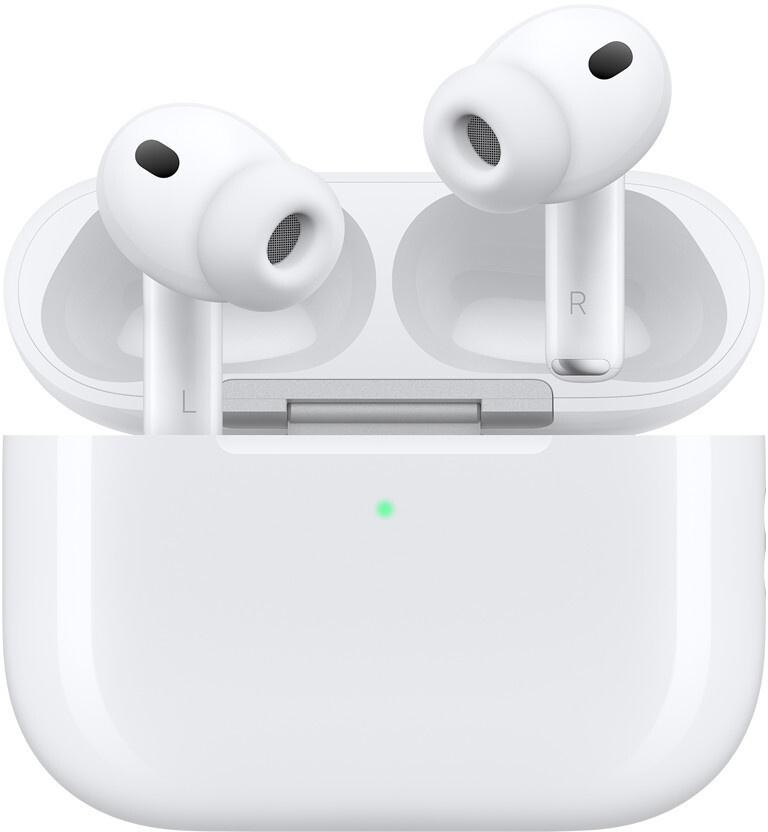
Tegelijkertijd hebben oordopjes functies gekregen als transparantiemodus, spraakversterking en gepersonaliseerd luisteren: technieken die rechtstreeks uit de gehoortechnologie komen. Volgens Apple zijn de AirPods Pro 2 daarom ook geschikt om als gehoorapparaat te worden gebruikt voor iedereen boven de 18 jaar met licht tot matig gehoorverlies. En ook Jabra, Sennheiser en Sony bieden soortgelijke oplossingen.

Wat is slechthorendheid?

Slechthorendheid wil zeggen dat iemand minder hoort dan gemiddeld. Het menselijk gehoor bestrijkt het geluidsspectrum van grofweg 20 Hz tot 20 kHz (20.000 Hz). De hoge tonen (richting de 20 kHz) verliest ieder mens al op jonge leeftijd, zoals ook bij eigenlijk iedereen het gehoor over de rest van het spectrum bij stijgende leeftijd achteruitgaat. Slechthorenden hebben boven-standaard verlies van het hoorvermogen op het hele spectrum of, en dat komt vaker voor, delen van het spectrum. Dit verlies kan aan één of aan beide oren zijn, en is zelden aan beide oren gelijk. De mate waarin gehoorverlies moet worden gecompenseerd verschilt dus per oor en verandert ook nog eens met de tijd. 

OTC of conventioneel

Wie via de conventionele route een gehoorapparaat koopt, doet dat veelal via een audicien of audioloog. De gehoorspecialist meet het gehoorverlies en stelt een oplossing op maat voor. Vaak zal dit een gehoorapparaat zijn, specifiek afgestemd op de persoonlijke situatie. Voor iedereen met licht tot matig gehoorverlies is er een alternatief: het OTC-gehoorapparaat. OTC staat voor over-the-counter, oftewel: vrij verkrijgbaar, zonder tussenkomst van een specialist. Vergelijk het met een leesbril die je bij de drogist koopt. Deze apparaten zijn doorgaans goedkoper en direct aan te schaffen: snel, simpel en zonder afspraak. Maar er zijn ook nadelen. OTC-apparaten bieden geen maatwerk, hebben minder instelmogelijkheden en de geluidskwaliteit is doorgaans minder dan bij een professioneel afgesteld apparaat. Ook zijn ze meestal niet medisch gecertificeerd en worden ze niet vergoed door de zorgverzekering.

OTC-gehoorapparaten hoeven er niet uit te zien als oordopjes. Deze zijn van Jabra, helaas niet beschikbaar in Nederland.

Cross-over van headsets en oordoppen

Is voor consumenten een gehoorapparaat iets totaal anders dan een set draadloze oordopjes, fabrikanten zien al heel lang hoe nauw deze productgroepen met elkaar verbonden zijn. Merken als Sony, Apple, Sennheiser en Jabra gebruiken hun kennis van headsets en oordoppen om een positie op de markt voor gehoorapparaten te krijgen. Andere merken, zoals Sonova, WS Audiologie, Dermant, GN, Starkey en Amplifon zijn daarin al decennia actief. Ze zijn door hun specialistische producten minder bekend, maar soms toch dichterbij dan menigeen denkt. Jabra en de SteelSeries-gamingproducten, waaronder headsets, zijn eigendom van GN. Sennheiser is eigendom van Sonova, de wereldmarktleider bij gehoorapparaten. En ondanks dat het zelf veel geluidskennis in huis heeft, werkt Sony nauw samen met WS Audiologie.

Een online gehoortest als onderdeel van een OTC-gehooradvies van Sonova-dochter Sennheiser (product niet beschikbaar in Nederland).

Apple AirPods Pro 2 als gehoorapparaat

Wie op de Apple-site de AirPods Pro 2 bekijkt, leest als snel van alles over gebruik van de oordopjes als gehoorapparaat. De basis hiervoor is de ruisonderdrukking van de AirPods Pro 2 en de mogelijkheid om met die oortjes zelf een gehoortest uit te voeren. Zo’n test bepaalt de mate van gehoorverlies en is de basis voor de afstelling van een gehoorapparaat. Doorgaans gebeurt dit door een audicien of in een audiologisch centrum, maar de AirPods Pro 2 kunnen het dus ook.

Met een iPhone en een set AirPods Pro 2 kan iedereen in enkele stappen zijn gehoor testen.

De manier van testen is ook niet heel anders. In combinatie met iPhone of iPad laat de AirPods Pro 2 een reeks tonen horen op verschillende frequenties en volumes. Door telkens wanneer je een geluid hoort op het scherm van de telefoon of tablet te klikken, leert de app welke geluiden wel en niet worden waargenomen en op welk volume.

De test wordt voor het linker- en rechteroor apart doorlopen om de gehoorschade per oor te meten. Vervolgens wordt een persoonlijk profiel gemaakt, waarbij toonhoogtes die niet of minder goed gehoord worden, voortaan versterkt worden afgespeeld. Volgens Apple is de meting goed genoeg, maar komt een audiogram van een hoorzorgprofessional mogelijk beter overeen met het actuele gehoorvermogen. Heb je zo’n audiogram, dan is het ook mogelijk die in te laden en te gebruiken voor het persoonlijk profiel.

Het audiogram van de gehoortest met een iPhone en twee AirPods Pro 2 wordt door Apple in de Gezondheidsapp bewaard.

Een audiogram lezen

Een audiogram is de grafische weergave van iemands gehoor. Het wordt gebruikt om de mate van gehoorverlies weer te geven. Een audiogram heeft twee assen, op de verticale staat de toonsterkte in decibel (dB), op de horizontale de toonfreguentie/toonhoogte in hertz (Hz). De punten in de audiogram laten zien wat iemand nog hoort (de gehoordrempel). Een audiogram bestaat altijd uit een curve voor het rechter- en een voor het linkeroor. In het algemeen geldt dat hoe hoger de lijnen in het audiogram zijn, hoe beter het is.

Een professioneel audiogram zoals deze gemaakt bij Sonova bevat veel details en kijkt ook naar horen in een lawaaiige omgeving, spraak en telefoneren. 

Luister je wel?

Met de ruisbeheersing (zoals Apple het noemt) ingesteld op Transparantie, functioneren de AirPods Pro 2-oordopjes als gehoorapparaat. Ze filteren wat zij denken dat ongewenst geluid is en versterken wat op basis van de meting versterkt moet worden. Gesprekken een-op-een en in kleine groepen zijn duidelijk beter verstaanbaar, in grote groepen en lawaaiige omgevingen zoals een restaurant schieten de AirPods Pro 2 nog tekort.

Volume, balans en toon van het geluid kunnen via de app worden aangepast en ook zijn er instellingen om het volume van media aan te passen aan het omgevingsgeluid of wanneer een gesprek wordt gestart. Een echte fijnmazige equalizer ontbreekt en het lukt ook niet het geluid van de Microsoft Natural Keyboard Pro (het favoriete toetsenbord van de auteur van dit artikel) dat door de AirPods Pro 2 onwerkbaar hard versterkt wordt, te temmen zonder de werking als gehoorapparaat teniet te doen.

In de Transparantie-modus functioneren de AirPods Pro 2 als gehoorapparaat.

Zichtbaarheid

Een beperking om de AirPods Pro 2 als gehoorapparaat te gebruiken is de accuduur. Met zes uur bij onafgebroken gebruik kom je een werkdag niet door. De grootste drempel is de vormgeving. De AirPods Pro 2 zijn relatief groot, opvallend wit en zeer zichtbaar. Iedereen weet bovendien dat ze gemaakt zijn om naar muziek of andere media te luisteren en mensen vermoeden dan ook dat je dat doet. Iedereen met wie je praat, zal vermoeden of denken dat je juist geen contact wilt. Men wil je niet storen bij wat men denkt dat je doet. Uitleggen dat je de oortjes gebruikt om deel te nemen aan het gesprek helpt, maar is niet altijd voldoende.

De AirPods Pro 2 zijn nadrukkelijk zichtbaar en wekken daarmee de indruk dat iemand andere dingen doet of wil doen dan deelnemen aan een gesprek.

Een audiogram maken zonder Apple

Benieuwd naar de kwaliteit van het eigen gehoor, maar niet in het bezit van een stel AirPods Pro 2? Met een iPhone en de Mimi-app is het mogelijk ook met andere oortjes de gehoorkwaliteit te meten. De app werkt het best met oortjes van Beats, Bose, JBL, Nothing, Samsung, Skullcandy en Sony. Met een andere headset of oordoppen werkt de test ook, maar is de meting minder betrouwbaar.

Ook voor Android zijn er apps om een gehoormeting te doen, zoals Gehoortest en Hearing Test. Samsung heeft geen eigen gehoortest-app en ook geen roadmap voor draadloze oortjes die als gehoorapparaat te gebruiken zijn, zo laat het bedrijf ons weten.

De Mimi-app ondersteunt ook andere oortjes dan alleen de AirPods Pro 2 om een gehoortest uit te voeren. 

Conventionele gehoorapparaten

Gehoorapparaten zijn er in verschillende modellen, maar bijna allemaal klein en niet of nauwelijks zichtbaar. Ze hinderen hierdoor ook niet in de communicatie zoals de AirPods Pro 2 dat wel doen. Gehoorapparaten worden bijna uitsluitend via een audicien of audiologisch centrum gekocht waarbij de professional de hoortest doet en adviseert bij de productkeuze. Gehoorapparaten zijn echt fors duurder dan bijvoorbeeld een set AirPods Pro 2.

Een achter-het-oor gehoorapparaat zoals deze van Phonak is nauwelijks zichtbaar en daardoor niet van invloed op een gesprek.

In 2013 introduceerde GN met de ReSound LiNX een gehoorapparaat dat met een iPhone verbonden kon worden en waarmee bijvoorbeeld het volume kon worden aangepast en ook streaming mogelijk werd. De basis hiervoor was de Apple-implementatie van Bluetooth Low Energie (BLE) bekend als Made for iPhone (MFi). Het door Google ontwikkelde MFi-alternatief ASHA (Audi Streaming or Hearing Aids) werd nooit een succes. Het maakte vooral duidelijk dat er behoefte was aan een platformonafhankelijk communicatieprotocol met ondersteuning voor zowel iOS als Android zoals Sonova dat met zijn universele bluetooth-ondersteuning altijd al bood.

Made for iPhone was jarenlang de min-of-meer standaard voor het koppelen van gehoortoestellen aan een mobiel apparaat.

BLE Audio en Auracast

De toekomst van connectiviteit voor gehoorapparaten én oordopjes heten Bluetooth LE Audio en Auracast. Twee open standaarden die de efficiënte LC3-codec gebruiken voor betere geluidskwaliteit bij lager energieverbruik. Bovenop BLE Audio komt Auracast. Dit is een vorm van multi-stream audio die goed te vergelijken is met wifi. Met Auracast kunnen meerdere mensen tegelijk naar dezelfde audio luisteren, bijvoorbeeld in theaters, op vliegvelden maar ook tijdens vergaderingen. Had MFi de mogelijkheid een smartphone als remote-microfoon te gebruiken voor één persoon met gehoorverlies, met Auracast kan het dan voor meerdere gebruikers. Auracast kent nog wel enkele uitdagingen zoals een vertraging van enkele milliseconden waardoor het nu nog minder geschikt is voor scenario’s waarin beeld en geluid synchroon moeten lopen. Een aparte ontvanger die de gehoorapparaten verbindt met de tv heeft dan nog altijd voordelen.

Op dit moment is het aantal gehoorapparaten dat Bluetooth LE Audio en Auracast ondersteunt nog beperkt. GN biedt het op enkele modellen en heeft een Auracast Assistant in de smartphone-app geïntegreerd. Bij de nieuwste gehoorapparaten van Sonova is de hardware geschikt, maar is een firmware-update nodig die te activeren. Apple ondersteunt momenteel noch BLE Audio noch Auracast. Volgens PR-manager Martijn Kroonstuiver van Apple is Auracast wel een geweldige volgende stap. Onbekend is of en wanneer Apple het gaat ondersteunen.

Auracast is een multi-streamprotocol voor bluetooth-audio en laat zich goed vergelijken met hoe wifi werkt.

Maximale marktwerking, minimale inspraak

“Nergens heeft marktwerking in de zorg zulke negatieve effecten als bij hoortoestellen,” aldus de landelijke KNO-artsenvereniging. Stichting Hoormij, de belangenvereniging van mensen met gehoorproblemen, de Consumentenbond en het Zorginstituut Nederland delen deze kritiek: de koper heeft nauwelijks keuzevrijheid, ziet niet wat er beschikbaar is en krijgt zelden het hoortoestel dat hij nodig heeft. De keuze wordt vergaand bepaald door de audicien en de verzekeraar. De eerste is lang niet altijd onafhankelijk, de tweede bepaalt welke toestellen worden vergoed: maximaal 75 procent voor categorie 1 t/m 5. De beste (categorie 6) worden helemaal niet vergoed, ook niet als een specialist ze nodig vindt bijvoorbeeld vanwege werk of andere omstandigheden. De kosten die kunnen oplopen tot 6000 euro zijn dan geheel voor eigen rekening. 
AI en neurale netwerken

In de nieuwste premium modellen van bijna alle fabrikanten zit eigen hard- en software voor kunstmatige intelligentie. Neurale netwerken zijn uitermate geschikt om patronen te herkennen en worden ingezet om nog beter te begrijpen welk geluid relevant is en ook welke stemmen. Dus niet de harde prater van twee tafels verderop, maar de personen aan de eigen tafel. Het resultaat in een restaurant was met de Phonak Audéo Sphere Infinio gehoorapparaten duidelijk beter dan met de AirPods Pro 2. Ook werd het geluid van het Microsoft-toetsenbord niet versterkt.

Horen met de bril

Een bril én een gehoorapparaat laten zich vaak lastig combineren. De Franse brillenproducent EssilorLuxottica gelooft wel in de combinatie en brengt via dochtermaatschappij Nuance Audio een bril uit die als gehoorapparaat functioneert. De bril bevat aan de voorzijde zes microfoons die het geluid registreren en via twee speakers bij de oren versterkt afspelen. De bril werkt tot acht uur, is oplaadbaar en compatible met Android en iOS. Er is keuze uit twee brillenglazen, wil je die op sterkte dan moet de bril daarvoor naar de opticien. De bril is op dit moment alleen in de VS en het VK verkrijgbaar.

Het gebruik van AI kost veel rekenkracht en betekent dat de maximale gebruiksduur van dit specifieke model bijvoorbeeld teruggaat van zeventien uur zonder AI naar zes uur bij maximaal gebruik van AI. De AI afhankelijk van het omgevingsgeluid automatisch te laten in- en uitschakelen levert genoeg tijdswinst op om een werkdag door te komen. Dat kan ook met tussentijds even kort opladen. Fabrikanten wachten met smart op innovaties in batterijtechniek om behalve voor het geluid, AI ook te kunnen gebruiken voor andere innovaties zoals spraakassistenten of live-vertaling.

De DeepSonic-chip is de AI-machine in de nieuwste gehoorapparaten van Phonak.

App en data

Belangrijk bij al deze functionaliteit is de app. Apple gebruikt voor de AirPods Pro 2 vooral de Gezondheidsapp in iOS, maar voegt slimmigheidjes toe. Zo krijgen de AirPods Pro 2 een prominente plek in het instellingenmenu van iOS zodra de iPhone met de oortjes is verbonden. Apps van de traditionele gehoorapparatenfabrikanten hebben snel bijgeleerd. Phonak, dat nooit MFi heeft omarmd maar altijd de volledige klassieke bluetooth heeft ondersteund, heeft een uitgebreide app met identieke functionaliteit binnen iOS en Android.

Beter horen met Sonos

Beter horen hoeft niet altijd de vorm van een headset of gehoorapparaat te hebben. Sonos biedt op de Arc Ultra-soundbar de mogelijkheid gesproken tekst beter hoorbaar te maken zonder het geluid van de film of televisie-uitzending aan te passen. De Spraakverbetering versterkt gericht de audiofrequenties die geassocieerd worden met de menselijke stem. Op dit moment beschikt alleen de Arc Ultra-soundbar over voldoende rekenkracht hiervoor. Sonos ontwikkelde de functionaliteit in samenwerking met het Engelse Royal National Institute for Deaf People.

Een gehoortest ontbreekt, maar wel kunnen eigen profielen worden gemaakt voor verschillende situaties, zoals in een restaurant of theater, en is eenvoudig hiertussen te wisselen. Ook zijn eerste Health-functies aanwezig. De gehoorapparaten tellen nu al stappen en calorieën, maar dit gaat ongetwijfeld in de toekomst nog verder uitgebreid worden.

Zoals we in een eerder artikel over de waarde van gezondheidsdata van smartwatches zagen, is in het oor een zeer betrouwbare plek om bijvoorbeeld veranderingen in de temperatuur te meten. Ook ligt vanwege de toch vaak iets hogere leeftijd van de gebruikers zoiets als valdetectie en automatische alarmering erg voor de hand.

De Audéo Sphere Infinio-gehoorapparaten van Phonak maken dankzij AI de gesprekken een lawaaiige omgeving echt beter verstaanbaar.

Conclusie

De technologische kruisbestuiving tussen gehoorapparaten en draadloze oordoppen zorgt ervoor dat beide apparaten slimmer, compacter en beter afgestemd zijn op persoonlijke audiobehoeften. Mediagebruik en gebruiksgemak verbeteren razendsnel en beloven met de komst van Bluetooth LE Audio en Auracast nog veel beter te worden. Vooral gehoorapparaten hebben een enorme sprong gemaakt en combineren de kwaliteit van oordoppen met de geluidskwaliteit van gehoorapparaten. Het is spijtig dat de Nederlandse zorgverzekeraars deze innovaties niet belonen maar juist ontmoedigen.
▼ Volgende artikel
Dit wil je weten over tweestapsverificatie, óók zonder je smartphone
© Looker_Studio - stock.adobe.com
Huis

Dit wil je weten over tweestapsverificatie, óók zonder je smartphone

Je inloggegevens alleen met een wachtwoord beveiligen is vragen om problemen. Steeds meer diensten en apps bieden daarom tweefactorauthenticatie (2FA) aan, of ze verplichten dit zelfs. Naast een wachtwoord heb je dan een tweede factor nodig. Vaak gebruik je hiervoor je smartphone, maar wat doe je als je (tijdelijk) geen telefoon hebt?

Dit artikel in het kort

Tweestapsverificatie (2FA) beschermt je accounts beter dan alleen een wachtwoord. Vaak gebruik je hiervoor je smartphone, maar dat hoeft niet. In dit artikel lees je hoe je ook zonder telefoon veilig kunt inloggen. Zo ontdek je hoe desktop-authenticators zoals Proton of KeePassXC werken, hoe je een hardwaresleutel zoals een YubiKey instelt, en hoe je back-upcodes aanmaakt voor noodgevallen. Ook wordt uitgelegd wat een digitale en fysieke token precies doen en hoe toegangssleutels (passkeys) een alternatief vormen voor klassieke wachtwoorden.

Wachtwoorden kun je vergeten, of ze worden gehackt. Daarom is het niet handig om de toegang tot een dienst of app alleen met een wachtwoord te beveiligen. Voor meer veiligheid voeg je daar een tweede authenticatiemethode aan toe. We hebben het over het aanmelden via 2FA (tweefactorauthenticatie oftewel tweestapsverificatie).

Bij 2FA heb je naast iets wat je weet, meestal een wachtwoord, ook iets wat je 'hebt' of 'bent' nodig om in te loggen. Zo'n tweede factor is vaak een unieke, eenmalige code via een authenticator-app op je smartphone. Het kan ook een sms-code, pushmelding, hardwaresleutel of een biometrische beveiliging zijn. Zo kan een aanvaller met je wachtwoord niet binnendringen, want hij heeft ook die tweede factor nodig. Een geraden of gelekt wachtwoord is dus niet meer voldoende, wat de veiligheid verhoogt.

Smartphone

Veel 2FA-oplossingen werken via een smartphone, bijvoorbeeld met de authenticator-app van Authy, Google of Microsoft, of via sms-berichten naar je telefoon. Dit is handig, maar er zijn ook nadelen. Je hebt altijd je telefoon nodig en bij een lege batterij, verlies of diefstal kom je mogelijk niet bij je accounts. Ook al je je in een gebied zonder mobiel bereik bevindt, is het lastig of onmogelijk om een sms te ontvangen.

2FA via sms is bovendien kwetsbaar voor praktijken als sim-swapping. Hierbij zet een aanvaller jouw telefoonnummer om naar een eigen simkaart om zo sms-codes te ontvangen. Je smartphone kan ook besmet raken (via phishing) met malware. Ook daarmee kan een aanvaller andere 2FA-codes onderscheppen.

Het kan ook zijn dat je geen smartphone voor je werk hebt en dat je je privételefoon liever niet gebruikt voor werkgerelateerde 2FA-authenticaties. Je kunt er natuurlijk ook nog bewust voor kiezen om geen eigen smartphone te hebben.

Gelukkig bestaan er veilige alternatieven om je ook zonder smartphone via 2FA aan te kunnen melden, zoals de rest van dit artikel duidelijk maakt.

Lees ook: Waarom je beter geen sms voor tweestapsverificatie kunt gebruiken

Een eenmalige code via een (mobiele) authenticator-app is een van de populairste 2FA-verificatiemethoden.

Desktop-authenticator

Veel mensen gebruiken als tweede factor een eenmalige code via een authenticator-app. Daarvoor bestaan verschillende gratis mobiele apps, maar je kunt ook je desktop of laptop inzetten. Je hoeft geen virtuele Android-omgeving op te zetten met een tool als BlueStacks om zo bijvoorbeeld de mobiele Android-authenticator van Google of Microsoft te kunnen draaien. Installeer gewoon de desktopversies, zoals het Zwitserse Proton of het Zweedse Yubico.

We vertellen je in het kort hoe je hiermee bij Google aanmeldt. De procedure bij andere diensten en apps gaat op een vergelijkbare manier. Surf naar https://myaccount.google.com en open Beveiliging. Kies Tweestapsverificatie en zorg dat deze is ingeschakeld. Klik bij tweede stap op Authenticator en daarna op Authenticator instellen. Er verschijnt een QR-code, maar voor je desktop-app klik je op Kun je de code niet scannen. Je krijgt nu de nodige gegevens om de geheime sleutel (zie kader Werking digitale token) handmatig in te voeren.

Als je dit in je authenticator-app hebt ingesteld (zie de alineaProton Authenticator), klik je op Volgende en voer je de code in die de app genereert. Je kunt nu definitief tweestapsverificatie bij Google aanzetten. Bij de volgende aanmeldingen voer je nu voortaan naast je wachtwoord ook de gevraagde code in.

De tweestapsverificatie bij Google is geactiveerd, met (voorlopig alleen) een authenticatorcode als tweede factor.

Proton Authenticator

We nemen Proton Authenticator voor Windows als voorbeeld (ook beschikbaar voor macOS en Linux). De installatie bedraagt slechts enkele muisklikken. Start daarna de app start op en klik op Create new code. Vul bij Title bijvoorbeeld Google account in en plak de sleutel van 32 tekens in het veld Secret.

Bij Issuer kun je Google opgeven. Via Advanced options pas je eventueel instellingen aan als de dienst specifieke eisen heeft voor het aantal cijfers (standaard 6), tijdsinterval (standaard 30 seconden), algoritme (standaard SHA1) of type (standaard TOTP, maar kies STEAM voor het Steam-gameplatform van Valve). Klik op Save code om de code toe te voegen.

Via het tandwielpictogram kun je onder meer je codes back-uppen, exporteren, importeren en ook synchroniseren tussen apparaten via een gratis Proton-account. Na het aanmaken verschijnt de code in het hoofdvenster, met een geanimeerd pictogram dat de resterende geldigheidsduur toont. Je hoeft deze code nu maar bij de juiste dienst in te vullen als tweede factor, naast je wachtwoord.

Via Proton Authenticator voeg je een TOTP-code toe aan Googles 2FA-verificatieproces.

Werking digitale token

De meeste mensen gebruiken een digitaal token als tweede factor, zoals een pushmelding of een eenmalige cijfercode. Dit laatste wordt ook wel TOTP genoemd (Time-based One-Time Password) en werkt als volgt.

Bij het instellen van 2FA genereert de dienst een unieke geheime sleutel. Deze wordt één keer met je authenticator-app gedeeld via een QR-code of handmatige invoer. Zowel de server van de dienst als je authenticator-app gebruiken deze sleutel samen met het actuele tijdstip om met dezelfde wiskundige formule een code van meestal 6 cijfers te berekenen. Zo'n code blijft standaard dertig seconden geldig. Zodra je deze code invoert, vergelijkt de server deze met zijn eigen berekening. Is er een match, dan weet de server dat jij de juiste geheime sleutel hebt en dat de code actueel is, waarna je kunt inloggen.

©TvD | ID.nl

De achterliggende werking van een TOTP-systeem.

TOTP-wachtwoordmanager

Wachtwoorden zijn vooralsnog niet verdwenen (zie ook kader Zonder wachtwoord) en daarom is een wachtwoordmanager aan te raden. Zo hoef je al je wachtwoorden niet zelf te onthouden, voorkom je dat je ze achteloos noteert en vermijd je te veel dezelfde of simpele varianten.

Enkele wachtwoordmanagers ondersteunen ook TOTP-codes voor 2FA, zodat je geen aparte authenticator-app nodig hebt. Gratis opties voor Windows-desktop zijn onder meer Bitwarden en KeePassXC.

We nemen KeePassXC als voorbeeld, dat ook voor macOS en Linux beschikbaar is. Je installeert de tool met enkele muisklikken. Bij de eerste start klik je op Database aanmaken, voer je een naam en eventueel een omschrijving in. Klik daarna op Doorgaan. Laat de instellingen gerust ongewijzigd en klik op Doorgaan. Geef een sterk hoofdwachtwoord in (twee keer) en bevestig met Gereed. Kies een locatie voor de database en klik op Opslaan.

Voer in het hoofdvenster de accountgegevens in, zoals Titel, Gebruikersnaam, Wachtwoord en URL, en bevestig met OK. Het item wordt toegevoegd. Klik er met de rechtermuisknop op, kies TOTP / TOTP instellen en vul de Geheime sleutel in. Pas via Aangepaste instellingen eventueel de parameters aan en bevestig met OK. Om de TOTP-code te zien, kies je TOTP / TOTP (QR code) weergeven in het contextmenu.

Je kunt ook de KeePassXC-browserextensie downloaden en installeren om je online wachtwoorden en TOTP-codes automatisch in de browser in te vullen.

Ook wachtwoordbeheerder KeePassXC kan TOTP-codes genereren.

Hardwaresleutel

In plaats van een digitale sleutel kun je ook een fysieke hardwaresleutel gebruiken als tweede factor. Zo'n sleutel is extra veilig omdat deze via internet niet kan worden gekopieerd of gestolen. Ook phishers maken nauwelijks kans, want de sleutel is gekoppeld aan de originele website-url van de dienst. Zelfs als iemand je sleutel heeft, blijft je wachtwoord nodig en vaak ook een pincode of biometrie om de sleutel te gebruiken. Bij verlies rest meestal alleen een alternatieve tweede factor, zoals een TOTP-code of back-upcodes (zie hieronder), tenzij je een reservesleutel hebt.

We nemen als voorbeeld een YubiKey 5 NFC USB-A van Yubico (circa 60 euro). Dit kan ook een ander merk of type zijn, zoals Feitian, Nitrokey of SoloKeys. Ga in Windows 11 naar Instellingen, kies Accounts / Aanmeldingsopties en selecteer Beveiligingssleutel / Beheren. Plaats de sleutel in de pc en activeer deze. Klik op Toevoegen bij Pincode voor beveiligingssleutel. Je kunt ook de Yubico Authenticator downloaden die ook beschikbaar is voor macOS en Linux. Ga door met installeren en start als administrator op. Open nu Passkeys, klik op Set PIN, voer tweemaal een pincode in en klik op Save.

We nemen opnieuw Google als voorbeeld, waar je inmiddels tweestapsverificatie hebt ingeschakeld. Op de webpagina van je Google-account open je Beveiliging en klik je op Toegangssleutels en beveiligingssleutels. Kies + Toegangssleutel maken, klik op Ander apparaat gebruiken, selecteer Beveiligingssleutel en klik op Volgende en daarna op OK (twee keer). Voer de pincode van de sleutel in, bevestig met OK en activeer de sleutel. Deze is nu bruikbaar als tweede factor.

Bij Google maak je eenvoudig een toegangssleutel aan.

Werking fysieke token

Je kunt als tweede factor ook een fysieke token gebruiken. Bij banken kan dit een klein kastje zijn dat codes genereert, maar het kan ook een hardwaresleutel zijn zoals een YubiKey. Zo'n sleutel koppel je aan je computer via usb of bij smartphones via bluetooth of NFC. Dit werkt als volgt.


Je koppelt de sleutel één keer aan je account, waarbij een uniek cryptografische sleutelpaar wordt aangemaakt. De publieke sleutel gaat naar de server van de dienst, terwijl de privésleutel veilig in het hardwaretoken blijft en deze nooit verlaat. Na het invoeren van je wachtwoord vraagt de server aan de sleutel om een unieke digitale handtekening te maken voor die specifieke aanmelding.

Jij bevestigt de aanvraag, bijvoorbeeld door het token te activeren. Vervolgens stuurt de sleutel de handtekening naar de server, die controleert of deze overeenkomt met de eerder opgeslagen publieke sleutel. Bij een match weet de server dat jij de echte sleutel bezit en kun je inloggen.

Onder meer Yubico heeft diverse hardwaretokens (YubiKey) in het aanbod.

Back-upcodes

We hebben nu al twee methoden om ons via een desktop-pc of laptop bij 2FA aan te melden: digitale TOTP-codes en een hardwaresleutel. Heb je ook een toegangssleutel, bijvoorbeeld gekoppeld aan je Windows Hello-inlogmethode, dan zijn het er zelfs drie opties. Al is dit eigenlijk geen klassieke 2FA maar een methode zonder wachtwoord (zie kader Zonder wachtwoord).

De meeste diensten die 2FA ondersteunen, bieden ook back-upcodes aan, hoewel deze eigenlijk bedoeld zijn als noodingreep. We raden je in elk geval aan deze te genereren of te downloaden en offline te bewaren, bijvoorbeeld in een kluis of andere water- en brandveilige plek. Laat ze zeker niet rondslingeren en deel ze nooit digitaal.

Voor je Google-account bijvoorbeeld werkt dit als volgt. Meld je opnieuw aan op je accountpagina, open Beveiliging, scrol naar beneden en klik op Back-upcodes en daarna op Back-upcodes genereren. Google maakt direct tien codes aan die je kunt downloaden en/of afdrukken. Dit is meestal voldoende om problematische aanmeldingen op te lossen. Je kunt op elk moment weer tien nieuwe codes aanmaken, waarmee de vorige tien codes automatisch ongeldig worden.

Google genereert tien back-upcodes die je goed dient te bewaren voor het geval er iets misgaat.

Zonder wachtwoord

2FA combineert dus iets dat je 'weet' (wachtwoord) met iets wat je 'hebt' (zoals een code of sleutel) of 'bent' (biometrie). Er komt ook steeds meer concurrentie van een oplossing zonder wachtwoord via zogeheten toegangssleutels (passkeys). Dit systeem is enkel gebaseerd op iets wat je 'hebt' (een hardwarematige of softwarematige sleutel), vaak gecombineerd met een vorm van biometrie.

Je hebt hierbij dus geen wachtwoord meer nodig. Je kunt direct inloggen met zo'n sleutel, meestal na een geslaagde vingerafdruk, gezichtsherkenning of pincode. Onderliggend werkt dit via de FIDO2-standaard met het hardwareprotocol CTAP2 en het webprotocol WebAuthn.

Op www.passkeys.io/ vind je een demonstratie en een lijst van enkele tientallen sites en apps die toegangssleutels als volledig wachtwoordalternatief ondersteunen. Nog meer diensten staan op https://passkeys.directory, een door de community beheerde lijst. De aanduiding MFA (Multi Factor Authenticatie) betekent hier dat toegangssleutels ook inzetbaar zijn als extra beveiligingslaag naast andere inlogmethodes. Zo kun je onder meer bij Google via een toegangssleutel, zoals een pincode, inloggen, zonder zelfs je wachtwoord te hoeven intikken.

Passkeys-directory: ook Google ondersteunt volop toegangssleutels.

Offline dingen veilig bewaren?

Haal een kluis in huis!
▼ Volgende artikel
Een eigen kluis, de plek voor al je wachtwoorden
Zekerheid & gemak

Een eigen kluis, de plek voor al je wachtwoorden

Je kent het wel: je wil iets online bestellen of even het saldo op je rekening checken. En dan komt het: je moet inloggen. Maar, wat was ook al weer het wachtwoord? De geboortedatum van je partner, de laatste twee cijfers van je postcode in combinatie met je lengte? Voor je het weet druk je weer op de knop 'Wachtwoord vergeten'... Dat kan makkelijker.

Partnerbijdrage - in samenwerking met Bitdefender

Ons brein is er niet voor gemaakt om voor vijftig verschillende sites unieke codes te onthouden. En juist daarom zijn wachtwoordmanagers de laatste jaren zo populair geworden. In dit artikel kijken we eens goed naar de oplossing van Bitdefender. Ze zijn wereldberoemd om hun antivirus, maar kunnen ze ook zorgen dat jij nooit meer buitengesloten wordt bij je eigen accounts?

In het kort

In dit artikel bespreken we hoe een wachtwoordmanager dient als oplossing voor het veilig beheren van talloze online accounts. We laten je zien dat je met slechts één sterk hoofdwachtwoord toegang krijgt tot een digitale kluis, waarna de software automatisch complexe inlogcodes genereert en invult op al je apparaten. Daarnaast wordt behandeld hoe lokale versleuteling en digitale herstelsleutels zorgen voor privacy en toegangszekerheid, zonder dat gegevens op straat komen te liggen

Waarom een wachtwoordmanager?

Laten we eerlijk zijn, de meeste mensen gebruiken nog steeds overal hetzelfde wachtwoord, of een kleine variatie daarop. Of ze schrijven het ergens op. Dat voelt misschien wel veilig, tot je beseft hoe lek het internet soms kan zijn of dat je net dat boekje kwijtraakt.

Met een wachtwoordmanager zoals Bitdefender SecurePass password manager los je dat probleem voor een groot deel op. Die fungeert als een onzichtbare butler die je helpt met de wachtwoorden invullen, ook al is het misschien lastig of spannend om alles zomaar uit handen te geven. Je installeert de software op je eigen computer en je telefoon, en je bedenkt één heel sterk hoofdwachtwoord. Dat is de enige die je nog hoeft te onthouden.

Voor BitDefender SecurePass heb je een hoofdwachtwoord nodig, en alleen die hoef je te onthouden.

Zodra je die invoert, gaat de kluis open en regelt Bitdefender de rest. Als je dan naar Facebook of je favoriete webshop gaat, ziet het programma dat je wil inloggen en vult het de velden voor je in. Je hoeft niet meer te typen, niet meer te denken en vooral niet meer te stressen. Het mooie is dat het programma je ook meteen helpt bij het aanmaken van wachtwoorden voor nieuwe accounts. In plaats van dat jij weer moet gaan nadenken over een code met een uitroepteken en een cijfer, genereert de software gewoon een onmogelijk te kraken reeks tekens uit en slaat deze direct op. En jij ziet het wachtwoord niet eens, en dat hoeft ook niet, want de software onthoudt het voor je.

En ben je bang dat je misschien ook het hoofdwachtwoord niet meer weet? SecurePass genereert ook nog een digitale herstelsleutel die je in het allerergste geval dan kunt inzetten om in te loggen. Die herstelsleutel bewaar je bij voorkeur op een andere plek dan je smartphone of computer, of print je uit en sla je op in een kluis.

Met een herstelsleutel zorg je dat je altijd toegang kunt krijgen tot je wachtwoordkluis.

Lokaal opgeslagen: veilig!

Het blijft een raar idee: al je wachtwoorden bij één bedrijf parkeren. Wat als zij gehackt worden? Dan ligt alles op straat, toch? Nou, gelukkig zit dat bij Bitdefender wel goed in elkaar. De versleuteling van je wachtwoorden gebeurt namelijk lokaal op jouw eigen apparaat, nog voordat het via het internet naar hun servers wordt gestuurd. Jouw hoofdwachtwoord is de sleutel die die versleuteling ongedaan maakt. Omdat Bitdefender jouw hoofdwachtwoord niet heeft (en ook nergens opslaat), kan niemand bij jouw gegevens; ook niet in geval van een lek of hack.

Maar omdat Bitdefender jouw wachtwoord nergens hebben opgeslagen, niet hebben, kunnen ze je ook niet helpen als je het vergeet. Er is geen "wachtwoord vergeten" optie voor je hoofdwachtwoord. Je krijgt bij het installeren alleen die speciale herstelcode. Die moet je echt uitprinten of op een veilige plek bewaren, want als je je hoofdwachtwoord kwijt bent én die herstelcode, dan ben je echt de pineut en kom je je kluis nooit meer in.

Hoe werkt het in de praktijk?

Bitdefender SecurePass installeer je als app op een Android- of iOS-toestel, en is beschikbaar als browser-add-on voor de Windows- en MacOS-versies van Chrome, Edge, Firefox en Safari.

Op een desktop werkt Bitdefender SecurePass als een extensie in je browser en op de smartphone als een app.

Veiligheid is leuk, maar als de software lastig is in gebruik, gooi je het er na een week weer vanaf. Gelukkig heeft Bitdefender goed gekeken naar hoe mensen surfen en software gebruiken. De interface oogt fris voor zowel de browser-extensie als de app op je telefoon. Wat vooral fijn is, is de synchronisatie. We leven in een tijd waarin je 's ochtends op je telefoon zit, overdag op een laptop werkt en 's avonds misschien met een tablet op de bank hangt. Als je op je laptop een nieuw wachtwoord aanmaakt voor Netflix, wil je niet op je telefoon die hele rits tekens moeten overtypen.

Je hebt daardoor toegang tot alle accounts zonder dat je overal moet nadenken over wat de gebruikersnaam of het wachtwoord ook echt precies was: makkelijk en handig dus!

Ieder nieuw account sla je op in SecurePass zodat de gegevens overal automatisch worden ingevuld, op ieder apparaat.

Het meeste werk gebeurt via een extensie in je browser (via het icoontje rechtsboven in de browser) of via de app op je telefoon. Bitdefender synchroniseert dit razendsnel. Zodra je iets opslaat op het ene apparaat, is het vrijwel meteen beschikbaar op het andere. Daarnaast doet het meer dan alleen wachtwoorden. Je kunt er ook notities in kwijt die niemand mag zien

Ook is het handig dat je een of meerdere betaalkaarten en creditcards kunt toevoegen. Iedere keer dat je op een betaalpagina komt, laat Bitdefender je een scherm zien waarop je kunt aangeven welke opgeslagen creditcard je wil gebruiken. Na de selectie vult Bitdefender automatisch alle creditcardgegevens in en kun je de bestelling afmaken.

Ook je creditcardgegevens sla je eenvoudig op in SecurePass, zodat je die gegevens niet telkens handmatig hoeft in te typen als je iets online bestelt.

Gebruik je slechte of makkelijk te raden wachtwoorden, dan is er een beveiligingsscan die ten eerst kijkt of je geen zwakke wachtwoorden hebt gebruikt, maar ook op het dark web op de achtergrond scant naar gelekte gegevens. Je krijgt dan direct de tip om je wachtwoord direct aan te passen.

Met het beveiligingsrapport kun je zien welke wachtwoorden zwak of zelfs gelekt zijn, waardoor je direct weet waar je iets moet aanscherpen.

Tot slot

Als we alles op een rijtje zetten, is Bitdefender SecurePass een goede keuzae als je geen zin hebt in een lastig te beheren omgeving . Voor de gemiddelde gebruiker is dit precies wat je zoekt. Het doet wat het moet doen: het beveiligt je gegevens muurvast en haalt de frustratie van het inloggen weg. Vooral als je al gebruikmaakt van de antivirus van Bitdefender, is dit een logische toevoeging die naadloos in je bestaande pakket past. Het is misschien even wennen om de controle uit handen te geven, maar als je eenmaal gewend bent aan het feit dat je nooit meer een wachtwoord hoeft te onthouden, wil je nooit meer terug.