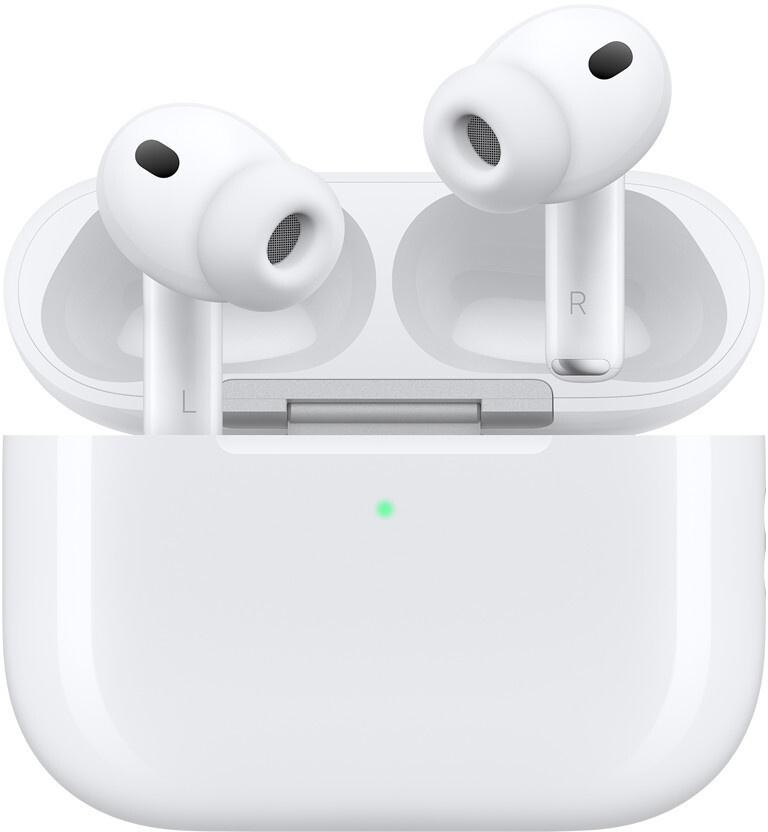
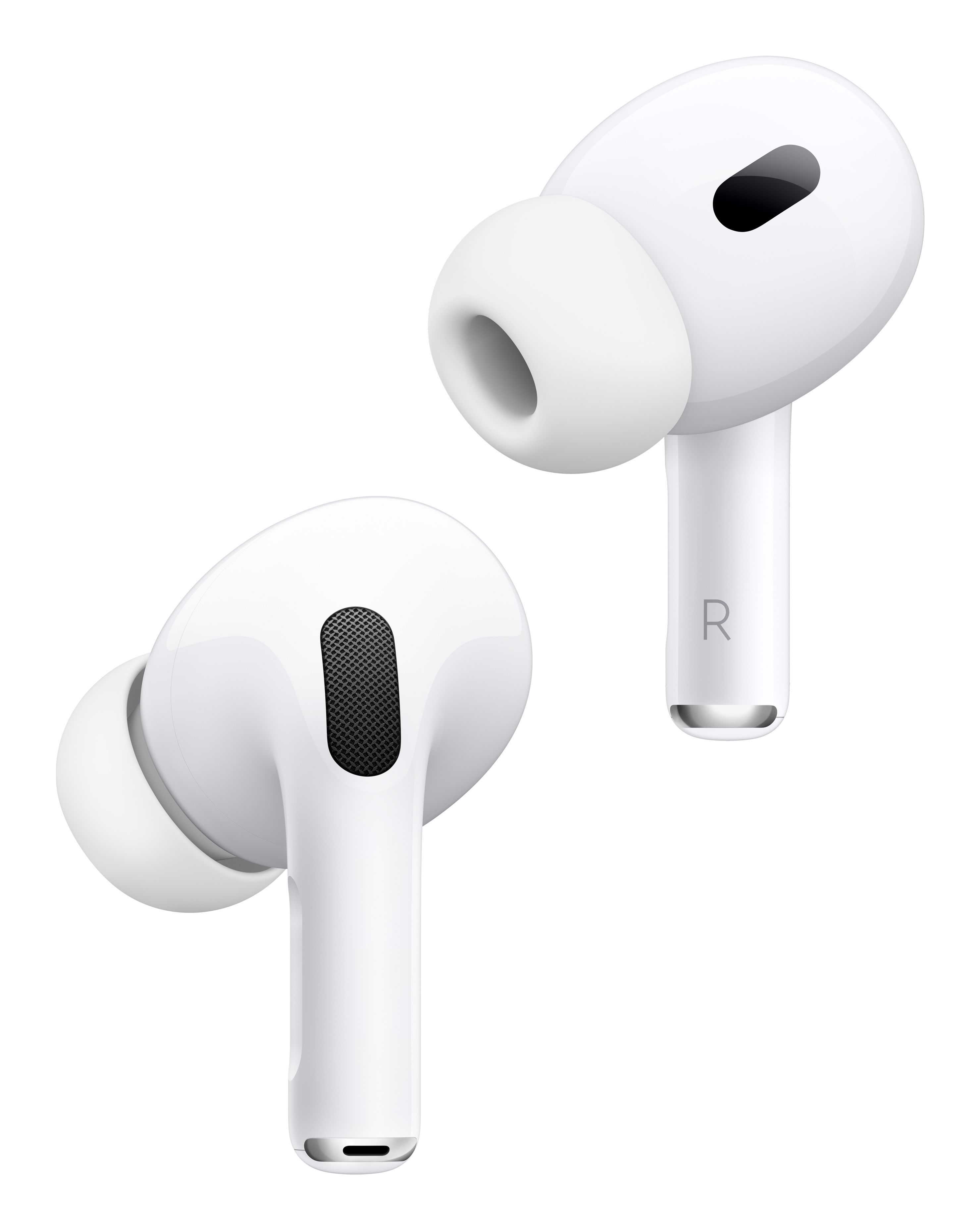
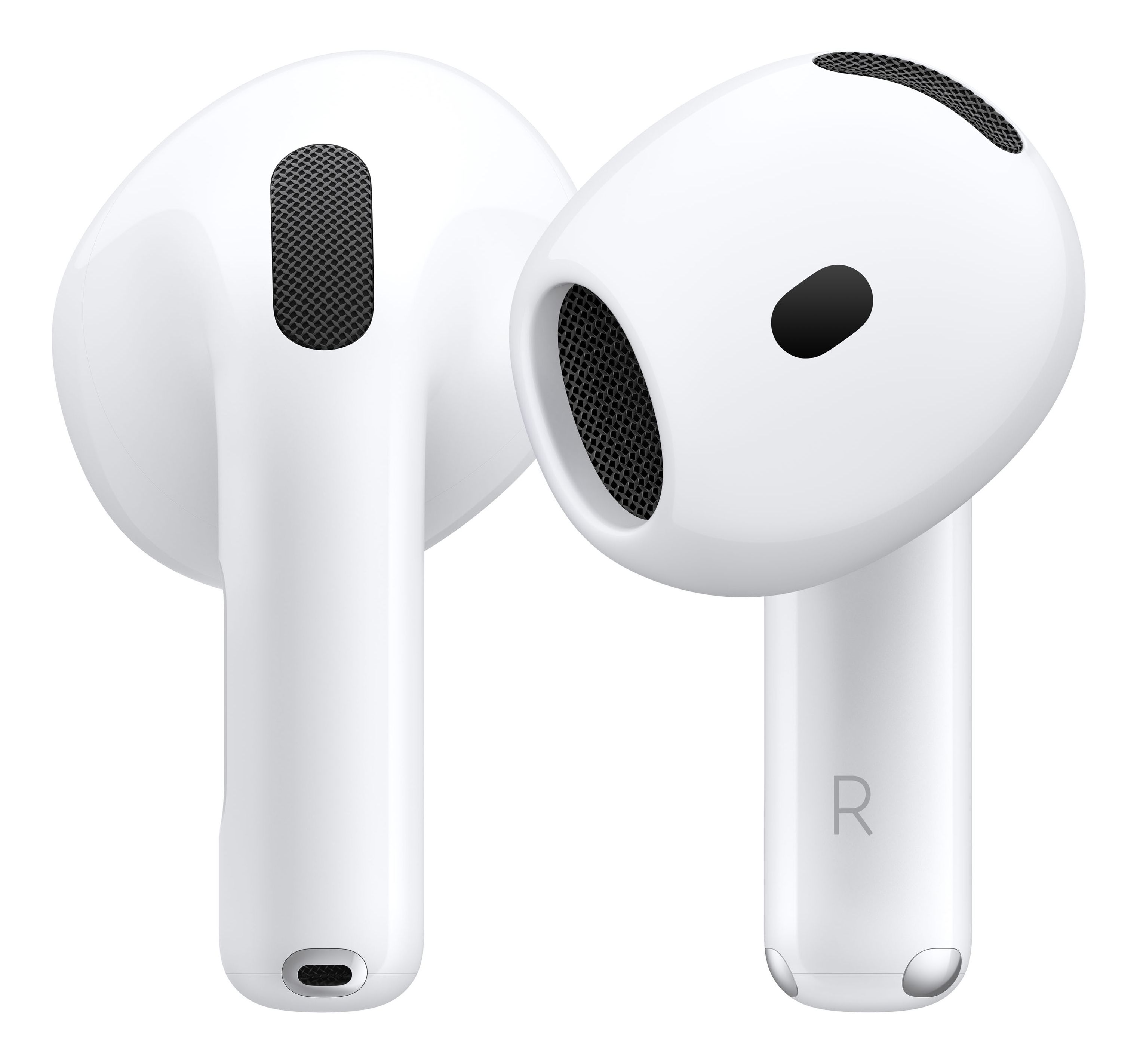
Wanneer je zelf ook op de foto wilt staan, is de oplossing vaak: iPhone neerzetten, timer instellen, snel teruglopen en hopen dat de zelfontspanner pas afgaat wanneer iedereen goed staat. Vanaf iOS 26 heeft Apple daar een handig alternatief voor bedacht: de Camera Remote-functie. Daarbij gebruik je je AirPods als afstandsbediening voor de Camera-app en bepaal je zelf wanneer de foto wordt gemaakt of de video-opname begint.
Dit heb je nodig
Camera Remote werkt niet met alle AirPods. Je hebt AirPods 4, AirPods Pro 2, AirPods Pro 3 of AirPods Max 2 nodig. Oudere modellen, zoals AirPods 2, AirPods 3 en de eerste generatie AirPods Pro, ondersteunen deze functie niet.
Daarnaast moet je iPhone draaien op iOS 26. Zie je de instelling niet terug, dan gebruik je waarschijnlijk een oudere iOS-versie of een niet-ondersteund AirPods-model. Controleer ook of je AirPods gekoppeld zijn aan je iPhone voordat je begint.
Camera Remote inschakelen
Open de Instellingen-app op je iPhone en tik bovenaan op de naam van je AirPods. Verschijnen ze daar niet, open dan even het oplaadcase of doe de AirPods in je oren. Scrol vervolgens naar Camerabesturing en tik op Camera Remote. Je kunt nu kiezen tussen Eén keer drukken en Ingedrukt houden. Kies de optie die je het prettigst vindt.
Daarna is de functie klaar voor gebruik. Zodra je de Camera-app opent, kun je met een druk op het steeltje van je AirPods een foto maken of een opname starten. Bij AirPods Max 2 gebruik je daarvoor de Digital Crown.
Een foto maken of video opnemen
Open de Camera-app en zet je iPhone neer op de gewenste plek. Ga vervolgens zelf in beeld staan en druk op het steeltje van je AirPods of op de Digital Crown van je AirPods Max 2. Afhankelijk van je gekozen instelling doe je dat met één druk of door de knop even ingedrukt te houden.
Wil je een video opnemen, schakel dan eerst over naar de videomodus. Gebruik daarna dezelfde knop om de opname te starten. Druk nogmaals om de opname weer te stoppen.
Let hier nog even op
Je AirPods moeten daadwerkelijk in je oren zitten. Liggen ze op tafel of houd je ze in je hand, dan werkt Camera Remote niet. De sensoren in de oordopjes controleren of je ze draagt en schakelen de functie alleen dan in.
Verder neemt Camera Remote tijdelijk de plek in van bepaalde standaardbedieningen. Gebruik je Eén keer drukken voor de camera, dan zijn mediabedieningen tijdelijk niet beschikbaar zolang de Camera-app openstaat. Kies je voor Ingedrukt houden, dan geldt dat voor functies zoals Siri en luistermodi. Zodra je de Camera-app sluit, werken alle normale AirPods-functies weer zoals je gewend bent.