ID.nl logo
Review OnePlus Watch Lite - Betaalbare smartwatch gaat lang mee
© Rens Blom
Gezond leven

Review OnePlus Watch Lite - Betaalbare smartwatch gaat lang mee

De OnePlus Watch Lite is een goedkopere smartwatch die tot tien dagen mee zou gaan op een accubeurt. Dat klinkt natuurlijk goed. Het horloge werkt bovendien met een Android-smartphone én met een Apple iPhone. Ook dat kunnen lang niet alle smartwatches zeggen. In deze OnePlus Watch Lite-review nemen we het slimme klokje onder de loep.

Uitstekend
Conclusie

De OnePlus Watch Lite is een betaalbare smartwatch die op contactloos pinnen na eigenlijk alles kan wat je wilt. Twee belangrijke plussen zijn de accuduur van ruim een week en het feit dat het horloge werkt met zowel een Android-smartphone als iPhone. Wij zijn enthousiast!
Plus- en minpunten
  • Werkt met Android en iPhone
  • Lange accuduur
  • Gebruiksgemak en veel functies
  • Kan niet contactloos pinnen
  • Speciale oplader
CategorieSpecificatie
Display1,46 inch amoled, 464 x 464 pixels (317 PPI), 2.5D gebogen glas
Helderheid600 nits (standaard), 1500 nits (hoge helderheidsmodus), 3000 nits (piek)
Chip en opslagBES2800BP MCU, 4 GB EMMC opslag
Batterij339 mAh, tot 10 dagen (max) / 4 dagen (AOD), volledig opgeladen in 90 minuten
BouwKast van roestvrij staal, plastic onderzijde, 5ATM + IP68
Afmetingen44,98 x 44,98 x 8,9 mm, gewicht ca. 59 gram inclusief bandje
SoftwareOxygenOS Watch 7.1, ondersteunt Android 9.0 en iOS 14.0 of hoger
ConnectiviteitBluetooth 5.2, dual-band GPS (l1+l5), NFC voor toegangskaarten
SensorenOptische hartslag- en zuurstofsensor, temperatuur, barometer, gyroscoop
Sport en gezondheidRuim 100 sportmodi, slaaptracking, valdetectie en cyclus-tracker
Extra'sBluetooth-bellen, cross-OS dual-pairing en ruim 350 wijzerplaten

Voor OnePlus is de Watch Lite een wat vreemde eend in de bijt. Het merk verkoopt al langer smartwatches, maar die draaien op Google's Wear OS en werken daarom niet met een iPhone. De OnePlus Watch Lite gebruikt een ander besturingssysteem en is daarom te gebruiken met elke moderne smartphone. Sterker nog: je kunt twee telefoons tegelijk aan het klokje koppelen. Handig voor wie een privé- en werksmartphone bij zich draagt, stelt OnePlus. De adviesprijs van het horloge is 179 euro. Gelet op de prijshistorie van andere OnePlus-wearables is de kans aannemelijk dat de Watch Lite snel wat in prijs zal dalen.

Minimalistisch ontwerp

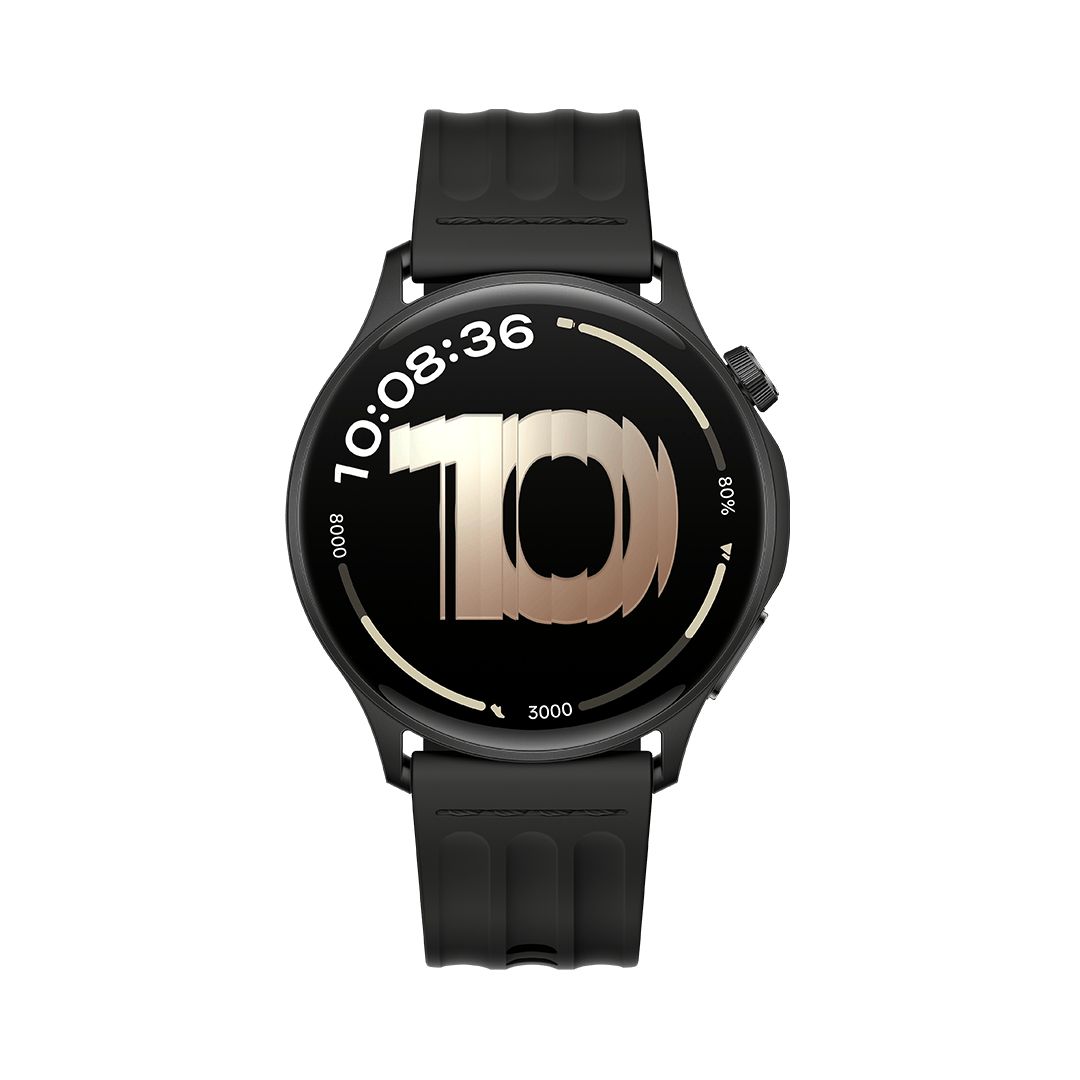
Dat je met een goedkopere smartwatch te maken hebt, merk je aan het ontwerp. De Watch Lite heeft een zeer minimalistische metalen behuizing met een kroonwieltje dat een goedkoop klik-geluid produceert. Het horlogebandje is ook eenvoudig, maar irriteert niet om de pols en is eventueel te vervangen door een ander standaardformaat bandje. De smartwatch voelt degelijk aan, is waterdicht en heeft een rond oledscherm van 1,46 inch. Het display oogt simpelweg goed en kan lekker fel, wat handig is op een zonnige dag.

©Rens Blom

©Rens Blom

Slimme functies

Bij het instellen van de OnePlus Watch Lite valt iets grappigs op. Je hebt er de oHealth-app op je telefoon voor nodig, die zowel door OnePlus als Oppo gebruikt wordt. Dat heeft een logica: OnePlus is een dochtermerk van Oppo. Om die reden zie je ook 'ColorOS' op het smartwatchscherm staan, de softwarenaam van Oppo. Het instellen van het klokje is eenvoudig. Na de configuratie kun je een favoriete wijzerplaat kiezen, bepalen van welke smartphone-apps je meldingen op het horloge wilt zien en wat je nog meer met het horloge wilt doen. Bellen bijvoorbeeld, of een slimme deur ontgrendelen. Ja, echt.

©Rens Blom

De Watch Lite heeft een ingebouwde NFC-chip, waar je je toegangspas van bijvoorbeeld kantoor aan kunt koppelen. Vervolgens slaat het horloge die informatie zelf op en kun je het horloge voortaan tegen het scanapparaat op je werk houden. Zo hoef je je pasje niet uit je portemonnee te pakken, is het idee. Een interessante gedachte, maar contactloos pinnen in winkels kan dan weer niet. Jammer, want die functie lijkt ons boeiender. Wij hebben overigens geen speciaal werkpasje en konden deze Watch Lite-functie dus niet testen.

©Rens Blom

Gezondheid bijhouden

Met de OnePlus Watch Lite kun je je fysieke gezondheid prima bijhouden. Het horloge heeft een hartslagmeter en allerlei andere sensoren en software die je stappen, bloedzuurstofgehalte in je bloed, sportactiviteiten en slaap monitoren. De verzamelde inzichten zijn accuraat genoeg, maar het spreekt voor zich dat dit horloge geen medisch apparaat is. OnePlus benadrukt zelf ook dat je er geen medische conclusies aan moet verbinden. Leuk is dat je de verzamelde gezondheidsstatistieken kunt synchroniseren met Google Fit, mocht je dit gezondheidsplatform gebruiken. In de smartphone-app zie je de gezondheidsinformatie uitgebreider dan op het horlogescherm, overigens.

©Rens Blom

Lange accuduur

Een speerpunt van de OnePlus Watch Lite is zijn accuduur. OnePlus belooft tot tien dagen gebruik voordat je de oplader moet pakken. Wij komen uit op zeven dagen. Stel je in dat het scherm altijd de tijd laat zien, dan is een accuduur van ongeveer vier dagen realistisch. Allebei erg nette scores, al houden smartwatches van Huawei het nog dagen langer vol. Ten opzichte van écht slimme smartwatches van Google, Samsung en Apple gaat de OnePlus Watch Lite wel dagen langer mee.

Opladen doet het OnePlus-klokje snel via de speciale magnetische oplader, die een usb-kabel met type a-aansluiting heeft. Raak deze oplader niet kwijt, want dan moet je echt een nieuwe regelen voordat je de Watch Lite weer kunt opladen.

©Rens Blom

Conclusie: OnePlus Watch Lite kopen?

De OnePlus Watch Lite is een betaalbare smartwatch die op contactloos pinnen na eigenlijk alles kan wat je wilt. Twee belangrijke plussen zijn de accuduur van ruim een week en het feit dat het horloge werkt met zowel een Android-smartphone als iPhone. Wij zijn enthousiast!

▼ Volgende artikel
Router of powerline-adapter: wat is de beste keuze voor betere wifi?
© ER | ID.nl
Huis

Router of powerline-adapter: wat is de beste keuze voor betere wifi?

Haperende streams en trage downloads op zolder zijn grote ergernissen in veel huishoudens. Om dat op te lossen twijfelen veel mensen tussen een krachtiger router of een set powerline-adapters. In dit artikel leggen we precies uit wanneer je voor welke oplossing moet kiezen, zodat je geen geld verspilt aan de verkeerde apparatuur.

Voordat je naar de winkel rent: je moet eerst begrijpen wat er precies misgaat met je verbinding. Wifi-problemen kun je doorgaans opdelen in twee categorieën: een gebrek aan bereik of een gebrek aan capaciteit. Bij een gebrek aan bereik komt het signaal simpelweg niet ver genoeg, bijvoorbeeld omdat dikke betonnen muren of plafonds het signaal blokkeren. Je hebt dan op zolder één streepje bereik of zelfs helemaal geen verbinding. Bij een gebrek aan capaciteit is het signaal wel sterk, maar is de router niet krachtig genoeg om alle data te verwerken. Dat merk je als het internet traag wordt zodra iedereen thuis tegelijk online is. Het onderscheid tussen deze twee oorzaken bepaalt of je een router of een powerline-adapter nodig hebt.

Wanneer is een nieuwe router de oplossing?

De router is het hart van je thuisnetwerk en regelt al het verkeer. Vaak gebruiken mensen het standaardmodem dat ze van hun internetprovider hebben gekregen, maar deze apparaten blinken zelden uit in prestaties. Een losse, hoogwaardige router kopen is de beste keuze wanneer je merkt dat de verbinding in de buurt van het modem al niet optimaal is of wanneer je regelmatig met veel apparaten tegelijk online bent.

Als je in de woonkamer zit en de verbinding hapert zodra de kids op hun tablets zitten, is je huidige router waarschijnlijk niet krachtig genoeg om al die gelijktijdige datastromen te verwerken. Een moderne router met ondersteuning voor wifi 6 kan veel meer apparaten tegelijk bedienen en zorgt voor een hogere, stabielere snelheid op de verdieping waar hij staat.

©Andrii

Internet via het stopcontact met powerline

Een powerline-adapter, ook wel homeplug genoemd, werkt volgens een totaal ander principe. Dit systeem maakt gebruik van het bestaande stroomnet in huis om het internetsignaal te verplaatsen. Je stopt één adapter in het stopcontact bij je router en de tweede adapter in een stopcontact op de plek waar je internet nodig hebt, bijvoorbeeld op zolder of in het tuinhuis.

Dit is de ideale oplossing wanneer het wifi-signaal door dikke betonnen muren of plafonds moet dringen. Waar wifi-golven afketsen op gewapend beton, stuurt de powerline het signaal simpelweg via de koperdraden in de muur naar boven. Dat maakt powerline-adapters uitermate geschikt voor specifieke 'dode zones' die te ver weg liggen voor het bereik van een gewone router.

Populaire merken voor netwerkoplossingen

Als je op zoek gaat naar powerline-adapters, kom je al snel uit bij Devolo. Dit Duitse merk is de onbetwiste marktleider op het gebied van homeplugs en staat bekend om de Magic-serie die zeer stabiele verbindingen via het stroomnet garandeert.

Voor routers en mesh-systemen is TP-Link een zeer populaire keuze vanwege de goede balans tussen prijs en prestaties, met modellen voor elk budget. Netgear richt zich met de Nighthawk-serie vaak op de veeleisende gebruiker en gamers die maximale snelheid wensen. Tot slot is AVM, bekend van de FRITZ!Box, een merk dat zowel uitstekende routers als powerline-oplossingen biedt die naadloos met elkaar samenwerken in één netwerk.

Stabiliteit versus snelheid

Bij de keuze tussen deze twee speelt ook het gebruiksdoel een rol. Powerline-adapters zijn vaak de favoriete keuze voor gamers of mensen die thuiswerken op een vaste pc. De reden hiervoor is dat de tweede adapter vaak beschikt over een netwerkafsluiting, waardoor je je computer met een kabel kunt aansluiten. Een bekabelde verbinding via powerline is doorgaans stabieler en heeft een lagere vertraging (ping) dan wifi, wat cruciaal is bij online gamen. Een nadeel is wel dat de snelheid van powerline afhankelijk is van de kwaliteit van je stroomnet. Oude bedrading of zware apparaten zoals een wasmachine kunnen storing veroorzaken, waardoor de snelheid soms fluctueert. Een high-end router biedt daarentegen vaak een hogere topsnelheid, maar is dus gevoeliger voor afstand en obstakels.

De opkomst van mesh-systemen

Tegenwoordig is er een hybride oplossing die de traditionele router steeds vaker vervangt: Multiroom Wifi of Mesh. Dit zijn feitelijk meerdere routers die met elkaar communiceren. Als je een groot huis hebt en overal perfecte wifi wilt zonder kabels te trekken, is dit vaak een betere, maar ook duurdere oplossing dan een simpele powerline-set. Kies je echter voor een budgetvriendelijke oplossing om snel internet op één specifieke, lastig bereikbare kamer te krijgen, dan wint de powerline-adapter het vaak op prijs-kwaliteitverhouding. Is je doel echter om de algehele snelheid en capaciteit in de woonkamer en keuken te verbeteren, investeer dan in een goede router.

▼ Volgende artikel
Professioneel en gratis video's bewerken? Aan de slag met VSDC Free Video Editor
Huis

Professioneel en gratis video's bewerken? Aan de slag met VSDC Free Video Editor

Maak jij tijdens een welverdiende vakantie talloze video’s? Met VSDC Free Video Editor giet je de leukste fragmenten in een gelikte film. Dankzij het gebruik van mooie overgangen en fraaie effecten oogt het resultaat zeer professioneel. Het kost je bovendien geen cent, want je installeert deze zeer uitgebreide videobewerker gratis op een Windows-computer.

Tegenwoordig liggen er best wat goede gratis videobewerkers voor het oprapen. Zeker wanneer je geen torenhoge eisen aan de videomontage stelt, heb je niet per se een betaald programma als Adobe Premiere Elements of Magix Video Deluxe nodig. Zo krijg je met het gebruiksvriendelijke VSDC Free Video Editor al een heleboel voor elkaar. In tegenstelling tot diverse gratis alternatieven voegt dit programma geen lelijk watermerk toe aan jouw film. Deze freeware heeft daarnaast een verrassend uitgebreide gereedschapskist.

Videobewerker installeren

VSDC Free Video Editor heeft relatief lage systeemeisen. Zeker voor video’s tot een resolutie van 1920 × 1080 pixels heb je geen supersnelle pc of laptop nodig. Wil je haarscherpe 4K-video’s bewerken? In dat geval adviseren de makers een systeem met 8 of 16 GB werkgeheugen. Daarnaast is een krachtige processor met meerdere rekenkernen geen overbodige luxe.

Particulieren mogen VSDC Free Video Editor voor nop installeren. Ga naar de site via www.kwikr.nl/vsdc en download het installatiebestand. Je hebt keuze tussen de 32bit- en 64bit-versie. De meeste computers kunnen met de 64bit-versie uit de voeten. Dubbelklik op het gedownloade exe-bestand en doorloop de stappen van de installatie. 

Nieuw project starten

Zodra je de videobewerker voor de eerste keer opstart, verschijnt er een pop-upvenster met een aanbeveling voor de betaalde Pro-versie (zie kader). Je klikt dat via het kruisje weg. Laat de ietwat drukke gebruikersomgeving even op je inwerken. Het beginscherm toont diverse instructies voor geavanceerde bewerkingen. Laat die als beginnende gebruiker links liggen. Je kunt wel alvast even de tabbladen doornemen, want die herbergen verschillende bruikbare functies.

Je gaat nu eerst een nieuw (video)project starten. Klik op het tabblad Projects en daarna op New project. Er verschijnt een nieuw venster waarin je diverse instellingen voor de videomontage kunt bepalen. Het belangrijkste is de waarde achter Resolution. Voor een scherp beeld en soepele montage laat je de huidige waarde van 1920 × 1080 pixels (16:9) staan. Filmt jouw smartphone of videocamera in een hogere resolutie, dan kun je een andere waarde overwegen. Laat de overige opties ongewijzigd. Je typt achter Project title een relevante projectnaam en kiest onderaan voor Blank project. Bevestig tot slot met Finish.

Welke resolutie ken je aan de videomontage toe?
VSDC Pro

Naast de hier besproken gratis versie bestaat er met VSDC Pro (www.videosoftdev.com/video-editor-pro) ook een betaalde variant. Die bevat allerlei extra snufjes voor geavanceerde gebruikers. Je kunt bijvoorbeeld een achtergrondkleur verwijderen, gesproken commentaar toevoegen en trillende beelden stabiliseren. Daarnaast ondersteunt de Pro-versie hardwareversnelling door een geschikte grafische kaart. Dit leidt tot betere prestaties, omdat de processor minder hoeft te rekenen. Je merkt dat bijvoorbeeld aan kortere wachttijden en een vloeiendere videoweergave. VSDC Pro kost op het moment van schrijven circa 31 euro. 

Video’s toevoegen

Nu ga je met het zojuist aangemaakte videoproject aan de slag. Merk op dat het tabblad Editor is geopend. Je zit nu dus in de videobewerker. Zoals je ziet, zijn er flink wat opties beschikbaar. Laat je hierdoor niet afschrikken, want we nemen de basisfuncties stap voor stap met je door.

Je dient eerst relevante videoclips aan het programma toe te voegen. Gunstig is dat VSDC Free Video Editor alle bekende beeldformaten ondersteunt. Klik bovenaan in de werkbalk op Add object / Video en navigeer naar de map met de bestanden. Je selecteert één of meer video’s, waarna je bevestigt met Openen / OK. Wanneer je minimaal twee fragmenten toevoegt, kies je Add to layer.

Wegens de talloze toeters en bellen ziet deze videobewerker er nogal imponerend uit.

De videoclips verschijnen allemaal in de tijdlijn onderaan het venster. Deze tijdlijn is belangrijk, want die bepaalt welke momenten er in de uiteindelijke film terechtkomen. Verder kun je hieraan bijvoorbeeld ook titels, overgangen, speciale effecten en audiotracks toevoegen. Vind je de tijdlijn te klein? Je kunt dit onderdeel eenvoudig vergroten. Zweef onder Layer 1 op de scheidslijn totdat er een dubbele pijl verschijnt. Beweeg de muis nu met ingedrukte muisknop omlaag. In VSDC Free Video Editor pas je op soortgelijke wijze de grootte van alle deelvensters aan. Kortom, richt op die manier het bewerkvenster naar eigen wens in.

Alle geïmporteerde videobestanden belanden op de tijdlijn.

Volgorde clips wijzigen

Waarschijnlijk heb je een bepaalde volgorde voor de videoclips in gedachten. Geen probleem, want je kunt de clips op de tijdlijn verplaatsen. Sleep het beoogde fragment met ingedrukte muisknop één laag omlaag. De overgebleven video’s schuif je daarna naar links of rechts. Creëer op die manier een ‘gat’ en sleep het fragment ernaartoe. Het is belangrijk dat er geen loze ruimtes op de tijdlijn achterblijven. Anders zie je namelijk zwart beeld.

Sleep videoclips naar onder, boven, rechts en links om de volgorde op de tijdlijn te wijzigen.

Scènes inkorten

Vanzelfsprekend wil je alleen boeiende scènes in de film tonen. Saaie passages snijd je daarom resoluut weg. Dat doe je door een videoclip in te korten. Gebruik hiervoor wederom de tijdlijn. Selecteer een fragment en beweeg de rode schuifregelaar naar deze clip. Het bijbehorende beeld verschijnt nu in de voorbeeldweergave. Vind je dit beeld te klein? Klik dan helemaal rechtsonder in het programma op het kleine plusteken. Je past daarmee het zoomniveau aan. Klik nu onder de voorbeeldweergave op de rode afspeelknop (PijltjeRechts) om de video te starten. Begint of eindigt het saaie gedeelte? Via dezelfde rode knop (twee verticale streepjes) pauzeer je de video.

Inkorten is vrij eenvoudig. Een geselecteerde videoclip heeft op de tijdlijn aan weerszijden twee piepkleine vierkanten. Klik daarop en houd de muisknop ingedrukt. Beweeg de muis nu naar links of rechts tot de rode schuifregelaar. Laat de muisknop als laatste los. Het fragment is nu een kopje kleiner gemaakt! 

Fragmenten splitsen

Je kunt een lang fragment ook in twee (of meer) delen opsplitsen. Dat is nuttig wanneer je deze videootjes op verschillende momenten in de film wilt tonen. Selecteer in de tijdlijn een videoclip en bepaal met de rode schuifregelaar een geschikt ‘splitmoment’. Overigens kun je met de mediaknoppen onder de voorbeeldweergave dit moment heel precies bepalen. Spoel bijvoorbeeld een seconde voor- of achteruit. Het is zelfs mogelijk om een video frame voor frame door te nemen. Staat de rode schuifregelaar exact op de goede plek? Klik dan in de werkbalk boven de tijdlijn op het pictogram met de twee rode haakjes. Je ziet vervolgens twee aparte clips.

Maak via de optie Split into parts van één clip twee losse fragmenten.

Roteren en bijsnijden

Soms is het noodzakelijk om een video negentig graden te roteren, omdat het beeld in VSDC Free Video Editor is gedraaid. Gelukkig herstel je deze ‘fout’ simpel. Je selecteert in de tijdlijn de juiste video en klikt helemaal bovenaan bij de sectie Tools op het pictogram met de gebogen pijl. De video draait meteen.

Staat er een ongewenst persoon, lelijk logo of storend object in beeld? Gooi de videoclip dan nog niet weg! Je kunt het fragment namelijk nog bijsnijden. Beslis welk deel van de video je wilt gebruiken en gooi het overtollige beeldmateriaal weg. Je klikt met de rechtermuisknop op een videoclip in de tijdlijn en kiest Crop tools / Custom region. Bepaal in het nieuwe venster welk deel uit beeld moet verdwijnen. Je regelt dat door de zwarte vierkantjes aan de randen van de voorbeeldweergave te verslepen. Tevreden? Met OK voer je de actie definitief uit.

Nuttig om te weten is dat je met deze functie de oorspronkelijke resolutie verkleint. Zeker wanneer je de uiteindelijke film op een grote televisie of pc-monitor bekijkt, zie je mogelijk korrelige beelden. Snijd daarom liever niet te veel beeldmateriaal weg.

Alles buiten de rechthoekige selectie verdwijnt uit de video.

Video-effecten

Wie dat wil, gaat in deze videobewerker helemaal los met speciale effecten. Klik maar eens bovenaan in de werkbalk op Video effects. Er verschijnt een uitgebreid menu. Voordat je iets uitkiest, selecteer je eerst een clip op de tijdlijn. Via Quick styles pas je heel makkelijk een effect toe, omdat hiervoor geen extra instellingen zijn vereist. Laat de video bijvoorbeeld op een gedateerde film uit de jaren ‘70 lijken of pas automatisch de contrastwaarden aan.

Wil je zelf meer invloed op in hoeverre het programma een video-effect toepast? Bij veel filters stel je naar eigen inzicht de intensiteit in. Bekijk hiervoor de mogelijkheden via Video effects / Adjustments. Zo wijzig je onder andere de kleurverzadiging en helderheid. Daarnaast kun je ook een stijlvol sepia- of zwart-wit-effect op de video loslaten. Zodra je eenmaal iets hebt gekozen, pas je in het deelvenster Properties window aan de rechterkant de waarden aan. Als je dit deelvenster niet ziet, klik je achtereenvolgens op het tabblad View en Properties. Tot slot zijn ook de video-effecten binnen de rubrieken Filters en Nature de moeite waard. Spijt van een bepaalde keuze? Met de sneltoets Ctrl+Z maak je de laatste handeling weer ongedaan. Experimenteer er dus lustig op los!

Met het Auto contrast-filter optimaliseer je heel eenvoudig de contrastwaarden.
Gebruik het deelvenster Properties window om de instellingen van een video-effect te wijzigen.

Overgangen

Tijdens de montage van een video ontkom je eigenlijk niet aan het gebruik van overgangen. Doe je dat niet, dan lopen de fragmenten nogal abrupt in elkaar over. Dat is onprettig voor de kijker. Met een overgang wordt een nieuwe videoclip op subtiele wijze geïntroduceerd.

Klik in de tijdlijn op de videoclip waarbij je aan het einde een overgang wilt toevoegen. Je opent zo nodig eerst het tabblad Editor en navigeert daarna naar Video effects / Transitions. Probeer nu één van de beschikbare overgangen uit. Zo laat je het oude fragment bijvoorbeeld in vlammen opgaan (Paper burn) of in scherven uit elkaar vallen (Shattered glass). Kies een overgang en controleer in het pop-upvenster of de optie To the end of scene is geselecteerd. Klik op OK.

Merk op dat er op de tijdlijn een verse laag met de gekozen overgang verschijnt. Klik op de rode afspeelknop onder de videoweergave om de overgang te bekijken. Je past in het eigenschappenvenster aan de rechterkant diverse zaken aan, waaronder de tijdsduur en transparantie.

Deze videobewerker heeft een aantal spectaculaire overgangen in huis.

Geluid

De audiokwaliteit van zelfgeschoten video’s is vaak matig. Stond er toentertijd tijdens de opname een stevig briesje, dan hoor je waarschijnlijk voornamelijk windgeruis. Zet het geluid van dergelijke videoclips daarom gewoon uit. Klik in de tijdlijn op een fragment om de bijbehorende eigenschappen aan de rechterkant te tonen. Verschijnt dat niet, dan klik je op View / Properties. Je scrolt zo nodig een stukje omlaag totdat je de optie Audio track tegenkomt. Klik achter Track 1 op het kleine pijltje en kies Don’t use audio.

Je kunt eventueel zelf audio aan de videomontage toevoegen, zoals achtergrondmuziek of een voice-over. Klik zo nodig op het tabblad Editor en kies Add object / Audio. Je selecteert nu pakweg een mp3-, wma-, wav- of flac-bestand op de computer. Via Openen / OK belandt de audiotrack als nieuwe laag op de tijdlijn. Kies een geschikte plek en pas diverse eigenschappen in het Properties window desgewenst aan. Denk hierbij onder meer aan de snelheid en het volumeniveau.

Schakel bij video’s met slecht geluid het audiospoor eenvoudig uit.

Film opslaan

Deze workshop is slechts een bescheiden introductie van VSDC Free Video Editor. Je kunt namelijk nog veel meer met deze veelzijdige videobewerker doen. Ga er dus vooral ook zelf mee stoeien. Ben je eenmaal klaar, dan sla je het resultaat op. Je kunt de film daarna op verschillende schermen bewonderen.

Klik in de werkbalk op het tabblad Export project en speel zekerheidshalve de volledige videomontage nog eens af. Ben je helemaal tevreden, dan geef je in de werkbalk het gewenste videoformaat aan. Kies bijvoorbeeld voor mp4, mkv, mov, flv of mts. Het is ook mogelijk om de film op een dvd te branden. Wijzig via Change name zo nodig de bestandsnaam en opslaglocatie. Je bevestigt bovenaan ten slotte met Export project / Continue.

VSDC Free Video Editor ondersteunt een heleboel exportformaten.