Dit gaan we doen
In dit artikel lees je hoe je in elke kamer muziek kunt laten klinken, van woonkamer tot zolder. Of je nu een oude versterker hebt of moderne smartspeakers: met bluetooth, wifi of een netwerkspeler maak je alles geschikt voor Spotify en andere muziekdiensten. We laten zien hoe je oude apparatuur nieuw leven inblaast, hoe je muziek in meerdere kamers tegelijk afspeelt en hoe je zorgt dat het wifi-signaal sterk genoeg blijft.
Dankzij het huidige streamingtijdperk kun je overal in huis van mooie muziek genieten. Daarvoor kun je zowel oude als recente afspeelapparatuur gebruiken. Zo heb je in de woonkamer misschien wel een klassieke versterker en forse zuilspeakers staan. Met een kleine aanpassing maak je zo'n traditioneel audiosysteem geschikt voor het luisteren naar moderne audiostreams. Daarnaast stream je favoriete afspeellijsten, albums, podcasts en luisterboeken ook met allerlei andere audiovisuele apparaten. We zetten verschillende luisteropties met de voornaamste voor- en nadelen op een rij.
Muziek-app op smart-tv
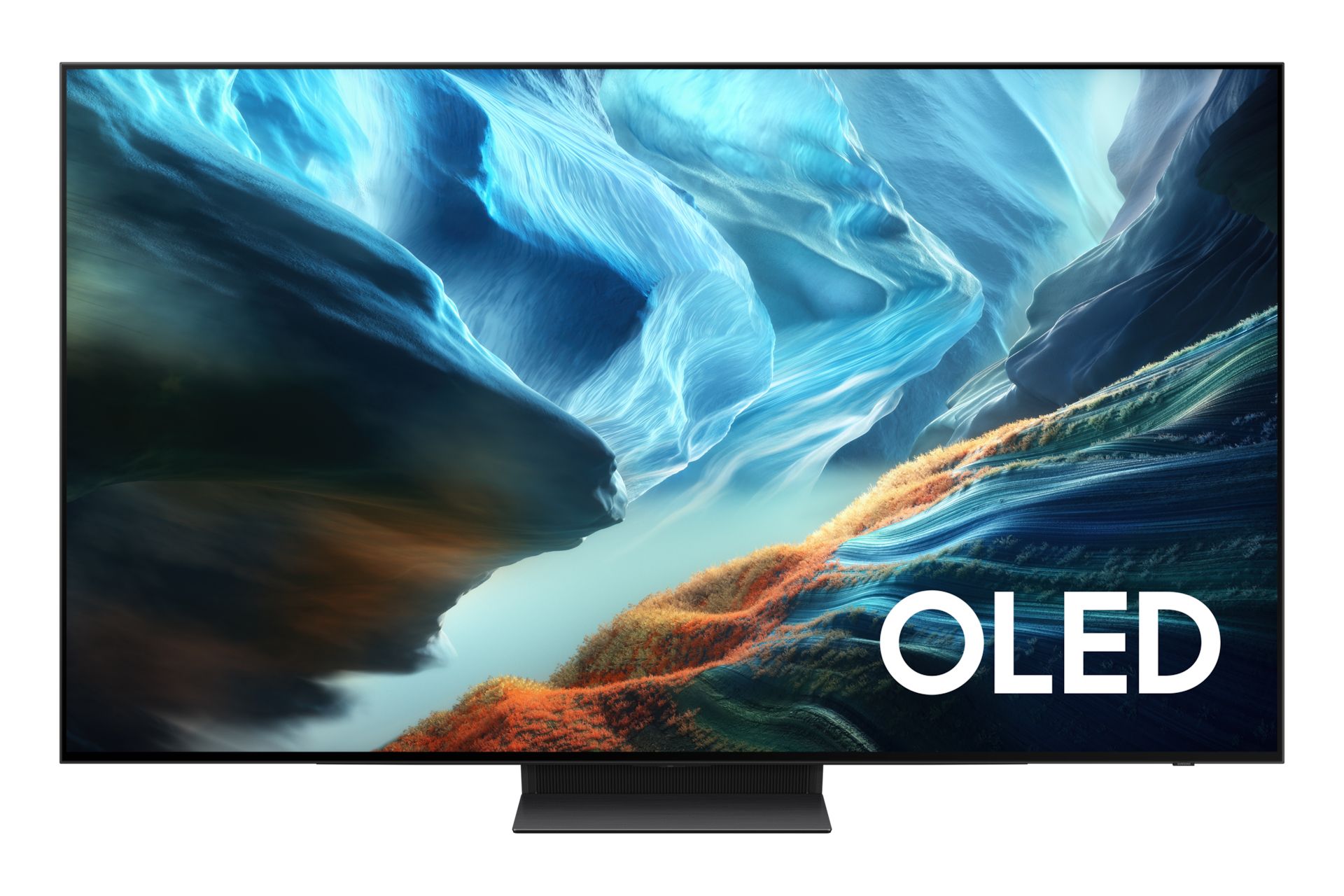
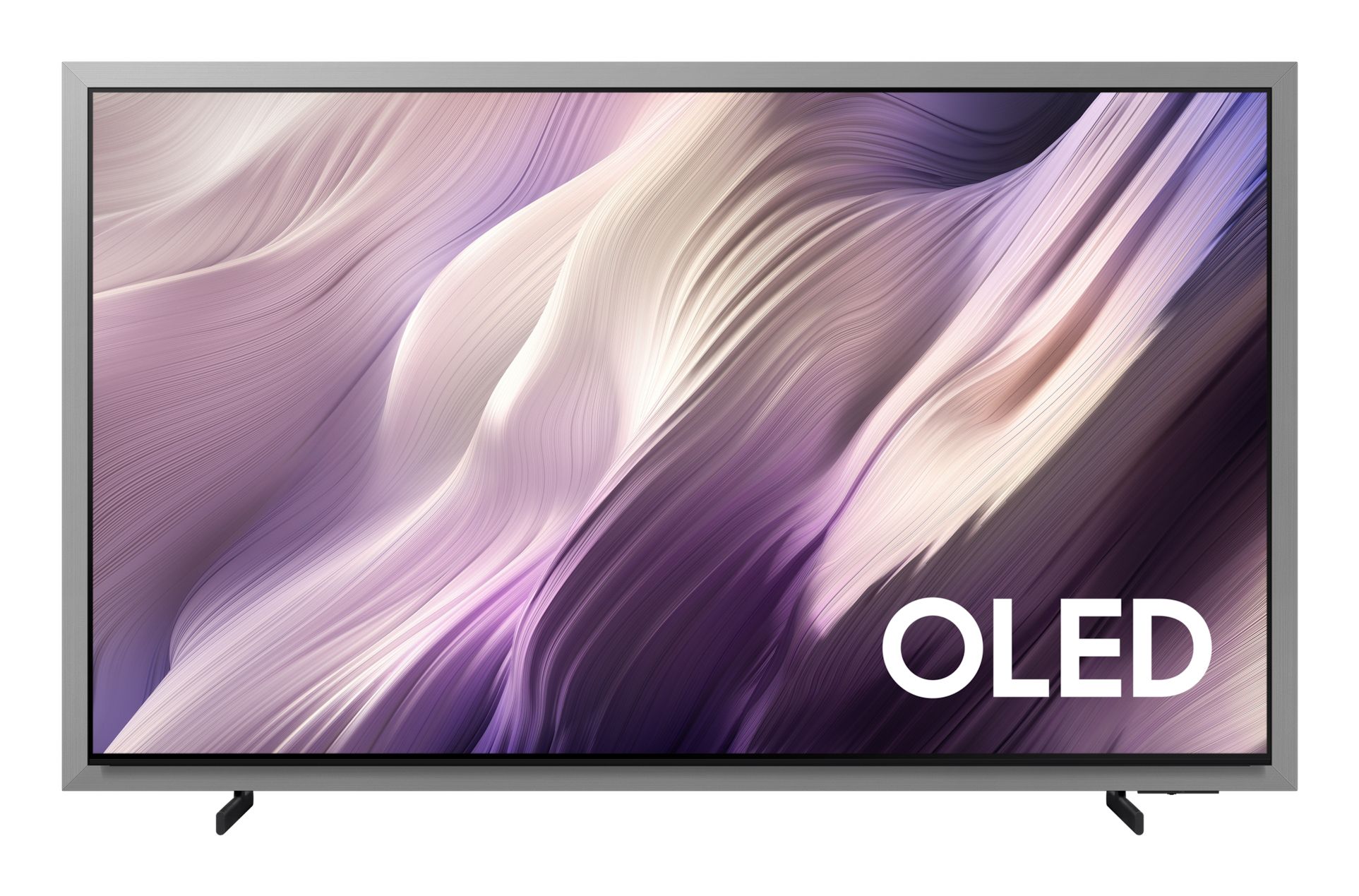
Wie denkt dat een smart-tv alleen video-apps ondersteunt, heeft het mis. Op een toestel van Samsung, LG, Sony en Philips kom je in de appcatalogus waarschijnlijk ook Spotify tegen. Daarnaast ontwikkelen de streamingmuziekdiensten Apple Music, Deezer en Qobuz tv-apps voor verschillende merken.
Liever via een soundbar dan via de tv-speakers
Een voordeel van deze luistermethode is dat je de muziekbibliotheek rechtstreeks op de smart-tv kunt bedienen. Selecteer met de afstandsbediening bijvoorbeeld een onlangs verschenen album of een leuke afspeellijst. Wel duurt het invoeren van een zoekterm via het virtuele toetsenbord op de beeldbuis iets langer. Veel televisies hebben tegenwoordig spraakondersteuning, zodat je de naam van een artiest of album ook hardop kunt uitspreken.
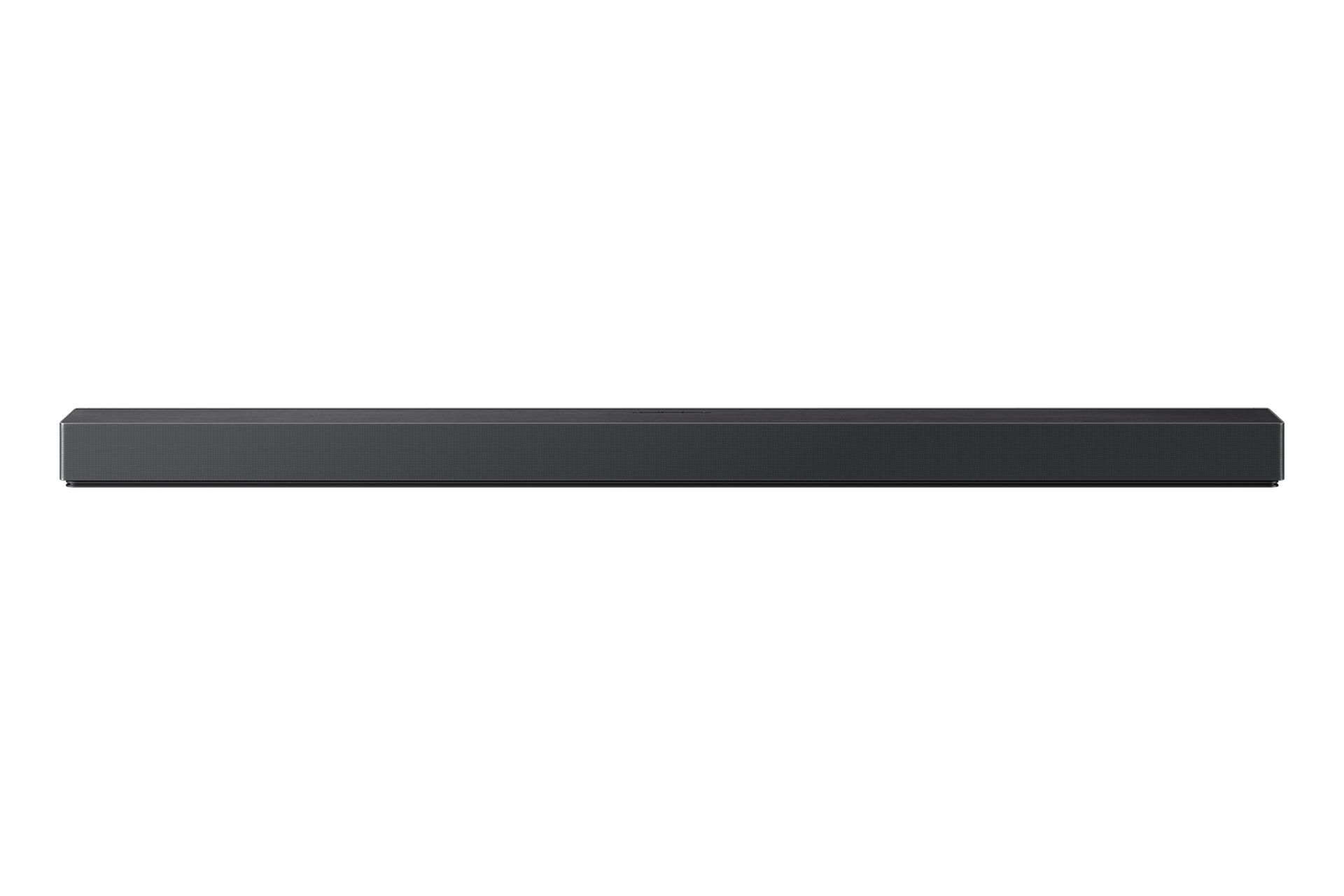
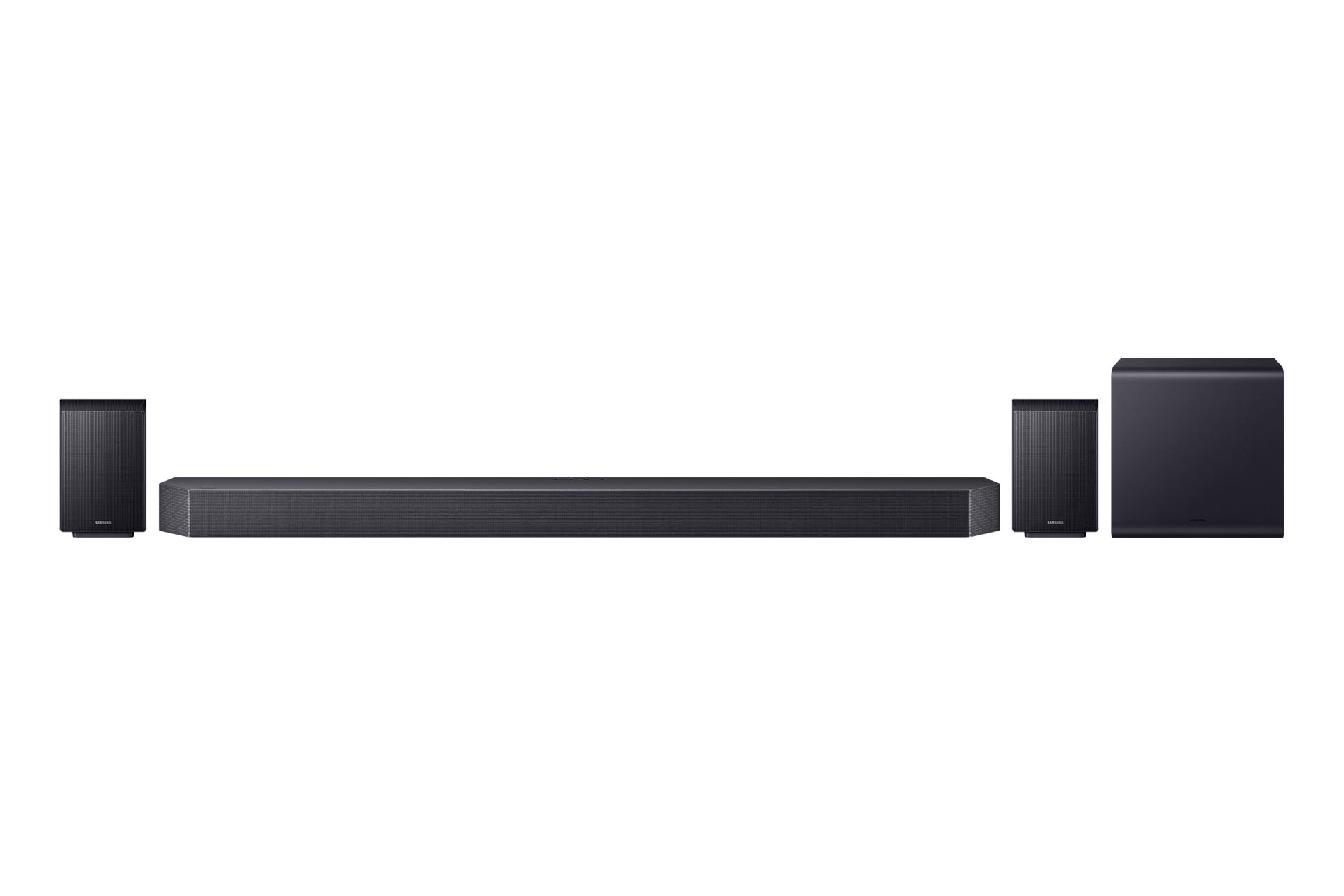
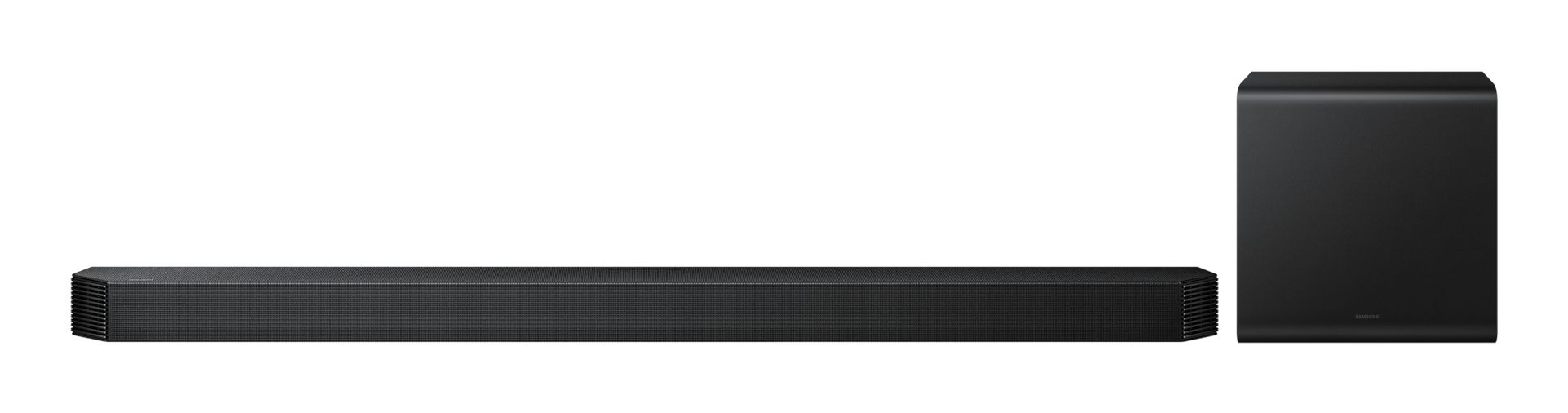
Houd er rekening mee dat de interne speakers van de televisie over het algemeen blikkerig klinken. Wegens de smalle behuizing is de klankkast te klein voor een kwalitatieve audioweergave. Dat doet natuurlijk geen recht aan je favoriete muziek! Stuur het geluid van de televisie daarom bij voorkeur naar een aangesloten soundbar, receiver of versterker. Dat kan onder meer via de HDMI-ARC-poort en optische uitgang van de televisie.
Mediaspeler op tv
Heeft je televisie geen app van een streamingmuziekdienst, dan is er nog geen man overboord. Spotify en andere muziekdiensten zijn op diverse mediaspelers beschikbaar. Dit aparte kastje koppel je met behulp van een HDMI-kabel aan een televisie. Het bekendste voorbeeld is de Apple TV. Logischerwijs is Apple Music al standaard in deze mediaspeler geïntegreerd, terwijl je voor nagenoeg alle andere muziekdiensten een app kunt installeren.
Overige mediaspelers gebruiken veelal Android als besturingssysteem. Installeer in dat geval je favoriete streamingdienst vanuit de Play Store. Als alternatief kun je een spelcomputer als veredelde mediastreamer gebruiken, zoals de PlayStation 4 / PlayStation 5 of Xbox Series X/S. Spotify is bijvoorbeeld op de genoemde gameconsoles beschikbaar.
Google Chromecast en TV Streamer
Tot slot zijn de Google Chromecast en Google TV Streamer het vermelden waard. Zodra je zo'n mediaspeler op een HDMI-poort aansluit, stream je nummers van je favoriete muziekdienst naar de televisie. Je smartphone of tablet fungeert in dat geval als afstandsbediening. Sommige televisies hebben al een Chromecast-functie ingebouwd.
Receiver en soundbar
Veel receivers en soundbars hebben verschillende streamingfuncties in huis. Je hoeft voor het luisteren van muziek dan geen televisie aan te zetten. De goedkoopste hedendaagse audioproducten bezitten in elk geval een bluetooth-adapter. Je verbindt in dat geval je smartphone rechtstreeks met de receiver of soundbar. Open je favoriete muziek-app en start een album of afspeellijst.
Deze draadloze techniek heeft twee nadelen. Allereerst past bluetooth compressie toe op de stream. Mogelijk gaat dat ten koste van de audiokwaliteit. Overigens leveren de bluetooth aptX- en LDAC-codecs wel een goed geluid. Een voorwaarde is dat zowel de zender als ontvanger de genoemde codecs ondersteunt. Het tweede nadeel is het beperkte bereik van bluetooth. Loop je met de smartphone even weg, dan hapert of stopt wellicht de muziekweergave op de receiver of soundbar.
De betere audioproducten hebben een bekabelde en/of draadloze netwerkaansluiting. Vergeleken met bluetooth ervaar je mogelijk een hogere geluidskwaliteit. Zowel wifi als ethernet laten de oorspronkelijke audiobestanden namelijk met rust, want zij passen geen compressie toe op de stream. In de meeste gevallen kies je met een app op een smartphone de gewenste muziek, waarna het audiosysteem zelf de benodigde data vanaf het web ophaalt. Dat kan vaak rechtstreeks vanuit de Spotify- of Tidal-app. Veel recente audioproducten ondersteunen deze muziekdiensten. Sommige hififabrikanten ontwikkelen trouwens een eigen app, zoals Denon/Marantz (HEOS) en Yamaha (MusicCast).
Voldoende wifi-dekking
Besluit je om muziek naar verschillende kamers te streamen? Zorg dan dat de wifi-dekking in orde is. Zeker wanneer je in een afgelegen zolderkamer, garage of tuinhuis wilt luisteren, is het wifi-signaal afkomstig van de modem/router vermoedelijk niet toereikend. Veel internetproviders verhuren of verkopen apparaten die het wifi-signaal verbeteren.
Je kunt ook zelf aan de slag gaan. Een zogeheten mesh-netwerk is een uitstekende methode om het wifi-signaal in je woning een flinke impuls te geven. Hierbij realiseren pakweg twee, drie of misschien wel vier units één groot dekkend draadloos netwerk. Wifi-repeaters en powerline-adapters (met wifi) zijn alternatieve apparaatjes om het draadloze netwerk te verbeteren.
Spotify op oude versterker
Wanneer jouw oude vertrouwde versterker en aangesloten luidsprekers nog prima werken, is het natuurlijk zonde om deze audioapparatuur af te danken. Dat hoeft ook helemaal niet, want aan de hand van diverse betaalbare oplossingen luister je alsnog naar Spotify-streams. De goedkoopste optie is het aansluiten van een bluetooth-audioadapter. Die verbind je met de analoge tulpingangen of lijnaansluiting achter op de versterker, waardoor je vanaf een smartphone of tablet kunt streamen. Uitgebreidere modellen kun je wellicht ook digitaal verbinden. Dat gebeurt meestal via een optische uitgang. Check dus goed de aansluitmogelijkheden van jouw versterker. Onder meer Logitech, Pro-Ject, Sennheiser, Ugreen en Marmitek ontwikkelen geschikte bluetooth-audioadapters.
Klassiek hifisysteem koppelen
Een klassiek hifisysteem koppel je net zo makkelijk aan het (draadloze) thuisnetwerk. Je hebt daar wel een audiostreamer of netwerkspeler voor nodig. Dit apparaat verbind je met wifi of ethernet, waarna het zelfstandig streams van Spotify en overige bronnen kan ophalen. Vervolgens geeft de audiostreamer het geluidsspoor analoog of digitaal door aan de versterker. Voor de bediening gebruik je meestal een smartphone. Diverse bekende hififabrikanten ontwikkelen geschikte producten, waaronder Sonos, WiiM, Cambridge Audio, Bluesound en NAD.
Extra luxe: met display
Luxe modellen hebben zelfs een display met afspeelinformatie, zoals de artiest, het liedje en de albumhoes. Ten slotte zijn er ook genoeg apparaten te koop die zowel bluetooth, wifi als ethernet ondersteunen.
Losse luidspreker
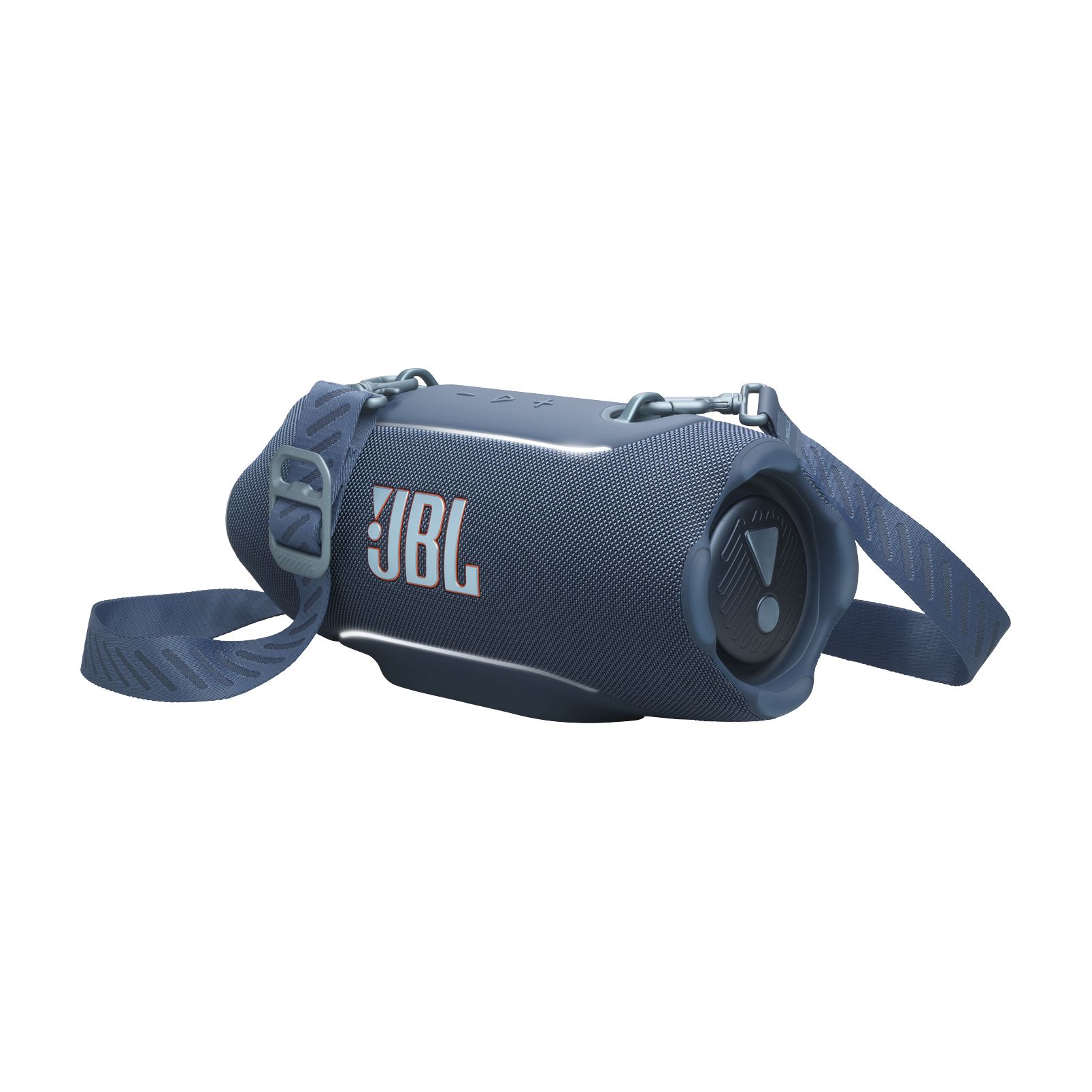
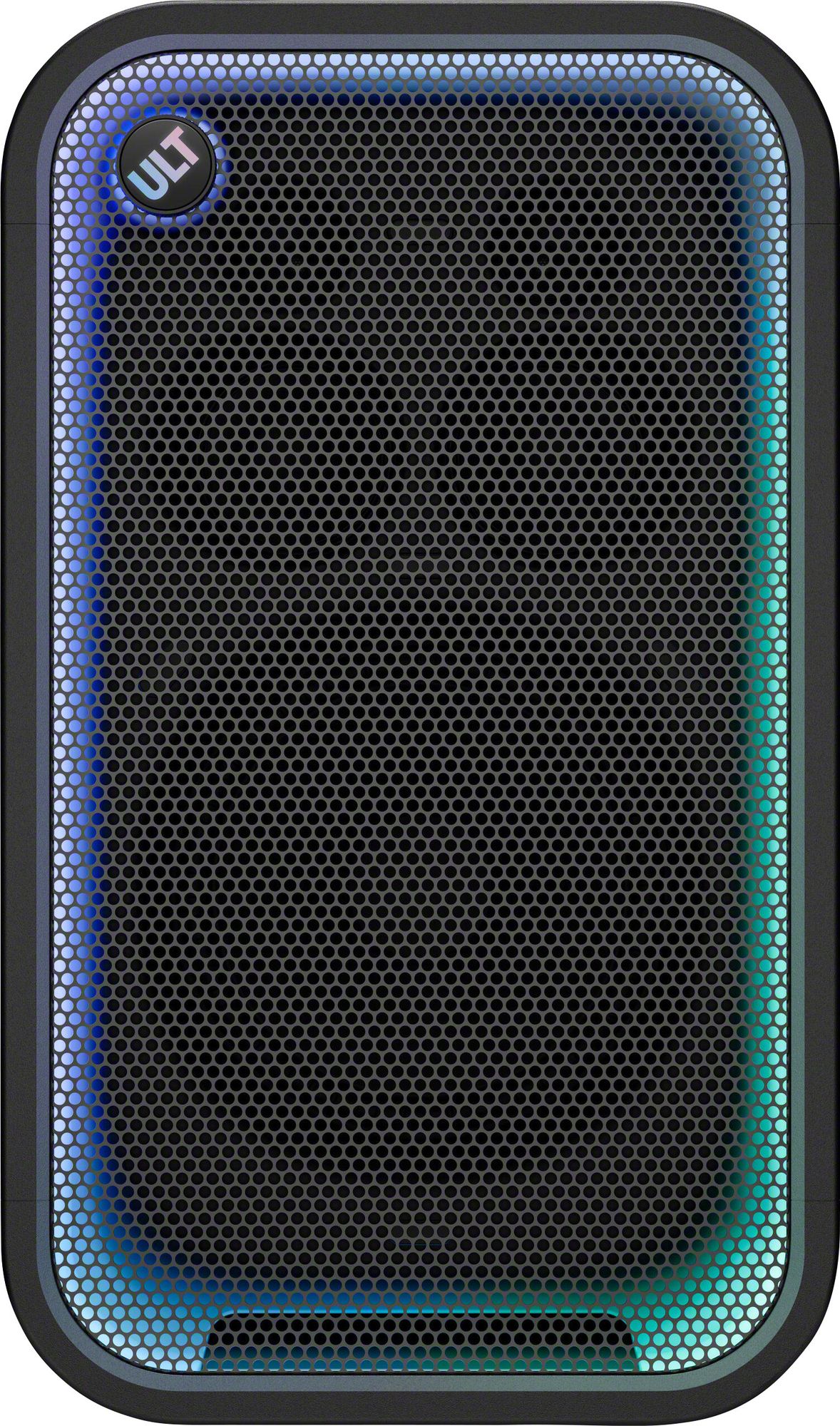
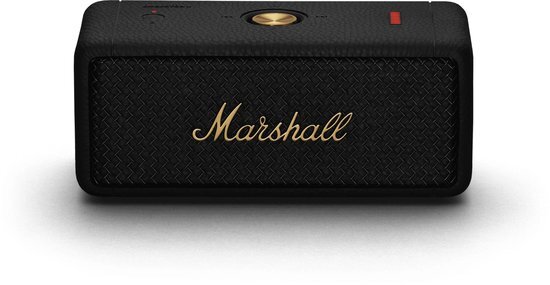
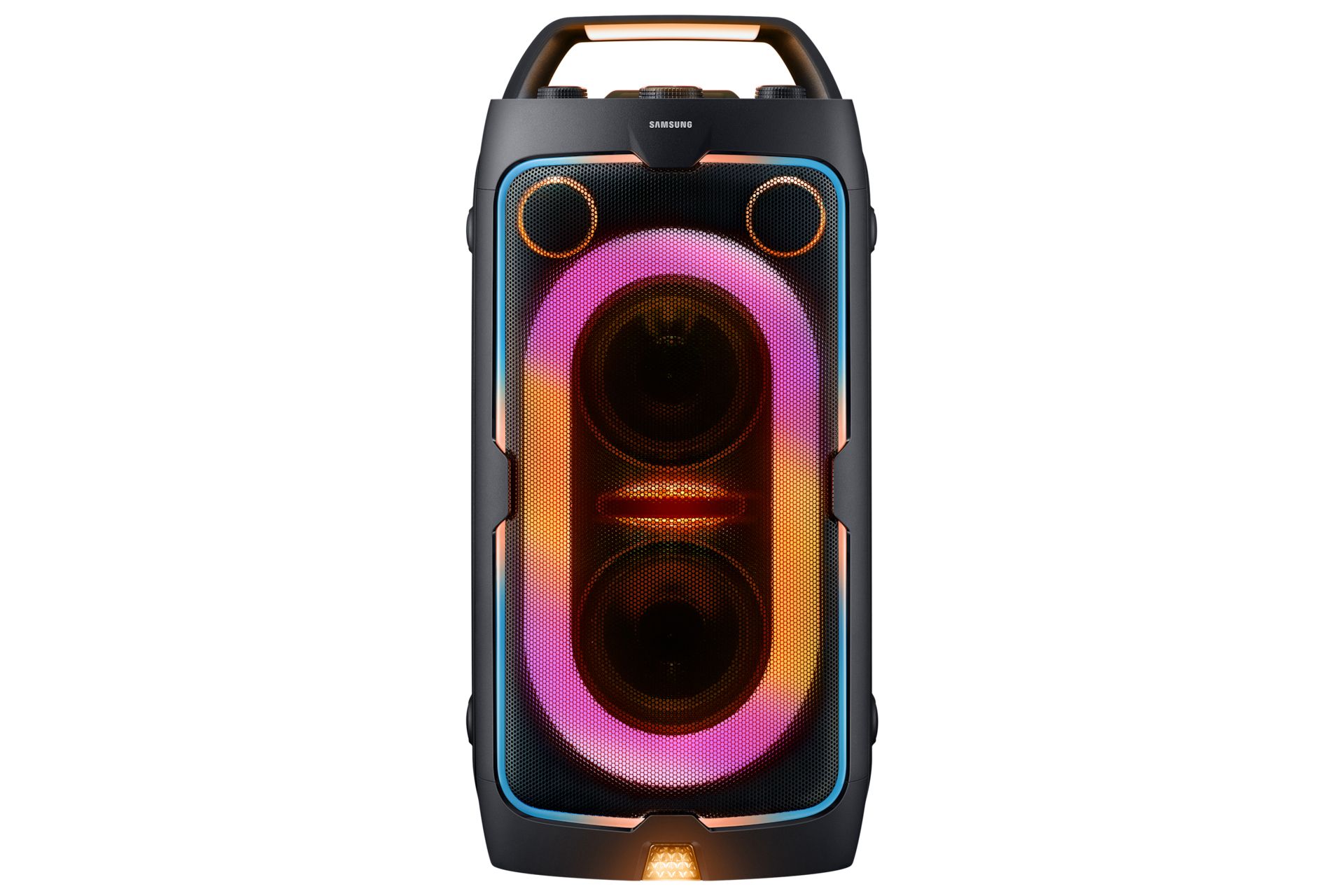
Voor het luisteren van Spotify-streams kun je ook de aanschaf van een losse luidspreker overwegen. Je hebt keuze uit grofweg drie smaken. Bluetooth-speakers zijn er in overvloed. Deze prijsvriendelijke producten hebben meestal een oplaadbare accu, waardoor je ze overal kunt gebruiken. Als je een exemplaar met een stof- en waterdichte behuizing koopt, luister je ook buitenshuis naar je favoriete klanken.
Voor binnengebruik is een wifi-speaker interessant. Bedenk vooraf goed waar je dit apparaat wilt neerzetten. Is er geen nabijgelegen stroompunt, dan ligt een exemplaar met een accu voor de hand. Vaak kun je twee soortgelijke speakers draadloos aan elkaar koppelen. Luister zo naar stereogeluid! Voor de bediening ben je aangewezen op je smartphone.
Slimme speaker
Verder kun je ook nog een zogeheten smartspeaker overwegen. Vanwege de ingebouwde microfoon bedien je deze modellen met je stem. Roep bijvoorbeeld de naam van een mooi muziekalbum en je hoort meteen de bijbehorende deuntjes. Mogelijk kun je via een smartspeaker ook nog andere slimme apparaten in je thuisnetwerk aansturen, zoals een lamp of thermostaat. Controleer in dat geval goed welke smarthomeplatformen het beoogde product ondersteunen. Apple, Google, JBL, Sonos en Denon hebben meerdere smartspeakers in hun gamma.
Apple AirPlay
Heb je een iPhone, iPad of Mac? Check in dat geval of jouw afspeelapparatuur met AirPlay overweg kan. Verschillende recente smart-tv's van LG, Samsung en Sony bieden bijvoorbeeld ondersteuning. Verder voegen ook diverse fabrikanten van soundbars, receivers, mediaspelers, wifi-speakers en smartspeakers deze techniek aan hun producten toe. Muziek streamen via AirPlay werkt erg eenvoudig. Tik in een muziek-app op een pictogram om de lijst met beschikbare apparaten te openen. Kies daarna bijvoorbeeld de naam van jouw televisie of receiver en luister naar de audiostream.
Multiroom audio
Veel receivers en soundbars met netwerkfunctie ondersteunen tegenwoordig multiroom audio. Ook diverse smartspeakers en audiostreamers gebruiken deze techniek. Zoals de Engelse naam al doet vermoeden, luister je hiermee in meerdere kamers naar muziek. Kies in een app voor iedere ruimte de gewenste afspeellijst. Je kunt hetzelfde album ook in meerdere kamers afspelen. Loop je vanuit de woonkamer bijvoorbeeld even naar de keuken, dan hoor je dezelfde klanken. Lijkt multiroom audio je handig? Schaf dan bij voorkeur producten van hetzelfde merk aan, zodat alle afspeelapparaten naadloos met elkaar samenwerken. Sonos, Denon en Bluesound staan bekend om hun brede assortiment met multiroom audioproducten.
Mediaserver installeren
Als je een uitgebreide muziekcollectie op de computer hebt staan, stel je die eenvoudig aan andere afspeelapparaten beschikbaar. Stream deze nummers bijvoorbeeld naar een smart-tv, receiver, soundbar, wifi-speaker of netwerkspeler. Dat werkt veelal via het DLNA/UPnP-protocol.
Je installeert voor dit doeleinde eerst een mediaserver of muziekserver op de computer. Dat kan met verschillende programma's. Voor beginners is het hulpje Universal Media Server erg geschikt. Er zijn hiervan versies voor Windows, macOS en Linux beschikbaar. Een pluspunt is dat deze mediaserver alle gangbare audioformaten ondersteunt. Zo accepteert het onder andere mp3-, wma-, wav- en flac-bestanden. Bovendien kun je als alternatief video's naar een geschikte smart-tv streamen.
Tijdens de installatie gaan in Windows mogelijk alarmbellen af. Ten onrechte, want Universal Media Server is volledig te vertrouwen. VirusTotal herkent geen bedreigingen in het exe-bestand. Na de installatie opent de freeware in een browser.
Lees ook: Zelf een mediaserver maken op je pc of NAS met Jellyfin
Exact Audio Copy
Heb je een ruime cd-verzameling, dan bewaar je hiervan desgewenst digitale kopieën op de pc. Dat heet rippen. Het gratis programma Exact Audio Copy is daar bij uitstek voor geschikt. Sla hiermee muziek op in een hoge kwaliteit. Bovendien corrigeert dit tooltje op eigen houtje fouten en voegt het automatisch de juiste audiogegevens (metadata) aan bestanden toe. Voor een goed resultaat selecteer je bij voorkeur flac of wav als audioformaat. Staan de nummers van alle cd's op de pc, laptop of NAS? Gebruik dan de instructies in dit artikel om deze audiobestanden naar geschikte afspeelapparatuur te streamen.
Lokaal streamen
Je maakt in Universal Media Server eerst een gebruikersaccount aan. Nadat je bent ingelogd, herkent het programma wellicht al enkele geschikte apparaten in jouw thuisnetwerk. Dat is bijvoorbeeld een ingeschakelde smart-tv of wifi-speaker.
Het is nu zaak om de juiste bestandslocaties aan het programma toe te voegen. Klik rechtsboven op het pictogram met de drie horizontale streepjes en kies Gedeelde inhoud. Waarschijnlijk zijn er al wat standaard-mediamappen geselecteerd. Via Nieuwe webinhoud toevoegen en het blauwe mappictogram blader je naar de muziekmap. Bevestig daarna met Toevoegen en Opslaan.
Zodra de mediaserver eenmaal is ingericht, stream je de nummers eenvoudig naar een afspeelapparaat. Vanzelfsprekend is het wel een voorwaarde dat de computer en pakweg een receiver, soundbar of smart-tv met hetzelfde netwerk zijn verbonden. Open op een televisie de bronlijst of mediaplayer-app en kies de zojuist ingestelde mediaserver. Je navigeert vervolgens naar het gewenste album. Bij geschikte soundbars, receivers en wifi-speakers maak je meestal vanuit een smartphone-app verbinding met de mediaserver.