ID.nl logo
Tropendagen op komst? Zo haal je het maximale uit je mobiele airco
© Oleksander Kharchenko alkharch@gmail.com
Energie

Tropendagen op komst? Zo haal je het maximale uit je mobiele airco

Nederland zucht onder de hitte: het asfalt plakt, je bureaustoel ook, en zelfs de kat lijkt gesmolten. Met temperaturen boven de 30 graden is dit hét moment om je mobiele airco uit de kast te trekken. Maar hoe zorg je dat hij ook echt doet wat-ie belooft? In dit artikel lees je stap voor stap hoe je een mobiele airco goed installeert, waar je op moet letten bij de plaatsing én hoe je voorkomt dat de warme lucht net zo hard weer naar binnen waait.

📝 Sneloverzicht: wat lees je in dit artikel?

– Hoe een mobiele airco werkt en waarom de afvoerslang een must is – Waar je de airco het beste kunt plaatsen voor optimale prestaties – Hoe je voorkomt dat warme lucht terug naar binnen komt – Wat je moet weten over condenswater en afwatering – Welke slimme functies je extra comfort en gemak bieden – Veelvoorkomende fouten bij het installeren (en hoe je ze vermijdt)

Een mobiele airco haalt warme lucht uit de kamer, koelt die af via een gesloten systeem waarin een koelmiddel circuleert en blaast de koele lucht vervolgens terug de ruimte in. Tegelijkertijd ontstaat er restwarmte die ergens heen moet, en daar komt de afvoerslang om de hoek kijken. Die dikke, vaak wat lompe slang voert de warme lucht af naar buiten, meestal via een raam. En precies dát punt zorgt vaak voor de meeste hoofdbrekens: hoe voorkom je dat de warme lucht die je net kwijt bent geraakt weer net zo hard naar binnen komt?
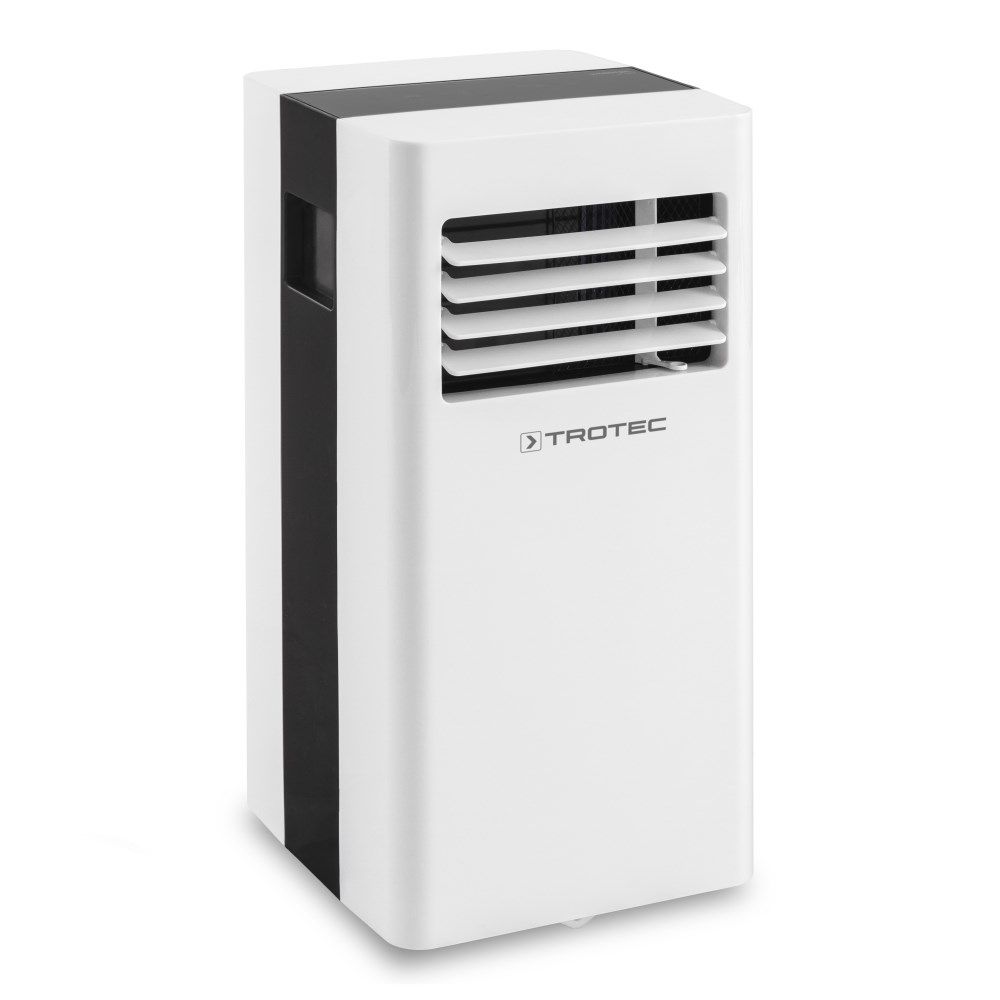
Kies een slimme plek in huis

Een mobiele airco oogt misschien flexibel, maar laat je niet misleiden: de locatie waar je hem neerzet, doet er echt toe. Je hebt een plek nodig met toegang tot een raam of deur waar de afvoerslang door naar buiten kan, en een vrij stopcontact dat het stroomverbruik van het apparaat aankan, doorgaans tussen de 1000 en 2500 watt. Let ook op de ruimte rondom het toestel. De airco moet kunnen 'ademen' om effectief te blijven werken. Zet je hem te dicht op een muur of naast een kast, dan loop je het risico dat de afgevoerde warme lucht zich ophoopt of zelfs weer wordt aangezogen. En dat drukt niet alleen de prestaties, maar kan ook de levensduur van het apparaat verkorten.

©Ton Hazewinkel

Er moet een slang naar buiten om de warme lucht weer af te voeren.

De afvoerslang: onderschat 'm niet

De werking van je mobiele airco staat of valt met een goede afvoer van warme lucht. Laat je de slang zomaar uit een open raam hangen, dan gaat een groot deel van het koelvermogen verloren omdat de warme lucht zomaar weer naar binnen waait. Het loont dus om te investeren in een raamafdichtingskit: een speciaal doek of scherm, soms met een ritssluiting, waarmee je de opening rondom de slang netjes afsluit. Er zijn kits voor verschillende typen ramen – van kantel- tot schuiframen – en voor wie graag zelf knutselt, zijn er ook alternatieven. Denk aan een plaat plexiglas of hout op maat gezaagd, met een uitsparing voor de slang. Wat je ook kiest, zorg vooral dat de kier goed dicht is, zodat de luchtcirculatie buiten blijft en je airco efficiënt zijn werk kan doen.

Voorkom natte voeten

Tijdens het koelen haalt een mobiele airco niet alleen warmte, maar ook vocht uit de lucht. Dat water moet ergens naartoe. Sommige modellen laten een groot deel van de condens verdampen via de luchtslang, terwijl andere apparaten het water opvangen in een intern reservoir dat je handmatig moet legen. Welke methode jouw airco gebruikt, is iets om van tevoren goed uit te zoeken. Zeker op hete of vochtige dagen kan het opvangbakje sneller vol zitten dan verwacht, en een overgelopen waterreservoir is niet alleen onhandig, maar kan ook schade veroorzaken. Regelmatig controleren is dus geen overbodige luxe: een klein klusje dat grote ongemakken voorkomt.

Extra comfort met slimme functies

De meeste mobiele airco's zijn tegenwoordig uitgerust met handige snufjes die het gebruik een stuk comfortabeler maken. Zo kun je met een timer instellen wanneer het apparaat automatisch aan of uit moet gaan – ideaal als je overdag van huis bent en 's avonds in een koele ruimte wilt thuiskomen. Steeds vaker zie je ook modellen met wifi-functionaliteit, waarmee je via een app of spraakassistent de airco op afstand bedient. Heb je een eenvoudiger model? Dan kun je alsnog slim schakelen met behulp van een slimme stekker. Daarmee regel je precies wanneer de airco inschakelt, zonder dat je fysiek aanwezig hoeft te zijn. Het is een simpele toevoeging die zowel comfort als energie-efficiëntie verhoogt.

©Alexandra

Veelgemaakte fouten die je eenvoudig voorkomt

Bij het installeren van een mobiele airco gaan er vaak een paar dingen mis die met een beetje aandacht makkelijk te vermijden zijn. Het meest voorkomende probleem is een raam dat niet goed is afgesloten, waardoor de warme lucht zo weer naar binnen stroomt en het apparaat zich suf draait zonder effect.

Een tweede veelvoorkomende fout is het gebruik van een te klein model voor de ruimte: een airco met een koelvermogen van 7000 BTU is simpelweg niet opgewassen tegen een ruime, zonovergoten woonkamer. Ook wordt het toestel nogal eens weggestopt in een hoek of tussen meubels, wat de luchtcirculatie belemmert en de efficiëntie ondermijnt.

En tot slot loert er nog een ander risico: onveilige stroomvoorziening. Vermijd verlengsnoeren of stekkerblokken die het hoge vermogen niet aankunnen, want dat kan leiden tot overbelasting of zelfs brandgevaar. Een vaste wandcontactdoos is altijd de veiligste keuze.

Hoeveel BTU heb je nodig voor een mobiele airco?

De koelcapaciteit van een mobiele airco wordt uitgedrukt in BTU (British Thermal Unit). Hoe groter de ruimte, hoe hoger het aantal BTU dat nodig is om de temperatuur effectief te verlagen. Bij mobiele airco’s ligt de aanbevolen capaciteit vaak wat hoger dan bij vaste systemen. Dat komt doordat ze minder efficiënt zijn, vaak warmte verliezen via de luchtslang en meestal in een open raam geplaatst worden.

Fabrikanten geven het vermogen van mobiele airco’s vaak op in kubieke meters (m³), terwijl je als consument meestal rekent in vierkante meters (m²). De vertaalslag is simpel: vermenigvuldig het vloeroppervlak met de plafondhoogte. Voor een gemiddelde kamerhoogte van 2,5 meter geldt dus:

20 m² × 2,5 m = 50 m³

In onderstaande tabel combineren we beide eenheden, zodat je snel kunt inschatten welk BTU-bereik past bij jouw ruimte. De richtlijnen zijn afgestemd op normaal geïsoleerde woningen met een plafondhoogte van circa 2,5 meter.

Oppervlakte van de ruimteAanbevolen BTU-capaciteit
tot 20 m² (tot 50 m³)5000 – 7000 BTU
20 – 30 m² (50 – 80 m³)7000 – 9000 BTU
30 – 40 m² (80 – 100 m³)9000 – 12.000 BTU
40 – 50 m² (100 – 120 m³)12.000 – 14.000 BTU
50 – 60 m² (120 – 140 m³)14.000 – 16.000 BTU
60 – 70 m² (140 – 160 m³)16.000 – 18.000 BTU

Met een beetje aandacht kom je een stuk verder

Een mobiele airco installeren is geen hogere wiskunde, maar vergt wel iets meer voorbereiding dan alleen de stekker in het stopcontact steken. Als je zorgt voor een goede opstelling, een goed afgesloten afvoerkanaal en het condenswater op tijd afvoert, haal je veel meer uit je investering. Het resultaat is een airco die merkbaar beter koelt en bovendien zuiniger draait. En het fijne is: zodra alles eenmaal goed staat, heb je er nauwelijks nog omkijken naar. Behalve dan af en toe het waterreservoir legen, maar daarna? Gewoon achteroverleunen en genieten van de frisse lucht.

Mobiele airco kopen?

Bekijk hier de beste deals!
▼ Volgende artikel
AOC komt met breed aanbod nieuwe gaming-monitoren voor Black Friday
Huis

AOC komt met breed aanbod nieuwe gaming-monitoren voor Black Friday

AOC en AGON by AOC introduceren een nieuwe reeks monitoren die uiteenloopt van snelle esports-panelen tot ultrawide-schermen en 4K-modellen voor gamers die beeldkwaliteit vooropstellen. Daarmee richt het merk zich niet op één type gebruiker, maar op verschillende speelstijlen en budgetten.

Black Friday is bij uitstek het moment waarop veel gamers kijken naar een upgrade van hun setup. Monitoren verouderen namelijk niet zo snel als andere pc-componenten: een goed scherm kan jaren meegaan en is vaak de belangrijkste kwaliteitsboost die je kunt maken, zowel voor games als voor dagelijks gebruik. Een hogere verversingssnelheid maakt beweging vloeiender, een betere contrastverhouding haalt details naar voren, en een groter scherm kan letterlijk het verschil maken tussen een spel spelen en er middenin zitten. Dat maakt deze periode ideaal om iets te kiezen dat past bij hoe je speelt, werkt of kijkt, zonder dat je meteen het duurste model hoeft te nemen.

Oled voor wie beeld én snelheid belangrijk zijn

Aan de top van de line-up introduceert AOC twee QD-oledmonitoren. De AGON PRO AG276QZD2 heeft een 27-inch QHD-paneel met een verversingssnelheid van 240 Hz en een extreem lage responstijd van 0,03 ms. Dat maakt het scherm vooral geschikt voor competitieve shooters en snelle arena-games, waarbij vloeiende bewegingen en diepe contrasten belangrijk zijn. De adviesprijs is 449 euro.

Wie een groter beeldoppervlak wil, komt uit bij de AGON PRO AG326UD. Dit model biedt een 31,5-inch UHD-paneel met dezelfde QD-oledbeeldkwaliteit, maar dan met meer schermruimte voor RPG's en openwereldspellen. Dankzij PiP- en PbP-ondersteuning leent het scherm zich ook goed voor creatief werk of multitasken. De adviesprijs van dit scherm bedraagt 649 euro.

Snelle QHD-schermen voor het middensegment

Onder de oledtoplaag brengt AOC verschillende QHD-modellen die snelheid combineren met een vriendelijker prijskaartje. De Q27G4ZR is een 27-inch Fast IPS-monitor met een verversingssnelheid tot 260 Hz, bedoeld voor gamers die een competitief voordeel zoeken zonder meteen de hoofdprijs te betalen. Wie liever een betere HDR-ervaring heeft, kan terecht bij de Q27G3XMN/BK met miniLED-achtergrondverlichting en DisplayHDR 1000-ondersteuning. Voor wie vooral een degelijke allround QHD-monitor wil, is er de Q27G4XF met 180 Hz en een ergonomische standaard.

De AOC Q27G3XMN/BK met miniLED-scherm.

welke monitor past bij jouw manier van spelen?

Je speelt snelle shooters en competitieve titels
Kies een model met hoge verversingssnelheid, zoals de Q27G4ZR of de U27G4R in 320Hz-modus.

Je geniet van verhaalgedreven spellen en open werelden
Oled of ultrawide geeft daarin het meeste sfeer: AGON PRO AG326UD of CU34G4.

Je gebruikt je scherm ook voor werk of contentcreatie
Kijk naar 4K of multitasking-mogelijkheden: U27G4R of opnieuw de AG326UD.

Je zoekt vooral een goede prijs-prestatieverhouding
Dan kom je uit bij Q27G4XF of zelfs de betaalbare 27G4HRE.

Ultrawide en curved voor meer immersie

Voor spelers die het liefst worden ondergedompeld in hun gamewereld, introduceert AOC twee curved-modellen die je blik letterlijk verbreden. De CU34G4 beschikt over een 34-inch ultrawide-paneel met UWQHD-resolutie en een gebogen 1500R-vorm, waardoor het beeld licht om je heen krult. Dat geeft een natuurlijker kijkhoek en maakt het makkelijker om details in je perifere zicht op te pikken; handig in simulators, openwereldgames en story-driven gameplay waarin overzicht en sfeer veel toevoegen.

De CQ32G4VE doet iets vergelijkbaars, maar dan in een traditionelere beeldverhouding: 31,5 inch met QHD-resolutie en eveneens 180 Hz. Daarmee is het een toegankelijke optie voor wie wel de gebogen kijkervaring wil, maar niet per se ultrawide hoeft. In beide gevallen ligt de nadruk minder op pure reactietijd en meer op beleving.

De AOC CU34G4 beschikt over een 34-inch ultrawide-paneel.

4K met flexibiliteit voor zowel scherpte als reactietijd

Tussen alle nieuwe modellen valt de U27G4R vooral op door zijn flexibiliteit. Dit 27-inch scherm toont 4K-games met een verversingssnelheid van 160 Hz, wat zorgt voor scherpe details zonder aan snelheid in te boeten. Maar het meest bijzondere is de Dual Mode: met één instelling kan de gebruiker schakelen naar Full HD bij 320 Hz. Daarmee biedt het scherm twee speelstijlen in één apparaat: één voor wanneer je beeldkwaliteit en detail wilt, en één voor wanneer elke milliseconde telt in competitieve matches. HDMI 2.1-ondersteuning maakt 'm bovendien geschikt voor PS5 en Xbox Series X, zonder kunstgrepen of compatibiliteitsgedoe.

De flexibele AOC U27G4R.

Betaalbaar instappen met hoge verversingssnelheid

Onder aan de line-up bevinden zich twee modellen die vooral gericht zijn op toegankelijkheid zonder dat de speelervaring eronder lijdt. De 27G4HRE (27 inch) en 24G4HRE (24 inch) bieden allebei een verversingssnelheid van 200 Hz, waardoor bewegingen soepel en responsief blijven, ook bij competitieve titels of snelle camerabewegingen. De beeldkwaliteit is eenvoudiger en de resolutie lager dan bij de duurdere modellen, maar dat is precies het idee: zoveel mogelijk hertzen per euro. Met adviesprijzen van 109 euro en 89 euro openen deze schermen de deur voor gamers die hun eerste gamingmonitor willen kopen of voor wie een tweede scherm zoekt voor een slaapkamer, werkkamer of LAN-omgeving.

▼ Volgende artikel
Het oog wil ook wat: Betere schermkwaliteit in Windows 11 voor een rustiger beeld
© ID.nl
Huis

Het oog wil ook wat: Betere schermkwaliteit in Windows 11 voor een rustiger beeld

Niemand ontkomt aan ouder wordende ogen. Kleine letters, fel wit licht en drukke schermen maken het werken op de pc steeds vermoeiender. Windows 11 biedt gelukkig een schat aan verborgen opties om de tekst te vergroten, het contrast te verhogen en je vermoeide ogen rust te geven.

In Windows 11 pas je zonder extra software de beeldkwaliteit eenvoudig en snel aan, zodat alles weer prettig leest. Het type monitor of het tijdstip van de dag maakt daarbij niet uit. Bovendien profiteer je van nieuwe hulptechnologieën zoals live-ondertiteling en de Verteller met helder geluid.

Eerst pak je de algehele schaalinstelling aan, want die bepaalt hoe leesbaar alle vensters, apps en pictogrammen zijn. Klik op Start, ga naar Instellingen /Systeem /Beeldscherm. Onder het kopje Schaal stel je met het keuzemenu een percentage in, bijvoorbeeld 125 of 150. Gebruik daarna de optie Aangepaste schaal, via het pijltje rechts van het keuzemenu, als de standaardpercentages niet bevallen: typ bijvoorbeeld 138 en kies Toepassen.

Scrol in het menu Beeldscherm iets omlaag naar Resolutie; kies altijd de aanbevolen waarde om te voorkomen dat de letters korrelig worden. Zodra schaal en resolutie kloppen, vormt dit de basis voor verdere verfijning, daarmee bespaar je jezelf voortaan eindeloos turen en inzoomen.

Hier kun je het algehele zoomniveau van je systeem instellen.

Rustiger beeld

Fel wit licht werkt als een spotlight op vermoeide netvliezen, daarom verdient de ingebouwde donkere modus je aandacht. Ga naar Instellingen /Persoonlijke instellingen /Kleuren. Selecteer in het vervolgkeuzemenu Donker; Windows past zowel de taakbalk als systeemvensters onmiddellijk aan, zodat grote witte vlakken verdwijnen.

Vind je dat nog niet uitgesproken genoeg? Activeer dan een contrastrijk thema. Scrol omlaag naar Contrastthema’s en druk op Bewerken. Kies bijvoorbeeld Woestijn voor zachte beige tinten of Schemering voor hoog contrast met paarse accenten. Klik op Opslaan als en vervolgens Toepassen zodat je altijd kunt terugkeren naar het standaardthema zonder instellingen kwijt te raken. Controleer tot slot of de websites zich aanpassen door in Edge het instellingenvenster te openen, naar Vormgeving te gaan en Donker als standaardthema te kiezen. Zo genieten je ogen overal van een rustiger beeld, terwijl kleuren toch voldoende onderscheid blijven bieden voor tabellen, grafieken en programmeervensters, zelfs tijdens een lange avond achter het scherm.

Contrastthema’s zorgen voor een scherpere verdeling tussen licht en donker.

Haarscherpe letters

Zelfs met de juiste schaal kan tekst nog wazig lijken, vooral op oudere monitoren. Windows 11 bevat daarom de ClearType-tuner waarmee je de pixelweergave precies op je beeldscherm afstemt. Typ ClearType in het zoekvak op de taakbalk en selecteer ClearType-tekst aanpassen. Vink ClearType inschakelen aan, klik op Volgende en doorloop de vijf testpagina’s. Lees steeds aandachtig welk tekstblok het scherpst oogt en bevestig na elke keuze met Volgende. Zodra je op Voltooien klikt, slaat Windows de subpixelmatrix permanent op, zodat letterranden niet meer rafelen.

Wil je daarnaast een groter basislettertype? Open dan Instellingen / Toegankelijkheid /Tekstgrootte. Schuif de balk naar rechts, controleer het voorbeeld en druk op Toepassen. Deze instelling schaalt alleen letters op, niet het volledige venster, zodat lay-outs intact blijven.

Maak ook gebruik van het nieuwe variabele systeemlettertype Segoe Fluent. Schakel naar Persoonlijke instellingen, open Lettertypen en klik op de downloadlink voor Segoe UI Variable als die nog ontbreekt. Dankzij het variabel gewicht en de breedte blijft de tekst leesbaar bij elke resolutie en zoomfactor. Dat is vooral nuttig voor programmeeromgevingen en uitgebreide spreadsheets, ook tijdens presentaties op grote projectieschermen.

ClearType-lettertypes zijn speciaal gemaakt om zo duidelijk zichtbaar mogelijk te zijn.

Nachtlamp optimaal afstellen

Blauw licht verstoort niet alleen de slaapcyclus, maar prikkelt ook vermoeide ogen. Windows 11 beschikt over de instelbare functie Nachtlamp die de kleurtemperatuur automatisch naar warm oranje verschuift.

Open Instellingen /Systeem /Beeldscherm. Schakel de schuifregelaar Nachtlamp in. Klik vervolgens op het pijltje ernaast om het vervolgmenu te openen; hier bepaal je met een eenvoudige schuif hoe warm het scherm wordt. Een waarde rond 45 maakt het beeld zachter zonder dat foto- en videokleuren onherkenbaar worden.

Schakel Nachtlamp instellen in en zet daarna Schema op Zonsondergang tot zonsopgang als je pc locatiegegevens mag gebruiken. Werk je op een geïsoleerd netwerk, kies dan Aangepast schema en vul je gebruikelijke werktijden in. Windows onthoudt de laatste handmatige wijziging, dus als je incidenteel een kleurkritische taak uitvoert, kun je de nachtlamp vanuit het Actiecentrum tijdelijk uitschakelen door op de tegel Nachtlamp te klikken. Vergeet niet dat de functie per monitor instelbaar is; bij een multi-monitoropstelling profiteer je optimaal door alle schermen dezelfde temperatuur te geven. Dan hoef je nooit meer handmatig te schuiven tijdens een laat avondje.

 Sneltoetsen voor moeiteloos comfort

Sneltoetsen voorkomen onnodig zoeken in menu’s, zeker als letters al te klein ogen. De belangrijkste combinaties voor leescomfort beginnen met de Windows-toets.

Zo vergroot je het scherm direct met Windows-toets+Plus en verklein je met Windows-toets+Min.

Spring naar de instellingenapp met Windows-toets+I.

Schakel de schermlezer in of uit met Ctrl+Windows-toets+Enter, terwijl Ctrl+Windows-toets+L Live Captions aanzet.

Wil je snel contrast wisselen tijdens een presentatie, druk dan op Alt+Shift+Prtsc; bevestig het dialoogvenster met Enter en het hoogcontrastthema staat aan.

Vergeet niet Windows-toets+Esc om Vergrootglas af te sluiten voor je een zware game start.

Door deze toetscombinaties te onthouden, werk je vloeiend door, zonder gedoe met muisroutes of vermoeide ogen. Zelfs op laptops met krappe touchpads en fletse schermen.

Nooit meer zoeken

Het muispijltje kwijtraken kost frustratie én tijd. Ga daarom naar Instellingen, open Bluetooth en apparaten en kies Muis. Klik op Aanvullende muisinstellingen, selecteer het tabblad Aanwijzers en wijzig het schema naar Windows Zwart (extra groot)(systeemschema) voor maximale zichtbaarheid. Bevestig met OK. De aanwijzer ligt nu duidelijk boven drukke achtergronden.

Ga vervolgens naar Tekstcursor in het menu Toegankelijkheid in de hoofdinstellingen van Windows 11. Zet de schakelaar Tekstcursorindicator aan, kies een opvallende kleur en vergroot de indicatorbreedte tot twee pixels. Wanneer je nu een Word-document bewerkt, verschijnt naast de dunne verticale streep een helder blokje dat direct opvalt. Met deze instellingen zie je veel sneller waar je typt. Bovendien spaar je je ogen doordat minder heen-en-weerbeweging nodig is tijdens intensief bureaubladwerk.

Raak je vaak je cursor kwijt? Geef deze een fel kleurtje en je ziet hem altijd staan.

Snel inzoomen

Wanneer zelfs vergrote fonts tijdelijk onvoldoende zijn, biedt de Vergrootglas-tool soelaas. Druk op Windows-toets+Plus om het hulpmiddel direct te starten. Een zwevende balk verschijnt; hier stel je met Plus en Min het zoomniveau per stap van tien procent in. Voor volledige schermvullende vergroting selecteer je Volledig scherm; beweeg de muis dan om desoriëntatie te voorkomen.

Heb je snel een getal in Excel nodig, typ dan Ctrl+Alt+I voor de Inverted-weergave; de kleuren keren om, waardoor hoog contrast ontstaat zonder de rest van Windows te beïnvloeden. Sluit het Vergrootglas met Windows-toets+Esc om resources vrij te maken. Door deze sneltoetsen in het geheugen te prenten, schakel je binnen seconden tussen normaal en ingezoomd beeld zonder losse hulpmiddelen of browserplug-ins.

Met het vergrootglas kun je tijdelijk inzoomen, ook als de app zelf dat niet meteen toelaat.

Verteller en ondertitels

Zelf lezen is niet altijd de snelste optie; af en toe laten voorlezen ontlast bovendien je ogen. Windows 11 levert daarom Verteller mee. Druk op Ctrl+Windows-toets+Enter om de schermlezer te starten. Een blauwe rand markeert het actieve element. Gebruik Ctrl+Caps Lock+K om de huidige paragraaf te laten voorlezen en pauzeer met Ctrl. Stel het spreektempo in door Caps Lock+Plus of Caps Lock+Min te drukken totdat de stem comfortabel klinkt. Ga naar Instellingen /Toegankelijkheid en klik op Verteller voor meer instellingen. Denk aan het automatisch aanzetten van de Verteller voordat je bent ingelogd en de knop die je gebruikt om het te bedienen.

Als je liever zelf leest maar wel ondertiteling wilt in vergaderingen, activeer dan de functie Live bijschriften via Ctrl+Windows-toets+L. Windows toont boven in beeld realtime tekst van elk audiosignaal, ook offline. Binnen het Ondertitels-venster klik je op Instellingen, en vervolgens op Voorkeuren / Bijschriftstijl voor extra opties voor lettergrootte en uiterlijk. Combineer beide tools door Verteller het ondertitelingsvenster te laten voorlezen. Zo krijg je tegelijk visuele en auditieve feedback en verminder je vermoeidheid na lange Teams-sessies op elke werkdag.

De Verteller en ondertiteling komen goed van pas als je even niet of juist wel je ogen wilt gebruiken.

Fris beeld in tien minuten

Met enkele gerichte aanpassingen transformeer je Windows 11 dus in een omgeving die je ogen ontziet. Door eerst de schaal, de resolutie en het ClearType juist te zetten, creëer je een stabiele basis. Donkere of contrastrijke thema’s verminderen fel licht, terwijl grotere cursors en tekstindicatoren voorkomen dat je de aanwijzer kwijtraakt.

Het Vergrootglas springt bij voor detailwerk en Verteller of Live Captions leveren auditieve rustmomenten. Voeg Nachtlamp en handige sneltoetsen toe en je beschikt over een compleet arsenaal dat zonder extra software werkt. Zo blijft computeren comfortabel, ongeacht leeftijd, monitor of werkritme, zelfs bij lange dagelijkse lees- of intensieve programmeersessies.