Software.

Nieuws op maat: bepaal zelf wat je leest (en wat niet)
Ben je al dat negatieve nieuws weleens zat? Bouw dan je eigen nieuwsfilter. Je bepaalt daarmee welke onderwerpen er wel of juist niet de revue passeren. Kies daarnaast ook van welke mediabronnen je interessante artikelen wilt lezen. In feite creëer je op deze manier je eigen online voorpagina. Hoog tijd om met Google Nieuws aan de slag te gaan.

De harde waarheid achter online datingfraude en hoe je jezelf kunt beschermen

YouTuber worden? Zo start je stap voor stap je eigen kanaal

Van mobiel naar desktop: waarom je Spotify op je pc moet proberen
De meeste mensen gebruiken Spotify op hun mobiel om muziek te streamen. Handig, want een smartphone heb je altijd op zak. Zit je geregeld urenlang achter een pc of laptop? Probeer dan eens voor de verandering de desktop-app van deze populairste muziekdienst ter wereld. Het grotere scherm is namelijk heel prettig. Hoog tijd om de app grondig te bekijken.


Verboden te kopiëren?! Zo omzeil je die blokkade
Teksten zonder toestemming kopiëren van websites voor gebruik elders is uiteraard in strijd met het auteursrecht. Maar je mag ze wel voor eigen gebruik overnemen. Soms kom je op websites waar je de rechtermuisknop simpelweg niet kunt gebruiken om een stuk tekst te kopiëren. Hoe omzeil je deze beveiliging?


Waarom moeilijk doen? Beheer je thuisserver met CasaOS
Met een NUC of Raspberry Pi zet je snel een thuisserver op, bijvoorbeeld door allerlei services in Docker-containers te draaien en bestanden op je netwerk te delen. CasaOS maakt dit wel heel eenvoudig dankzij een toegankelijk dashboard waarmee je diensten kunt installeren en beheren.

Ook interessant

Je digitale leven is (heel!) kwetsbaar: hoe goed ben jij beschermd?
Online veiligheid gaat allang niet meer alleen over het beschermen van je laptop of smartphone tegen virussen. Cybercriminelen richten zich niet alleen op apparaten, maar ook op jouw identiteit, bankgegevens en persoonlijke informatie. Op je complete digitale leven dus! Welke gevaren loop je en – belangrijker – hoe kun je jezelf daartegen beschermen?

Alles wat je moet weten over Windows 11 24H2
De ene update is de andere niet. De meest recente en flinke update voor Windows 11 is 24H2. Deze kent een groot aantal zichtbare en onzichtbare nieuwigheden. Er zijn daarmee genoeg redenen om over te stappen. Hoe zorg je voor een probleemloze update en ultieme flexibiliteit?

Snel en simpel: mailgroepen maken in Outlook
Moet je regelmatig e-mail verzenden naar meerdere contacten, dan win je veel tijd door in Outlook met contactgroepen te werken. Hierdoor hoef je niet telkens de namen van de afzonderlijke ontvangers typen. Bovendien loop je op die manier nooit het risico dat je iemand per ongeluk vergeet.

Opnemen, bewerken en delen met de Geluidsrecorder
Of je een lezing, een speech of een eigen muzieknummer wilt vastleggen, Windows heeft zijn eigen ingebouwde opname-tool. In Windows 10 en de eerdere versies van Windows 11 was de ingebouwde Geluidsrecorder een bijzonder spartaanse tool. De nieuwe versie ziet er heel wat beter uit.

Schrijf en verdien: zo publiceer je je eigen cursus of boek
Je wilt je kennis of verhaal met anderen delen en overweegt een online cursus of een digitaal of gedrukt boek te publiceren. Met voldoende tijd en kennis kun je veel zelf regelen, maar er zijn ook gespecialiseerde platformen beschikbaar.

Laat Word voor je werken: zo zet je audio om naar tekst
Veel mensen weten dat je binnen Word ook tekst kunt dicteren. Er staat op het tabblad Start een duidelijke knop voor: Dicteren. Maar onder deze knop zit nog een andere interessante functie: transcriberen. Dit schrijft niet alleen de tekst uit, maar voegt ook tijdcodes toe én stelt de geluidsopname ter beschikking.
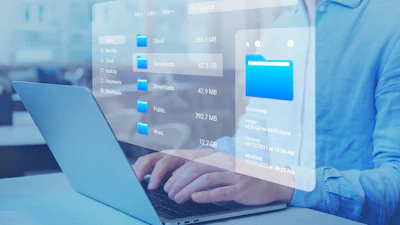
Geen fan van Windows Verkenner? Dit zijn je alternatieven
Windows Verkenner gaat al jaren mee. Toch kent deze een aantal beperkingen, zoals de aanpasbaarheid en functies voor gevorderde gebruikers. Gelukkig hoef je geen genoegen te nemen met de standaardverkenner. Slimme ontwikkelaars hebben interessante alternatieven op de markt gebracht waarmee je je voordeel kunt doen. Ruil je verkenner in voor een alternatief.

Maak indruk met Canva: ontwerp alles in een handomdraai
Met Canva kun je eenvoudig professioneel ogende presentaties, socialmediaposts en zelfs websiteontwerpen maken – en dat zonder voorkennis. Dankzij de beschikbare sjablonen ga je snel en moeiteloos aan de slag. Bovendien biedt Canva krachtige AI-functies die je stap voor stap ondersteunen bij het creëren van jouw ontwerp. Klaar om je creativiteit te ontdekken?
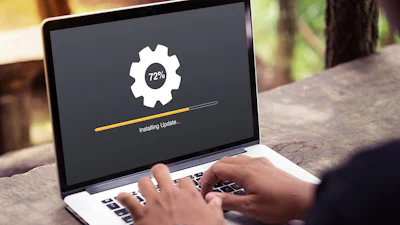
Sneller, stabieler, beter: zo houd je drivers in topvorm
Drivers vormen een belangrijk onderdeel van je computer: ze zorgen ervoor dat de interne en externe hardware optimaal werkt en dat je computer op volle snelheid functioneert. Wanneer heb jij voor het laatst naar ze omgekeken?

Verboden toegang voor onbevoegden: zo vergrendel je je pc
Een nieuwe gewoonte aanleren is vaak lastig. Toch is het verstandig om iedere keer dat je weggaat bij de pc het scherm te vergrendelen. Dat kan door de vergrendelingsknoppen in te drukken, maar je kunt de computer ook automatisch laten vergrendelen door middel van bluetooth.

Van schermverslaafd naar schermbewust: handige tips voor minder schermtijd
Overmatig schermgebruik kan je gezondheid op een breed spectrum schaden, van ogen en lichaamshouding tot slaap en mentaal welzijn. Daarom geven we je een aantal tips en technieken om je schermtijd wat te beperken, zowel voor Windows als voor mobiele apparaten (Android en iOS).

Van liggend naar staand in één klik: zo pas je je scherm aan
Normaal gesproken hoef je het beeldscherm niet te draaien, maar soms kan het wel handig zijn. Bijvoorbeeld als je een tweede scherm verticaal wilt gebruiken. En als je veel codeert of teksten schrijft, dan kan de portret-oriëntatie handig zijn. In Windows 11 wijzig je de beeldschermstand op deze manier.
Populair in Software
De harde waarheid achter online datingfraude en hoe je jezelf kunt beschermen2Schrijf en verdien: zo publiceer je je eigen cursus of boek3 Zo beveilig je je thuisnetwerk met het opensource OPNsense4Verboden te kopiëren?! Zo omzeil je die blokkade5Waarom moeilijk doen? Beheer je thuisserver met CasaOS