ID.nl logo
Opruimen en schoonmaken: zo is je huis écht klaar voor de feestdagen
© Ljupco Smokovski | www.ljsphotographyonline.com
Huis

Opruimen en schoonmaken: zo is je huis écht klaar voor de feestdagen

Het is bijna zover. De feestdagen staan voor de deur. Je kijkt er waarschijnlijk al naar uit: lekker eten, vrienden over de vloer, lekker op de bank een kerstklassieker kijken. Juist nu is het een goed moment om je huis weer even aan te pakken. Met een simpele planning en een paar gerichte schoonmaakklussen maak je je huis in één ochtend klaar voor kerst!

Je hal: opgeruimd = een warm welkom

De hal is de eerste plek die je gasten zien, maar in deze tijd van het jaar is het vaak een verzamelplaats van modderige schoenen, natte jassen en rondslingerende sjaals. Kijk eens kritisch naar je kapstok: hangen daar nog zomerjassen die naar zolder kunnen? Maak ruimte. Zo kunnen je gasten straks hun jas makkelijk kwijt.

Loop meteen even de rest van de hal na: laat alleen de schoenen staan die je dagelijks gebruikt en zet de rest in een kast of opbergbox. Verzamel losse sjaals, mutsen en handschoenen in een mand bij de deur. Even de vloer stofzuigen en dweilen en de spiegel en voordeur afnemen met een vochtige doek en je bent klaar. Een goede droogloopmat is in dit seizoen trouwens geen overbodige luxe; het vangt het meeste vuil op voordat het je woonkamer kan bereiken. Dit klusje kost je hooguit een kwartiertje, maar maakt écht verschil voor de sfeer in huis.

Je woonkamer: stof is echt niet feestelijk

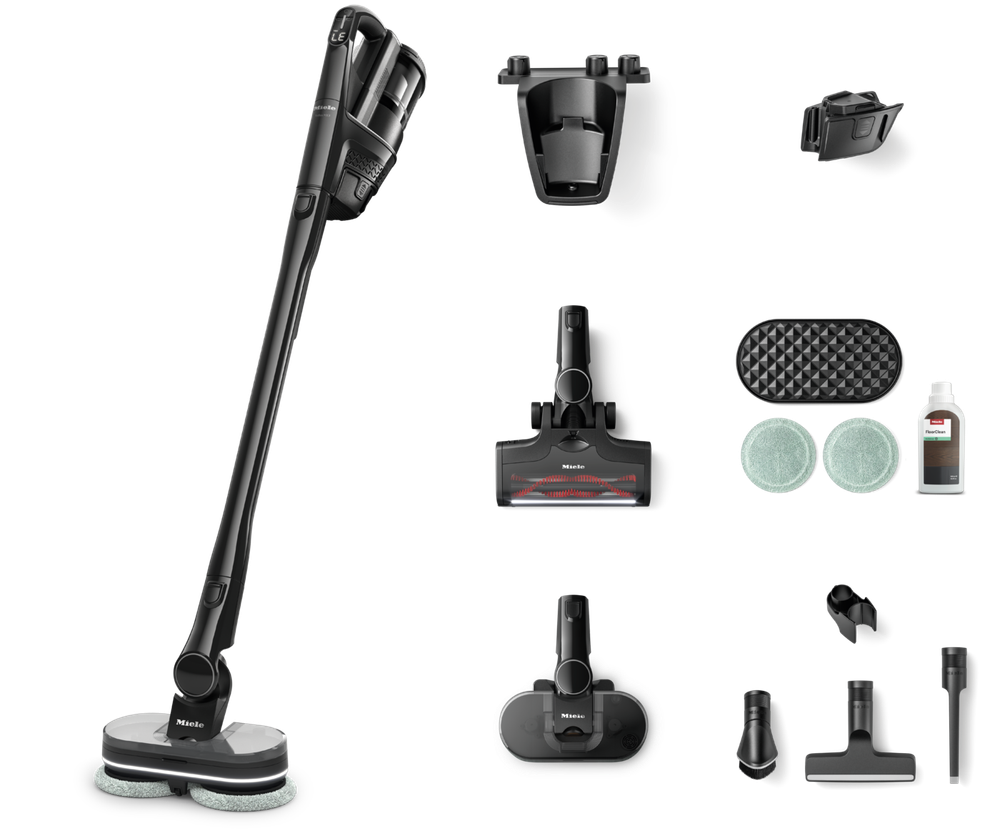
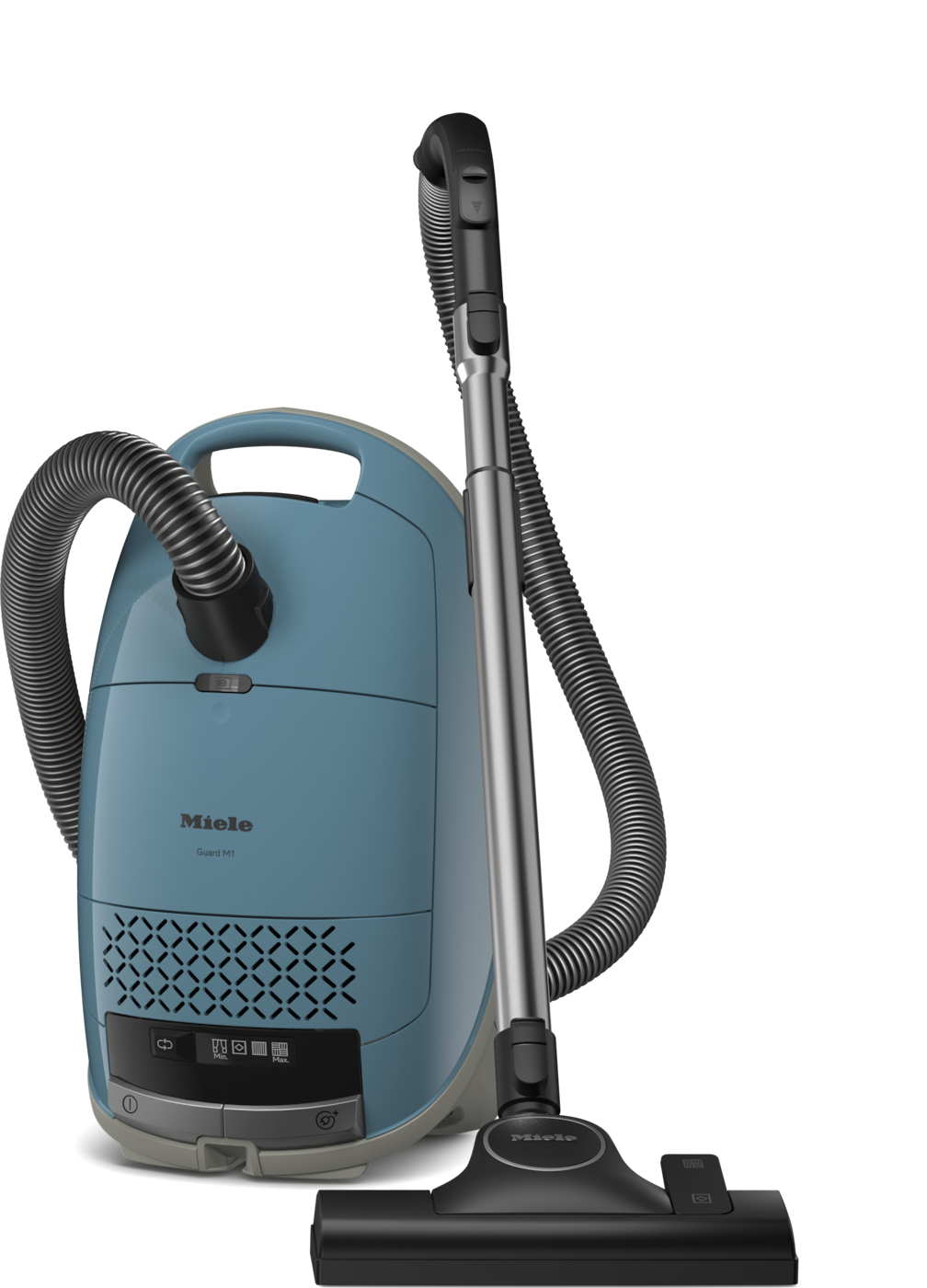
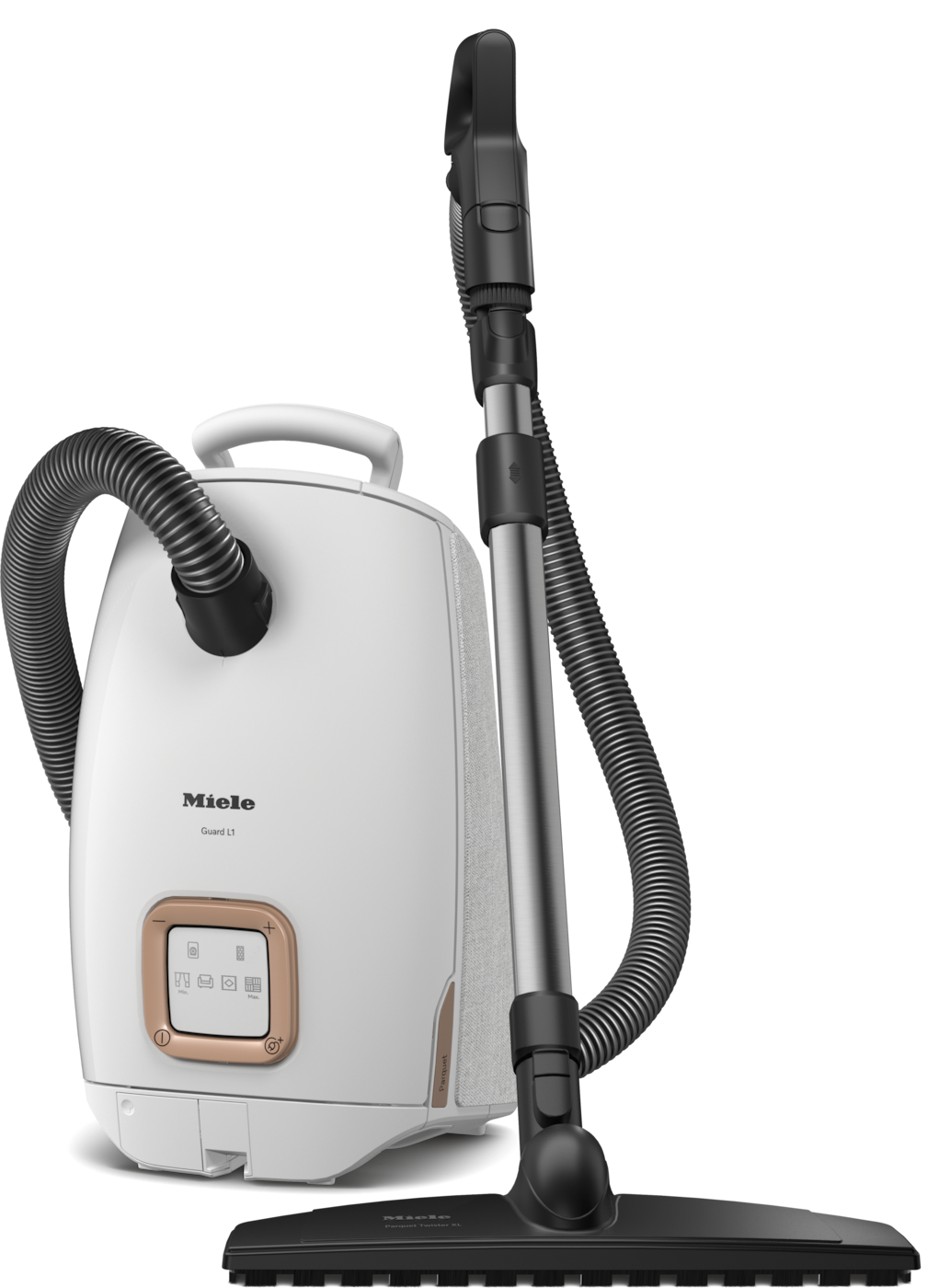
In de woonkamer staat waarschijnlijk de verwarming lekker aan. De warme lucht zorgt voor luchtstroming, waardoor stof eerder gaat zweven en je het sneller overal terugziet. Voor je het weet ligt er een grijzig laagje op je plinten en vensterbanken. Niet zo feestelijk. Pak de stofzuiger en gebruik een klein opzetstuk, zoals de kierenzuigmond of meubelborstel. Daarmee kom je eindelijk goed tussen de lamellen van de radiator of achter die ene kast.

Heb je een robotstofzuiger? Laat die dan dagelijks zijn rondje rijden terwijl jij iets anders doet. Vergeet niet om af en toe de filters van je apparaten te controleren. Een vies filter blaast die muffe lucht namelijk net zo hard weer terug. Spoel ze uit en laat ze minstens 24 uur drogen. Een vochtig filter kan de motor beschadigen en dat wil je niet.

Lees ook: Van parketborstel tot turbobrush: zo gebruik je de zuigmonden van je stofzuiger

Vergeet je afstandsbediening niet!

De afstandsbediening is misschien wel het vieste voorwerp in huis. Maak hem schoon met een beetje alcohol of een desinfecterend doekje (ook tussen de knopjes!). Dan kun je weer heerlijk zappen en kerstklassiekers kijken deze dagen! 👇
Watch on YouTube

De keuken: korte metten met vet

In de keuken wordt de komende dagen waarschijnlijk flink gekookt. Vet en kookdampen slaan helaas overal neer. Kijk maar eens kritisch naar je afzuigkap; die vangt de meeste viezigheid op. Haal de roosters los en zet ze in een warm sopje met een flinke scheut ontvetter. Laat ze rustig een half uurtje weken. Heb je een recirculatiekap, vervang dan nu het koolstoffilter zodat geurtjes echt weg blijven.

Terwijl de roosters weken, heb je mooi tijd om de kastjes aan te pakken. Warm water en een beetje afwasmiddel werken vaak het best. Wees voorzichtig met een middel als baking soda. Dat kan krassen veroorzaken, met name op keukens met een hoogglans of juist heel matte, krasgevoelige afwerking. Het is daarom altijd slim om zo'n schoonmaakmiddel eerst te testen op een onopvallend plekje (bijvoorbeeld aan de binnenkant van een deurtje) voordat je het op het zichtbare deel gebruikt.

©ID.nl

Ho ho ho: denk ook aan je toilet!

Vergeet het kleinste kamertje niet! Juist als er gasten komen, wil je dat het toilet fris is. Een snelle poetsbeurt met chloor is vaak niet genoeg om hardnekkige kalkaanslag onder de rand of in de pot weg te krijgen. Gebruik hiervoor een krachtige ontkalker of schoonmaakazijn en laat dit gerust een nachtje intrekken voor het beste resultaat. Denk ook om de deurklink en het lichtknopje; die worden vaker aangeraakt dan je denkt. Door het toilet nu grondig schoon te maken, hoef je vlak voor het kerstdiner alleen nog maar even snel een doekje over de bril te halen.

Wil je dat het toilet niet alleen schoon is, maar ook naar kerst ruikt? Zet dan een klein vaasje neer met een paar verse dennentakjes en een takje hulst met rode bessen. Dit ziet er direct feestelijk uit en verspreidt een subtiele bosgeur. Of prik kruidnagels in een sinaasappel en hang die op. Ruikt niet alleen heel kerstig, maar neutraliseert ook nog eens ongewenste geurtjes.

Bankhoezen en gordijnen: vergeten geurvangers

Soms heb je alles gepoetst en geboend, maar ruikt het huis nog steeds niet helemaal fris. Daar is een simpele verklaring voor. Juist in het najaar houden we ramen vaker dicht, waardoor geurtjes in je gordijnen, plaids en kussenhoezen trekken. Alles wat in de wasmachine mag, draai je daarom het beste even op een kort programma. Wat niet of moeilijk in de machine kan (zoals gordijnen of de vaste bekleding van je bank) kun je een handstomer gebruiken. De hete stoom doodt bacteriën en verwijdert geurtjes.

©ID.nl

Schone lucht in huis

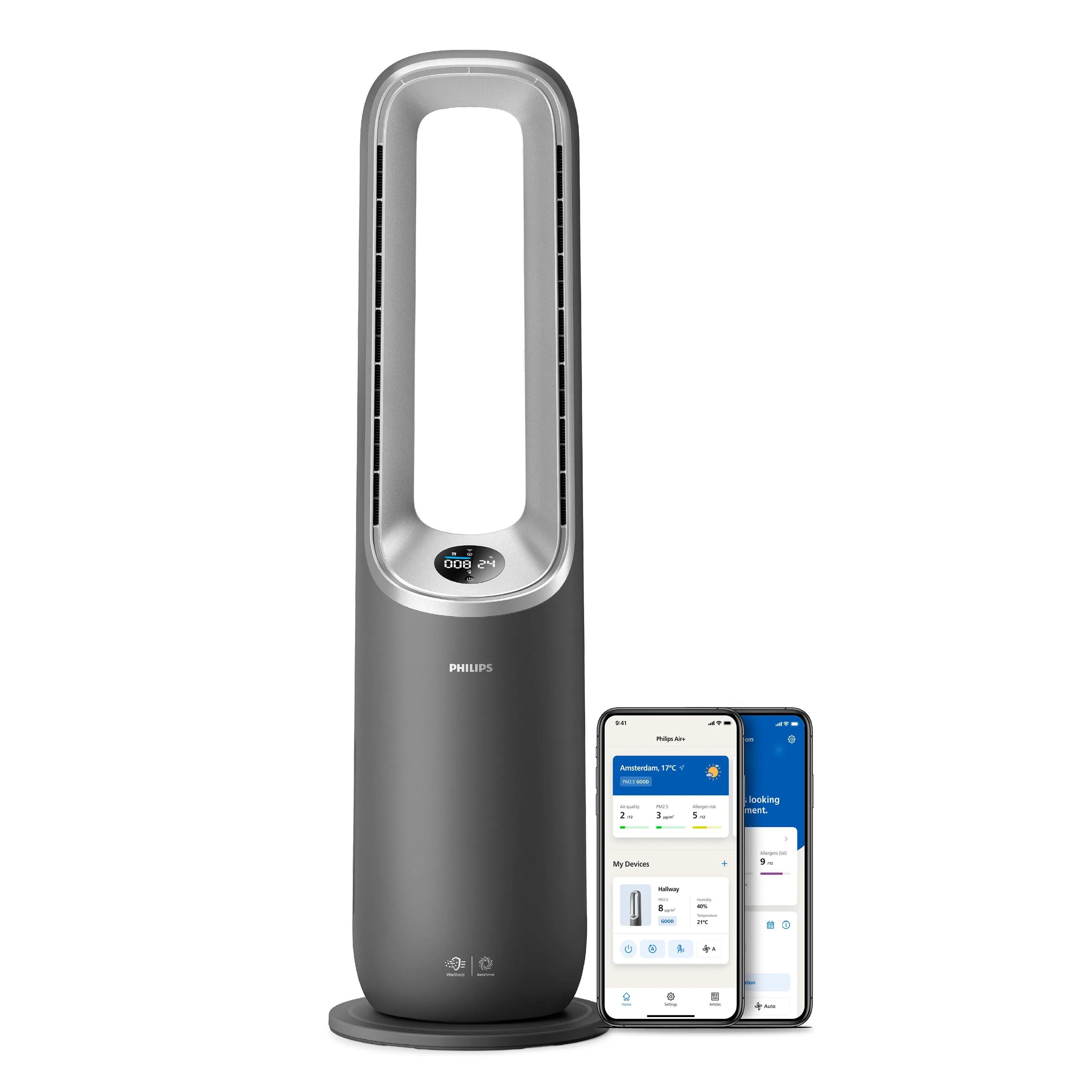
Je huis is pas echt schoon wanneer ook de lucht schoon is.  In het najaar is het binnen vaak vochtiger, omdat we de ramen vaker dicht laten maar wel net zo vaak douchen, wassen en koken. Zet daarom elke dag de ramen tien minuten tegen elkaar open. Die stroom frisse buitenlucht doet wonderen. Merk je dat het vochtig of muf blijft? Dan kan een luchtontvochtiger of luchtreiniger uitkomst bieden. Voor hardnekkige kookluchtjes kies je het beste een reiniger met een actief koolstoffilter. Zo voorkom je beslagen ramen en blijft het binnenklimaat gezond, ook als straks de hele familie over de vloer komt.
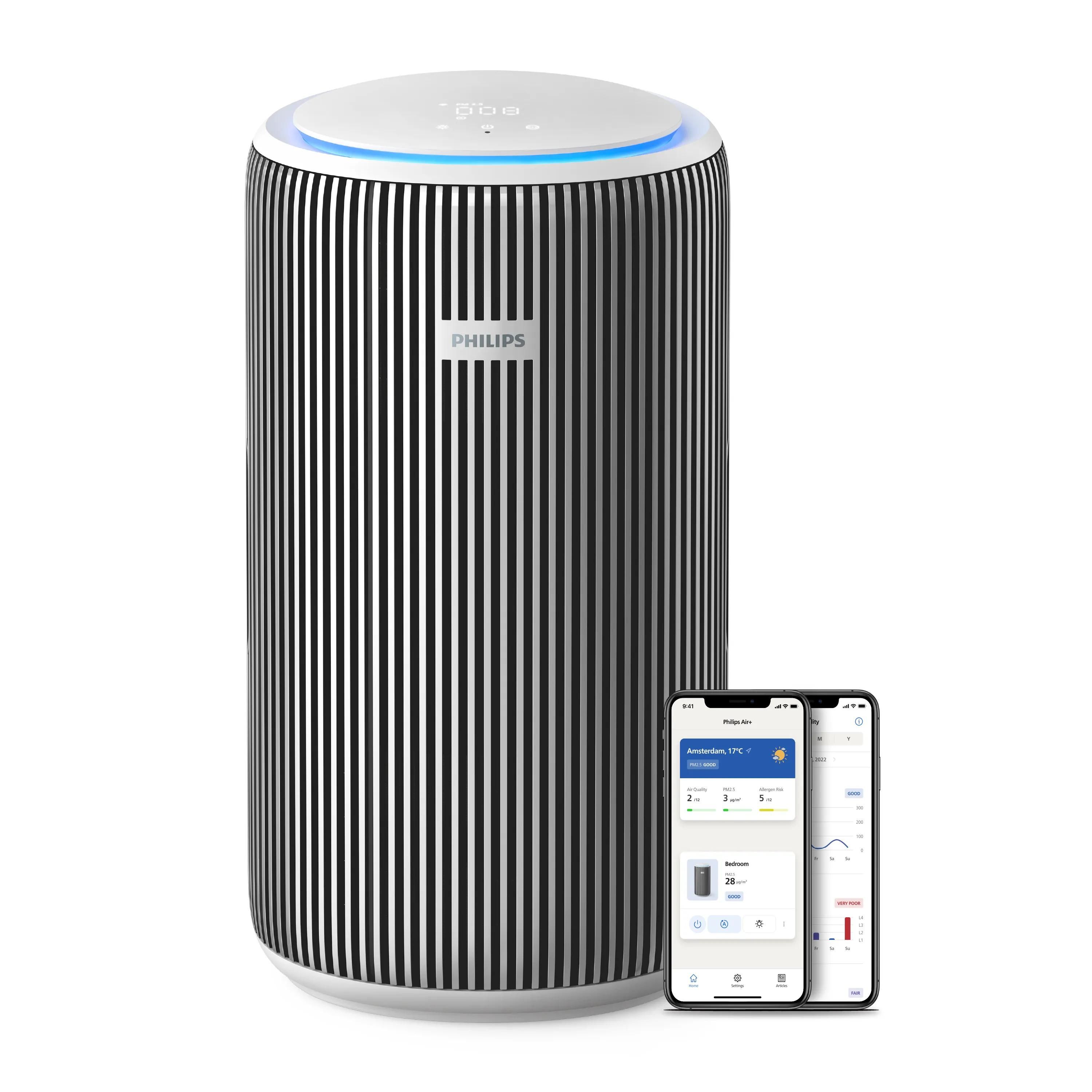
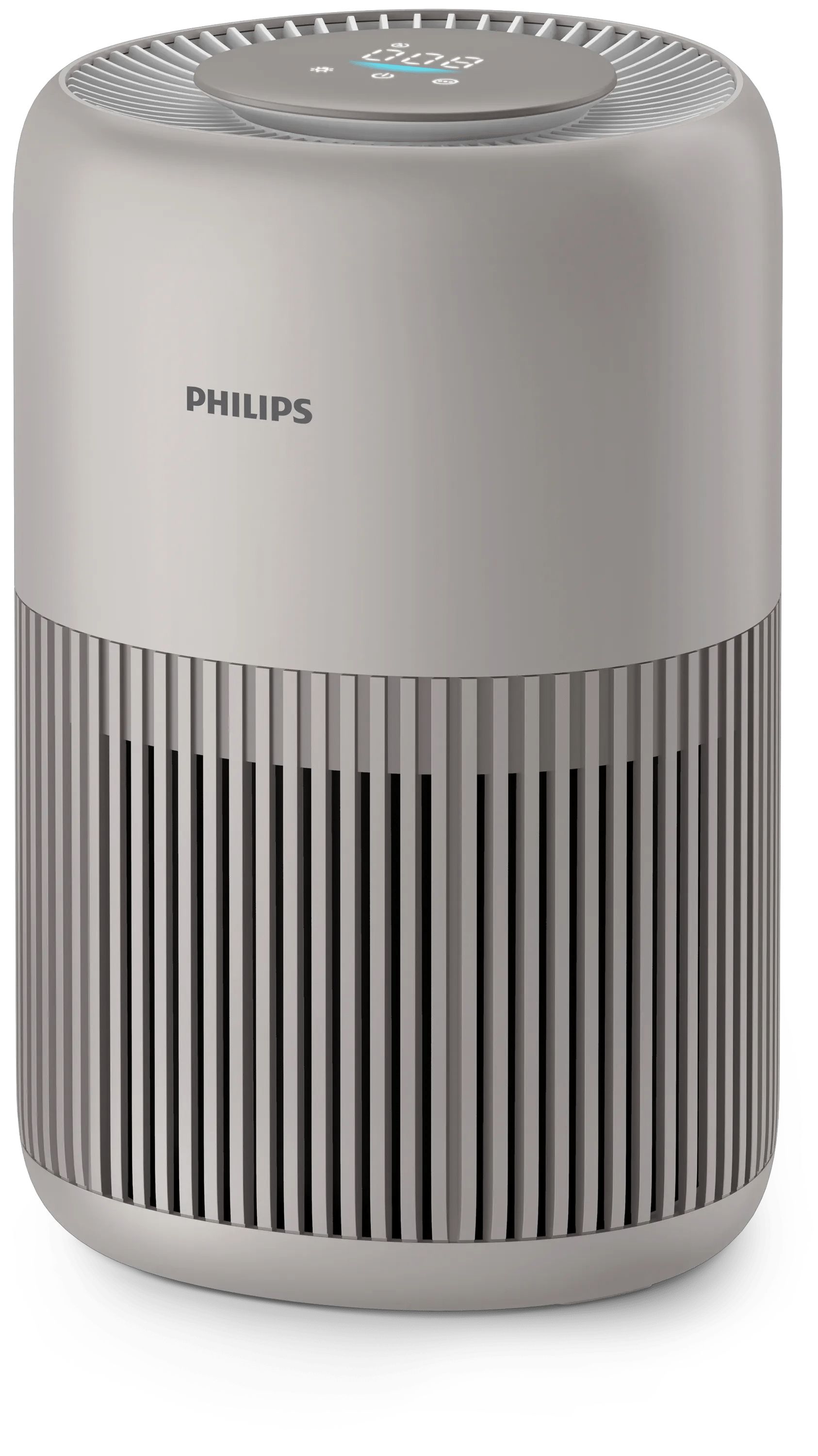
Lees ook: Waarom je luchtreiniger in de herfst meer doet dan je denkt

▼ Volgende artikel
Personalisatie: zo zet je Android en iOS naar je hand
© MG | ID.nl
Huis

Personalisatie: zo zet je Android en iOS naar je hand

Met het kiezen van een eigen thema, bedieningspanelen en omgeving zet je je Android- of iOS-toestel pas echt naar je hand. Android 16 en iOS/iPadOS 26 bevatten voldoende mogelijkheden voor een gepersonaliseerde omgeving. Hoe je te werk gaat, lees je hier.

In dit artikel kijken we naar Android 16 en iOS 26. Voor Android maken we gebruik van een Samsung-toestel in combinatie met One UI 8. We beginnen met Android, want de meest recente versie beschikt over interessante opties om de omgeving te personaliseren. Verderop lees je over iOS 26.

Ben je wat uitgekeken op de statische achtergronden van je Android-toestel, dan kun je een dynamische achtergrond gebruiken. Open de instellingen en kies Achtergrond en stijl, Achtergronden wijzigen. Blader naar beneden en tik op Dynamisch vergrendelscherm. Hier kun je verschillende categorieën kiezen. Kies maximaal vijf aansprekende categorieën. Vervolgens wordt elke 2 weken een nieuwe set afbeeldingen geladen. Standaard worden de nieuwe afbeeldingen alleen gedownload met een wifi-verbinding. Wil je dat de plaatjes ook via een mobiele verbinding worden bijgewerkt, dan activeer je Downloaden met mobiele gegevens. Als je geen veranderende foto’s wilt zien, maar in plaats hiervan veranderende kleuren, kies je in de sectie Kleuren voor Dynamisch.

Dynamische achtergronden zorgen voor afwisseling.

Bediening met één hand

Als je gebruikmaakt van een telefoon met een relatief groot scherm, kun je het systeem hier beter rekening mee laten houden. Tik in de instellingen op Geavanceerde functies en schakel de optie Bediening met één hand in. Je kunt de verschillende elementen op het scherm nu beter met één hand (je duim) bedienen.

Wil je een specifieke app in een andere taal gebruiken, dan hoef je hiervoor niet de volledige gebruikersomgeving om te zetten. Kies in de instellingen voor

Algemeen beheer, Talen van app. Kies de app waarvoor je de taal wilt instellen en kies een taal uit de lijst Alle talen. Je kunt op elk moment terugkeren naar de oorspronkelijke instelling: kies in hetzelfde venster voor Systeemstandaard.

Handig: voor specifieke apps een andere taal hanteren.

Snelle instellingen

Geef het onderdeel Snelle instellingen (Quick Panel) een eigen indeling. Het onderdeel verschijnt wanneer je met de vinger vanuit de rechterbovenhoek naar beneden veegt. Tik op de knop met de pen. Eerst bepaal je de volgorde van de elementen: tik op een component en sleep het vervolgens naar de gewenste locatie. Tik hierna op Bewerken: je vindt deze knop bij de onderdelen die je kunt aanpassen. Je kunt vervolgens de individuele knoppen verplaatsen naar een andere locatie. Ook kun je deze knoppen verwijderen (gebruik het minteken linksboven elk pictogram) en andere knoppen toevoegen via het venster Beschikbare knoppen. Tot slot is het mogelijk om het gedeelte met de knoppen groter te maken, zodat je meer knoppen in één keer ziet. Pak de onderrand van het blok en sleep de rand naar beneden, totdat een extra rij met knoppen verschijnt. Tevreden met de instellingen? Bevestig met een tik op Gereed.

Het venster Snelle instellingen is flink op de schop gegaan.

Niet meer los

Geeft je Android-toestel het onderdeel Snelle instellingen apart weer van het scherm met de meldingen? In het verleden waren beide schermen gecombineerd in één weergave. Wil je terug naar die oude situatie? Open het onderdeel Snelle instellingen in de bewerkingsmodus (via de knop met de pen). Tik hierna op Vensterinstellingen. Kies voor Samen: beide vensters worden weer gecombineerd zoals vanouds. Je kunt ook kiezen om het venster Snelle instellingen links in plaats van rechts te tonen. Kies in hetzelfde scherm voor Quick Panel aan linkerkant.

Je hoeft geen genoegen te nemen met losse vensters.

Aangepaste pictogrammen

Toe aan andere vormen voor de pictogrammen in Android? Dat is mogelijk. Tik op een leeg gedeelte van het thuisscherm. Onderin verschijnt een balk met keuzen. Kies voor Achtergrond en stijl. Kies voor Pictogrammen. Vervolgens kun je kiezen uit verschillende vormen, waaronder een boog, vierkant en rechthoek. Of je deze functie aantreft op je telefoon, is afhankelijk van de fabrikant. Bij Samsung heb je de app Good Lock nodig. Je vindt deze als beschikbare download in de Galaxy Store. Bij Pixel-telefoons is de optie direct toegankelijk via de gebruikersomgeving. 

Verlichtingseffect

Krijg je een melding binnen, dan kun je het als een subtiele lijn rondom het scherm tonen. Via instellingen kies je voor Meldingen, Pop-upstijl melding. Tik op Verlichtingseffect toevoegen. De optie Basis geeft een subtiele lijn, maar je kunt ook uitgebreidere effecten tonen, zoals Spotlight of Echo. Kies de tab Kleur om een aangepaste kleur te kiezen. Normaal gesproken past de kleur zich aan de app aan. In de sectie Geavanceerd kun je details aanpassen, zoals transparantie, breedte en duur van het effect. De kleur kan ook op basis van een trefwoord veranderen. Tik op Kleur van verlichtingseffect op trefwoord. In de sectie Trefwoord tik je op het plusteken (+) om nieuwe trefwoorden (bijvoorbeeld van contactpersonen) op te geven. Kies hierna de kleur die je wilt toepassen op het verlichtingseffect.

Een verlichtingseffect zodra je een melding ontvangt.

iOS

Ook iOS (en iPadOS) kun je goed naar je hand zetten. Recent bracht Apple iOS 26 uit. Mogelijk verwachtte je iOS 19 als logische opvolger van versie 18, maar de makers uit Cupertino hanteren voortaan een ander naamschema. iOS 26 verwijst naar 2026. Opvallend aan deze editie is het nieuwe Liquid Glass Design, waarin transparantie en spiegelingen een grote rol spelen. Er zijn volop aanpassingsmogelijkheden, beginnend bij het vergrendelingsscherm. Tik hierop en kies Pas aan, Pas huidige achtergrond aan.

Tik op de datum bovenin om een widget te kiezen en meer informatie te tonen, bijvoorbeeld het weer. In het venster vind je een overzicht van bruikbare widgets en suggesties. Waar mogelijk gebruikt iOS het ‘glass’-ontwerp, dus ook bij de klok. Gelukkig kun je dit aanpassen als je niet enthousiast bent. Tik erop en schakel onderin het venster tussen Glas en Effen. In hetzelfde venster kun je ook een kleur selecteren, terwijl je met de schuifregelaar de dikte van de klok kiest. Via Voeg widgets toe kun je extra widgets op het vergrendelingsscherm plaatsen. Via het element onderin kun je swipen tussen verschillende achtergronden.

iOS 26 hanteert het Liquid Glass-design.

Zonder achtergrond

iOS bevat de nieuwe app Voorvertoning. Hiermee kun je documenten scannen, invullen en opslaan als pdf-bestand. Wil je een nieuwe achtergrond op het vergrendel- of thuisscherm instellen, maar heeft de afbeelding een achtergrond die je liever niet ziet? Ook dan kun je de app Voorvertoning inzetten. Open de afbeelding en tik op de knop rechtsboven (herkenbaar aan >>). Kies voor Verwijder achtergrond. Sla de afbeelding opnieuw op en gebruik deze vervolgens als achtergrond. 

Thuisscherm

Ook het thuisscherm zetten we naar onze hand. Tik op een leeg gedeelte en kies Wijzig, Pas aan. Je kunt nu kiezen hoe de pictogrammen worden getoond. De standaardmodus ken je al van eerdere versies. Kies voor Donker om de pictogrammen donker te maken. Dit werkt nog niet voor alle pictogrammen: de app-maker moet hiermee rekening houden. Kies Helder als je alle pictogrammen een uniforme, lichte uitstraling wilt geven. Tot slot is er Getint: hiermee kun je de pictogrammen een eigen kleur en contrast geven.

Bepaal hoe de pictogrammen worden getoond.

Uniforme kleuren

Je kunt het kleurenschema van iOS ook overeen laten komen met de kleur van de behuizing van het toestel, bijvoorbeeld oranje. In het vak Getint vind je uiterst links een knop met het pictogram van een telefoon. Klik hierop om de kleuren te laten ‘matchen’. iOS weet op basis van het serienummer welke telefoon en welke kleur je gebruikt.

Minderen

Je kunt de transparante uitstraling van iOS 26 niet volledig uitschakelen. Toch bestaan er een paar trucs om het Liquid Glass-ontwerp iets te verminderen. In de instellingen kies je voor Toegankelijkheid, Beweging en activeer je de optie Verminder beweging. Verder kies je Toegankelijkheid, Weergave en tekstgrootte en kies je Maak minder doorzichtig.

Liquid Glass kan niet helemaal uitgeschakeld worden, maar je kunt een eind komen.

Donkere modus

Via de app Instellingen kun je meer onderdelen van de gebruikersomgeving tweaken. Tik in de instellingen op Scherm en helderheid en kies tussen de lichte en donkere modus (Licht en Donker). Bovendien kun je hier de tekstgrootte aanpassen en de tekst op het scherm dikker tonen (via Vette tekst). Dit kan helpen om de tekst beter leesbaar te maken. Om eenvoudig achtergronden aan te passen, kun je via instellingen ook kiezen voor Achtergrond en tikken op Voeg nieuwe achtergrond toe.

Werp ook een blik bij Beginscherm en appbibliotheek. Hier bepaal je onder meer of aanbevolen en recente apps moeten worden getoond in het Dock (het gedeelte onderaan het scherm). Wil je het Dock zo opgeruimd mogelijk houden, dan haal je de vinkjes weg bij Toon appbibliotheek in Dock en Toon aanbevolen en recente apps in Dock.

Kies tussen een lichte en donkere modus.

Volledig scherm

Vooral als je een iPad hebt, kun je meer uit het schermoppervlak halen door te werken met vensters. Je kunt dan meerdere apps naast elkaar plaatsen. Werken met vensters is overigens niet verplicht. Schuif met je vinger vanaf de rechterbovenhoek naar beneden, zodat het bedieningspaneel opent. Tik op de knop Apps in vensters. Je vindt deze op de onderste rij, naast het pictogram van de batterij. Kies vervolgens tussen Apps in vensters of Stage Manager. Die laatste optie zorgt ervoor dat apps schermvullend worden getoond. 

Berichten

Ook voor veel apps hoef je niet genoegen te nemen met de standaardinstellingen en kun je deze personaliseren. Goed voorbeeld is de app Berichten. Geef personen met wie je vaak communiceert een eigen achtergrond. Open de app en tik op de naam van de persoon voor wie je een achtergrond wilt instellen. Tik op Achtergronden. Je kunt kiezen uit foto’s, maar ook uit vaste kleuren. In de sectie Suggesties vind je een combinatie van standaardfoto’s en foto’s die je eerder zelf hebt gemaakt. Sommige foto’s zijn geanimeerd: je kiest eerst de foto en kunt dan vaak ook een kleurenschema selecteren. Heb je na verloop van tijd geen behoefte meer aan een specifieke achtergrond, dan selecteer je de naam van de contactpersoon en kies je Geen. Houd er rekening mee dat de achtergrond ook wordt aangepast bij de contactpersoon.

Je kunt aangepaste achtergronden kiezen in de app Berichten.

Safari

Maak je gebruik van Safari? De gebruikersomgeving is ook onder handen genomen en vooral op dieet gegaan: het aantal knoppen is teruggebracht en het grootste deel van de bediening loopt nu via swipes. Zet ook de browser naar je hand. Via instellingen kies je voor Apps, Safari. In de sectie Tabbladen geef je aan in hoeverre je wél de bedieningselementen wilt zien. Standaard is Compact geactiveerd, maar je kunt hier ook kiezen voor Onder en Boven

Bestanden

De app Bestanden heeft in iOS 26 ook volwassen opties om de omgeving verder te personaliseren. Zo kun je mappen een eigen kleur geven zodat je ze beter kunt onderscheiden. Tik op een map en houd de map vast totdat het menu verschijnt. Kies Pas map en tags aan. Tik op Tags en kies de gewenste kleur. Je kunt via hetzelfde venster ook emoji’s aan de map toevoegen.

Op bestandsgebied kun je ook aangeven welke app voor het bestand moet worden geopend. Tik op een bestandsnaam en houd ingedrukt totdat het menu verschijnt. Kies voor Open met en selecteer de gewenste app. In hetzelfde menu kun je ook de elders besproken app Voorvertoning kiezen. Vooral bij documenten en foto’s (zoals pdf- en jpg-bestanden) werkt deze app goed. 

▼ Volgende artikel
Waar voor je geld: 5 accuboormachines met een hoog review-cijfer
© ID.nl
Huis

Waar voor je geld: 5 accuboormachines met een hoog review-cijfer

Bij ID.nl zijn we gek op producten waar je niet de hoofdprijs voor betaalt of die door gebruikers een hoge waardering krijgen. Op Kieskeurig.nl kunnen kopers van producten een review achterlaten en hiermee aangeven hoe goed (of slecht) ze een product vinden. Wij vonden vijf accuboormachines die door gebruikers zijn gewaardeerd met een 7 of hoger.

Consumentenreviews zijn een van de beste manieren om erachter te komen of een product goed of slecht is. Op Kieskeurig.nl kunnen kopers van producten aangeven wat ze ervan vinden, zodat ze potentiële nieuwe kopers kunnen helpen een aankoopbeslissing te maken. Wij vonden vijf accuboormachines die door kopers op Kieskeurig.nl zijn voorzien van een waardering van minimaal 7 van de 10 punten.

Metabo PowerMaxx BS 

De Metabo PowerMaxx BS is een compacte schroefboormachine met een Li‑ion‑accu. Dit model weegt circa 2,08 kg in de verpakking en is voorzien van een koolborstelloze motor. De machine heeft twee snelheden en werkt op 10,8 volt, waardoor hij geschikt is voor lichte boor- en schroefklussen. Door het ergonomische ontwerp ligt het toestel prettig in de hand en kun je nauwkeurig werken. De set wordt geleverd met oplader, bits en een koffer. Gebruikers waarderen het apparaat met een hoge score (9,8). Door de relatief lage spanning is hij met name bedoeld voor kleinere klussen in huis.

DeWalt DCD777S2T

Deze DeWalt schroefboormachine werkt met een 18 V Li‑ion‑accu en heeft een compacte behuizing. Hij beschikt over twee snelheden en een 13 mm boorkop. Het gewicht in de verpakking is 3,85 kg en de boormachine wordt geleverd met twee accu’s en een oplader. Dankzij de stevige koffer kun je de machine makkelijk meenemen. Het model heeft een reviewscore van 9,0 en is daarmee geschikt voor deze selectie. De brushless motor zorgt voor een langere levensduur en meer kracht per acculading. De machine is van recente bouwjaar en wordt nog steeds verkocht.

Bosch PSB 18 LI‑2 Ergonomic

De Bosch PSB 18 LI‑2 Ergonomic is een klopboormachine voor gebruik met 18 volt. Het apparaat is uitgerust met een brushless motor en wordt geleverd met een Li‑ion‑accu en lader. Dankzij de ergonomische grip ligt het toestel comfortabel in de hand. Het maximale koppel is geschikt voor klussen in hout, metaal en lichte steen. In de verpakking zit een koffer zodat je alles netjes kunt opbergen.

Makita DDF485RFJ

De Makita DDF485RFJ is een 18 V accu‑schroefboormachine met een brushless motor. Het apparaat heeft twee versnellingen en een metalen boorkop van 13 mm. De machine wordt geleverd in een Mbox met twee 3,0 Ah accu’s en lader, zodat je langere tijd achtereen kunt werken. Dankzij de ergonomische handgreep en het gewicht van circa 5 kg inclusief verpakking ligt het toestel stabiel in de hand. De machine behaalt een goede gebruikerswaardering en is geschikt voor zwaardere schroef- en boorklussen.

Makita DF457DWE

De Makita DF457DWE is een accuboormachine die vooral bedoeld is voor huis-, tuin- en keukenklussen. Hij werkt op een 18 V Li‑ion‑accu en wordt geleverd met twee accu’s en een oplader. De machine heeft twee snelheden en een 13 mm boorkop, waardoor je zowel kunt schroeven als boren. Het toestel wordt geleverd in een koffer zodat je het gemakkelijk kunt opbergen. Ondanks dat het model al enkele jaren op de markt is, is deze Makita nog steeds verkrijgbaar bij diverse winkels.