Beelddiagonaal
De beeld- of schermdiagonaal bepaalt de grootte van het scherm. Fabrikanten gebruiken hiervoor de ‘inch’ als meeteenheid. Een inch is 2,54 centimeter. Heeft de beoogde monitor bijvoorbeeld een schermformaat van 27 inch, dan bedraagt de diagonaal dus 68,58 centimeter.
De kleinste modellen beginnen tegenwoordig veelal bij 21,5 of 22 inch. Wie goed zoekt, schaft al voor minder dan 100 euro een exemplaar aan. Deze monitors lenen zich hoofdzakelijk voor basistaken, zoals internetten, tekstverwerken en e-mailen. Voor plaatsing op een klein bureau is het een logische keuze.
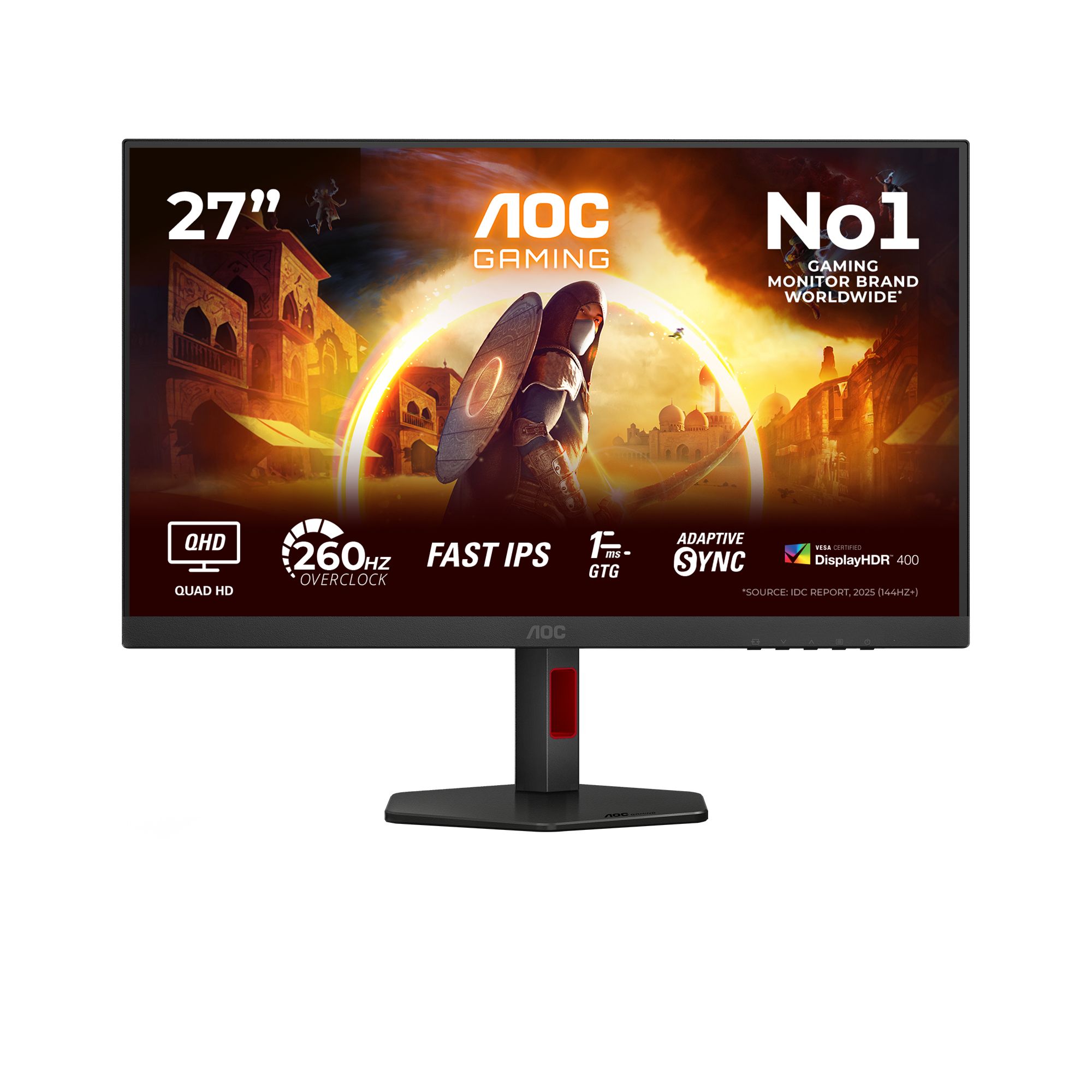
Als je ook weleens een foto of video bewerkt, kun je een ruimer 24inch- of 27inch-scherm overwegen. Die zijn op grote schaal verkrijgbaar. Deze formaten zijn ook zeer geschikt voor thuiswerkers, omdat je moeiteloos twee programmavensters naast elkaar kunt openen. Denk bijvoorbeeld aan een browser en een tekstdocument. Daarnaast kun je op zo’n scherm prima gamen en video’s streamen.
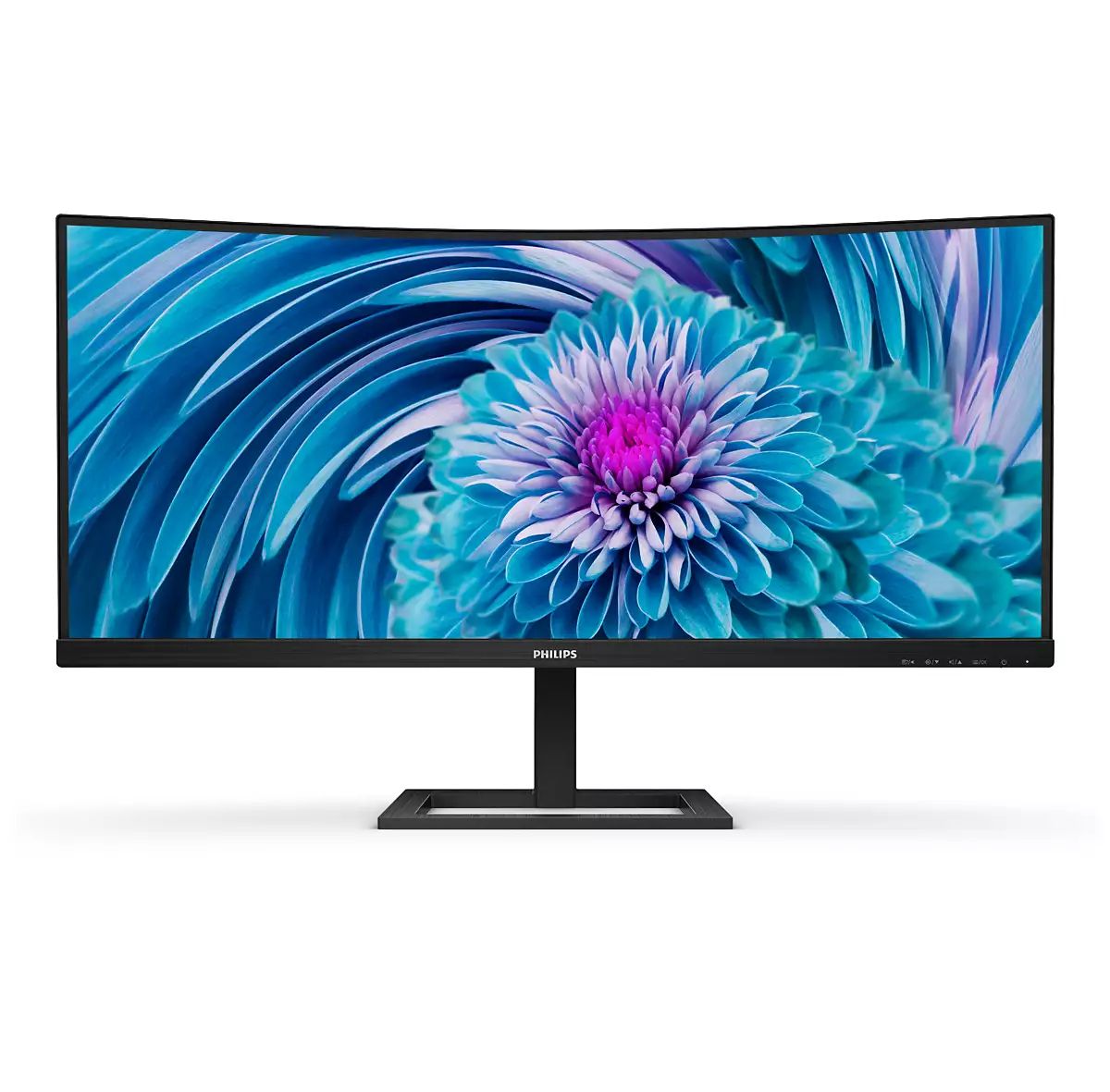
Tot slot bestaan er nóg grotere pc-monitors. Vooral schermen met een beelddiagonaal van 31,5 en 34 inch zijn volop te koop. Dergelijke schermen hebben vooral meerwaarde voor mensen met een creatief beroep, zoals grafisch vormgevers, muziekproducenten en fotografen. Bovendien kunnen fanatieke gamers er prima mee uit de voeten.
Verstelbaarheid
Om lichamelijke klachten te voorkomen, is het verstandig om ergonomisch verantwoord te werken. Zeker wanneer je regelmatig urenlang achter de computer zit, is dit een belangrijk aandachtspunt. Idealiter bevindt de bovenrand van het scherm zich op of net onder ooghoogte. Hiervoor bestaan allerlei oplossingen, zoals monitorarmen en -standaards. Daarnaast zijn de betere schermen in hoogte verstelbaar. Er is in dat geval een schuifmechanisme in de standaard verwerkt. Je duwt dan de monitor aan de onderzijde eenvoudig omhoog.
Veel pc-schermen hebben nog meer verstelopties. Zo kun je verreweg de meeste producten naar voren of achteren kantelen. Dat helpt onder meer om hinderlijke weerspiegelingen te verminderen. Uitgebreide modellen kun je ook nog zijwaarts draaien. Dat is bijvoorbeeld nuttig wanneer andere mensen meekijken.
Daarnaast hebben diverse luxe pc-monitors een zogeheten pivotfunctie. Je draait het scherm daarmee negentig graden in portretmodus, waarna je makkelijker door lange documenten en webpagina’s kunt scrollen.
VESA-compatibiliteit
Vrijwel alle hedendaagse pc-monitors ondersteunen de VESA-standaard. Deze afkorting staat voor Video Electronics Standards Association. VESA-ondersteuning houdt in dat het scherm aan de achterkant schroefgaten heeft. Daarmee kun je de monitor aan een monitorarm of muurbeugel bevestigen.
Controleer wel even het gebruikte VESA-formaat. Zo komen op computerschermen de maten 75 × 75 en 100 × 100 vaak voor. Deze waarden geven in millimeters de onderlinge afstand tussen de schroefgaten aan. Check hiervoor de specificaties van de beoogde monitor en zoek daarbij desgewenst een bijpassende monitorbeugel.
Resolutie
De resolutie geeft het aantal horizontale en verticale pixels van een pc-monitor weer. Hoe hoger deze waarden, hoe scherper het beeld. Je kunt vandaag de dag eigenlijk geen schermen met een lage resolutie meer kopen. De betaalbaarste modellen hebben veelal al 1920 × 1080 pixels, oftewel Full-HD-kwaliteit. Dat is voor de meeste doorsnee computertaken ruimschoots voldoende, waaronder internetten, documenten bewerken en spelletjes spelen.
Wie bereid is om iets meer geld uit te geven, kan een computerscherm met meer pixels overwegen. Zeker op grote monitors komt een hogere resolutie goed tot zijn recht. Foto’s, video’s en games ogen dan namelijk scherper. Zo zijn er diverse betaalbare modellen met 2560 × 1440 en 3840 × 1440 pixels te koop.
Heb je als hobbyfotograaf, filmfanaat, grafisch vormgever of fanatieke gamer behoefte aan een haarscherp beeld? Er verschijnen steeds meer zogenoemde 4K-schermen met een resolutie van 3840 × 2160 pixels op de markt. Die bevatten net zoveel pixels als een doorsnee smart-tv. Er bestaan trouwens producten met een nóg hogere resolutie, zoals 5K- en 8K-schermen. Het (prijzige) aanbod van zulke superscherpe monitors is momenteel nog beperkt.
Verversingssnelheid
Bepaalde computergebruikers hebben baat bij een extra vloeiend beeld. Zo zitten gamers, grafisch ontwerpers en videobewerkers vanzelfsprekend niet op haperende beelden te wachten. Een hoge verversingssnelheid van pakweg 120, 144, 180 of zelfs 240 hertz heeft dan veel meerwaarde. Deze eigenschap geeft aan hoe vaak de monitor iedere seconde het beeld ververst. Zo’n hoge verversingssnelheid zorgt ervoor dat video’s en animaties nauwkeurig op het scherm verschijnen. Jouw pc dient dan wel over een geschikte videokaart te beschikken. Voor regulier computergebruik voldoet een scherm van bijvoorbeeld 60, 75 of 100 hertz trouwens prima.
Fervente gamers werpen eventueel ook nog even een blik op de reactietijd. Deze eigenschap duiden fabrikanten aan in het aantal milliseconden. Hoe lager de reactietijd, hoe sneller de pixels van kleur veranderen. Met name bij drukke games met veel bewegingen is een snelle reactietijd van hooguit één milliseconde een pluspunt. Elke beweging verschijnt dan scherp in beeld.
Lcd-scherm
Fabrikanten gebruiken voor pc-monitors verschillende schermtechnieken. Het is verstandig om je daarin te verdiepen, want ze hebben uiteenlopende voor- en nadelen. Betaalbare pc-monitors bevatten vrijwel altijd een lcd-scherm. Dat is in feite een overkoepelende schermtechniek. Een lcd-monitor heeft namelijk doorgaans een IPS-, TN- of VA-paneel.
Een groot voordeel van een IPS-paneel zijn de brede kijkhoeken zonder dat het ten koste gaat van de videokwaliteit. Wanneer je van de zijkant naar het scherm staart, blijven het contrast en de kleuren intact. Daarnaast staat IPS bekend om zijn heldere kleuren. Het is dan ook niet zo vreemd dat de meeste fabrikanten hun monitors voorzien van IPS-panelen.
Toch zijn er nog altijd flink wat lcd-schermen met een VA-paneel te koop. Dit betreft voornamelijk gamemonitors. Begrijpelijk, want dit betaalbare paneeltype levert goede contrasten. Donkere scènes ogen hierdoor realistischer. Bovendien ondersteunen de meeste lcd-monitors met een VA-paneel een hoge verversingssnelheid.
Sommige lcd-schermen hebben een TN-paneel, al laten de meeste fabrikanten deze ietwat verouderde techniek tegenwoordig links liggen. De rappe reactietijd was lange tijd een groot pluspunt van TN-panelen, maar de huidige generatie IPS- en VA-panelen is minstens net zo snel. Verder biedt een TN-paneel mindere kijkhoeken en doffere kleuren.
Oledscherm
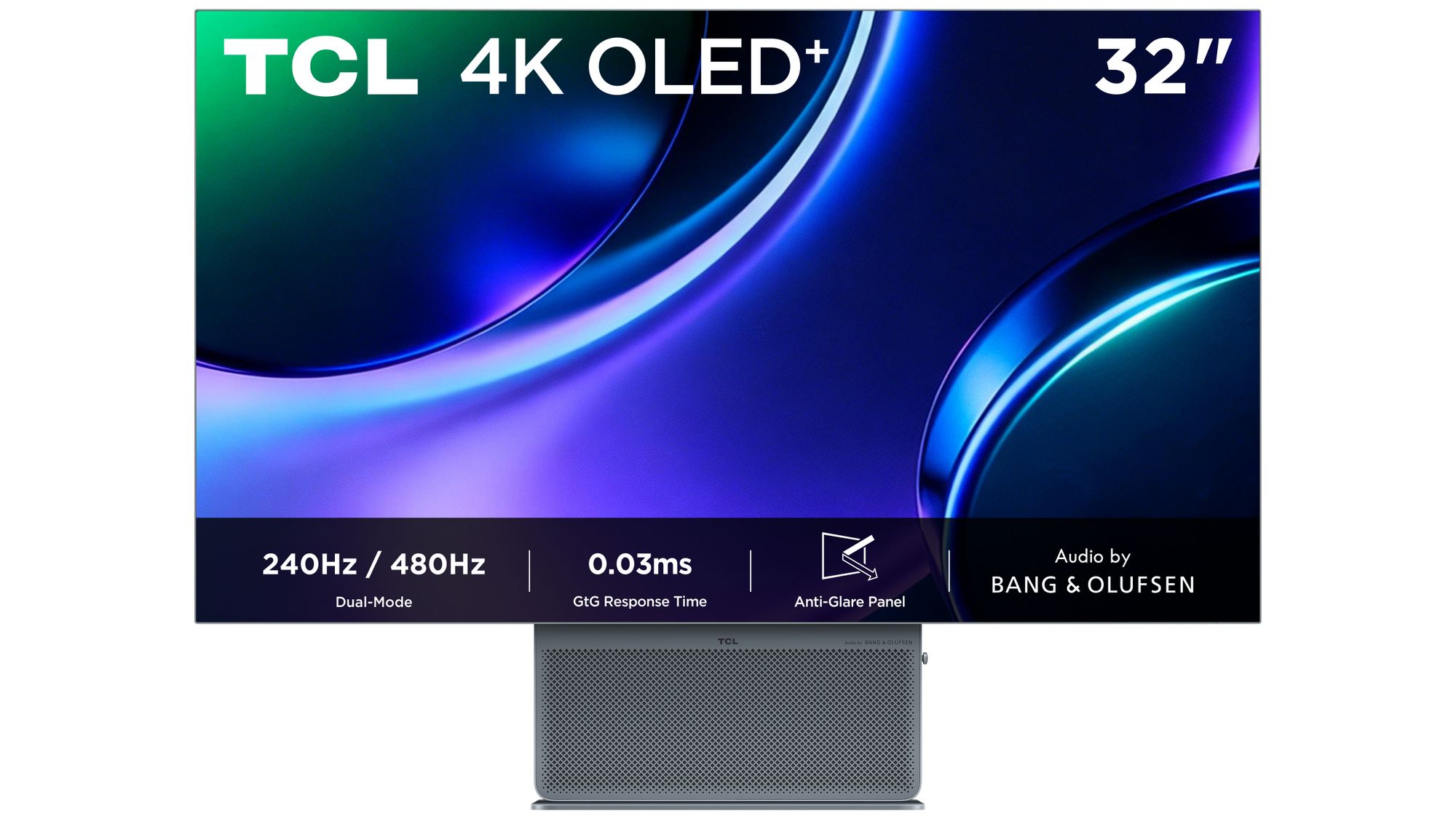
In navolging van televisies zijn de afgelopen jaren pc-monitors met een oledpaneel erg in opkomst. Vergeleken met lcd-schermen zijn deze producten jammer genoeg aanmerkelijk duurder. Ze bieden daarentegen wel een sublieme beeldkwaliteit.
Een oledpaneel bestaat uit een heleboel zelfoplichtende pixels die individueel van kleur kunnen veranderen. De aanwezige videoprocessor schakelt deze pixels tijdens donkere scènes zo nodig volledig uit. Een enorm pluspunt, want een oledpaneel kan op die manier inktzwart weergeven. Hierdoor levert oled perfecte contrasten. Dat is een groot verschil met lcd-panelen, want deze schermtechniek komt wegens de geïntegreerde achtergrondverlichting niet verder dan (heel) donkergrijs.
Naast uitstekende contrastwaarden hebben oledpanelen nog een aantal voordelen. Wegens de individuele aansturing van zelfoplichtende pixels kijk je naar een gedetailleerd beeld. Zeker in combinatie met een hoge resolutie ogen foto’s, films, series en games ontzettend scherp. Verder levert oled natuurgetrouwe kleuren die naadloos overeenkomen met de werkelijkheid. De kijkhoeken zijn eveneens dik in orde.
Nuttig om te weten is dat sommige fabrikanten een zogeheten qd-oledpaneel inbouwen. Vergeleken met een regulier oledscherm ondersteunt dit paneeltype een nog groter kleurbereik en hogere helderheid.
Gebogen scherm
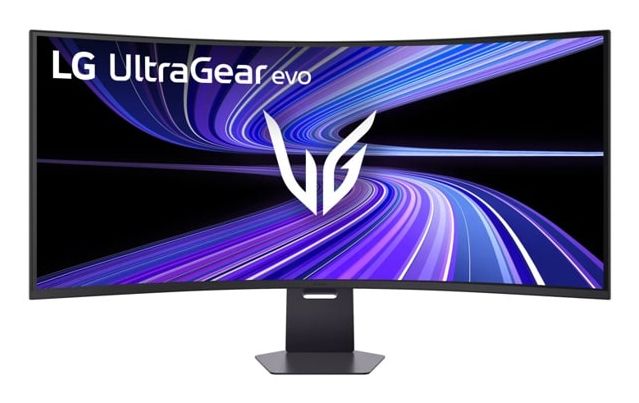
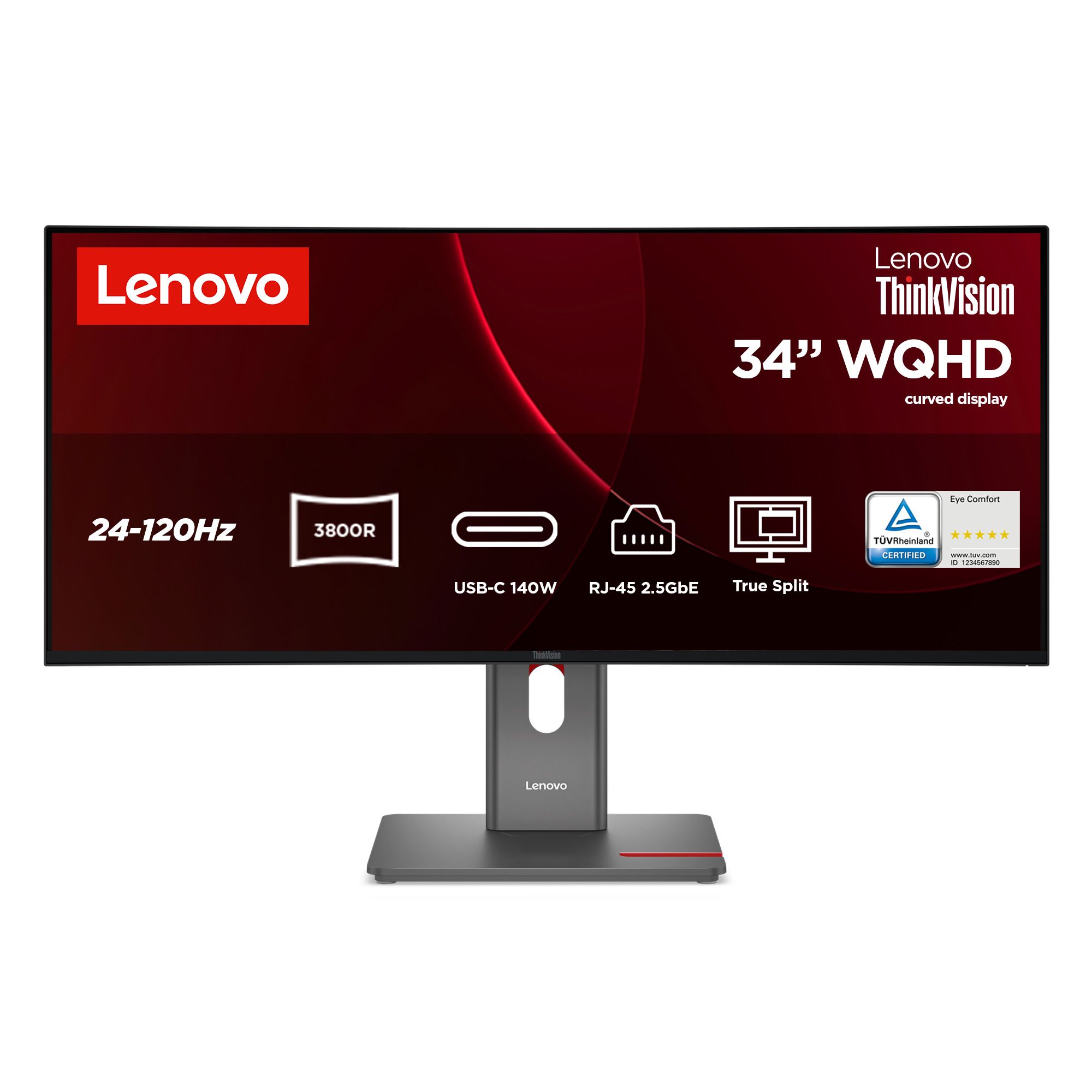
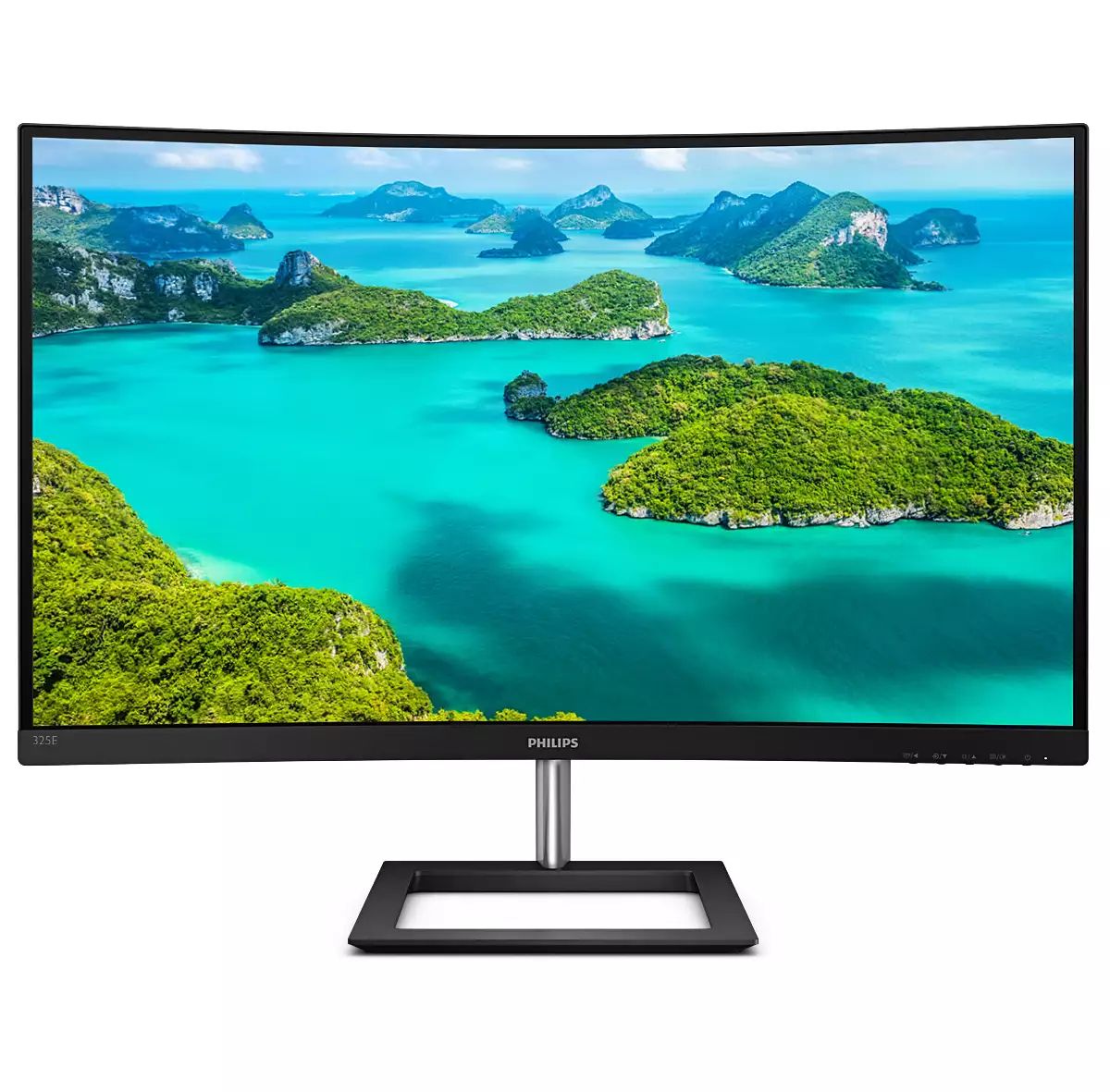
Bekende merken als Samsung, Lenovo, Iiyama, LG, AOC, Philips en Acer ontwikkelen verschillende pc-monitors met een gebogen scherm. Dit betreft vaak VA-panelen, al zijn er in mindere mate ook modellen met een (qd-)oledscherm of IPS-paneel verkrijgbaar. Overigens kan de kromming van monitors verschillen. Kijk hiervoor naar de R-waarde. Hoe lager dit getal, hoe krommer het scherm. Een monitor van 1800R is bijvoorbeeld minder krom dan een exemplaar van 1500R.
Gebogen pc-monitors zijn vaak extra breed. Je kijkt hierdoor in feite naar een panoramabeeld waaraan je ogen nauwelijks kunnen ontsnappen. In de praktijk neem je op die manier objecten aan de randen van het scherm scherper waar.
Kromme schermen zijn met name onder (hobby)fotografen, filmliefhebbers en gamers erg geliefd. Werk je graag op twee monitors? In dat geval is de aanschaf van een extra breed scherm ook de moeite waard. Je hebt dan veel werkruimte, zodat je tegelijkertijd meerdere vensters kunt openen.
Videoaansluitingen
Elke pc-monitor heeft één of meerdere videopoorten. Via deze aansluiting levert een pc of laptop het videosignaal aan jouw monitor. De goedkoopste modellen hebben meestal alleen een HDMI-ingang. Je kunt het scherm dan op vrijwel alle desktops en de meeste laptops aansluiten.
De betere monitors hebben naast HDMI een DisplayPort-aansluiting. Deze poort leent zich goed voor een vloeiende weergave van moderne videospellen. DisplayPort kan de gamebeelden kortgezegd in een hoge resolutie en verversingssnelheid doorgeven. Veel recente pc-monitors kunnen ook nog via een usb-c-poort beeld ontvangen. Dat gebeurt via het DisplayPort- of thunderbolt-protocol. Werk je op een Mac(Book), dan is een monitor met thunderbolt-ondersteuning een pre.
Check goed in de specificaties welk videoprotocol de usb-c-aansluitingen op jouw computer en pc-monitor ondersteunen. Het is namelijk een voorwaarde dat deze protocollen overeenkomen. Een voordeel van een monitor met usb-c-aansluiting is dat je een aangesloten laptop vaak tegelijkertijd van stroom kunt voorzien. Je hoeft dan geen losse lader aan te sluiten.
Usb-hub
Naast beeld en stroom kan een usb-c-aansluiting op een pc-monitor ook nog data verwerken. Om die reden zijn er op de monitorbehuizing vaak extra usb-poorten voorhanden. Sluit hierop bijvoorbeeld een muis, toetsenbord, printer, usb-stick en/of externe harde schijf aan. Je gebruikt de computermonitor op die manier als veredeld dockingstation.
Zeker bij gebruik van een geschikte laptop is dat ontzettend handig. Sluit je laptop via usb-c aan en werk daarna direct in desktopmodus verder. Alle randapparatuur werkt meteen! Naast een usb-hub beschikken sommige pc-monitors voor de zakelijke markt ook nog over een bekabelde netwerkaansluiting (ethernet). Het internetsignaal bereikt dan via usb-c de computer.
Interne speakers
Een laptop heeft al interne speakers, maar dat geldt natuurlijk niet voor een reguliere pc. Ga je de monitor op een desktop aansluiten, dan kun je om die reden een exemplaar met interne luidsprekers overwegen. Dat scheelt ruimte op jouw bureau, want je hoeft dan geen losse pc-speakers te plaatsen. Overigens gaat het bij een monitor om nogal kleine speakertjes met een matige audiokwaliteit. Voor videobellen of het beluisteren van een YouTube-filmpje voldoet het meestal naar behoren. Vind je geluid voor bijvoorbeeld games of films belangrijk, dan ben je beter af met een headset, koptelefoon of een goed setje pc-speakers.
Gunstig is dat je normaliter geen aparte audiokabel tussen de computer en de monitor hoeft aan te sluiten. HDMI, DisplayPort en usb-c kunnen naast beeld namelijk ook audio transporteren.
Kooptips
Wil je een nieuwe pc-monitor kopen? We bespreken drie goed verkrijgbare modellen met een scherpe prijs.
LG 24U411A-B
Prijs: € 89,-
Ondanks de geringe aanschafprijs heeft deze pc-monitor van exact 23,8 inch interessante specificaties. Met een respectabele verversingssnelheid van 120 hertz is dit Full-HD-scherm breed inzetbaar, zoals voor videobewerking, films streamen en eenvoudige games. Verder staat het gebruikte IPS-paneel bekend om zijn levendige kleuren en goede kijkhoeken. Houd er rekening mee dat je dit laaggeprijsde scherm niet in hoogte kunt verstellen. Je hangt de LG 24U411A-B dankzij de VESA-schroefgaten als alternatief wel aan een geschikte monitorbeugel. Gebruik de inbegrepen HDMI-kabel om het scherm met een pc of laptop te verbinden.
Philips Evnia 27M2N3201A/00
Prijs: € 129,-
De aantrekkelijk geprijsde Philips Evnia 27M2N3201A/00 biedt veel waar voor je geld. Allereerst profiteer je van een riante beelddiagonaal van 27 inch. Jouw foto’s, video’s en games komen hierdoor prima uit de verf. Met een verversingssnelheid van 180 hertz en een reactietijd van één milliseconde gebruik je deze veelzijdige pc-monitor probleemloos voor moderne videospellen. Het IPS-paneel komt hierbij goed van pas, want dat toont natuurgetrouwe kleuren. Als je regelmatig in ellenlange documenten werkt, is de aanwezige pivotfunctie een uitkomst. Draai daarmee het scherm negentig graden. Verder kun je de Evnia 27M2N3201A/00 ook nog eens dertien centimeter in hoogte verstellen. Mooi meegenomen zijn de twee ingebakken luidsprekers, zodat je niet per se losse pc-speakers nodig hebt. Dankzij de aanwezigheid van een DisplayPort-aansluiting en twee HDMI-poorten koppel je het scherm moeiteloos aan meerdere systemen. De fabrikant levert twee videokabels mee.
AOC U27B3AF
Prijs: € 169,-
Neem je alleen genoegen met een haarscherp beeld, dan is de AOC U27B3AF een interessante kandidaat. Vermoedelijk vind je niet gauw een goedkopere 4K-monitor van 27 inch. Met een hoge resolutie van 3840 × 2160 pixels kun je onder meer foto’s, illustraties en video’s op detailniveau bewerken. Daarnaast stream je videocontent van bekende diensten als Netflix, Amazon Prime Video en Disney+ in de hoogste kwaliteit. Het ingebouwde IPS-paneel voorziet series, films en documentaires van realistische kleuren. Vanwege de relatief bescheiden verversingssnelheid van 60 hertz en reactietijd van vier milliseconden leent dit scherm zich minder goed voor veeleisende games. Voor langdurig (thuis)kantoorgebruik is de U27B3AF juist wel weer geschikt. Aan de hand van de beschikbare verstelopties kun je comfortabel werken. Gebruik de DisplayPort-ingang en twee HDMI-poorten om het scherm met één of meerdere computers te verbinden. Er is alleen een HDMI-kabel bijgesloten.