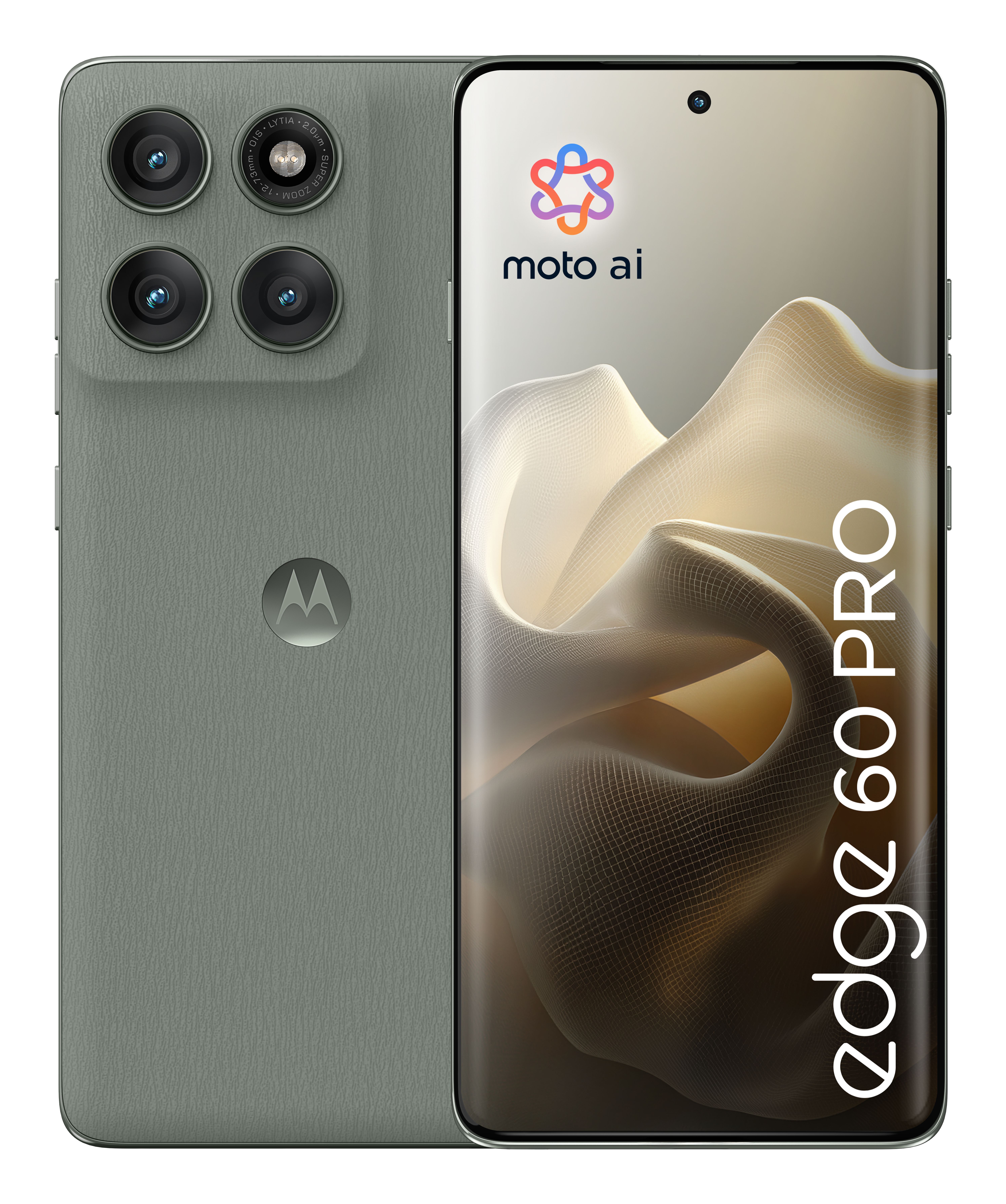
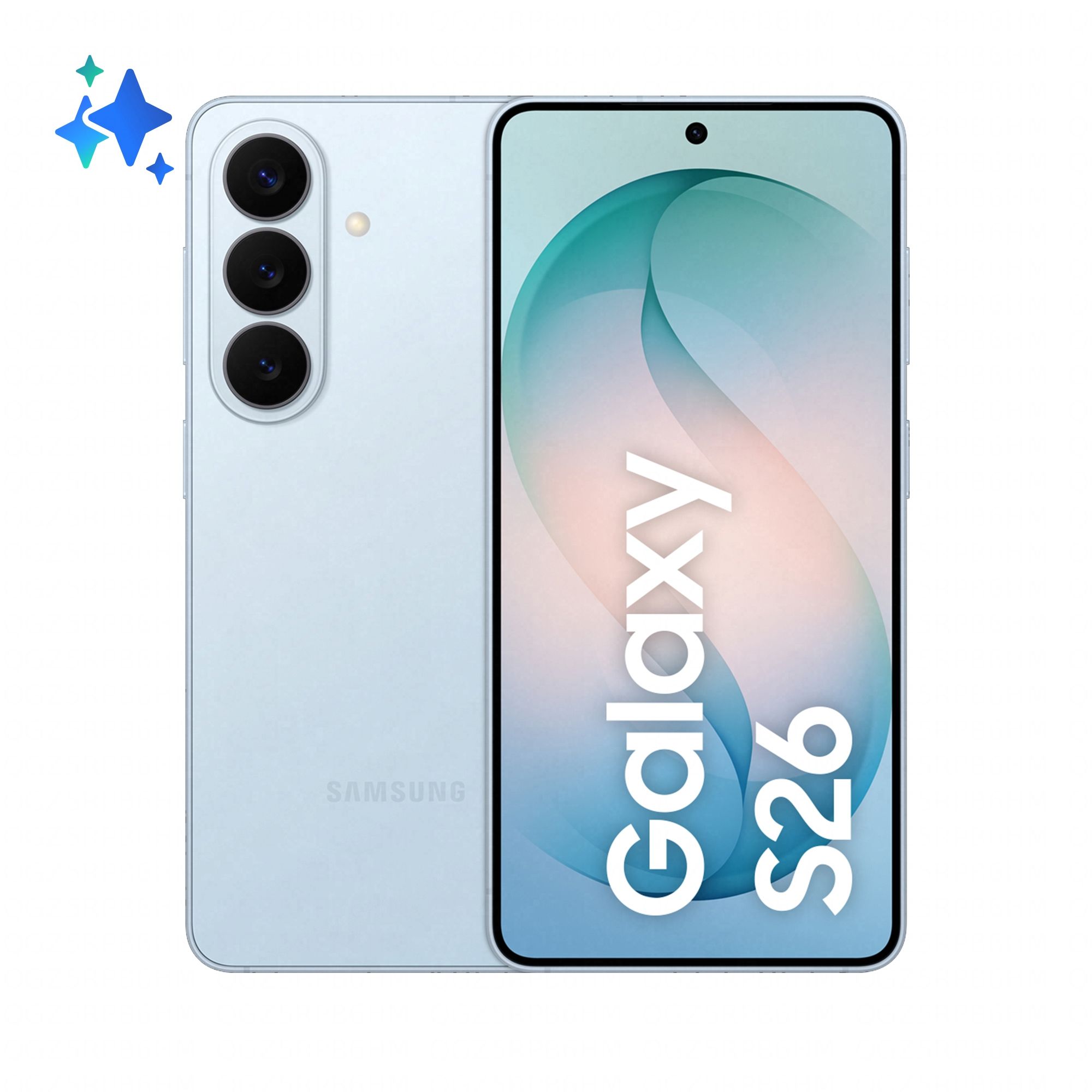
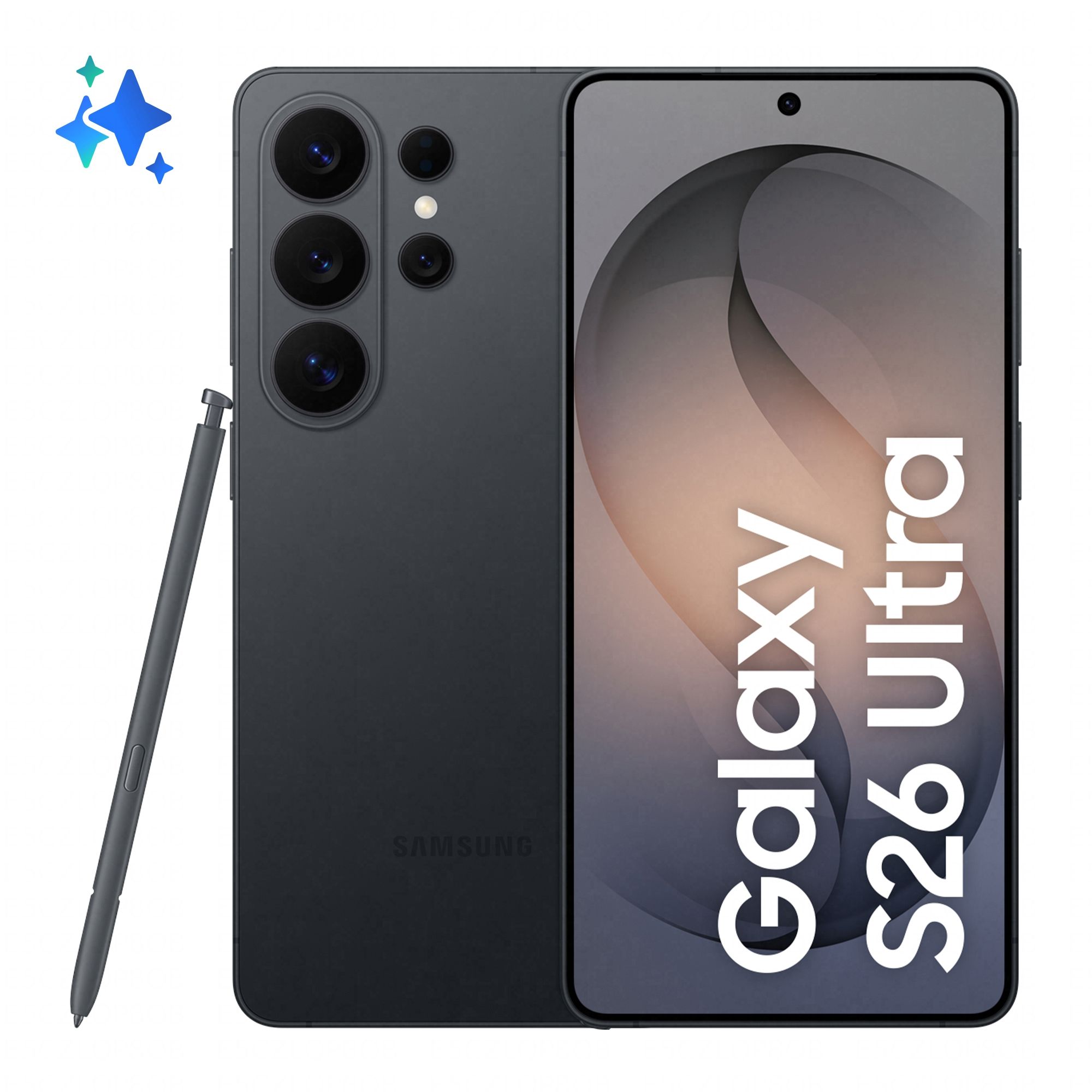
Veel apparaten kun je in geval van nood via een zoekfunctie terugvinden. Hoewel de mogelijkheden grotendeels overeenkomen, hangt de manier van activeren en configureren af van het platform. In dit artikel bespreken we de manieren om Windows-apparaten, Android-apparaten en Apple-apparaten terug te vinden.
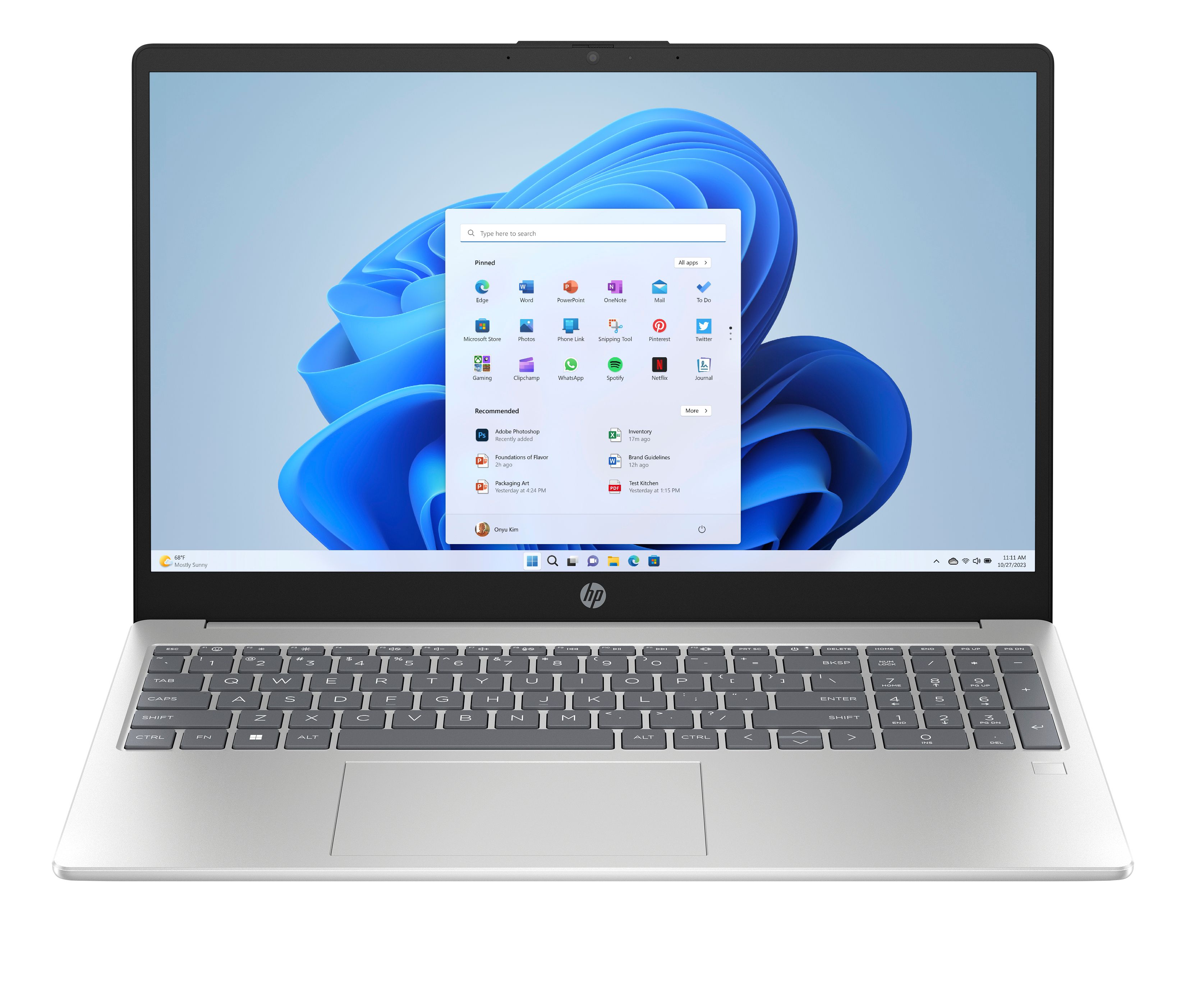
We beginnen met Windows: vooral bij het gebruik van een Windows-laptop is het verstandig om de zoekfunctie te activeren. In Windows 11 vind je de relevante instellingen via het Windows-instellingenvenster (druk op Windows-toets+I). Kies voor Privacy en beveiliging / Mijn apparaat zoeken. Om de tracering in te schakelen, zet je de schuif op Aan bij Mijn apparaat zoeken.
Om het apparaat te zoeken, ga je naar https://account.microsoft.com. Klik op Alle apparaten weergeven, in de sectie Apparaten. Een overzicht van aangemelde apparaten verschijnt. Zoek in de lijst naar het apparaat dat je wilt terugvinden en klik vervolgens op Mijn apparaat zoeken. Een kaart verschijnt, waarop de laatst bekende locatie van het apparaat wordt getoond. Je kunt deze functie ook gebruiken om de werking te testen. Wordt het apparaat niet gevonden? Forceer Windows om een nieuwe zoekactie te starten. In de legenda op de kaart klik je op de knop Zoeken. De locatie verschijnt op een kaart.
Vergrendelen
In hetzelfde vak vind je de knop Vergrendelen. Hiermee kun je het apparaat op afstand op slot zetten en hiermee her risico verlagen dat een kwaadwillende kan grasduinen in de bestanden. Je kunt een bericht typen dat op het scherm wordt getoond. Je vindt in het pop-upvenster een tekstvak: hierin kun je een bericht van maximaal 160 karakters typen. Het bericht wordt getoond op het scherm van het vergrendelde apparaat. Nadat je op de knop Vergrendelen hebt geklikt, worden alle actieve gebruikers afgemeld en worden lokale gebruikers uitgeschakeld. Tegelijkertijd worden eventuele updates automatisch verstuurd naar het e-mailaccount dat je eerder hebt opgegeven.

Ook een Android-telefoon kun je terugvinden met behulp van een ingebouwde functie. De stappen zijn afhankelijk van het toestel dat je gebruikt. Google heeft een website waarop je Android-apparaten (zoals telefoons en tablets) kunt lokaliseren. Prettig aan deze dienst is dat Google Vind mijn apparaat onafhankelijk werkt van eventuele eigen diensten, zoals die van het elders besproken Samsung. Kortom: de dienst is geschikt voor de meeste Android-telefoons.
Ga naar www.google.com/android/find. Een overzicht van apparaten verschijnt. Deze kun je ook oproepen via Apparaten, links in het menu. Klik op het apparaat dat je wilt vinden. De locatie verschijnt rechts op de kaart. Afhankelijk van de situatie, geeft Google je een aantal opties om de telefoon te beheren. Weet je niet waar je de telefoon hebt neergelegd, dan kun je kiezen voor Geluid afspelen. De telefoon brengt een harde toon voort, zodat je hem bijvoorbeeld kunt lokaliseren wanneer hij achter de bank is gevallen.

Beveiliging
Bij serieuzere situaties is de optie Apparaat beveiligen van belang. Hiermee voer je verschillende taken in één keer uit om het apparaat beter te beschermen, bijvoorbeeld in geval van diefstal of verlies. Klik op Apparaat beveiligen. Ten eerste wordt het apparaat vergrendeld (als dit nog niet het geval is). Het kan vervolgens alleen worden ontgrendeld met een pincode, patroon of het wachtwoord dat je eerder hebt ingesteld. Bovendien wordt de gebruiker afgemeld bij een eventueel Google-account, zodat hier geen misbruik van kan worden gemaakt. Over misbruik gesproken: als je betaalkaarten digitaal hebt opgeslagen in Google Wallet, worden deze ook verwijderd. Na deze acties blijft het overigens mogelijk om de telefoon te zoeken.
Ben je de telefoon écht kwijt en wil je geen risico nemen, dan kun je het apparaat op afstand wissen en terugzetten naar de fabrieksinstellingen. Deze keuze heeft uiteraard verstrekkende gevolgen. Allereerst verlaagt het het risico dat je gegevens in de verkeerde handen vallen: alle gegevens worden definitief gewist. Houd er rekening mee dat het apparaat hierna niet meer vindbaar is via een kaart. Is de telefoon op dit moment offline, dan begint de wisactie zodra het apparaat zich weer op het netwerk aanmeldt. Klik op Apparaat terugzetten op fabrieksinstellingen / Volgende. Meld je aan bij je Google-account en volg de stappen van de wizard.
Snelle apparaatvergrendeling
Wil je snel een van je telefoons vergrendelen, maar wordt deze niet getoond in de sectie met apparaten, dan kun je de knop Apparaatvergrendeling op afstand gebruiken. Je vindt deze rechtsboven in het venster. Geef het telefoonnummer op van het apparaat dat je wilt vergrendelen en klik op Apparaat vergrendelen. De actie werkt alleen als de optie voor apparaatvergrendeling op de telefoon is geactiveerd en als de telefoon online is. Na deze actie kun je de telefoon op elk moment weer ontgrendelen met pincode, wachtwoord of je patroon.
Personen vinden
Je kunt de Vind mijn apparaat-functie van Google ook gebruiken voor het vinden van mensen. Dat is handig, als je bijvoorbeeld graag de locatie met vrienden en familie deelt. Om de functie te gebruiken, hebben de deelnemers allemaal de app Vind mijn apparaat nodig, die je via de appwinkel Google Play binnenhaalt. Keer hierna terug naar de eerdergenoemde website. Linksboven in het venster vind je de optie Mensen. Vergelijkbaar met het overzichtsscherm voor apparaten, vind je hier de personen van wie je de locatie kunt opvragen. Om te bepalen wie de eigen locatie mag opvragen, klik je op Beheren wie je locatie kan zien.
Samsung-telefoon
Maak je gebruik van een Samsung-telefoon, dan kun je gebruikmaken van Samsung Find. Je schakelt deze voorziening eerst in. Open de instellingen en tik bovenin op de Samsung-account (herkenbaar aan je gebruikersnaam). Kies hierna voor Samsung Zoeken / Doorgaan. De app Samsung Zoeken geeft vervolgens aan dat een aantal machtigingen nodig zijn. Zo is er toegang nodig tot de contactpersonen, locatie en meldingen. Tik op Doorgaan als je hiermee akkoord gaat. De app biedt je de mogelijkheid om de huidige locatie te delen met een andere persoon. Je krijgt daarbij een melding zodra de kaart met je locatie wordt bekeken. Geef aan hoe vaak je hiervoor een melding wilt ontvangen, bijvoorbeeld Elke keer of Eén keer per 10 dagen.
Terugvinden
Wil je je telefoon zoeken, dan kun je de website https://samsungfind.samsung.com openen. Je meldt je hierbij aan met je Samsung-account. Klik in de lijst Apparaten op het toestel dat je wilt vinden. Vervolgens heb je verschillende mogelijkheden. Via Overgaan kun je het toestel geluid laten produceren, zodat je het eenvoudiger terugvindt.
Om de laatst bekende locatie opnieuw op te halen, kies je voor Vernieuwen. Dat proces kun je ook automatiseren, door de telefoon automatisch elk kwartier een update te laten sturen. Klik hiervoor op de knop Locatie volgen / Starten. Houd er wel rekening mee dat de batterij van de telefoon hierdoor eerder leegloopt en daarmee de locatie-updates eerder ophouden. Een prettige functie is Levensduur verlengen: hiermee schakel je het apparaat in een batterijbesparende stand, waarmee je de vindkans vergroot. Het accuniveau wordt overigens prominent getoond onderin het venster. Onder Apparaatgegevens vind je belangrijke informatie waaronder het IMEI-nummer terug.
Is de telefoon gestolen en definitief verloren, dan kun je de gegevens op afstand verwijderen. Klik op Gegevens wissen. Dit proces is onomkeerbaar. Ben je nog niet zeker van het verlies, dan kun je de optie Stand Verloren activeren. Hierbij wordt de telefoon vergrendeld.
Apple
Apple heeft ook veel aandacht besteed aan het terugvinden van apparaten, via de dienst Zoek apparaten. Met de dienst kun je onder meer op zoek naar een iPhone, iPad, Mac, Apple Watch en AirPods. Je kunt de functie activeren via een iPhone of iPad. Open het onderdeel Instellingen en tik op de gebruikersnaam (linksboven in het venster). Kies vervolgens voor Zoek mijn. Tik op Zoek mijn iPad of Zoek mijn iPhone. Zet de schuif op Aan bij Zoek mijn iPad of Zoek mijn iPhone.
Verder activeer je de optie Zoek mijn-netwerk. Met die optie probeert Apple het apparaat ook te lokaliseren als het offline is, in vliegmodus is geschakeld of volledig is uitgeschakeld. Apple gebruikt hiervoor het netwerk van andere Apple-apparaten, waarbij de gegevens versleuteld en anoniem worden verstuurd. Deze optie is vooral van nut als je ook kleinere apparaten, zoals AirPods of Apple Watch, via de zoekfunctie wilt terugvinden. Tot slot is er de optie Stuur laatste locatie. Als je deze inschakelt, wordt de locatie van het apparaat automatisch geüpload vlak voordat de batterij ermee ophoudt.
Maak je ook gebruik van Apple-accessoires, zoals Apple Watch of AirPods? Deze worden automatisch toegevoegd aan het netwerk als je de Zoek mijn-optie activeert op je iPhone of iPad. Wel even opletten: zorg ook dat de functie Zoek mijn-netwerk is ingeschakeld.
Website
Via de Zoek mijn-website van Apple kun je de locatie van de apparaten opvragen. Klik op Log in en meld je aan met je Apple-account. In de sectie Alle apparaten zie je welke apparaten aangemeld zijn en of hun locatie is gevonden. Bij elke locatie lees je hoelang geleden deze is opgevraagd.
Klik op een apparaat om de locatie te zien. Daarbij lees je de accuduur van het apparaat af, zodat je een indicatie krijgt hoelang de actuele locatie nog wordt bijgewerkt. Ben je het apparaat kwijt, maar vermoed je dat dit nog 'binnen handbereik' is, dan kun je klikken op Speel geluid af en op basis van een toon het apparaat terugvinden. Is de iPhone of iPad naar verwachting verloren of gestolen? Dat is een ander verhaal: klik op Verloren iPhone of Verloren iPad. Hiermee wordt het apparaat vergrendeld. Bovendien kun je een bericht en een telefoonnummer achterlaten, bijvoorbeeld waarin je je als eigenaar kenbaar maakt en verzoekt om contact op te nemen. Het opgeven van het telefoonnummer is overigens niet verplicht: je kunt die stap overslaan. In het vak erna geef je het – eveneens optionele – bericht op. Klik op Activeer.
Wissen maar
Is het apparaat definitief weg, dan kun je het op afstand wissen. Klik op Wis. Hierbij worden alle content en instellingen gewist. Na deze actie kun je het apparaat ook niet meer vinden via de zoekfunctie.
Beveiliging op orde
Hoewel het een prettige gedachte is dat je je apparaten op afstand kunt wissen in geval van nood, en met wat geluk zelfs nog kunt vinden voordat je ze op afstand leegmaakt, blijft een goede beveiliging van bestanden en diensten van belang. Zorg dat je op alle apparaten gebruikmaakt van tweefactorauthenticatie. Maak gebruik van een Authenticator-app, zoals Microsoft Authenticator of Google Authenticator, die je kunt vinden in de appwinkels van Apple en Google. Minstens even belangrijk is het maken van een back-up van deze data. Het kan lastig zijn om de toegang te herstellen als je niet over een reservekopie beschikt en je telefoon kwijtraakt. Maak je gebruik van Microsoft Authenticator? Tik rechtsboven op de drie puntjes en kies Instellingen. Zet de schuif op Aan bij Cloudback-up. Microsoft Authenticator bewaart de back-up in je Microsoft-account. Het gebruikte account vind je in hetzelfde scherm.