ID.nl logo
Philips Hue wordt flink duurder: dit ga je meer betalen
© Philips
Zekerheid & gemak

Philips Hue wordt flink duurder: dit ga je meer betalen

Het hing al een tijdje in de lucht, maar een aantal producten van Philips Hue wordt een stuk duurder. En dat terwijl er al behoorlijk wat prijsstijgingen zijn geweest. Het maakt overigens niet uit of je op zoek bent naar slimme lampen voor binnen of buiten, want in beide gevallen moet je er rekening mee houden dieper in de buidel te tasten.

Verschillende producten van Philips Hue worden een stuk duurder. In dit artikel lees je:

  • Om welke producten dat gaat
  • Wat de (grootste) prijsstijgingen zijn
  • Vanaf wanneer de stijging ingaat

Slimme verlichting wordt, net als de slimme thermostaat, vaak gezien als een soort poort naar een slim huis. Het is de eerste stap die je zet om bepaalde zaken in huis slimmer te maken met scènes, accessoires en planningen. Je lampen, of je die nu buiten of binnen ophangt, gaan aan op bepaalde momenten en kunnen ook gewoon weer op specifieke tijden uitgaan. Je hebt er dan geen omkijken meer naar: het slimme systeem regelt alles helemaal zelf. En anders kun je altijd nog via een gratis te downloaden app voor Android of iOS de zaken regelen, met toegankelijke opties.

Philips Hue kopen?

Wees er dan snel bij, voordat de prijsverhoging ingaat!

Meer betalen voor Philips Hue?

Philips Hue is een van de bekendste en populairste systemen op het gebied van slimme verlichting. Ondanks de populariteit is het ook een van de duurdere varianten. Over het algemeen haal je goede kwaliteit in huis en merken we ook hier op de redactie weinig tot geen problemen met het systeem (in tegenstelling tot wat de concurrentie nog weleens doet). Dat is onder meer wat voor het succes zorgt: niet alleen vanwege de toegankelijkheid van alle slimme producten, maar ook vanwege het feit dat alles werkt zoals beloofd en doet wat het moet doen.

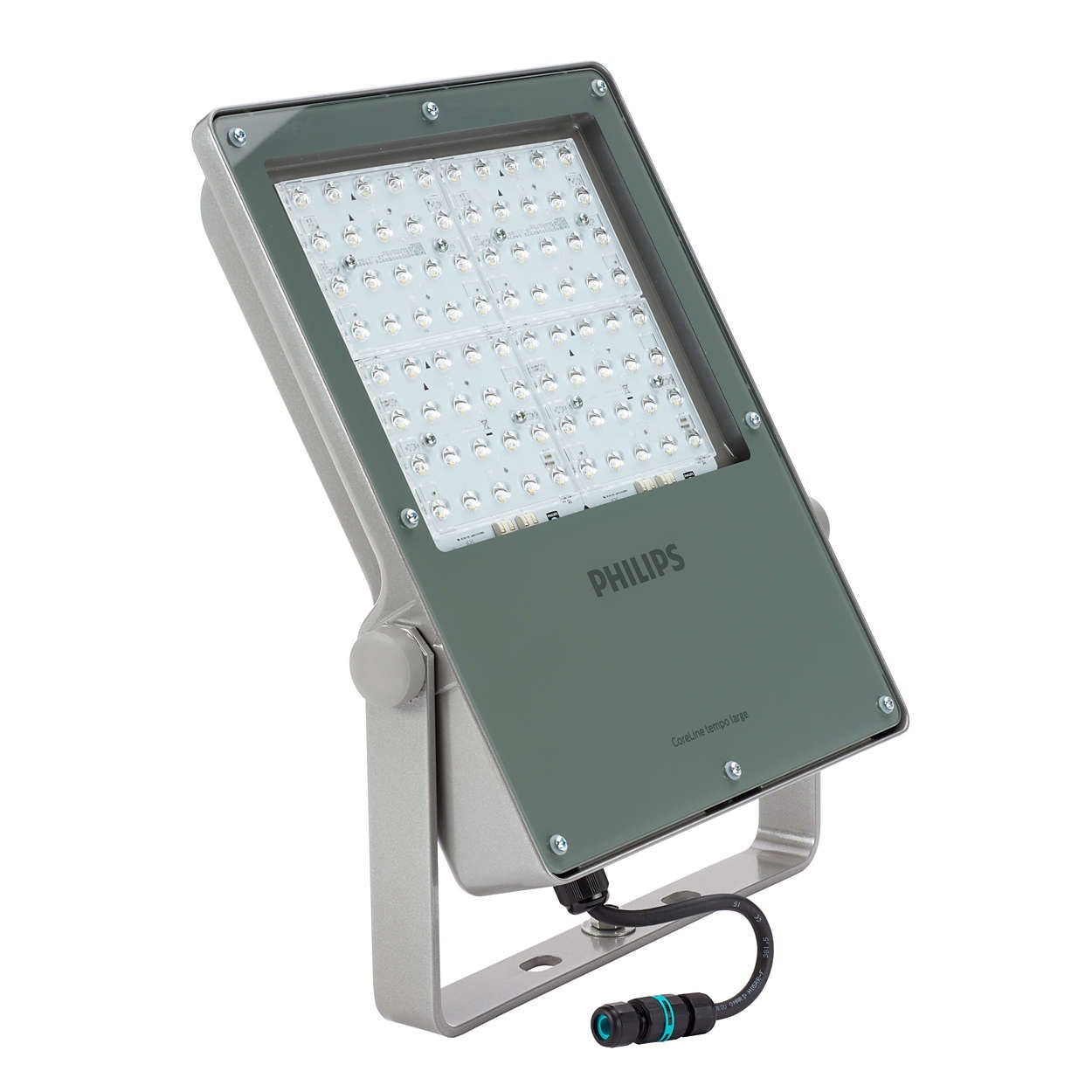
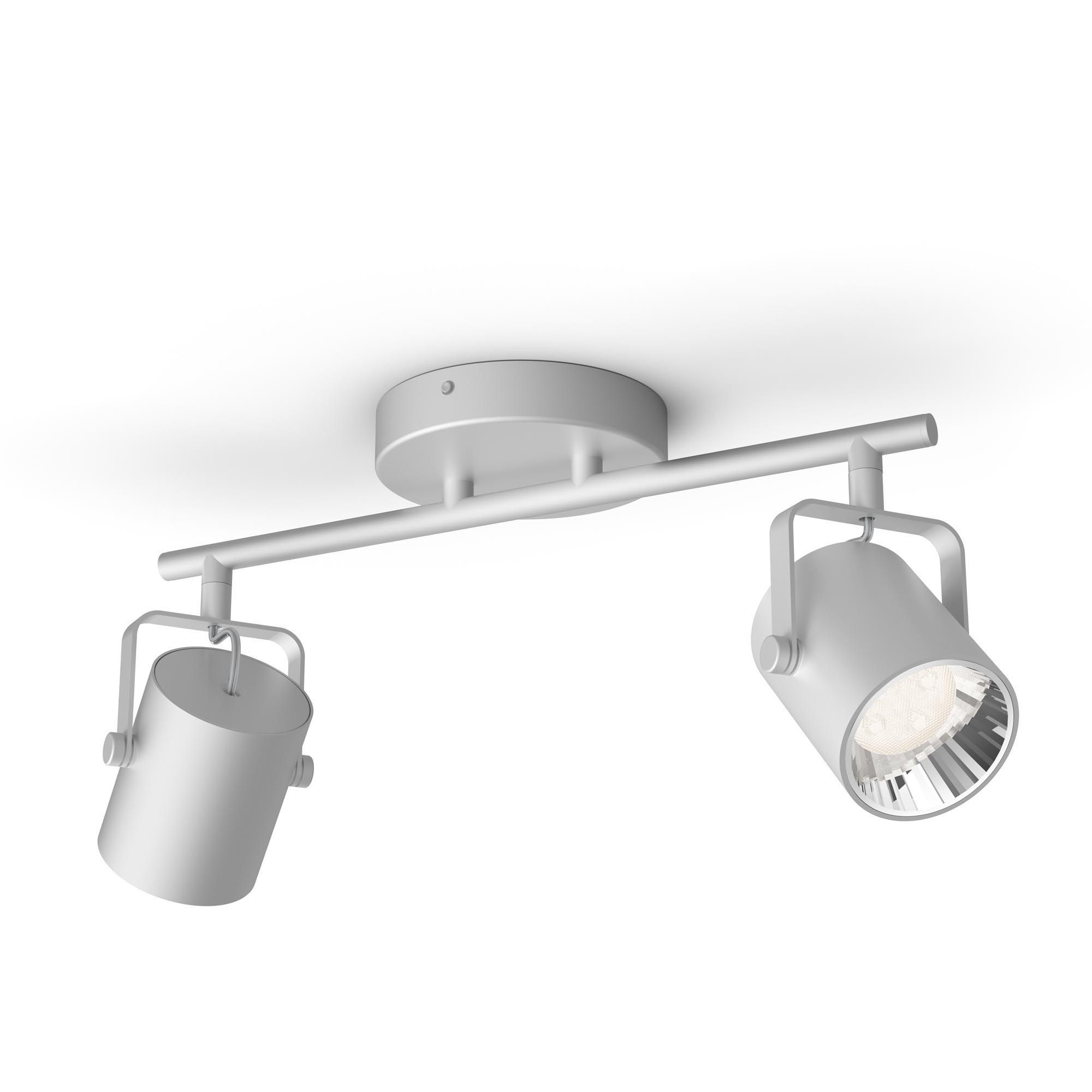
Maar bij moederbedrijf Signify moeten de lampen ook blijven branden, en daarom voert het bedrijf een flinke prijsstijging door. Dat gebeurt per 1 februari. Als je vanaf die dag Philips Hue-spullen koopt, moet je rekening houden met een prijsstijging van gemiddeld 12 procent. Hoewel er sowieso veel producten in prijs stijgen, zijn het vooral de plafondlampen en de buitenverlichting die kaartjes met een nóg hoger bedrag krijgen. Voor de Philips Hue Enrave-plafondlamp ga je bijvoorbeeld 40 euro(!) meer betalen dan voor de prijsstijging.

De Hue Enrave gaat van 259 naar 299 euro. Eenzelfde prijsstijging zien we bij andere plafondlampen van het merk, namelijk de Hue Ensis. Ook deze wordt per 1 februari maar liefst 40 euro duurder. Opvallend is dat Signify de prijs van deze lamp vorig jaar al eens omhoog gooide: van 400 naar 440 euro. Dat gebeurde in mei 2022. En nu, negen maanden later, is het weer feest. In die tijd is die lamp dus 80 euro oftewel 20 procent duurder geworden. Dat is wel iets meer dan de gemiddelde inflatie van 10 procent. Maar geloof het of niet, het kan nog erger...

Het meest extreme voorbeeld is de Outdoor Lightstrip van Philips Hue. Dat model verscheen in 2018 op de markt voor een bedrag van 160 euro. In 2020 verhoogde het bedrijf die prijs al naar 190 euro en twee later was het opnieuw raak. In januari vorig jaar liet het prijskaartje plotseling een bedrag van 220 euro zien, en vanaf 1 februari gaat de prijs dus wéér omhoog naar maar liefst 240 euro. Hopelijk heb je er jaren geleden al eentje kunnen scoren.

De grootste prijsstijgers van Philips Hue

De grootste prijsstijger van dit moment is echter de Philips Hue Outdoor Motion Sensor. Die wordt maar liefst 17 procent duurder en gaat van 50 naar 60 euro. Hieronder presenteren we een lijst met prijsstijgers en het percentage van de prijsstijging.

Philips Hue OutdoorPhilips Hue-plafondlampenOverige Philips Hue-lampen
Hue Amarant: 11 procentHue Amaze: 7 procentHue Liane: 10 procent
Hue Appear: 6 procentHue Being: 9 tot 10 procentHue Sana: 10 procent
Hue Aurelle: 8 tot 12 procentHue Cher: 7 tot 8 procentHue Wellner: 8 procent
Hue Calla: 7 tot 12 procentHue Enrave: 8 tot 13 procentHue Wellness: 8 procent
Hue Daylo: 7 procentHue Ensis: 8 procent
Hue Discover: 10 procentHue Fair: 7 tot 8 procent
Hue Econic: 10 tot 11 procentHue Flourish: 7 tot 10 procent
Hue Impress: 6 tot 11 procentHue Infuse: 9 tot 10 procent
Hue Inara: 9 procentHue Still: 10 procent
Hue Lily (XL): 6 tot 9 procent
Hue Lucca: 7 tot 10 procent
Hue Nyro: 7 tot 11 procent
Hue Outdoor Lightstrip: 7 tot 8 procent
Hue Outdoor Power Supply (100 watt): 11 procent
Hue Outdoor Sensor: 17 procent
Hue Tuar: 8 tot 10 procent
Hue Turaco: 7-10 procent
Hue Welcome: 6 procent

Ben je nog niet zo bekend met Philips Hue, maar sta je te poppelen om aan de slag te gaan? Dan kun je je alvast inlezen over de vele mogelijkheden met betrekking tot scènes.

Grondstoffen zijn duur

Opvallend is dat niet heel de Philips Hue-lijn van Signify dezelfde prijsstijgingen doormaakt. In plaats daarvan voert het bedrijf de nieuwe prijzen vooral door voor grotere producten waar relatief veel onderdelen in zitten. En dat is prima verklaarbaar. Daardoor is dit nieuws niet minder zuur, maar we kunnen het op z’n minst begrijpen. Met de oorlog in Oekraïne en de coronagolven (in verschillende vormen en groottes) in China zijn bepaalde grondstoffen erg duur geworden en laten producten of onderdelen langer op zich wachten dan normaal. Die prijsstijgingen rekent Signify nu door aan de klant.
▼ Volgende artikel
Review Fender x Teufel Rockster Cross 2 – Draagbare speaker met gitaarlooks
© Maikel Dijkhuizen
Huis

Review Fender x Teufel Rockster Cross 2 – Draagbare speaker met gitaarlooks

De reguliere Rockster Cross 2 van Teufel kwam afgelopen zomer op de markt. Onlangs bracht de Duitse audiospecialist in samenwerking met Fender een speciale uitvoering uit. Het fraaie 'gitaarversterkerdesign' komt grotendeels uit de koker van het bekende instrumentenmerk. Wat heeft deze bluetooth-speaker nog meer te bieden?

Fantastisch
Conclusie

Zoek je een goed klinkende bluetooth-speaker met een origineel design? Wanneer het stevige prijskaartje van zo'n driehonderd euro geen bezwaar is, schaf je met de Fender x Teufel Rockster Cross 2 een prima exemplaar aan. Andere pluspunten zijn de comfortabele draagriem, powerbankfunctie en stevige constructie.

Plus- en minpunten
  • Origineel uiterlijk
  • Solide constructie
  • Behuizing kan ietwat achterover hellen
  • Powerbankfunctie
  • 3,5mm-geluidsingang
  • Drie actieve audiodrivers
  • Lange batterijduur
  • Goede audiokwaliteit
  • Geluidsopties wijzigen in app
  • Zware behuizing
  • Duur

Wie weleens een gitaarversterker van Fender heeft gezien, weet meteen waar de vormgeving van de Fender x Teufel Rockster Cross 2 op is gebaseerd. Zo bevat het zilverkleurige speakergaas linksboven het sierlijke logo van de Amerikaanse producent. Dat is precies hoe Fender veel van zijn gitaarversterkers vormgeeft.

©Maikel Dijkhuizen

Naast de bluetooth-speaker zitten er een handleiding, usb-c-oplaadkabel en draagriem in de productdoos.

Zwaar, maar toch mobiel

Met een gewicht van 2,4 kilo is deze bluetooth-speaker bepaald geen lichtgewicht. Toch neem je de Rockster Cross 2 vrij eenvoudig mee. De achterzijde bevat namelijk twee handgrepen, waardoor je voldoende grip hebt. Een andere optie is om door middel van twee karabijnhaken de bijgesloten verstelbare draagriem te bevestigen. Het uiterlijk van deze riem lijkt trouwens sprekend op een gitaarband van Fender. Handig, want je draagt dit apparaat dus met je schouder.

De behuizing is zeer sterk en kan dus absoluut een stootje hebben. Het product voldoet aan de IPx5-norm, zodat het wel een spatje regen kan verdragen. Staat de Rockster Cross 2 eenmaal op zijn plek, dan zal de speaker niet zo gauw verschuiven. Het apparaat rust namelijk op vier lange antislipvoetjes. Een interessante optie is dat je de luidspreker ietwat achterover kunt laten hellen. Zet de behuizing dan schuin neer.

©Maikel Dijkhuizen

Dankzij de brede 'gitaarband' neem je de bluetooth-speaker makkelijk mee.

Aansluitingen

Dankzij de aanwezige bluetooth5.3-adapter verbind je vlot een smartphone of tablet. Het is bovendien mogelijk om gelijktijdig twee mobiele toestellen te koppelen. Voor oplaaddoeleinden zit er aan de achterkant een usb-c-poort met powerbankfunctie. Kortom, je laadt onderweg zo nodig jouw smartphone of smartwatch op. Achter hetzelfde klepje vind je trouwens ook een 3,5mm-geluidsingang. Hierop kun je eventueel een bekabelde audiobron aansluiten. Verder is er een behoorlijke accu ingebouwd. Teufel belooft namelijk een luistertijd van 38 uur bij een gemiddeld volumeniveau van 70 decibel. In de beschikbare ecomodus is dat zelfs naar verluidt 46(!) uur, maar dat gaat dan wel ten koste van de audiokwaliteit.

©Maikel Dijkhuizen

Achter het klepje zijn een usb-c-oplaadpoort en 3,5mm-geluidsingang verstopt.

Stevige beats

Voor een adviesprijs van maar liefst 299,99 euro mag je natuurlijk een goede audiokwaliteit verwachten. Gelukkig is dat ook het geval, want deze bluetooth-speaker levert een natuurgetrouw geluid. Twee tweeters en een behoorlijke woofer zijn verantwoordelijk voor de audioweergave. Vanwege deze verschillende actieve drivers is er een duidelijke scheiding tussen de hoge en lage tonen te horen. De muziek klinkt hierdoor erg levendig. Gebruik de Rockster Cross 2 ook gerust om een feestje te bouwen. Hij kan namelijk zeer luid spelen, waarbij de bas zich duidelijk laat gelden.

De bovenzijde telt enkele fysieke knoppen. Daarmee koppel je een nieuwe bluetooth-bron, wijzig je het volume en pauzeer je de muziek. Daarnaast kun je tussen drie geluidsmodi switchen en een tweede Rockster Cross 2 draadloos koppelen. Met laatstgenoemde opstelling luister je naar echt stereogeluid. Je gebruikt jouw smartphone optioneel als veredelde afstandsbediening. Installeer hiervoor de Teufel Go-app, waarna je diverse geluidsinstellingen naar eigen wens aanpast.

©Maikel Dijkhuizen

Deze bluetooth-speaker heeft aan de bovenzijde enkele fysieke bedieningsknoppen.

Fender x Teufel Rockster Cross 2 kopen?

Zoek je een goed klinkende bluetooth-speaker met een origineel design? Wanneer het stevige prijskaartje van zo'n driehonderd euro geen bezwaar is, schaf je met de Fender x Teufel Rockster Cross 2 een prima exemplaar aan. Andere pluspunten zijn de comfortabele draagriem, powerbankfunctie en stevige constructie.

▼ Volgende artikel
Nieuwe pc? Zo neem je al je instellingen mee
© ID.nl
Huis

Nieuwe pc? Zo neem je al je instellingen mee

Wie overstapt naar een andere computer denkt meestal meteen aan het overzetten van programma's en bestanden zoals documenten en foto's. De vele persoonlijke instellingen en voorkeuren die zorgvuldig zijn opgebouwd, raken helaas vaak verloren. Hoe zorg je ervoor dat je je ook op het andere systeem meteen weer helemaal thuis voelt?

Wat gaan we doen?

Als je al een tijd op dezelfde computer werkt, heb je ongetwijfeld niet alleen het besturingssysteem op je eigen manier aangepast, maar ook je favoriete applicaties. Denk aan je vertrouwde bureaubladthema, spellingsinstellingen, woordenlijsten, aangepaste werkbalken en browserextensies. Juist deze (vaak kleine) aanpassingen maken een systeem echt persoonlijk en vlot bruikbaar. Gelukkig kun je heel wat van die personalisaties relatief eenvoudig meenemen. In dit artikel laten we je zien hoe je dat aanpakt voor Windows, kantoorsuites, browsers en andere applicaties. We gaan verder dan synchronisatie via cloudaccounts en laten je zien hoe je met (gratis) tools ook instellingen van losse applicaties veilig migreert.

Lees ook: Vind de perfecte laptop: alles wat je moet weten voor de juiste keuze

Synchronisatie via Windows-account

Windows biedt veel instellingen die je werkomgeving persoonlijker maken, zoals visuele thema's, spellingsvoorkeuren en meer. Sommige vereisen handmatig werk of externe tools, maar een aantal laat zich automatisch synchroniseren via je Microsoft-account. Laten we hiermee beginnen. Zorg dat je met zo'n account bent aangemeld bij Windows. Dit regel je via Instellingen / Accounts / Uw info. Klik daar op In plaats daarvan aanmelden met een Microsoft-account en volg de instructies.

Open daarna Accounts / Windows-back-up en druk op Beheren. Bevestig met Ja, synchroniseren / Gereed. Herstart de module Instellingen en open opnieuw Windows back-up. Schakel Mijn apps onthouden in als je op een andere pc met hetzelfde account dezelfde apps uit de Microsoft Store wilt gebruiken. Open Mijnvoorkeuren onthouden om aan te geven of je ook de onderdelen Accounts, WiFi-netwerken en wachtwoorden, Taalvoorkeuren en woordenlijst en diverse instellingen wilt synchroniseren.

Je kiest zelf hoever de automatische synchronisatie mag gaan.

Handmatige sync Windows

Zo'n accountsynchronisatie is handig, maar niet alle personalisatie-instellingen worden meegenomen. Dat geldt bijvoorbeeld voor geluidsschema's of muisaanwijzers. Of misschien meld je je liever helemaal niet aan met een Microsoft-account, of vertrouw je deze cloudsynchronisatie niet, ook al is er sprake van dataversleuteling. Dan kun je de migratie ook handmatig doen.

We beginnen met het overzetten van een Windows-thema, aangezien dat meerdere onderdelen omvat, zoals lokaal opgeslagen achtergronden, accent- en vensterkleuren, een geluidsschema en de muiscursorstijl. Ga naar Instellingen / Persoonlijke instellingen / Thema's. Dubbelklik op de miniatuur van het gewenste thema, of klik op Bladeren door thema's om er een nieuw te kiezen in de Microsoft Store. Bovenaan kun je het thema aanpassen via de opties Achtergrond, Kleur, Geluiden en Muiscursor. Gebruik telkens het pijltje linksboven om terug te keren. Sla daarna je aangepaste thema op met Opslaan en geef het een naam. Klik vervolgens met rechts op de miniatuur van dit geselecteerde thema en kies Thema voor delen opslaan. Bewaar het als .deskthemepack-bestand (dat eigenlijk een zip-bestand is) op een extern of gedeeld medium. Dubbelklik je op dit bestand in Verkenner van je andere systeem, dan wordt het automatisch uitgepakt en als Windows-thema geïnstalleerd.

Stel je eigen Windows-thema samen en exporteer het.

Lettertypes en screensavers

Misschien heb je ook zelf een of meer extra lettertypes en screensavers geïnstalleerd, en wil je deze overzetten. Dit kan handmatig als volgt. Voor lettertypes typ je %windir%\fonts in de adresbalk van Verkenner. Selecteer met ingedrukte Ctrl-toets alle gewenste lettertypebestanden, klik er met rechts op en kies Kopiëren naar. Sla deze bestanden op een extern of gedeeld medium op. Op de andere pc selecteer je de bestanden, klik je er met rechts op en kies je Installeren (voor alle gebruikers).

Het overzetten van screensavers verloopt op vergelijkbare wijze. Open de mappen %windir%\System32 en %windir%\SysWOW64, selecteer de gewenste scr-bestanden en kopieer ze naar een geschikt medium. Plak ze op de andere pc in %windir%\System32 en bevestig de kopieeractie als administrator. Je installeert een screensaver door er met rechts op te klikken en Installeren te kiezen, of via Instellingen / Persoonlijke instellingen / Vergrendelingsscherm / Schermbeveiliging.

We hebben een PowerShell-script gemaakt dat dit grotendeels automatiseert. Download het bestand exporteer-extrafonts-ss.ps1 (dit is de downloadlink) op je nieuwe pc, klik er met rechts op en kies Run with PowerShell (als administrator). Je vindt de screensavers en de meeste lettertypes nu op je bureaublad (behalve enkele standaardfonts die je in het script kunt aanpassen bij Fonts uitgezonderd), in submappen van FontScreenSaverBackup.

Je kunt screensaver-bestanden kopiëren en eenvoudig weer elders installeren.

Pictogramlay-out

Na verloop van tijd raak je ongetwijfeld gewend aan de lay-out van je bureaubladpictogrammen en snelkoppelingen. Om deze over te zetten naar een andere pc moet je eerst de snelkoppelingen en bestanden (eventueel handmatig) naar het bureaublad van dat systeem kopiëren. Je vindt deze snelkoppelingen (met extensie .lnk) in c:\users\<je-accountnaam>\desktop voor je eigen account en in c:\users\public\desktop voor alle gebruikers. Dit is echter niet iets wat je snel zult doen. Met het gratis en portable DesktopOK kun je de pictogramlay-out makkelijk opslaan en exporteren via DesktopOK / Pictogrammenindeling opslaan als *.DOK. Later kun je deze ook weer importeren via Pictogrammenindeling laden uit *.DOK. Dit werkt ook handig op dezelfde pc als je oorspronkelijke lay-out per ongeluk door de war is geraakt.

In principe kun je ook je vertrouwde pictogramlay-out terugzetten.

Profielen

De makkelijkste manier om je Windows-account naar een andere pc over te zetten is via een Microsoft-account (zie paragraaf 1, Synchronisatie via Windows-account). Toch wordt het gebruikersprofiel niet volledig meegenomen. Onder meer lokale bestanden, programmavoorkeuren buiten de Microsoft Store en appdata-mappen, zoals macro's, sjablonen en scripts, blijven achter.

In afwachting van een (vernieuwde) migratietool die Microsoft binnenkort belooft, kun je TransWiz gebruiken. Met de gratis versie kun je één account tegelijk overzetten, maar je kunt dit gewoon herhalen voor andere profielen. Dit werkt ook bij profielen die aan een Microsoft-account zijn gekoppeld. Schakel desnoods tijdelijk over naar een lokaal account. Na de migratie op de andere pc koppel je het profiel opnieuw aan hetzelfde Microsoft-account via Instellingen / Accounts.

Download TransWiz. Installeer het msi-bestand op beide pc's. Start het programma op je oude pc. Kies I want to transfer data to another computer, klik op Volgende en selecteer het gewenste, niet-actieve account (meld je eventueel tijdelijk aan met een ander account). Klik op Volgende en kies een opslaglocatie voor het zip-bestand. Beveilig dit eventueel met een wachtwoord.

Start TransWiz op het andere systeem, kies I have data I want to transfer to this computer en verwijs naar het zip-bestand. Geef eventueel een andere accountnaam op, kies of dit een standaard- of administratoraccount wordt en stel het wachtwoord in. Na afloop zijn de gegevens overgezet en kun je je aanmelden met het nieuwe profiel.

TransWiz staat op het punt een Windows-profiel te migreren.

Taalinstellingen

Taal en spelling zijn vaak afgestemd op je voorkeuren, dus waarschijnlijk wil je die ook overzetten. De meeste taalinstellingen binnen Windows worden automatisch gesynchroniseerd via je Microsoft-account, maar desnoods doe je dit handmatig, door dezelfde taalpakketten te installeren. Ga hiervoor naar Instellingen / Tijd en taal / Taal en regio en kies Een taal toevoegen.

De toetsenbordindeling is gekoppeld aan de taal, maar je kunt ook handmatig extra indelingen toevoegen. Klik op de drie puntjes naast je voorkeurstaal en kies Taalopties. Scrol naar Geïnstalleerde toetsenborden en klik op Een toetsenbord toevoegen om de gewenste indeling te kiezen. Met Windows-toets+Spatiebalk schakel je vervolgens snel tussen indelingen. Je kunt trouwens ook per app-venster een andere invoermethode instellen via Instellingen / Tijd en taal / Typen / Geavanceerde toetsenbordinstellingen, met de optie Laat me een andere invoermethode instellen voor elk app-venster.

Wanneer je in apps met spellingcontrole, zoals Kladblok, met rechts klikt op een rood onderstreept woord en kiest voor Aan woordenboek toevoegen of Spelling / Aanwoordenlijst toevoegen, dan wordt het woord in Windows toegevoegd aan een gebruikerswoordenboek. Dit vind je in de map %appdata%\Microsoft\Spelling, wellicht in de submap \neutral of in een taal-submap zoals \nl-NL, in het bestand default.dic of custom.dic. Je kunt dit bestand bekijken met een teksteditor en kopiëren naar dezelfde map op je andere toestel om deze woordenlijst(en) over te zetten.

Je wilt vast alle toegevoegde woorden mee naar je andere systeem migreren.

Op zoek naar een nieuwe laptop?

Op Kieskeurig.nl zie je meteen welke het meest in prijs gedaald is

Applicaties

Geïnstalleerde applicaties zomaar overzetten lukt meestal niet, dus zit er weinig anders op dan ze opnieuw te installeren. Voor volledig portable apps volstaat het vaak om de map waarin je ze plaatste te kopiëren.

Er bestaan handige tools waarmee je veel populaire gratis apps met enkele muisklikken op je nieuwe pc installeert. Bijvoorbeeld Ninite en een pakketbeheerder zoals UniGetUI (klik op deze GitHub-pagina in de rechterkolom onder Releases op Latest).

In UniGetUI kies je Pakkettenbundels en klik je op Pakketten toevoegen aan bundel. Gebruik Pakketten ontdekken om apps op te zoeken. Vink de gewenste pakketten aan en klik op Selectie toevoegen aan bundel. Herhaal dit tot je bundel compleet is. Sla deze op via Bundel opslaan als, open de bundel daarna via Bestaande bundel openen, selecteer alle pakketten en bevestig met Selectie installeren.

Stel zelf je applicatiebundel samen om vervolgens alle apps snel te installeren.

Tip: maak een aparte usb-stick

Met al je favoriete portable apps

App-configuraties

Zo installeer je snel veel apps op je nieuwe pc, maar daarmee neem je je persoonlijke instellingen of configuraties nog niet mee. De gratis app CloneApp was hier prima geschikt voor, maar de ontwikkeling is al enkele jaren stopgezet. Je kunt deze nog steeds downloaden en gebruiken, maar weet dat instellingen van nieuwere apps mogelijk niet volledig meer worden meegenomen. De ontwikkelaar biedt intussen een alternatief aan, Appcopier, maar deze tool is vooralsnog beperkt en minder gebruiksvriendelijk.

Je kunt het eventueel handmatig proberen met een tool als FreeFileSync door de belangrijkste configuratiebestanden naar dezelfde maplocaties op je nieuwe pc te kopiëren. Veel van die bestanden zitten in app-specifieke submappen van mappen zoals %AppData%, %LocalAppData% en %ProgramData%, typisch met extensies zoals ini, cfg, conf, config, json, xml, yaml of yml. Het is het proberen waard, maar overschrijf niet zomaar bestaande bestanden op je nieuwe pc.

Upgrades voor CloneApp wachten helaas op een nieuwe ontwikkelaar.

Codes en licenties

Als je op je nieuwe pc programma's installeert die ook al op je oude pc stonden, wil je natuurlijk de softwarelicentie overnemen. Hoe je dat doet, hangt af van de toepassingen zelf. Bij software die aan een account is gekoppeld, hoef je meestal alleen met hetzelfde gebruikersaccount op je nieuwe pc aan te melden. Soms moet je de licentie eerst deactiveren op je oude pc via de instellingen of via een webportaal.

Voor software met een klassieke activatiecode noteer je de licentiecode van de oude installatie. Die vind je vaak in je account, op het doosje of in een mail. Bij de installatie op je nieuwe pc voer je deze opnieuw in. Tools zoals Magical Jelly Bean Keyfinder (gratis beperkte versie) en NirSoft Produkey (gratis) kunnen codes van veel geïnstalleerde programma's uitlezen. Omdat deze tools methoden gebruiken die ook door malware gebruikt wordt, is het normaal dat je virusscanner hierbij een melding geeft.

Sommige apps gebruiken een licentiebestand, met een extensie als lic, dat, key of ini, dat je moet exporteren of kopiëren naar dezelfde locatie op je nieuwe pc. Vaak is opnieuw activeren dan ook nodig.

Veel productsleutels hebben deze tools niet weten te vinden op dit testsysteem.

Lees ook: Technische toolkits voor computerproblemen: dit heb je nodig

Browsers

Je gebruikt waarschijnlijk een of meer browsers die gepersonaliseerd zijn met bijvoorbeeld eigen thema's, bladwijzers, geschiedenis, wachtwoorden en instellingen. De eenvoudigste manier om deze over te zetten, is door de ingebouwde synchronisatie te activeren.

We beginnen met Chrome. Log in met je Google-account (dat vind je rechtsboven), open Instellingen, klik op Jij en Google, ga naar Synchronisatie en Google-services en kies Synchronisatie aanzetten. Druk op de knop Instellingen, kies Beheren wat jesynchroniseert en vink de gewenste onderdelen aan via Synchronisatie aanpassen. Op je nieuwe pc meld je je aan met hetzelfde account en activeer je opnieuw de synchronisatie.

Voor Edge werkt dit op vrijwel dezelfde manier met je Microsoft-account, via Instellingen / Profielen / Synchroniseren. Bij Firefox kan het ook, als je een Mozilla-account hebt, via Instellingen / Synchronisatie.

Heb je geen account, dan wordt het iets omslachtiger. Wachtwoorden kun je exporteren en importeren via de ingebouwde wachtwoordmanager. Voor andere onderdelen gebruik je bijvoorbeeld een gratis tool zoals Hekasoft Backup & Restore (ook portable). Sluit je browsers, start de tool en selecteer de gewenste browser. De app ondersteunt circa 45 browsers. Je ziet meteen hoeveel data er geback-upt wordt. Zorg dat Backup is geselecteerd, klik op Start en kies een naam en locatie voor het back-upbestand (dat ook echt de extensie .backup heeft). Op je nieuwe pc installeer je dezelfde browser, sluit je deze en open je opnieuw de app. Kies Restore en verwijs naar het back-upbestand. Alles werkt netjes via lokale bestanden, zonder cloudverbinding.

Hekasoft Backup & Restore kan met nagenoeg alle browsers overweg.

Synchroniseren Office 365

De kans is groot dat je ook een kantoorpakket gebruikt, en wellicht is dit Microsoft 365 (voorheen Office 365). Persoonlijke instellingen worden dan automatisch gesynchroniseerd tussen systemen, op voorwaarde dat je een geldige licentie hebt en op elk apparaat met hetzelfde Microsoft-account bent aangemeld. Het gaat bijvoorbeeld om je Office-thema, aangepaste woordenlijst, Snelle toegang-werkbalk, Lint-aanpassingen, taalvoorkeuren en (via OneDrive) recente bestanden en persoonlijke sjablonen.

Controleer wel een paar instellingen. Meld je binnen de Office-apps aan met je Microsoft-account (klik desnoods op Aanmelden, rechtsboven). Ga in Windows naar Instellingen /Accounts / Windows-back-up, klik op Beheren bij Uw Microsoft-account synchroniseren met Windows en kies Ja, synchroniseren. Zet vervolgens de optie Mijn voorkeuren onthouden aan en vink bij voorkeur alle opties aan. Gebruik je een werk- of schoolaccount, dan kan je IT-beheerder wel bepaalde synchronisaties beperken (via groepsbeleid).

Voor automatische synchronisatie controleer je enkele instellingen.

Handmatig overzetten Office 365

Je kunt ook specifieke Office-onderdelen handmatig overzetten. Voor sjablonen kopieer je bestanden met extensies als dotx, potx en xltx naar dezelfde map op je nieuwe pc. Deze staan normaal gesproken in C:\Users\<gebruikersnaam>\Documenten\Aangepaste Office-sjablonen. Ook eigen woordenboeken kun je meenemen. Het bestand Custom.dic staat in %AppData%\Microsoft\Uproof, default.dic of custom.dic in %AppData%\Microsoft\Spelling, in de submap \neutral of eventueel andere submappen.

Aanpassingen aan het Lint en werkbalken exporteer je via Bestand /Opties / Lint aanpassen. Klik rechtsonder op Importeren en Exporteren en kies Alle aanpassingen exporteren.

Wil je aangepaste stijlen, marges, regelafstand, macro's of eventueel extra opmaakelementen in Word overnemen, dan kopieer je ook het bestand Normal.dotm uit %AppData%\Microsoft\Templates. Extra macro's kun je ook los exporteren in de VBA-editor (Alt+F11), via Bestand / Bestand exporteren en later Bestand importeren.

Bepaalde Office-voorkeuren, zoals standaard bestandslocaties, zitten in het Windows-register. Een back-up maken kan via de Register-editor (druk op Windows-toets+R en voer regedit uit). Bij recente Word-versies zitten deze in de sleutel Computer\HKEY\_CURRENT\_USER\Software\Microsoft\Office\16.0\Word\Options. Klik met rechts op deze sleutel, kies Exporteren en bewaar het reg-bestand. Dubbelklik op dit bestand op je nieuwe systeem en bevestig tweemaal met Ja om de instellingen te importeren. Je maakt liefst eerst een systeemherstelpunt via Een herstelpunt maken in het Windows-startmenu.

Sommige Office-instellingen zijn opgeslagen in het Windows-register.