Laptops & ultrabooks.
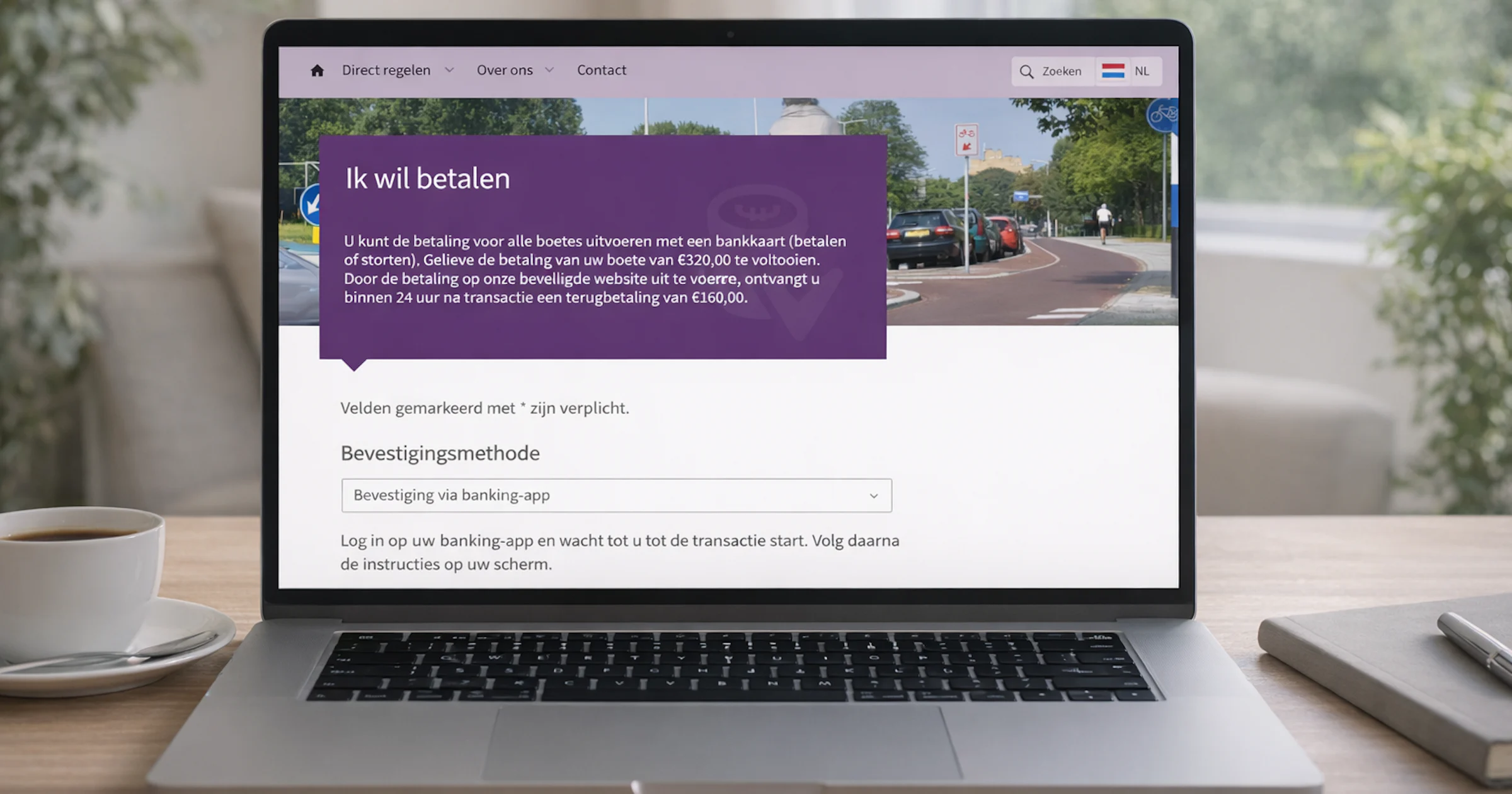
Nieuwe overtuigende valse e-mail van CJIB vraagt honderden euro's over te maken
Een verstuurde e-mail dat zich voordoet als een overtuigend bericht van het Centraal Justitieel Incassobureau vraagt de ontvanger om 320 euro over te maken vanwege een nog openstaande rekening. Het is vrijwel zeker dat deze e-mail is verstuurd naar aanleiding van de gelekte gegevens van de Odido-hack.
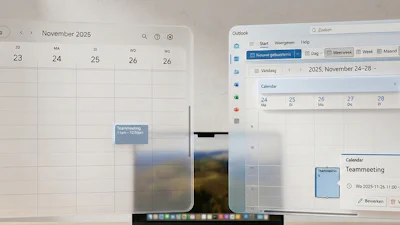
Makkelijker afspraken plannen: zo synchroniseer je al je agenda's

Kansspelaanbieders ontvangen miljoenenboetes van Kansspelautoriteit

Claude vindt in twee weken 22 kwetsbaarheden in Firefox
AI-model Claude heeft een opvallende bijdrage geleverd aan de beveiliging van Firefox. Volgens Anthropic en Mozilla wist Claude Opus 4.6 in twee weken 22 kwetsbaarheden in de browser op te sporen. Dat zijn er meer dan er in welke losse maand van 2025 ook werden gemeld. Voor Mozilla is dat vooral een teken dat AI steeds bruikbaarder wordt als hulpmiddel bij beveiligingsonderzoek.

Volledig contextmenu in Windows 11: alle opties in beeld
Het contextmenu, ook wel het rechtermuisknopmenu genoemd, is in Windows 11 bewust korter gemaakt dan in Windows 10. Microsoft deed dit om het menu overzichtelijker te maken. Voor wie toch het volledige contextmenu terug wil zien, kan dat op verschillende manieren.

Mozilla werkt aan redesign van Firefox-browser
Er zijn mockup-screenshots gelekt van een groot redesign voor de Mozilla-browser Firefox.

Ook interessant
Pdf's bewerken zonder Acrobat: met PDF24 Creator kan het ook!
Pdf-documenten lezen, formulieren invullen of notities toevoegen: veel mensen grijpen voor dergelijke taken automatisch naar Adobe Acrobat Reader. Wil je meer doen, dan heb je zelfs de betaalde versie nodig. Probeer als alternatief eens PDF24 Creator, want dit gratis programma heeft zeer veel functies in huis. Ontdek wat je met deze uitgebreide gereedschapskist voor pdf’jes allemaal kunt doen.
VS zou wereldwijde export van AI-chips van Nvidia en AMD willen beperken
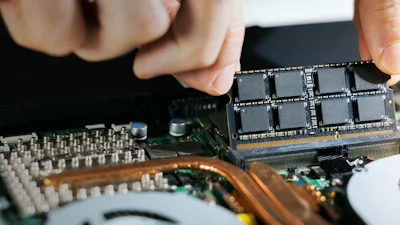
De Amerikaanse regering zou overwegen om wereldwijde exportbeperkingen in te voeren voor de populaire AI-chips die bedrijven als Nvidia en AMD produceren.

Komt Windows 12 eraan? Dit zijn de geruchten
Hoewel Microsoft nog niets officieel heeft bevestigd, gonst het van de geruchten over een opvolger voor Windows 11. De codenaam 'Hudson Valley Next' duikt steeds vaker op in lekken en interne documenten. Alles wijst erop dat we in 2026 een nieuwe generatie Windows kunnen verwachten die verder gaat dan een simpele update.

Nieuwe MacBooks worden zonder oplader geleverd
De nieuwe MacBooks die Apple eerder deze week heeft aangekondigd, worden in diverse landen van Europa - waaronder Nederland en België - zonder oplader geleverd.
Apple lanceert MacBook Neo als nieuw instapmodel vanaf 699 euro
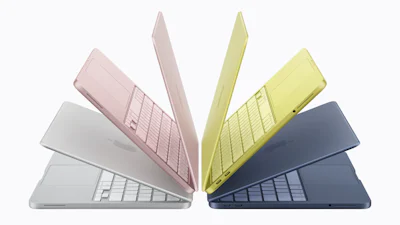
Apple heeft vandaag de MacBook Neo gepresenteerd, een laptop die met een vanafprijs van 699 euro de nieuwe basis vormt van het Mac-assortiment. Het toestel is voorzien van een A18 Pro-chip en een 13-inch Liquid Retina-display. Met dit model richt Apple zich op een bredere doelgroep, zoals studenten en gebruikers die een compacte laptop zoeken voor hun dagelijkse taken zonder de hoofdprijs te betalen.

Gegevens van ministers en bedreigde personen ook gelekt via Odido-hack
In de gelekte data die via de Odido-hack naar buiten is gekomen, staan ook gegevens van ministers en mensen die beveiligd worden na bedreigingen.

FxSound: direct beter geluid met deze gratis handige equalizer
Met een kleine toevoeging kun je het geluid van goedkope speakers of een eenvoudige koptelefoon toch een behoorlijke upgrade geven. Deze tool werkt als een audiolaag tussen Windows en je speakers en verbetert het geluid van je installatie in realtime. Bovendien kost FxSound geen cent.
Apple vernieuwt laptoplijn met M5-chips en focus op kunstmatige intelligentie
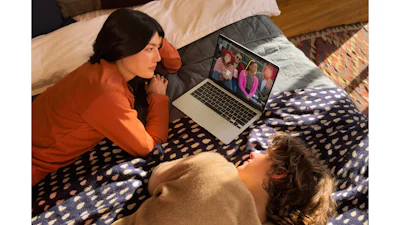
Apple heeft een update van het MacBook-assortiment aangekondigd, waarbij zowel de MacBook Air als de MacBook Pro zijn voorzien van de nieuwe M5-chipgeneratie. De laptops krijgen standaard meer opslagruimte, snellere verbindingen via wifi 7 en diepe integratie van Apple Intelligence. Vanaf 11 maart liggen de nieuwe modellen in de winkel.

De Lenovo Legion Go Fold is zowel een laptop als gamehandheld
Lenovo heeft deze week op MWC 2026 te Barcelona een concept van de Legion Go Fold getoond. Het vouwbare scherm kan dienstdoen als pc-gamehandheld, maar ook als laptop. Het enige nadeel: vooralsnog kan hij niet gekocht worden.

Browseroorlog 3.0: de slag om de AI-browsers
Tijdens het browsen moet je nog veel zelf doen, zoals (geschikte) links aanklikken, teksten lezen, hotels boeken, routes uitzoeken en bestellingen plaatsen. Slimme AI-assistentie die netjes in je browser geïntegreerd is, kan een deel van die taken van je overnemen, tenminste als je dat wilt.

Nederlandse schrijvers eisen dat Meta hun werk niet voor AI-training gebruikt
Een aantal Nederlandse journalisten en schrijvers eist dat Meta niet langer hun teksten gebruikt om het AI-model Llama te trainen.

De verborgen kracht van je browser: geef Edge een boost!
Wat ooit begon als een snelle en sobere browser, is vandaag een veelzijdige werkplek vol slimme tools en ingebouwde AI-functies die het webgebruik radicaal vereenvoudigen. Veel van die mogelijkheden blijven echter onderbenut. Niet omdat ze moeilijk te gebruiken zijn, maar omdat je ze moet kunnen vinden.
Populair in Laptops & ultrabooks
Nieuwe MacBooks worden zonder oplader geleverd2 Van cd naar digitale collectie: de beste manier om muziek te rippen en taggen3Claude vindt in twee weken 22 kwetsbaarheden in Firefox4Gegevens van ministers en bedreigde personen ook gelekt via Odido-hack5De verborgen kracht van je browser: geef Edge een boost!