ID.nl logo
Zo bundel je je favoriete sites in één handig browserdashboard

© Symbaloo
Huis

Zo bundel je je favoriete sites in één handig browserdashboard

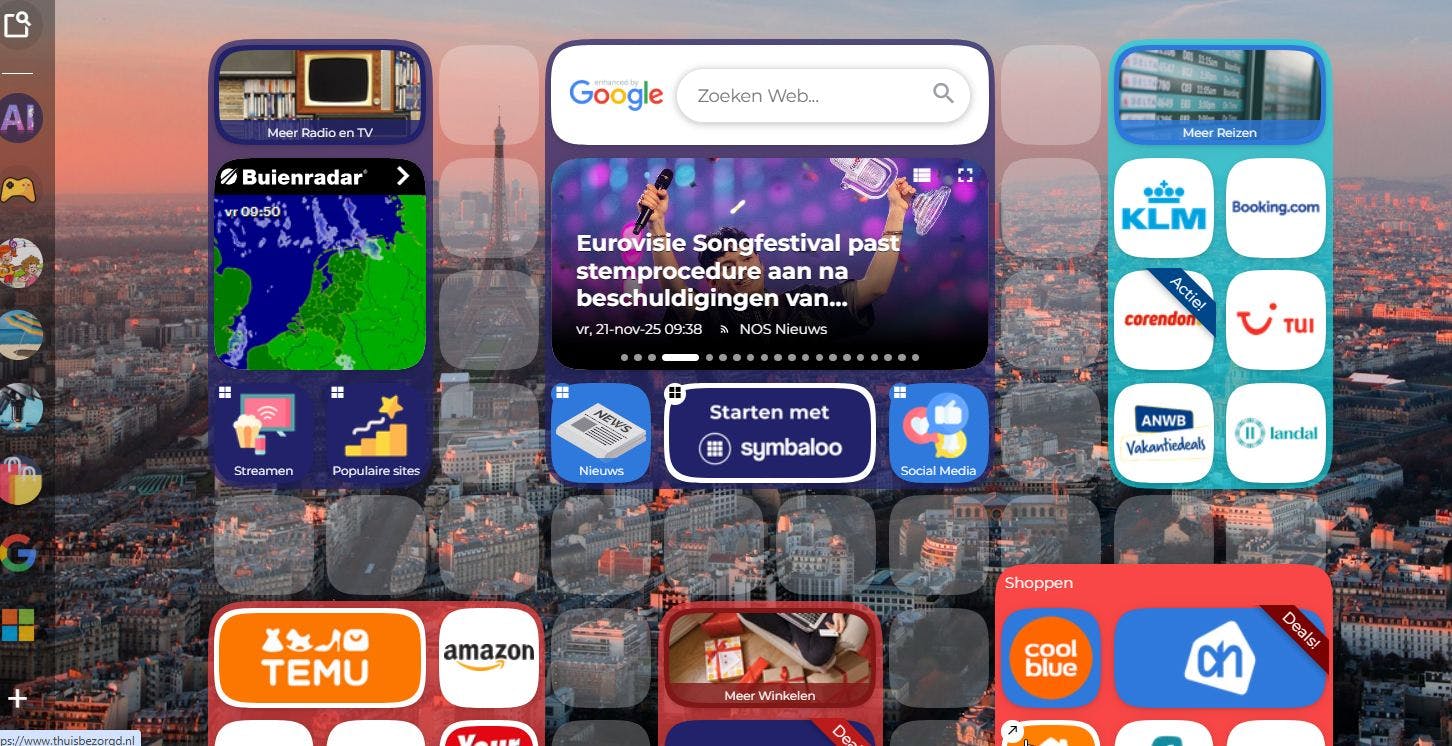
Open je dagelijks meerdere keren dezelfde webpagina's of webapps, dan is het handig om alles op één plek te bundelen. Een persoonlijk dashboard in je browser, via een extensie of een webapp, biedt precies dat: overzicht en snelheid. Zo'n dashboard opent automatisch bij het starten van je browser of bij een nieuw tabblad. Je bepaalt zelf waar je tools, links, feeds of widgets komen.

Wat gaan we doen?

In dit artikel laten we zien hoe je zo'n eigen dashboard inricht. Ook bekijken we kort (eigen) startpagina's en nieuw-tabbladpagina's, al zul je merken dat een volwaardig dashboard doorgaans veel meer mogelijkheden biedt. In het kader Eigen dashboards vind je bovendien enkele tools waarmee je als gevorderde gebruiker zelf dashboards kunt bouwen.

Lees ook: De handigste extensies om je browser mee uit te breiden

Nieuw tabblad

Vrijwel alle browsers laten je in zekere mate zelf bepalen wat je ziet bij het openen van een nieuw tabblad of bij het opstarten van de browser.

We nemen eerst Chrome als voorbeeld. Klik op het plusje Nieuw tabblad en vervolgens op het potloodicoon rechtsonder. In het bijbehorende venster kun je het thema aanpassen. Er is ook de optie Een afbeelding uploaden. Je kiest hier ook of je snelkoppelingen wilt tonen. Met het plusknopje op de pagina voeg je snelkoppelingen toe, en als je met de muis over een snelkoppeling beweegt, kun je deze bewerken of verwijderen. Je kunt ook Meest bezochte sites inschakelen om snel naar vaak bezochte pagina's te gaan.

De mogelijkheden in Firefox zijn vergelijkbaar. Klik rechtsonder een nieuw tabblad op het tandwielpictogram om de achtergrond aan te passen, eventueel met een eigen afbeelding. Je kunt snelkoppelingen, ook in meerdere rijen, activeren en met Snelkoppeling toevoegen extra links aanmaken. Via Meer instellingenbeheren stel je Nieuwe tabbladen in op bijvoorbeeld Lege pagina, voor wie het graag minimalistisch houdt.

De aanpassingsmogelijkheden voor een nieuw tabblad in Chrome zijn nogal beperkt.

Andere browsers

Chrome is dan wel de populairste Chromium-gebaseerde browser voor laptops en desktops, maar er zijn nog bekende alternatieven als Edge, Brave en Opera. Die bieden vaak meer flexibiliteit bij het aanpassen van nieuwe tabbladen of de startpagina.

In Edge (van Microsoft) kun je via het tandwielpictogram rechtsboven op een nieuw tabblad niet alleen snelkoppelingen beheren en een eigen afbeelding instellen als achtergrond, maar ook via een AI-prompt een persoonlijk thema genereren. Daarnaast activeer je er instelbare widgets en feeds, weliswaar binnen het Microsoft-ecosysteem.

In Brave zijn de opties vergelijkbaar. Via het knopje Aanpassen rechtsonder kies of upload je een achtergrondafbeelding, voeg je snelkoppelingen toe, bekijk je je surfstatistieken, selecteer je topics uit Brave News, activeer je een klik- en kaartwidget en roep je een balk op voor een instelbare zoekmachine.

Opera toont in een nieuw tabblad standaard een snelkiezer met aanpasbare en verplaatsbare tegels. Via het adres opera://settings/startPage kun je deze uitschakelen en bijvoorbeeld ook een weerwidget activeren. In het contextmenu van een nieuw tabblad wijzig je ook weer eenvoudig het thema of de achtergrond.

Edge biedt best veel aanpassingsmogelijkheden voor een nieuw tabblad en startpagina.

Startpagina

Je kunt je browser meestal zo instellen dat bij het opstarten dezelfde pagina verschijnt als bij een nieuw tabblad, maar dat hoeft niet. We tonen kort hoe je dit instelt in Chrome en Firefox.

In Chrome ga je naar Instellingen / Bij opstarten. Daar kies je De pagina Nieuw tabblad openen, Doorgaan waar je gebleven was of Een specifieke pagina of reeks pagina's openen. Klik op Huidige pagina's gebruiken om alle momenteel geopende tabbladen opnieuw te openen bij het opstarten. Of kies Een nieuwe pagina toevoegen en geef een url op, ook een lokale html-pagina is mogelijk via file:///\<volledig\_pad>, bijvoorbeeld file:///C:/users/toon/mijndashboard.htm.

In Firefox regel je dit via Instellingen / Startpagina. Bij Startpagina en nieuwe vensters kies je Firefox-startpagina (standaard), Lege pagina of Aangepaste URL's. Hier kun je meerdere url's invoeren, gescheiden door een pijpje |. Je kunt ook kiezen voor Huidige pagina gebruiken of Bladwijzer gebruiken.

Wil je een eigen html-pagina met bijvoorbeeld eigen links, dan kun je deze aanmaken in Kladblok of Notepad++, al werkt het vaak eenvoudiger met Microsoft Word. Kies hier in het menu Beeld de optie Weblay-out bij Weergeven en bewaar de pagina via Opslaan als / Webpagina (*.htm, *.html) (zie kader Eigen dashboards).

Lees ook: Hoe gaan populaire browsers om met je privacy?

Je kunt ook een eigen webpagina aanmaken en deze in Chrome als startpagina selecteren.

Tabliss

Met de standaardfuncties van je browser kun je het uiterlijk en de inhoud van een nieuw tabblad maar beperkt personaliseren. Wil je meer, dan heb je al snel een extensie of web-app nodig. We stellen een handvol van deze tools voor, elk met een eigen focus.

We beginnen met de gratis opensource-extensie Tabliss, voor Firefox- en Chromium-browsers.

Na je bevestiging is Tabliss meteen actief bij het openen van een tabblad of bij het starten van je browser. Je krijgt dan een aangepaste pagina te zien. Standaard wisselt de achtergrondfoto elk kwartier, met beelden uit de Unsplash-collectie. Via de knopjes onderaan in het midden kun je pauzeren of meteen naar de vorige of volgende foto gaan.

Beweeg je muis naar de linkerbovenhoek voor extra knoppen: één om widgets te tonen of te verbergen, en één voor een schermvullende foto.

Via het tandwielpictogram stel je alles verder in. Zo kun je andere fotobronnen kiezen of ook afbeeldingen uploaden. Je kiest uit zo'n 15 widgets, waaronder Weather en Quotes, die je allemaal verder kunt instellen. Er is ook een Todo-widget voor eenvoudig taakbeheer en een Quick links-widget voor eigen snelkoppelingen.

Tabliss gebruikt de synchronisatie van je browser om instellingen tussen apparaten te kopiëren, indien deze is geactiveerd en ook extensies worden gesynchroniseerd. Bij Chrome bijvoorbeeld doe je dit via Instellingen / Jij en Google, waar je ook Extensies inschakelt bij Gegevens synchroniseren.

Tabliss: voor wie vooral een eenvoudig en rustig dashboard zoekt.

Eigen dashboards

De eenvoudigste manier om een eigen browser-dashboard te maken, is wellicht een zelfgemaakte html-pagina. Hoe zo'n html-code voor een basisontwerp met links er bijvoorbeeld kan uitzien, zie je hieronder.

Je kunt dit uiteraard verder uitbreiden en verfraaien met html, css, JavaScript en JSON, zodat je bookmarks en instellingen lokaal in je browser worden opgeslagen. Via deze link vind je een eenvoudige, kant-en-klare html-pagina waarin je een achtergrondafbeelding (via een afbeeldings-url), versleepbare snelkoppelingen en rss-feeds kunt instellen. Voel je vrij om hier zelf verder aan te knutselen.

Wat gevorderde gebruikers kunnen ook een eigen dashboard hosten, bijvoorbeeld op basis van Dashy. Deze tool gebruikt een eenvoudig YAML-configuratiebestand waarmee je zelf indelingen, pictogrammen, groepen en functies bepaalt. Dashy werkt in je browser, als statische site of via een Docker-container.

Verwar deze tool trouwens niet met de browserextensie Dashy New Tab Dashboard (voor Chromium-browsers). Hiermee stel je een fraai dashboard samen met tegels die je zelf groepeert en van links voorziet.

Voorbeeld html-code voor een basisontwerp met links.

Meer programmeren?

Bouw je eigen robot

Momentum

Wanneer je de browserextensie Momentum installeert (voor Firefox en Chromium-browsers), kun je je aanmelden met een account, eventueel via Google of Apple, om je dashboardinstellingen met andere apparaten te synchroniseren. Zonder account blijven alle gegevens lokaal. Momentum is helaas alleen beschikbaar in het Engels.

Bij elk nieuw tabblad krijg je een mooie achtergrondfoto te zien, eventueel met instelbare achtergrondgeluiden, samen met een inspirerend citaat en een klok.

Linksonder open je het instellingenpaneel, waar je meteen merkt dat er veel opties zijn. Sommige vereisen extra machtigingen of helaas een Plus-account (circa 40 USD per jaar), bijvoorbeeld voor het uploaden van eigen foto's of het toevoegen van eigen citaten en taaklijsten.

Centraal staat het focusveld waarin je dagelijks één hoofddoel noteert, dat je bij elk nieuw tabblad telkens onder ogen krijgt. Via een ingebouwde site-blocker kun je specifieke sites van het type sociale media of nieuws tijdelijk laten blokkeren. Je kunt ook een eenvoudige todo-lijst toevoegen of integreren met tools als Todoist of Trello. Verder zijn er een instelbare zoekbalk, een linkbalk met snelkoppelingen naar je favoriete sites en verschillende widgets, onder meer voor het weer en citaten. Het is ook mogelijk om de eerstvolgende gebeurtenissen uit je gekoppelde Google-agenda te tonen.

De focus van Momentum is vooral 'focus'.

Infinity New Tab

Ook het gratis Infinity New Tab is een browserextensie, bruikbaar in Firefox en Chromium-browsers. Standaard zie je een fraaie achtergrondfoto, inclusief een instelbare zoekbalk. Je kunt kiezen uit Bing, Google of DuckDuckGo, maar ook andere zoekmachines toevoegen. Daaronder verschijnt een reeks snelkoppelingen in tegelvorm naar populaire websites. Je kunt eigen snelkoppelingen toevoegen en de tegelindeling aanpassen, ook door ze te verslepen. Widgets als Weer, Taken, Notities en Geschiedenis verschijnen eveneens als tegels en kun je hier beheren en aanvullen. Via Toevoegen / Applicatie kun je nog andere widgets toevoegen.

Vind je al deze tegels wat te druk, dan schakel je tijdelijk over naar een soberdere weergave via Instellingen / Minimalistische modus. Ook de achtergrondfoto kun je uitgebreid instellen: je kiest uit diverse online bronnen, met focus op bepaalde kleuren of labels, of gebruikt eigen foto's. Je stelt ook een verversingsfrequentie in en kunt de foto dimmen of vervagen.

Meld je je aan bij Infinity (klik op het knopje rechtsboven en dan op Ik), dan bewaar je je instellingen online. Zo kun je data exporteren, importeren en synchroniseren tussen apparaten. Houd er rekening mee dat de Infinity-servers mogelijk op Chinese infrastructuur draaien.

In de standaardweergave van Infinity New Tab krijgen tegels een prominente plaats.

Op zoek naar een goede laptopdeal?

Check de prijsdalers op Kieskeurig

Start.me

De focus van Start.me, beschikbaar voor Firefox- en Chromium-browsers, ligt sterk op informatie en overzicht. Je hebt hiervoor een account nodig en de bijbehorende extensie uit de Chrome Web Store. Wanneer je de tool de eerste keer opstart, doorloop je enkele stappen voor personalisatie, waarbij je je naam en land invult en aangeeft of de tool je browserfavorieten mag importeren.

Je eerste startpagina wordt automatisch aangemaakt. Naast een widget voor weer en nieuws (met instelbare rss-feeds) zie je hier thematisch gegroepeerde populaire sites en een aanpasbare zoekbalk. Via de knop +Widget toevoegen voeg je extra widgets toe, zoals Notities, Taken of Insluiten. Met die laatste toon je de inhoud van een webpagina of video via <embed>- of <iframe>-code.

Er zijn nog zo'n tien andere widgets, zoals Fotogalerij, Google Kalender, Google Taken en Aandelenkoersen, maar deze zijn enkel beschikbaar in de Pro-versie (24 euro per jaar). Deze versie verwijdert ook advertenties en laat je een onbeperkt aantal startpagina's aanmaken. De gratis versie beperkt je tot drie. Je kunt een pagina volledig zelf opbouwen of starten vanuit een sjabloon, met keuze uit ongeveer 190 thema's. Elke pagina verschijnt dan als een tabblad binnen de startpagina.

Start.me is een krachtige tool, maar aan de gratis versie zitten wel enkele beperkingen.

Symbaloo

Met Start.me benaderen we al de pure online startpagina's: webdiensten waarmee je een gepersonaliseerde openingspagina maakt met snelkoppelingen, feeds en widgets, waarbij alles via je account in de cloud wordt opgeslagen en geladen. Typische voorbeelden zijn Protopage en Symbaloo, die beide (ook) zonder browserextensie werken. We lichten kort deze laatste toe.

Je maakt eerst een gratis account aan zodat je instellingen online bewaard en gesynchroniseerd worden. Daarna begin je met een leeg raster of kies je uit enkele kant-en-klare sjablonen. Elk vakje is een tegel die je zelf toevoegt, met een url, kleur en pictogram naar keuze. Deze tegels groepeer je in zogeheten webmixen, elk rond een ander thema. Je kunt je webmixen ook delen met anderen.

Symbaloo biedt bovendien een online bibliotheek met duizenden thematische webmixen die je meteen kunt toevoegen en aanpassen. Er zijn ook browserextensies beschikbaar om de tool verder uit te breiden.

Symbaloo blijkt vooral populair in het onderwijs, maar uiteraard kunnen zulke startpagina's ook handig zijn voor thuis of op kantoor. In de gratis versie kunnen advertenties opduiken, maar betaalde abonnementen schakelen deze uit.

Naar het thema van deze webmix hoef je vast niet lang te zoeken.

▼ Volgende artikel
Baas over bladzijdes: plaats paginanummers waar je wilt
© Anders Beier
Huis

Baas over bladzijdes: plaats paginanummers waar je wilt

Lange documenten in Word voorzie je natuurlijk van paginanummers. Maar wat als je project begint met een voorblad en een inhoudsopgave? Dan wil je de paginanummering misschien pas later laten starten, bijvoorbeeld bij het eerste hoofdstuk. Gelukkig kun je zelf bepalen vanaf welke pagina de nummering begint en hoe die wordt weergegeven.

Stap 1: Sectie-einde

Stel dat je de paginanummering pas op pagina vier wilt laten beginnen. Plaats dan de cursor aan het einde van de tekst op de derde pagina. Ga naar het tabblad Indeling, klik op Eindemarkeringen en kies onder Sectie-einden de optie Volgende pagina. Zo voeg je een sectie-einde toe tussen pagina drie en vier.

Plaats een sectie-einde voor de pagina waar de nummering moet beginnen.

Stap 2: Ontkoppel de sectie

Klik in de kop- of voettekst van pagina vier. Je ziet nu het label Koptekst (Sectie 2) of Voettekst (Sectie 2) verschijnen. Zodra je dit doet, opent automatisch het tabblad Koptekst en voettekst. Klik op Aan vorige koppelen in de groep Navigatie om de kop- en voettekst van deze sectie los te koppelen van de vorige. Zo voorkom je dat de paginanummers ook op de eerste drie pagina’s verschijnen.

Zorg dat de optie 'Aan vorige koppelen' is uitgeschakeld voordat je nummers toevoegt.

Stap 3: Nummering plaatsen

Plaats de cursor opnieuw in de kop- of voettekst van pagina vier waar je de nummering wilt starten. Ga naar Paginanummer, kies waar je het nummer wilt tonen (bovenaan of onderaan) en kies een stijl. Je ziet nu waarschijnlijk dat pagina vier het cijfer 4 krijgt. Dat wil je aanpassen. Klik opnieuw op Paginanummer en kies Opmaak paginanummers. Selecteer hier Beginnen bij en vul het gewenste startnummer in – in dit voorbeeld: 1. Klik op OK. Nu begint de nummering pas op pagina vier, met het cijfer 1.

De eerste drie pagina’s hebben nu geen nummering. Als je die drie pagina’s door middel van Romeinse cijfers wilt nummeren, dan ga je terug naar de allereerste pagina en weer klik je op Paginanummer. Je beslist of de nummering boven- of onderaan de pagina moet komen. In het pop-up venster Opmaakpaginanummers selecteer je bovenaan de Romeinse stijl en in het vak Beginnen bij selecteer je 1.

Vanaf nu krijgt de vierde pagina het nummer 1.

▼ Volgende artikel
Slim en veilig delen: zo voorkom je dat vertrouwelijke bestanden uitlekken
© ID.nl
Huis

Slim en veilig delen: zo voorkom je dat vertrouwelijke bestanden uitlekken

Vroeg of laat moet je bepaalde informatie digitaal delen. Denk aan contracten, medische gegevens of vertrouwelijke rapporten. Dat is vaak ook precies het moment waarop het mis kan gaan. Eén foutieve klik en je bestand belandt in verkeerde handen. Gelukkig zijn er slimme en relatief eenvoudige manieren om het risico te beperken, zonder paranoïde toestanden.

Wat gaan we doen

In deze workshop leer je stap voor stap hoe je gevoelige informatie digitaal kunt delen zonder risico. We laten zien hoe je metadata verwijdert, bestanden versleutelt met 7-Zip en toegang beperkt via OneDrive. Ook ontdek je hoe je e-mails extra beveiligt met Outlook, Gmail of Proton Mail. Zo weet je precies welke methode het beste past bij jouw situatie en houd je vertrouwelijke documenten echt vertrouwelijk.

Lees ook: 20 tips om je online privacy te waarborgen

Om te voorkomen dat vertrouwelijke informatie terechtkomt bij onbevoegden, gebruik je bij voorkeur een combinatie van beveiligingsmaatregelen. Versleutel je bestanden vóór verzending, gebruik wachtwoorden of toegangsrechten en kies voor veilige overdrachtsdiensten in plaats van standaardmail. Beperk daarnaast de toegang tot enkel de juiste personen of groepen. Zo houd je je data echt privé, ook na verzending. 

Metadata verwijderen

Welke versie van Windows je ook gebruikt: als je gevoelige bestanden deelt, is het verstandig om eerst de metadata te wissen. Wanneer je een bestand aanmaakt, slaat het systeem automatisch extra gegevens op, zoals de naam van de auteur, de datum van de laatste wijziging, de computernaam en meer. Deze metadata kunnen onbedoeld gevoelige informatie prijsgeven.

Gelukkig kun je deze metadata in Windows Verkenner eenvoudig verwijderen. Navigeer naar het bestand dat je wilt delen. Klik er met de rechtermuisknop op en kies Eigenschappen. Of gebruik de toetscombinatie Alt+Enter. Ga naar het tabblad Details. Klik onderaan op Eigenschappen en persoonlijke gegevens verwijderen. Hier kun je ook de optie Maak een kopie waarbij alle mogelijke eigenschappen zijn verwijderd selecteren. Bevestig met OK. Hierdoor ontvang je een kopie van het bestand zonder de metadata.

Je kunt ook selectief de metadata selecteren die je wilt verwijderen.

➡️7-Zip

Installeren

Ben je van plan om een bestand via internet te versturen? Dan is versleuteling een slimme zet. Door een bestand te versleutelen, voorkom je dat onbevoegden toegang krijgen tot de inhoud, zelfs als ze dat per ongeluk in handen krijgen. Hoewel Windows 11 zelf versleutelingsopties biedt, zijn die alleen bedoeld voor lokale opslag en dus niet geschikt voor bestanden die je wilt delen. Gebruik daarom een externe tool zoals 7-Zip, een gratis, opensource-programma dat uitstekend werkt voor veilige compressie én encryptie.

7-Zip installeer je via de Opdrachtprompt: Open het Startmenu en zoek naar Opdrachtprompt. Klik met de rechtermuisknop op het resultaat en kies Als administrator uitvoeren. Typ de volgende opdracht en druk op Enter: winget install --id 7zip.7zip.

De tool wordt automatisch gedownload en geïnstalleerd. Zodra 7-Zip klaarstaat, kun je je bestand inpakken in een met een wachtwoord beveiligd archief (7z of zip) met sterke AES-256-encryptie. Op die manier kun je het bestand veilig versturen, bijvoorbeeld via e-mail of een cloudservice, mits je het wachtwoord apart en veilig deelt.

Installeer 7-Zip via de Opdrachtprompt.

Versleutelen

Om 7-Zip te starten, zoek je via Startmenu naar 7-Zip File Manager. Open de app en navigeer naar het bestand dat je wilt beveiligen. Selecteer dat en klik op de groene knop Toevoegen. Onderaan, in het gedeelte Versleuteling, vul je een wachtwoord in om het bestand te beveiligen. Typ het wachtwoord twee keer ter bevestiging.

Je kunt ervoor kiezen om het wachtwoord zichtbaar te maken, zodat je zeker weet dat je geen typfouten maakt. Daarnaast kun je ook de bestandsnaam versleutelen. Dat zorgt ervoor dat zelfs de naam van het bestand niet meer herkenbaar is, wat de inhoud extra goed afschermt voor nieuwsgierige ogen. Het resultaat is een versleuteld archiefbestand - een soort digitale container - dat alleen geopend kan worden met het ingestelde wachtwoord.

Standaard blijft het originele, niet-versleutelde bestand behouden. Wil je dat automatisch laten verwijderen? Vink dan in het venster Toevoegen aan archief de optie Bestanden na inpakken verwijderen aan. Zo blijft enkel de beveiligde versie over.

Voer een wachtwoord in om de container te beveiligen.

Uitpakken

Op het eerste gezicht lijkt het misschien alsof het bestand niet aan een programma is gekoppeld, maar 7-Zip herkent het formaat en pakt het zonder problemen uit. Houd er rekening mee dat de ontvanger ook over 7-Zip moet beschikken om het versleutelde archief te openen.

Deze opent het bestand in 7-Zip, selecteert het en klikt op de knop Uitpakken. Daarna vraagt 7-Zip waar het uitgepakte bestand moet worden opgeslagen en voert de ontvanger het juiste wachtwoord in. Stuur het wachtwoord nooit samen met het bestand. Verstuur het wachtwoord via sms, telefoon of een ander chatplatform.

Geef aan waar de container wordt uitgepakt en voer het wachtwoord in.

Versleutelen en splitsen

Wil je nog een extra beveiligingslaag toevoegen? Dan kun je het bestand niet alleen versleutelen met 7-Zip, maar ook opsplitsen in meerdere delen. Vervolgens kun je elk deel apart versturen, eventueel zelfs op verschillende momenten of via verschillende kanalen.

Open opnieuw 7-Zip en voeg het bestand toe dat je op deze manier wilt beveiligen. Stel een encryptiewachtwoord in en bevestig dat. In het veld Opsplitsen in volumes, bytes kies je de gewenste bestandsgrootte per deel. Dit is vooral handig voor grote bestanden. Stel dat het originele bestand 40 MB groot is. Als je 10 MB opgeeft, maakt 7-Zip er automatisch vier gelabelde delen van.

Voor maximale veiligheid kun je elk deel via een andere dienst of e-mailaccount verzenden. De ontvanger selecteert alle delen in 7-Zip (houd hiervoor de Ctrl-toets ingedrukt tijdens het aanklikken) en kiest daarna Uitpakken. Zodra het juiste wachtwoord wordt ingevoerd, worden de delen automatisch samengevoegd en ontsleuteld.

Op deze manier wordt het bestand opgesplitst in pakketten van maximaal 10 MB.

➡️OneDrive

Machtigingen

Met OneDrive stel je eenvoudig machtigingenin waarmee je bepaalt wie er toegang krijgt tot het bestand dat je eerder met 7-Zip hebt versleuteld. Het delen kun je op elk moment weer stopzetten. Open OneDrive via verkenner en navigeer naar de map waarin de versleutelde container staat. Klik met de rechtermuisknop op het bestand en kies voor Delen.

In het pop-upvenster voer je het e-mailadres in van de persoon met wie je het bestand wilt delen. Je kunt ook meerdere e-mailadressen of een mailgroep invoeren. Klik vervolgens op het potloodicoon om aan te geven of de ontvanger het bestand mag Bewerken of Alleen mag bekijken. Ben je klaar? Klik dan op Verzenden. De ontvanger krijgt een e-mail met een link om het bestand te downloaden.

Mag de ontvanger het bestand alleen lezen of mag hij het ook wijzigen?

➡️Outlook

E-mailversleuteling

Heb je een Microsoft 365-abonnement? Dan kun je gebruikmaken van de ingebouwde versleutelfunctie in Outlook om je e-mails en bijlagen extra te beveiligen.

Open de Outlook-app en klik op Nieuwe e-mail om een nieuw bericht op te stellen.Ga eventueel naar het tabblad Invoegen en kies Bestand bijvoegen.Selecteer via Op deze computer zoeken het gewenste bestand en klik op Openen.

Daarnaga je naar het tabblad Opties bovenaan het Lint.Klik op de knop Versleutelen. Je kunt hier ook kiezen uit verschillende beveiligingsniveaus.Maak je bericht af zoals gewoonlijk en klik op Verzenden.De e-mail wordt nu automatisch versleuteld verstuurd. De inhoud is onderweg beschermd en kan alleen worden geopend door de bedoelde ontvanger.

Gebruik de knop Versleutelen in het tabblad Opties.

Beveiligingsopties

Onder de knop Versleuteling zie je drie opties als je een Microsoft 365 Family- of Personal-abonnement gebruikt. De eerste optie is Niet doorsturen. Hierdoor blijft je bericht versleuteld binnen Microsoft 365 en kan de ontvanger het niet kopiëren of naar anderen doorsturen. Kies je Versleutelen, dan kunnen ontvangers met een Outlook.com- of Microsoft 365-account de bijlagen downloaden vanuit Outlook.com of de mobiele Outlook-app.

Wie een andere e-mailclient gebruikt, zoals Gmail, Thunderbird of Apple Mail, ontvangt een bericht dat er een Microsoft Office 365-versleutelde e-mail op hem wacht. Als de ontvanger op de link Bericht lezen klikt, dan schakelt hij naar het Microsoft 365 Portal voor berichtversleuteling en daar moet hij zich aanmelden met een eenmalige wachtwoordcode. Die code ontvangt hij in zijn e-mailclient en daarmee kan hij dan het bericht op de portal openen.

De derde optie is Geen machtiging ingesteld en daarmee verwijder je eerdere machtigingen. De versleutelfunctie in Outlook is ideaal voor wie snel en zonder technische omwegen gevoelige informatie wil delen binnen een professionele context. Je hoeft geen extra tools te installeren.

Gebruikt de ontvanger geen Outlook, dan wordt hij verwezen naar de Microsoft 365 Portal.

➡️Gmail

Vertrouwelijke modus

De extra beveiliging in Gmail heet Vertrouwelijke modus. Hiermee versleutel je je berichten, zodat alleen de bedoelde ontvanger ze kan lezen, zelfs als iemand anders toegang krijgt tot diens mailbox. Klik op Opstellen om een nieuw bericht te maken. Vul het e-mailadres van de ontvanger in, kies een onderwerp en typ je bericht. Voor je op Verzenden klikt, activeer je de extra beveiliging. Onderaan het berichtvenster zie je een aantal grijze knoppen. Helemaal rechts staat een pictogram van een slot met een wijzerplaat. Klik daarop om de Vertrouwelijke modus in te schakelen.


Gebruik je de mobiele app? Tik dan op de drie puntjes rechtsboven en kies daar het slotje. Ontvangers kunnen deze mail vervolgens niet doorsturen, kopiëren, afdrukken of downloaden. Er verschijnt ook een pop-upvenster waarin je de vervaltijd van het bericht instelt. Je kunt kiezen uit: 1 dag, 1 week, 1 maand, 3 maanden of 5 jaar. Na afloop van de gekozen periode verdwijnt het bericht automatisch uit de postbus.

Terwijl je de vervaltijd instelt, zie je ook de exacte einddatum.

Sms-beveiliging

In hetzelfde pop-upvenster kun je een extra beveiligingslaag toevoegen via de optie Toegangscode vereisen. Vink hier de optie Sms-toegangscode aan. De ontvanger kan het bericht dan pas lezen nadat hij of zij een code invoert die via sms op de mobiele telefoon wordt bezorgd. Hiermee voeg je een tweede beveiligingsfactor toe, wat het voor een indringer vrijwel onmogelijk maakt om toegang te krijgen. Die moet immers niet alleen de mailbox, maar ook de sms-berichten van de ontvanger onderscheppen. Dat is een bijzonder lastige combinatie.

Klik op Opslaan en vervolgens op Verzenden. Op dit moment kun je eventueel nog de vervaltijd van het bericht aanpassen. Dan verschijnt er nu een tweede pop-upvenster waarin je het telefoonnummer van de ontvanger moet invoeren. Klik opnieuw op Verzenden. De ontvanger krijgt vervolgens een e-mail met daarin een knop om het vertrouwelijke bericht in de browser te openen. Is sms-verificatie ingeschakeld? Dan ziet de ontvanger ter bevestiging de laatste twee cijfers van zijn of haar gsm-nummer. Na een klik op Send passcode wordt de toegangscode per sms verstuurd.

Voer het gsm-nummer in van de ontvanger.

Lees ook: 20 (écht) onmisbare tips voor Gmail

Documenten ondertekenen op je iPhone? Zo maak je een handtekening aan

View post on TikTok

➡️Proton Mail

Zwitserse veiligheid

De grote mailproviders maken er geen geheim van dat ze het e-mailverkeer scannen. Volgens eigen zeggen doen ze dat om hun dienstverlening te verbeteren. Daarbij richten ze zich vooral op de metadata van berichten: wie met wie communiceert, wanneer en hoe vaak. Ben je op je privacy gesteld, dan geeft dit idee een onbehaaglijk gevoel, zeker wanneer het om vertrouwelijke informatie gaat.

In dat geval kun je overstappen naar een ultraveilige aanbieder zoals Proton Mail (https://proton.me), een dienst die privacy centraal stelt. De servers staan in Zwitserland, waardoor de dienst onderworpen is aan een van de strengste privacywetgevingen ter wereld. Proton Mail werkt standaard met end-to-end-encryptie. Bij gewone e-mails is de verbinding tussen jou en de server meestal wel versleuteld met TLS (Transport Layer Security), maar de e-mail zelf wordt op de server in leesbare vorm opgeslagen.

End-to-end-encryptie (E2EE) bij e-mail betekent dat alleen de afzender en de beoogde ontvanger de inhoud van het bericht kunnen lezen. Zelfs de e-maildienst zelf kan niet zien wat er in de e-mail staat, omdat de versleuteling pas wordt verwijderd op het toestel van de ontvanger.

De gratis versie, Proton Free, biedt dezelfde sterke beveiliging als de betaalde formules, maar met enkele beperkingen. Je beschikt over één e-mailadres en 1 GB e-mailopslag. Daar staat tegenover dat je volledig reclamevrij werkt, niet gevolgd wordt en je berichten niet worden geanalyseerd of gelogd. Wie meer nodig heeft, kan upgraden naar een betaald abonnement, zoals Mail Plus (3,99 euro per maand bij jaarlijkse betaling).

Bij Proton Mail geniet je van end-to-end-versleuteling, wachtwoordbeveiliging en automatische verwijdering.


Zeg je Zwitsers en handig, dan zeg je …

Zakmessen!