Van bienvenue tot hasta la vista: talen leren met gratis apps


Met een wereldtaal als Engels kun je op veel plekken prima terecht, maar het is vaak handiger en eigenlijk ook respectvoller als je de lokale taal spreekt. Gelukkig zijn er heel wat gratis apps waarmee je die taal onder de knie kunt krijgen!
🦉 Microsoft Vertaler en Google Translate 🦉 Duolingo 🦉 Language Transfer 🦉 Chatterbug 🦉 Memrise 🦉 LingoHut 🦉 Loecsen 🦉 AI-chatbots (Talkpal.AI, Replika, ChatGPT)
Ook interessant misschien: Ga je op reis? Zo bereid je je smartphone voor
Taalcursus of taalapp?
Toegegeven: een taalcursus volgen in een groep levert meestal betere resultaten op dan alleen oefenen via een taalapp. Je krijgt directe feedback van een docent, waardoor je fouten sneller opmerkt. De lessen zijn doorgaans goed gestructureerd en zijn logisch opgebouwd. Je oefent actief met anderen en door de regelmatige bijeenkomsten blijf je gemotiveerd. Groepslessen sluiten alleen niet altijd goed aan bij je eigen niveau en niet elke docent is even sterk. Maar: zulke cursussen zijn ook vaak niet goedkoop en vragen om een tijdsinvestering.
Er zijn taalapps waarmee je leert waar en wanneer je wilt, zonder vaste verplichtingen of enge examens. Je kunt in korte sessies oefenen, bijvoorbeeld onderweg of tijdens het wachten. Veel apps integreren gamificatie-elementen, zoals punten, badges, levels en kleine uitdagingen. Die maken het leren leuker en houden je gemotiveerd. Je mist met een app wel vaak de gesprekservaring. Apps zijn meestal ook wat oppervlakkiger dan een echte taalles. Ze hebben minder aandacht voor grammaticale nuances.
Dit alles maakt een taalapp vooral handig om snel de basisbeginselen van een taal eigen te maken. Op die manier kun je al vlug eenvoudige conversaties voeren, zoals 'bij de dokter' of 'in het museum'. Wil je echt vloeiend een taal spreken? Dan werkt een combinatie van een taalcursus en -apps vaak het beste. En niet te vergeten: dompel je zoveel mogelijk onder in authentieke gesprekken, media en situaties waarin de taal echt wordt gebruikt.
In dit artikel bekijken we verschillende taalapps en -diensten. We richten ons op gratis opties en Freemium-tools die je ook zonder betaling prima kunt gebruiken, zonder dat je meteen tegen strenge beperkingen aanloopt
Stel, je hebt geen zin of tijd om een taal te leren, maar je moet wel in gesprek met iemand die jouw taal niet begrijpt. Gratis apps zoals Microsoft Vertaler en Google Translate kunnen dan uitkomst bieden. Beide zijn beschikbaar in de officiële appstores.
Bij Google Translate selecteer je beide talen en tik je op Gesprek. Via Automatisch wordt alles wat gezegd wordt meteen naar de andere taal omgezet. Met Spreken kun je het vertalen voor één taal starten of stoppen. Tik bovenaan op het tekstvak om de vertaling opnieuw te beluisteren.
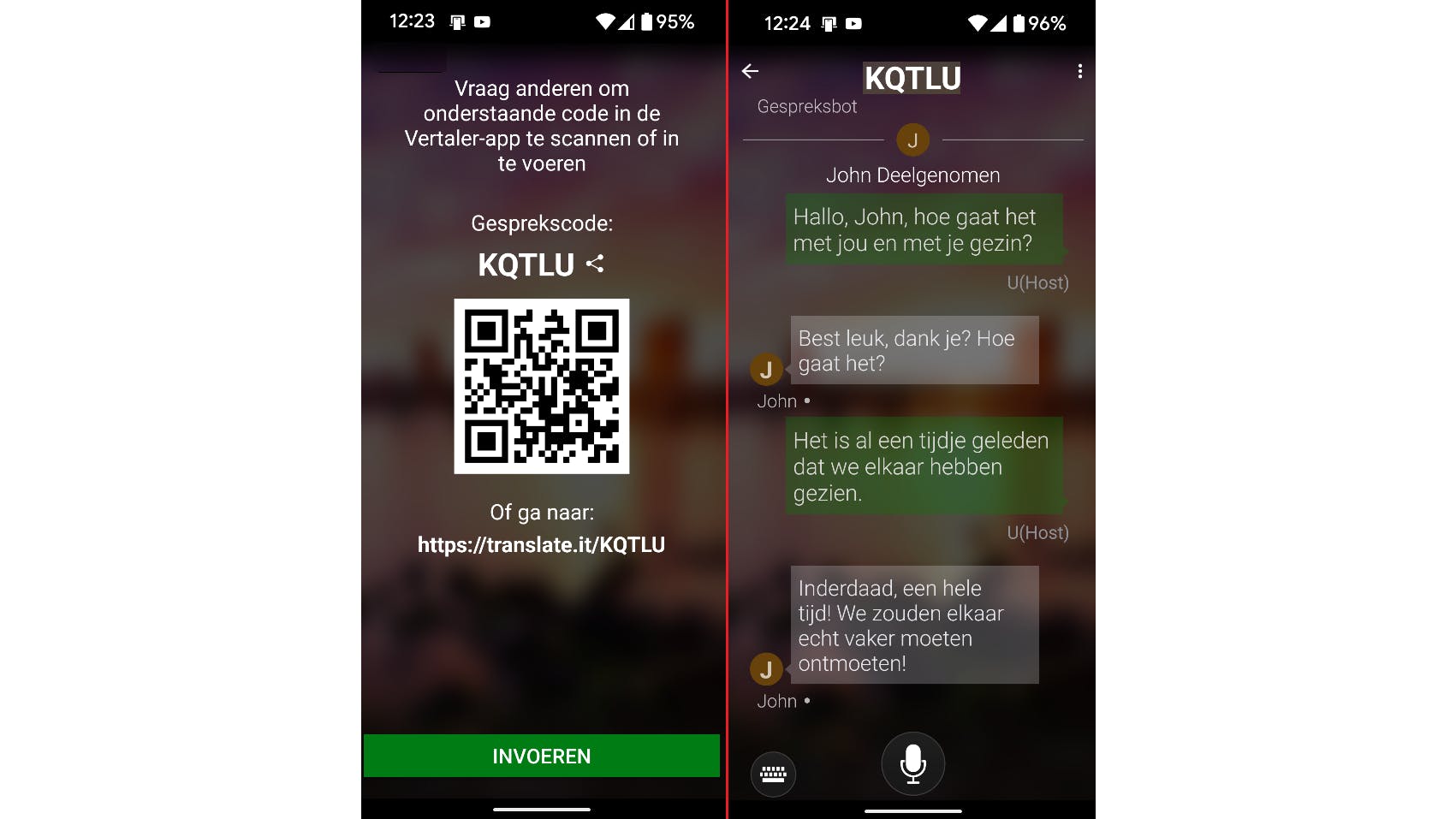
Microsoft Vertaler biedt nog wat extra mogelijkheden (ook vanuit de browser). Je kunt een gesprek voeren via meerdere apparaten door een code met je gesprekspartners te delen. Zo ziet iedereen de ingesproken tekst meteen in zijn eigen taal. Tijdens een presentatie schakel je bij instellingen bij voorkeur de presentatormodus in voor meerdere apparaten, zodat de microfoon niet wordt gedempt als je even zwijgt.
Handig om te weten: met beide apps kun je via de camera tekst op afbeeldingen of objecten, zoals een menukaart of verkeersbord, automatisch laten vertalen.
Duolingo
Laten we beginnen met wellicht een van de populairste apps om talen te leren: Duolingo (mobiele apps en website). Afhankelijk van je eigen taal kun je meerdere andere talen leren. Voor Nederlandstaligen zijn dat er acht; Engelstaligen kunnen uit zo'n veertig talen kiezen. Je kunt aangeven hoeveel tijd je dagelijks wilt besteden; bij tien minuten per dag leer je wekelijks zo'n vijftig nieuwe woorden. Je kiest zelf je beginniveau of laat de app dit vaststellen via een korte test.
De lessen zijn opgebouwd uit kleine modules die je stapsgewijs door woordenschat, grammatica, lezen, schrijven, luisteren en spreken loodsen. De meeste beginnen met losse woorden of korte zinnen en bouwen langzaam op naar complexere opdrachten, zoals luistervragen, vertalingen en uitspraaktesten via de microfoon. Je krijgt directe feedback bij fouten, soms met korte uitleg. De focus ligt vooral op herkenning en herhaling, minder op taalkundige regels.
In de gratis versie zie je advertenties en verlies je een hartje bij fouten. Zijn je hartjes op, dan moet je oefenen, wachten of (betaalde) punten inzetten. Duolingo werkt ook met 'streaks' – het aantal ononderbroken lesdagen – om dagelijks oefenen te stimuleren.
Veel gebruikers hebben moeite met het hartjessysteem, de onverwachte blokkeringen, de beperkte invloed op de leskeuze en het gebrek aan samenhang tussen de lessen. Daarom is de app vooral geschikt voor wie op een toegankelijke manier kennis wil maken met een nieuwe taal.
Language Transfer
Language Transfer (ook Android en iOS) werkt op een totaal andere manier dan Duolingo. De tool is volledig gratis en opensource. In plaats van korte, speelse oefeningen wordt het principe van 'the thinking method' gevolgd, waarbij je tijdens het leerproces bewust moet nadenken. Waarom gebruik je dit woord en welke overeenkomsten merk je met je eigen taal ('positive language transfers')?
Het aanbod is vooralsnog beperkt tot acht talen, waaronder Frans, Duits, Italiaans, Spaans en Arabisch. Elke taalcursus bestaat uit enkele tientallen audiobestanden van vijf à vijftien minuten. Dit zijn fragmenten uit een echte taalles, waarbij je de tutor vragen hoort stellen. Je hoort ook de antwoorden van de student en vaak ook uitleg waarom een antwoord fout is. De lessen zijn logisch opgebouwd, zodat je na afloop een taal meestal tot niveau B1 beheerst, vooral omdat je actief hebt meegedacht. Er is wel een beperking: alle lessen zijn in het Engels, dus die taal moet je voldoende beheersen.
Via de website kun je eenvoudig alle audiobestanden van de gewenste taal in één keer downloaden en op je eigen tempo beluisteren. De cursus Spaans bijvoorbeeld telt negentig mp3-bestanden, samen goed voor bijna vijftien uur lesmateriaal. Deze methode vraagt meer concentratie en is minder speels, maar blijft beter hangen doordat de nadruk ligt op positieve taaltransfers.
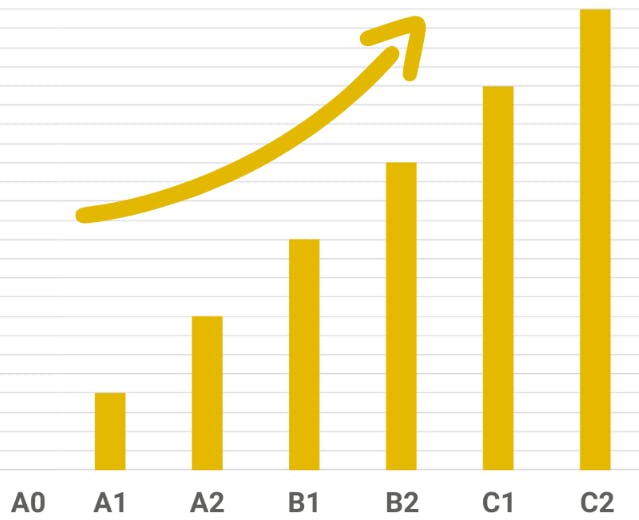
Tijdens het leren van een taal kom je vaak verschillende taalbeheersingsniveaus tegen, meestal aangeduid volgens het ERK (Europees Referentiekader voor Talen), oftewel het CEFR (Common European Framework of Reference for Languages). Deze indeling onderscheidt zes niveaus, verdeeld over drie hoofdcategorieën:
A. Basisgebruiker
A1 Je begrijpt en gebruikt eenvoudige woorden en zinnen.
A2 Je voert eenvoudige gesprekken.
B. Onafhankelijke gebruiker
B1 Je redt je in alledaagse situaties, geeft korte meningen en begrijpt eenvoudige teksten.
B2 Je drukt je vlot uit over diverse onderwerpen en begrijpt complexe teksten.
C. Vaardige gebruiker
C1 Je drukt je vloeiend en spontaan uit en begrijpt ook moeilijke teksten.
C2 Je drukt je zeer nauwkeurig uit en begrijpt nagenoeg alles wat je hoort of leest.
Via www.kwikr.nl/taalniveau wordt dit verschil mooi toegelicht.
Chatterbug
Chatterbug Streams is een gratis app (Android en iOS) waarmee je talen leert via korte, interactieve video's en livestreams, gepresenteerd door moedertaalsprekers. Voorlopig zijn Duits, Engels, Frans en Spaans beschikbaar. Je geeft de gewenste instructietaal aan (Duits of Engels), wat je beheersingsniveau van de doeltaal is (vijf niveaus) en hoeveel tijd je dagelijks wilt besteden. Dit wordt in XP (eXperience Points) uitgedrukt en verwijst naar activiteiten als flashcards herhalen, spraakkunstoefeningen maken, dialogen beluisteren en korte schrijfopdrachten invullen. Na je aanmelding kun je direct beginnen.
Je krijgt zowel livestreams als on-demandvideo's over alledaagse situaties als koken, muziek en reizen. Daarnaast krijg je toegang tot de Chatterbug Club, waar je groepssessies kunt volgen met andere studenten en tutors. De tool is geschikt voor beginners en gevorderden die op een toegankelijke manier vooral hun spreek- en luistervaardigheid willen verbeteren.
Tegen betaling kun je ook Chatterbug-lessons volgen: één-op-éénvideolessen met moedertaalsprekers, gecombineerd met zelfstudieactiviteiten. Deze zijn wel vrij prijzig, bijvoorbeeld 155 euro per maand voor acht livelessen.
Memrise
De taalkeuze bij Memrise hangt af van de gekozen instructietaal. Bij Nederlands kun je uit acht talen kiezen, terwijl dat er bij Engels ruim dertig zijn. Na je aanmelding kun je direct starten. Het lessenpakket wordt afgestemd op het opgegeven beheersingsniveau (vier niveaus). Je kunt lessen volgen via de website of de mobiele app.
Net als bij Chatterbug krijg je videoclips met moedertaalsprekers. Maar hier ligt de focus op woordenschatverwerving via flashcards en gepersonaliseerde herhalingsoefeningen, en minder op grammatica en gespreksvaardigheid. Tests met gamificatie-elementen zijn beschikbaar en je kunt inloggen op kanalen met moedertaalsprekers om met elkaar te chatten in de doeltaal (met tekstberichten).
De functie om een bericht in je eigen taal (Nederlands) automatisch te vertalen in de doeltaal (Spaans) werkte tijdens de test in de gratis versie niet. De gesprekspartner bleek bovendien een chatbot te zijn. De gratis versie heeft nog enkele beperkingen: het aantal woordenschatlessen is beperkt, er zijn geen spraakkunstlessen, geen extra rollenspellen en af en toe duiken er advertenties op. Een Pro-versie kost ongeveer 65 euro per jaar. Memrise lijkt ons vooral geschikt voor wie zich wil richten op woordenschat via korte, gegamificeerde (video)lessen.
LingoHut
Meer nog dan bij Memrise ligt de focus bij het volledig gratis LingoHut op het uitbreiden van je woordenschat. Je kunt op de website uit meer dan zestig brontalen kiezen (de taal die je spreekt), waaronder Nederlands. Ook kun je onafhankelijk van de instructietaal uit vijftig doeltalen (de taal die je wilt leren) kiezen. Zodra je de talen hebt ingesteld, kun je kiezen uit 125 themalessen, zoals Iemand ontmoeten (les 1), Tafel dekken (les 51) en Voorzetsels (les 120).
Elke les bestaat uit typische woorden of korte zinnen die je kunt beluisteren, inclusief vertaling in de brontaal. Je krijgt geen grammaticale uitleg of extra context. Denk je de woorden voldoende te beheersen, dan kun je kiezen uit enkele vaste oefeningen. Je bepaalt of twee zinnen (in bron- en doeltaal) bij elkaar horen, kiest op basis van een zin in de brontaal de juiste vertaling, speelt een simpel geheugenspel (met vertalingen) of luistert naar een zin in de doeltaal en kiest de juiste vertaling.
Loecsen
Op de website van Loecsen vind je een serie gratis expresscursussen in ongeveer vijftig talen. Deze zijn vooral gericht op beginners en bevatten oefeningen om snel belangrijke uitdrukkingen voor alledaagse situaties te leren, zoals begroetingen, bestellen in een restaurant of de weg vragen. Je kunt zinnen beluisteren en je uitspraak oefenen met ingebouwde spraakherkenningstechnologie. De methode gebruikt gespreide herhaling om wat je hebt geleerd beter vast te houden. Er zijn interactieve oefeningen en korte quizzen om je kennis te testen. Op de site kun je ook je voortgang bijhouden.
Audio- en pdf-bestanden zijn beschikbaar voor offline gebruik, maar zitten achter een betaalmuur. Je betaalt bijvoorbeeld 7,50 euro voor de bestanden van 'eerste contact Spaans'. Ook voor het downloaden van trainingscertificaten betaal je. Tegen betaling kun je verder een personaliseerbare onderdompelingsmodus activeren, waarbij je naar uitdrukkingen kunt luisteren zonder naar je scherm te kijken.
AI (chatbots)
Je merkt dat steeds meer apps en diensten voor taalleren AI integreren, bijvoorbeeld om je uitspraak en zinswendingen beter te analyseren, om teksten voor te lezen en om je een virtuele gesprekspartner te bezorgen (zoals bij Chatterbug). Vooral deze laatste functie wint snel aan belang. Dit zie je bij diensten als Talkpal.AI (circa zestig talen; ook mobiele app; gratis veertien dagen proefversie) en Replika.
Bij Replika kun je in een simpele 3D-omgeving op verschillende niveaus gesproken conversaties voeren rond diverse topics. We probeerden verschillende talen uit, maar afgezien van Engels was de uitspraak van de virtuele gesprekspartner vaak erg slecht, al was de getypte weergave wel correct. Voor onbeperkte gesprekken met meer geavanceerde en gepersonaliseerde modellen heb je een betaalde Pro-versie nodig (jaarlijks circa 60 euro).
Je kunt ook algemene AI-chatbots als ChatGPT gebruiken (via de mobiele app of web-app). Meld je aan en druk op Spraakmodus gebruiken. Nadat je een geschikte stem hebt gekozen, kun je meteen converseren. We testten dit in vier talen en de chatbot schakelde telkens probleemloos om. De AI-gesprekspartner kan geheugen en aangepaste instructies gebruiken om beter op je wensen af te stemmen. Na afloop kun je de transcripts bekijken en kopiëren. In de gratis versie is de dagelijkse gespreksduur wel beperkter en het taalmodel minder geavanceerd.