ID.nl logo
Waar voor je geld: deze 5 koffiezetapparaten waren nooit eerder zo goedkoop
© Suzi Media - stock.adobe.com
Huis

Waar voor je geld: deze 5 koffiezetapparaten waren nooit eerder zo goedkoop

Bij ID.nl zijn we dol op kwaliteitsproducten waar je niet de hoofdprijs voor betaalt. Een paar keer per week speuren we binnen een bepaald thema naar zulke deals. Ben je op zoek naar een betaalbaar koffiezetapparaat? Vandaag hebben we vijf interessante modellen voor je gespot.

Disclaimer: op het moment van schrijven hebben de besproken koffiezetapparaten de laagste prijs ooit. Deze gegevens zijn gebaseerd op de prijshistorie van Kieskeurig.nl. De prijzen kunnen schommelen.

Braun PurEase KF 3120 BK

De Braun PurEase KF 3120 BK is flink afgeprijsd! Het betreft een klassiek model waarmee je lekkere filterkoffie kunt zetten. Dankzij een ruim vermogen van duizend watt hoef je niet lang op het eerste kopje te wachten. Zodra je de kan weghaalt, sluit het filter zichzelf direct af. Kortom, er druppelt geen vocht op de onderste plaat. Nadat je verse koffie hebt gezet, kun je ongeveer tien kopjes inschenken.

Braun stemt naar eigen zeggen de doorlooptijd en temperatuur zorgvuldig af, zodat de kenmerkende koffiesmaak behouden blijft. Gunstig is de warmhoudfunctie van veertig minuten. Na afloop doe je de losse onderdelen probleemloos in de vaatwasser. Naast de hier besproken zwarte uitvoering is dit koffiezetapparaat ook in het wit te koop.
Severin KA 4810

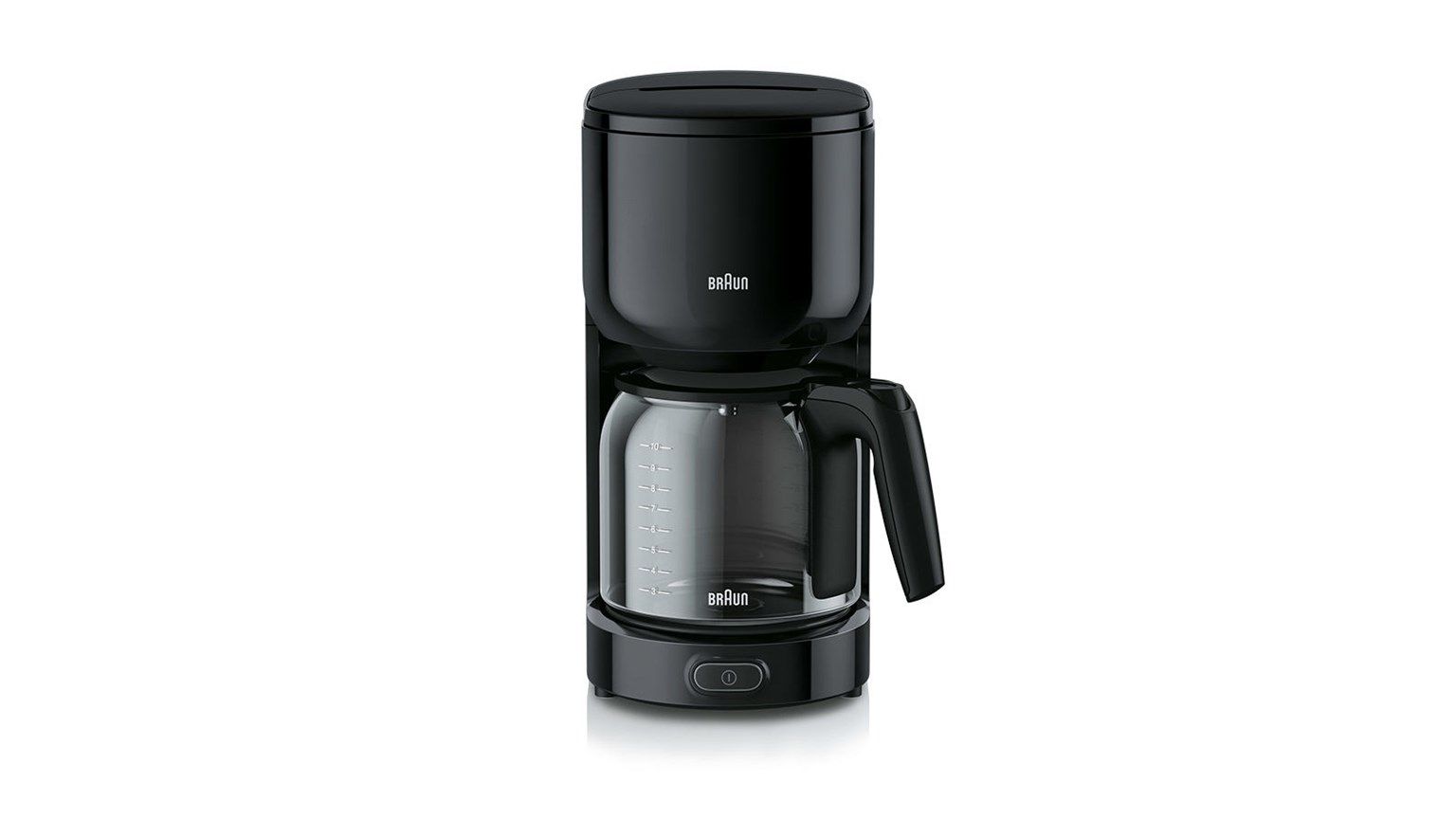
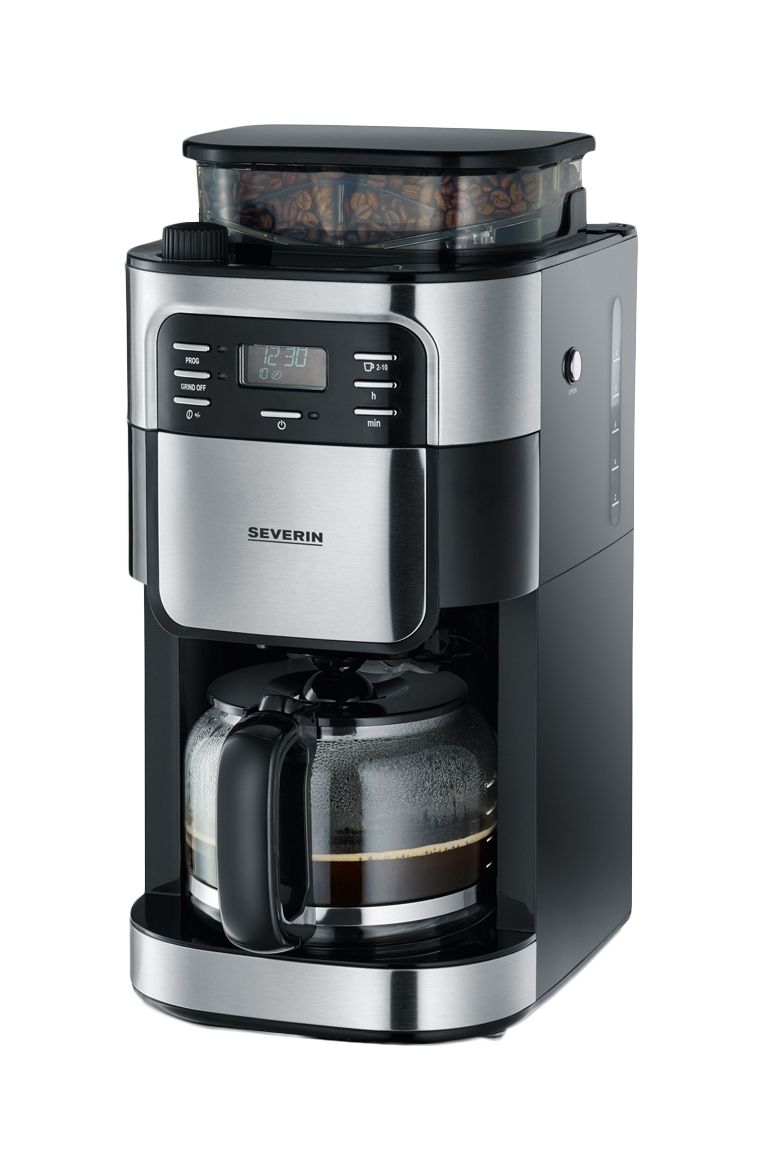
Met de Severin KA 4810 zet je filterkoffie van verse bonen. Bovenop bevindt zich een reservoir voor 200 gram, terwijl de geïntegreerde molen de boel fijn maalt. Het is niet verplicht om het maalwerk te gebruiken, want je kunt dat eventueel uitschakelen. Stop in dat geval voorgemalen koffie in dit apparaat. De bijgesloten kan heeft een inhoud van 1,4 liter, zodat je ongeveer tien à twaalf kopjes kunt inschenken. Je selecteert aan de hand van drie standen de gewenste koffiesterkte. Het ingebouwde waterreservoir heeft eveneens een inhoud van 1,4 liter.

Drink je na het opstaan het liefst eerst koffie? Dankzij de timerfunctie zet dit apparaat automatisch een lekker bakkie leut. Kies met de knopjes en het display de gewenste tijd. Besluit je om tóch nog even te snoozen, dan zorgt het warmhoudrooster dat de koffie niet afkoelt. Overigens heeft de KA 4810 een permanent filter. Hierdoor hoef je geen papieren filters aan te schaffen. Dit koffiezetapparaat ondersteunt een vermogen van duizend watt.
Nedis KACM300FBK

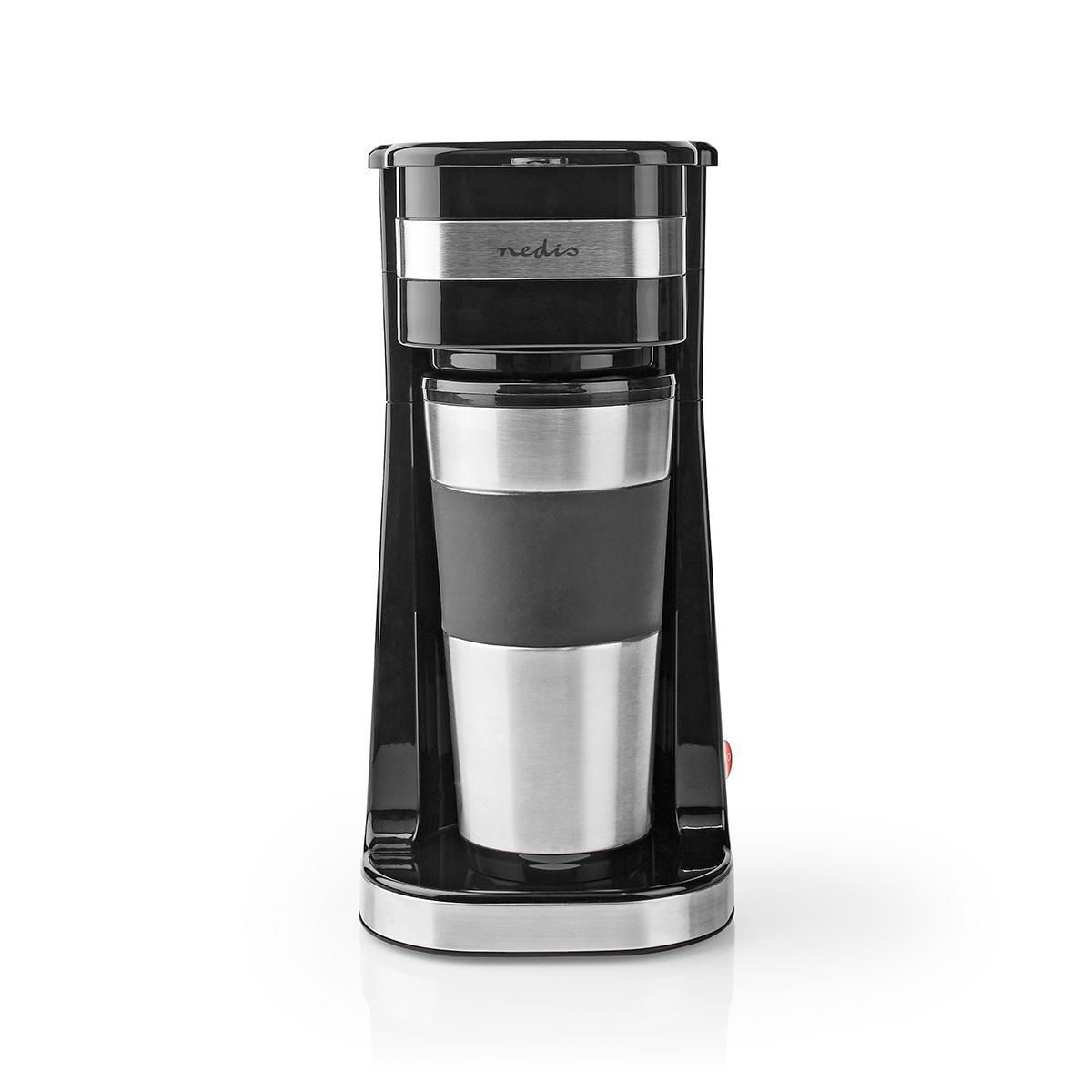
Als je een klein en zéér goedkoop koffiezetapparaat wilt kopen, is de Nedis KACM300FBK een uitstekende keuze. Hij kost bij diverse webwinkels iets meer dan twee tientjes. Wegens de bescheiden omvang van 28 × 12,5 × 17,5 centimeter neem je het apparaat makkelijk mee. Daarnaast weegt de behuizing nog geen kilo.

Dit product is geschikt voor één of twee personen, want in de kan past 0,4 liter koffie. Moet je snel de deur uit? In dat geval komt het bijgesloten deksel goed van pas. Bovendien past de kan precies in de bekerhouder van je auto. Het is dus eigenlijk een reisbeker. Door de dubbele wand blijft de koffie nog lang warm, zodat je ook onderweg van een lekker drankje geniet. Tegen een kleine meerprijs kun je ook een vergelijkbaar koffiezetapparaat met timerfunctie overwegen. De Nedis KACM310FBK heeft aan de onderzijde een display en klein bedieningspaneel.
Lees ook: De onverwachte comeback van filterkoffie

Melitta AromaFresh 1030-05

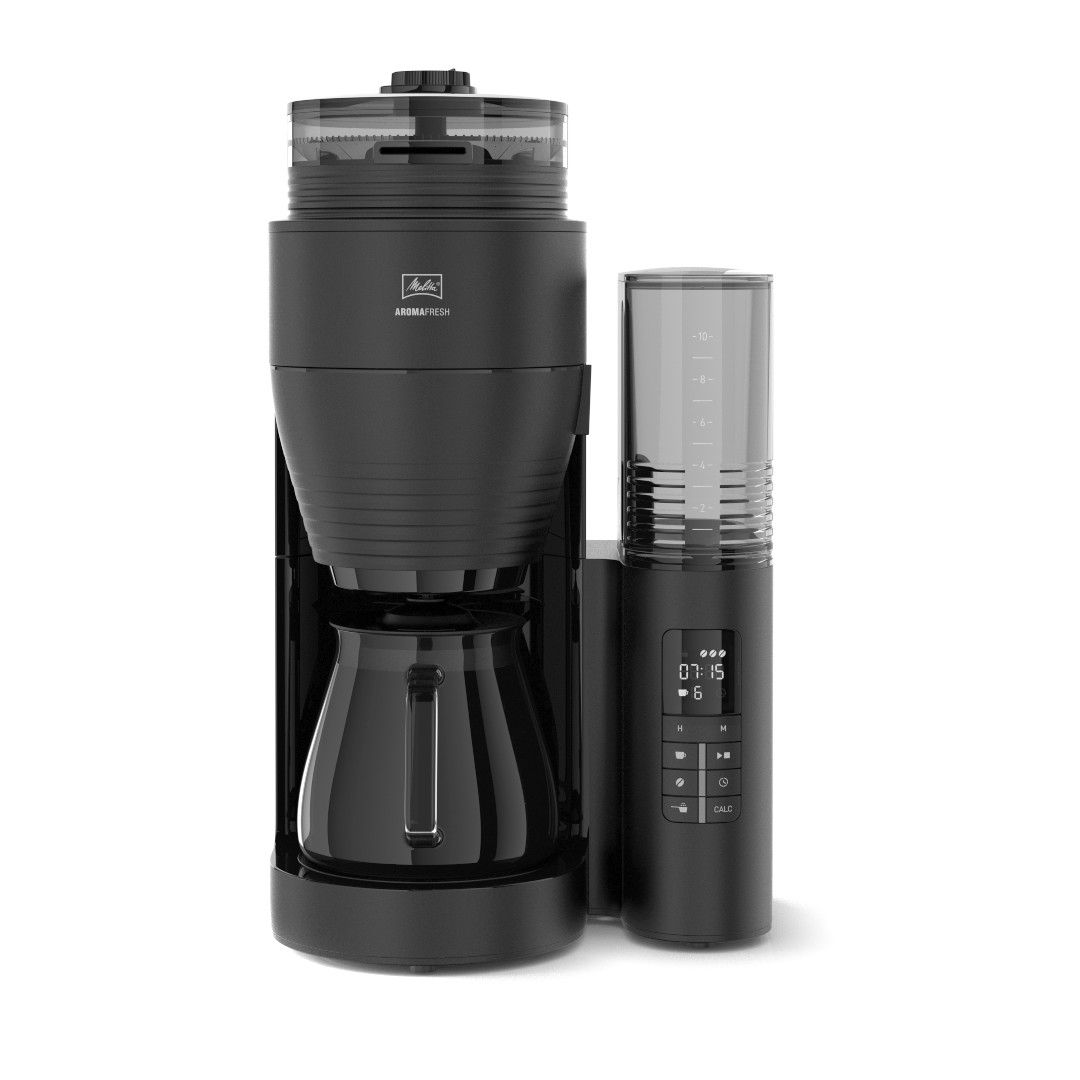
Met dit luxe koffiezetapparaat van Melitta kun je alle kanten op. De AromaFresh 1030-05 heeft twee reservoirs, namelijk voor voorgemalen koffie en verse bonen. Vanzelfsprekend verdient het gebruik van het ingebouwde keramische maalwerk de voorkeur, want daarmee bereik je de beste smaak. Je kiest hierbij tussen verschillende maalgraadinstellingen, namelijk van fijn tot grof. Daarnaast pas je met het bedieningspaneel eenvoudig de koffiesterkte aan. Dankzij een respectabel vermogen van maximaal 1080 watt heeft dit koffiezetapparaat een rappe opwarmtijd.

De AromaFresh 1030-05 bevat een watertank voor maximaal tien kopjes. Met behulp van de aanwezige markeringen zet je voor elk gezelschap precies genoeg koffie. Verder gebruik je de timerfunctie om vooruit te plannen. Nuttig voor wie iedere ochtend op een vast tijdstip zijn of haar eerste kopje drinkt. Het onderhoud is trouwens een fluitje van een cent. Start regelmatig een speciaal ontkalkingsprogramma en stop diverse losse onderdelen in de vaatwasser. Gaat er na verloop van tijd onverhoopt toch iets stuk? Vaak is dat geen onoverkomelijk probleem, want Melitta heeft veel reserveonderdelen beschikbaar.
Inventum KZ612

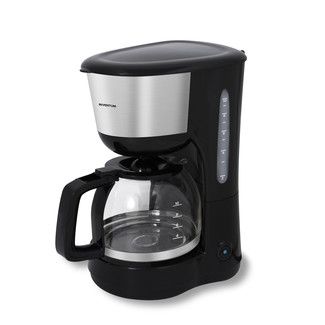
Koop met de Inventum KZ612 een traditioneel koffiezetapparaat tegen lage kosten. De fabrikant rekent zelf een adviesprijs van 44,99 euro, maar je betaalt bij een enkele webshop een lager bedrag. Ondanks het geringe prijskaartje zet je voor een ruim gezelschap koffie. De glazen kan heeft een capaciteit van 1,25 liter en is dus goed voor ongeveer tien kopjes. Handig is de aanwezige druppelstop. Haal de kan weg zonder dat er nog koffie nadruppelt.

Je laat de vers gezette koffie gerust even staan. Dankzij de warmhoudfunctie blijft het drankje veertig minuten op de juiste temperatuur. Vervolgens schakelt de KZ612 automatisch uit. Zo wordt voorkomen dat de boel droog kookt. Je neemt het filter zo nodig uit, zodat je het eenvoudig kunt schoonmaken. Overige pluspunten zijn het compacte ontwerp en de lange garantieduur van vijf jaar. Het apparaat ondersteunt een vermogen van duizend watt.
▼ Volgende artikel
Review OnePlus 15R - Slankt het topmodel prima af
© Wesley Akkerman
Huis

Review OnePlus 15R - Slankt het topmodel prima af

De OnePlus 15R is een afgeslankte versie van de OnePlus 15, die eerder in 2025 op de markt verscheen. De specificaties liggen wel uit elkaar, maar niet heel ver – terwijl de prijs wel flink naar beneden is gegaan. Wat merk je van die specs in de praktijk? Nou…

Uitstekend
Conclusie

Niemand zal achterovergeslagen worden door de OnePlus 15R, en dat is ook precies de bedoeling. Dit toestel is er niet om te imponeren met dikke extra’s, maar om te laten zien welke ervaring overblijft wanneer je het topmodel ontdoet van zijn meest premium features. De focus ligt duidelijk op snelheid, rekenkracht, het scherm en de software. Camera's en updatebeleid waren kennelijk minder belangrijk bij het samenstellen van dit pakket, maar voor minder dan 700 euro (of 100 euro extra voor meer opslag) is het lastig om een betere midranger te vinden.

Plus- en minpunten
  • Strak ontwerp
  • Overzichtelijke, snelle software
  • Fijn amoledpaneel
  • Batterij houdt het twee dagen vol
  • Opladen gaat heel snel
  • Updatebeleid kan wat beter
  • Camera's ondergeschoven kindje
CategorieSpecificatie
Display6,83 inch amoled, 165Hz (adaptief), 1800 nits helderheid
ProcessorSnapdragon 8 Gen 5
Geheugen12 GB LPDDR5X
Opslag256 GB / 512 GB (UFS 4.1)
Batterij7400 mAh met 80W SUPERVOOC (snelladen)
Camera achter50 MP hoofdcamera (OIS), 8 MP ultragroothoek
Camera voor32 MP met autofocus
VideoTot 4K op 120 fps (achter) / 4K op 30 fps (voor)
SoftwareOxygenOS 16.0 (gebaseerd op Android 16)
BouwGorilla Glass 7i, metalen frame, 214-215 gram
Connectiviteit5G, wifi 7, bluetooth 6.0, NFC
Extra'sUltrasone vingerafdrukscanner, infrarood afstandsbediening

Of je nu voor het topmodel kiest of voor de goedkopere versie gaat, je krijgt in beide gevallen een smartphone die er strak uitziet met die hippe platte randen en een stevige behuizing. Het design heeft veel weg van een moderne iPhone, maar door de matte glazen achterkant en het metalen frame voelt het toestel toch heel luxe aan. De Mint Breeze-kleur die we voor deze test gebruiken, springt er echt uit met zijn frisse look. Een leuke extra is de slimme Plus-knop waar je zelf een functie aan kunt koppelen, en je hoeft niet bang te zijn voor een beetje water of stof dankzij de goede bescherming.

Met 6,83 inch is het scherm flink groot, zelfs groter dan dat van de duurdere uitvoering, maar de telefoon ligt desondanks toch prettig in de hand. Door het amoledpaneel zien de kleuren er prachtig uit en is het contrast lekker diep. Wat deze telefoon echt bijzonder maakt, is de verversingssnelheid van 165 Hz. In de praktijk heb je daar vooral bij een aantal games echt iets aan, maar het blijft een unieke feature. De ultrasone vingerafdrukscanner onder het glas werkt bovendien razendsnel, zelfs als je vingers nat zijn. Ook buiten in het felle zonlicht heb je geen problemen, want de hoge helderheid houdt het display goed leesbaar.

©Wesley Akkerman

©Wesley Akkerman

Snel, sneller, snelst

Onder de motorkap van de OnePlus 15R vind je de nieuwe Snapdragon 8 Gen 5-chipset. Hoewel dat niet de allersnelste processor op de markt is, merk je daar in het dagelijks gebruik weinig van. Dankzij de royale hoeveelheid werkgeheugen schakel je bovendien moeiteloos tussen zware apps en diensten. En als je vaak games op je smartphone speelt, dan kom je ook hier uit de voeten, want populaire spellen draaien vloeiend op de hoogste instellingen. De OnePlus 15 mag op papier (en in benchmarks) dan indrukwekkender zijn met zijn cpu, in de praktijk merk je weinig verschil.

Het echte paradepaardje is de gigantische batterij met een vermogen van 7400 mAh. Daarmee is dat een van de grootste batterijen die je momenteel in een smartphone aantreft, waardoor je soms wel anderhalf tot twee dagen doorkomt zonder naar de lader te grijpen. Zelfs na een dag vol intensief gebruik houd je vaak nog een flinke reserve over. Is de batterij onverhoopt leeg? Met een snellader van 80 watt zit je binnen een uur weer gewoon op 100 procent. Bij de OnePlus 15R hoef je dus niet te kiezen voor een batterij die het lang uithoudt of een snelle oplaadprestatie.

©Wesley Akkerman

©Wesley Akkerman

Beleid en camera's kunnen wat beter

De OnePlus 15R draait ondertussen op het nieuwe OxygenOS 16, precies hetzelfde systeem als de duurdere OnePlus 15. De software voelt rap en vloeiend aan en biedt handige extra's, zoals een aanpasbaar zijmenu voor je widgets. De software-ondersteuning van zes jaar is daarnaast ook heel fijn, al krijg je slechts vier jaar aan Android-upgrades. Dat is wel een beetje mager gezien de krachtige hardware. Verder is en blijft de software gewoon prima voor dagelijkse situaties. Onderdelen staan op logische plekken en alles oogt even gelikt als strak.

De selfiecamera is er daarnaast flink op vooruitgegaan en maakt scherpe foto's dankzij de nieuwe autofocus. En waar de OnePlus 15 met drie premium lenzen echt een alleskunner is, focust de 15R zich vooral op de belangrijkste camera. De beeldbewerking zorgt voor levendige kleuren die er prima uitzien voor sociale media, al missen de foto's soms de speelsheid van het topmodel. Inzoomen is niet altijd een goed idee, maar voor alledaagse kiekjes werkt dit allemaal prima. Over het algemeen biedt het systeem een prettige, vloeiende gebruikservaring.

0,6x

1x

2x

OnePlus 15R kopen?

Niemand zal achterovergeslagen worden door de OnePlus 15R, en dat is ook precies de bedoeling. Dit toestel is er niet om te imponeren met dikke extra’s, maar om te laten zien welke ervaring overblijft wanneer je het topmodel ontdoet van zijn meest premium features. De focus ligt duidelijk op snelheid, rekenkracht, het scherm en de software. Camera's en updatebeleid waren kennelijk minder belangrijk bij het samenstellen van dit pakket, maar voor minder dan 700 euro (of 100 euro extra voor meer opslag) is het lastig om een betere midranger te vinden.

▼ Volgende artikel
Chromebook start niet meer op? Probeer deze oplossingen
© ID.nl
Huis

Chromebook start niet meer op? Probeer deze oplossingen

Je klapt je Chromebook open, drukt op de knop en… niets. Het scherm blijft zwart en er brandt geen enkel lampje. Geen paniek! Voordat je naar de winkel rent voor een nieuwe laptop, zijn er een paar simpele trucs die je zelf kunt proberen om hem weer tot leven te wekken. Vaak is het probleem minder ernstig dan het lijkt.

Chromebooks zijn razend populair vanwege hun snelheid, lange accuduur en lage prijs. Hoewel het besturingssysteem (ChromeOS) heel stabiel is, kan de hardware soms even haperen. Geeft je Chromebook geen teken van leven meer? Loop dan dit stappenplan door.

Lees ook: Chromebook en Chromebook Plus: dit zijn de verschillen

Begin met loskoppelen

Hardware kan soms in de war raken door een aangesloten accessoire dat een storing of kortsluiting veroorzaakt. De eerste stap is daarom simpelweg het loshalen van alles dat aan je Chromebook hangt. Verwijder de oplader, maar haal ook eventuele usb-sticks, muizen, externe harde schijven en dongels eruit. Vergeet hierbij niet om ook eventuele geheugenkaartjes en je koptelefoon te verwijderen. Probeer de Chromebook nu opnieuw aan te zetten. Start hij op? Dan veroorzaakte een van je randapparaten waarschijnlijk het conflict. Sluit ze daarna één voor één weer aan om de boosdoener te vinden.

De geheime toetscombinatie

Dit is de stap die in veel handleidingen ontbreekt, maar het vaakst werkt bij Chromebooks die 'dood' lijken. Je voert hiermee een zogenoemde 'Hard Reset' uit van de hardware-controller. Dit werkt anders dan bij een Windows-laptop. Zorg dat de Chromebook uit staat en houd de Verversen-toets ingedrukt; dit is de toets met het rondje en de pijl, die je meestal boven de cijfertoetsen 3 of 4 vindt. Terwijl je deze vasthoudt, druk je kort op de Aan/Uit-knop. Laat de Verversen-toets pas los zodra de Chromebook teken van leven geeft. Heb je een tablet-model zonder vast toetsenbord? Druk dan de knop voor 'Volume Omhoog' en de Aan/Uit-knop tegelijkertijd in voor minstens tien seconden.

Controleer de stroom en heb geduld

Als de reset niets uithaalt, kan de accu volledig leeg of zelfs 'diep ontladen' zijn. Sluit de originele lader aan en controleer of het led-lampje aan de zijkant gaat branden. Oranje betekent meestal dat hij oplaadt, wit of groen dat hij vol is. Brandt er geen lampje? Probeer dan een ander stopcontact of, als je die hebt, een andere usb-c-lader van bijvoorbeeld een telefoon. Belangrijk is dat je geduld hebt: als een accu extreem leeg is, kan het tot wel dertig minuten duren voordat het apparaat genoeg stroom heeft om zelfs maar een lampje te laten branden. Laat hem dus even rustig aan de lader liggen. Kijk tot slot ook kritisch in de oplaadpoort. Als hier veel stof in zit, maakt de lader geen contact. Blaas dit voorzichtig weg met perslucht of peuter het er heel voorzichtig uit met een plastic tandenstoker. Belangrijk: gebruik hiervoor nooit een paperclip of een ander metalen voorwerpen!

©ID.nl

Is het scherm misschien het probleem?

Soms staat de Chromebook wel aan, maar zie je het simpelweg niet. Het klinkt flauw, maar het kan gebeuren dat de helderheid per ongeluk naar nul is gedraaid. Druk daarom een paar keer op de toets voor hogere helderheid (het grote zonnetje). Hoor je de ventilator wel blazen of zie je lampjes branden, maar blijft het beeld zwart? Sluit de Chromebook dan eens aan op een televisie of monitor via een HDMI-kabel of usb-kabel. Heb je daar wel beeld, dan is helaas je beeldscherm defect.

Tip:
Gebruik je een hoesje met magneten of heb je een magnetisch horlogebandje? Houd die weg bij de Chromebook. Soms raakt de sensor in de war en 'denkt' de laptop dat hij dichtgeklapt is, waardoor het scherm zwart blijft.

ChromeOS herstellen

Start de Chromebook wel op, maar krijg je direct de melding 'Chrome OS ontbreekt of is beschadigd'? Dan is de software corrupt geraakt. Je hebt in dat geval een andere computer en een usb-stick van minimaal 8GB nodig. Via Google kun je de Chromebook Recovery Utility downloaden om een herstel-stick te maken. Hiermee installeer je het systeem opnieuw. Houd er wel rekening mee dat je hiermee alle bestanden die lokaal op de harde schijf staan wist.

©ID.nl

Wanneer is een Powerwash nuttig?

Vaak wordt een 'Powerwash' genoemd als oplossing voor problemen, maar dit is eigenlijk alleen relevant als de Chromebook nog wel opstart. Een Powerwash is een fabrieksreset die handig is als het apparaat traag is, vastloopt of softwarefouten vertoont. Krijg je hem met bovenstaande tips weer aan de praat, maar loopt hij daarna direct vast? Dan is zo'n Powerwash wél een goed idee om met een schone lei te beginnen. Doet hij het weer? Check dan direct de gezondheid. Open de app 'Diagnose' (standaard geïnstalleerd op elke Chromebook) om de batterijstatus en het geheugen te testen. Zo zie je meteen of de accu aan vervanging toe is.

Zo voer je een Powerwash uit

Wil je de Chromebook terugzetten naar de fabrieksinstellingen? Log dan eerst uit zodat je in het algemene inlogscherm terechtkomt. Druk vervolgens tegelijkertijd de toetsen Ctrl, Alt, Shift en de letter R in. Er verschijnt nu een venster waarin je kiest voor 'Opnieuw instellen' of 'Restart'. De Chromebook zal opnieuw opstarten, waarna je bevestigt dat je een Powerwash wilt uitvoeren. Na deze reset log je weer in met je Google-account en worden je apps en instellingen automatisch teruggezet. Let op: bestanden in de map 'Downloads' ben je hierdoor wel kwijt.

Alles geprobeerd?

Heb je de lader gecheckt, de toetscombinaties geprobeerd en het apparaat langdurig aan de stroom gehangen, maar blijft hij niets doen? Dan is waarschijnlijk de accu of het moederbord defect. Valt het apparaat nog binnen de garantie, neem dan contact op met de winkel. Ga niet zelf schroeven, want dan vervalt je recht op garantie. Is het apparaat al wat ouder, dan zijn de reparatiekosten vaak hoger dan de waarde van de laptop en is het waarschijnlijk slimmer om uit te kijken naar een vervanger.


Nieuwe Chromebook kopen? Dit zijn de 5 beste opties van 2025

Acer Chromebook Plus 515: Acer is al jaren heer en meester in de categorie 'gewoon goed' en deze 515-serie bewijst dat opnieuw. Het is met zijn ruime 15,6 inch Full-HD scherm en vlotte processor de ideale laptop voor op de keukentafel. Hij is misschien niet het dunste model op de markt, maar hij is wel ontzettend degelijk en biedt simpelweg de beste specificaties voor een scherpe prijs.

Lenovo IdeaPad Flex 5i Chromebook: Zoek je meer flexibiliteit, dan is deze 'convertible' een uitstekende keuze. Dankzij het slimme scharnier klap je het scherm volledig om tot een tablet of zet je hem in de 'tent-stand' om films te kijken. Lenovo staat bovendien bekend om zijn heerlijke toetsenborden, waardoor je op dit apparaat ook comfortabel langere teksten tikt.

Lenovo IdeaPad Slim 3 Chromebook: Voor wie niet de hoofdprijs wil betalen, is de Slim 3 in december 2025 nog altijd de koning van het budgetsegment. Verwacht geen snelheidsmonster voor zware videobewerking, maar voor Netflix, e-mail en schoolwerk is hij perfect. Het is een lichte 14-inch laptop die, ondanks het lage prijskaartje, toch stevig aanvoelt en een prima accuduur heeft.

Asus Chromebook Plus CX34: Deze laptop ziet er met zijn strakke behuizing niet alleen modern uit, hij kan ook tegen een stootje. Asus test zijn laptops vaak volgens strenge militaire standaarden, wat de CX34 heel betrouwbaar maakt. Daarnaast heeft hij opvallend veel aansluitingen, zodat je zelden met losse verloopstekkertjes of dongels in de weer hoeft.

Acer Chromebook Plus Spin 514: Hoewel het toetsenbord vast zit, kun je het scherm dankzij het 360-graden scharnier volledig omklappen tot een (dikke) tablet. Bovendien is dit een Chromebook Plus: hij is dus gegarandeerd twee keer zo snel als een standaard Chromebook, heeft slimme AI-functies en een betere webcam. Met zijn scherpe 14-inch scherm (met extra werkruimte door de 16:10 verhouding) is dit een razendsnelle alleskunner voor zowel werk als entertainment.