ID.nl logo
Dit moet je weten over de filters in je afzuigkap
© wertinio - stock.adobe.com
Huis

Dit moet je weten over de filters in je afzuigkap

Een afzuigkap zorgt ervoor dat kookluchtjes, vet en vocht worden afgevoerd of gefilterd, zodat je keuken fris blijft. Maar zonder goed werkende filters doet hij dat minder goed. Of je nu een model met luchtafvoer of recirculatie hebt, het is belangrijk om te weten hoe de filters werken, welke soorten er zijn en hoe je ze onderhoudt. In dit artikel lees je hoe je je afzuigkap in topvorm houdt.

Dit artikel in het kort: • Waarom filters belangrijk zijn • Verschillende soorten filters • Vetfilters reinigen • Koolstoffilters vervangen • Tips voor een langere levensduur

Lees ook: Hoe kies je de juiste afzuigkap?

Waarom filters belangrijk zijn

Tijdens het koken komen vet, vocht en geuren vrij die zich in de lucht verspreiden. Een afzuigkap vangt deze deeltjes op en helpt de lucht in je keuken schoon en fris te houden. De filters spelen hierin een belangrijke rol: ze zorgen ervoor dat vet en geuren niet in de afzuigkap blijven hangen of zich elders ophopen. Zijn de filters verstopt of vervuild, dan werkt de afzuigkap minder goed en kan vet zich ophopen op oppervlakken. Dit kan zorgen voor een onaangename geur en zelfs een hoger energieverbruik, omdat de motor harder moet werken Door ze goed te onderhouden en de juiste filters te kiezen, blijft je afzuigkap beter werken en gaat hij langer mee.

Verschillende soorten filters

Afzuigkappen maken gebruik van vetfilters, koolstoffilters of een combinatie van beide, afhankelijk van het afzuigsysteem. Vetfilters zijn altijd nodig, of je nu een afvoer- of recirculatiemodel hebt. Ze vangen vetdeeltjes op en voorkomen dat deze in de motor of leidingen terechtkomen. Vetfilters zijn meestal gemaakt van metaal of kunststof.

Bij een recirculatie-afzuigkap wordt daarnaast een koolstoffilter gebruikt. Dit filter haalt geurtjes uit de lucht voordat de lucht weer terug de keuken in wordt geblazen. Koolstoffilters bevatten actieve kool, dat geurstoffen vasthoudt. Dit is vooral handig in keukens zonder luchtafvoer naar buiten.

©Maksims_Liene | fotoduets

Vetfilters reinigen

Om vetfilters goed te laten werken, moeten ze regelmatig worden schoongemaakt. Metalen vetfilters kunnen vaak in de vaatwasser, wat het onderhoud makkelijk maakt. Afhankelijk van hoe vaak je kookt, is het verstandig om ze eens per maand te reinigen. Controleer altijd de handleiding van je afzuigkap om te zien wat de beste manier is. Filters die niet vaak genoeg worden schoongemaakt, kunnen minder goed werken en zelfs voor nare geurtjes in de keuken zorgen.

Ook interessant: In 5 stappen een schone afzuigkap

©Andrii

Koolstoffilters vervangen

Koolstoffilters gaan een paar maanden mee en moeten daarna worden vervangen. Hoe snel dat nodig is, hangt af van hoe intensief je de afzuigkap gebruikt, maar meestal is dit eens in de drie tot zes maanden. Merk je dat geuren minder goed worden afgevoerd? Dan is het tijd voor een nieuw filter. Sommige afzuigkappen hebben een indicator die aangeeft wanneer het filter aan vervanging toe is. Controleer bij het kopen of vervangen van filters wel altijd even de specificaties van je afzuigkap, zodat je zeker weet dat je de juiste kiest.

Innovaties in filtertechnologie Steeds meer afzuigkappen zijn uitgerust met vernieuwde filtersystemen die onderhoud makkelijker maken. Zo zijn er regeneratieve koolstoffilters die je kunt hergebruiken door ze te verhitten in de oven. Dit scheelt in de kosten en is duurzamer. Ook worden er efficiëntere vet- en geurfilters ontwikkeld, waardoor je ze minder vaak hoeft schoon te maken of vervangen.

Tips voor een langere levensduur

Wil je dat je afzuigkap en filters zo lang mogelijk meegaan? Reinig vetfilters regelmatig om verstopping te voorkomen. Gebruik de afzuigkap alleen tijdens het koken en laat hem een paar minuten aanstaan na het koken om de laatste dampen af te voeren. Heb je een recirculatiemodel? Dan is het handig om een paar extra koolstoffilters op voorraad te hebben, zodat je ze op tijd kunt vervangen.
Slim idee:

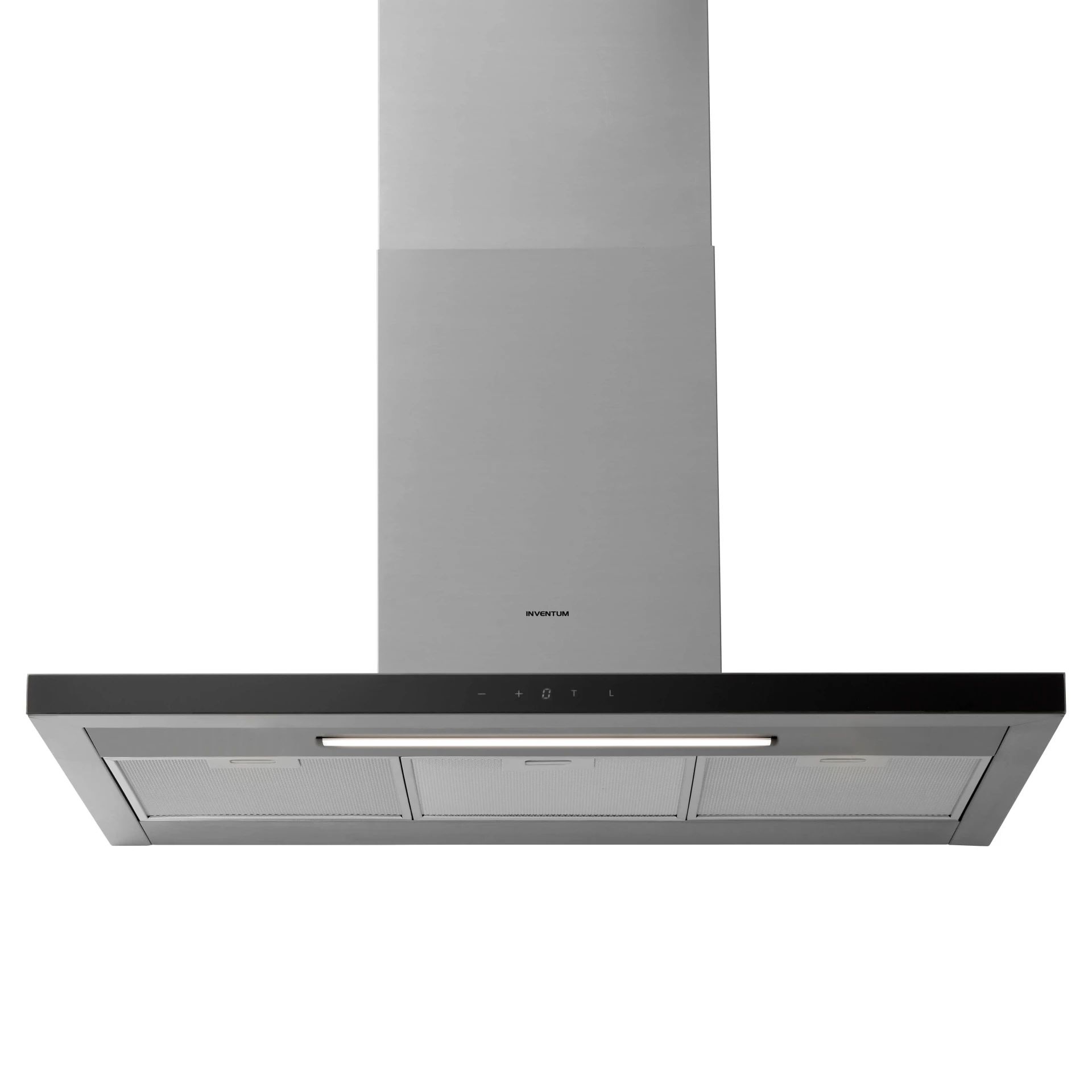
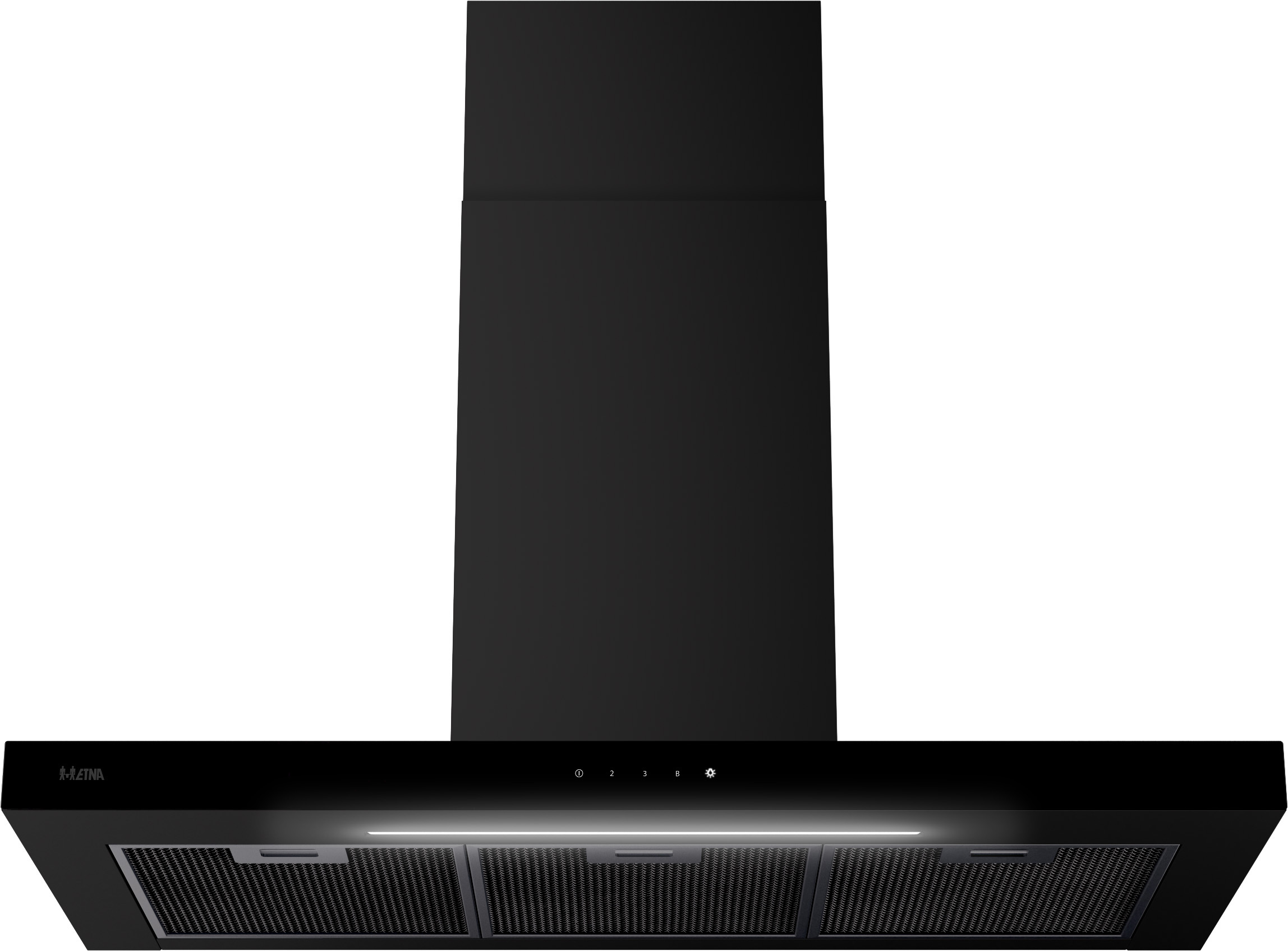
Een voorraadje koolstoffilters in huis
▼ Volgende artikel
NintenDaan over de volgende Animal Crossing (en 3.0!) - Bonuslevel
Huis

NintenDaan over de volgende Animal Crossing (en 3.0!) - Bonuslevel

Daan is terug! Vlak voordat hij naar naar Japan gaat voor onder andere PokéPark Kanto, heeft hij het Cody en Jacco over Pokémon Day-gekte en Animal Crossing: New Horizons 3.0. Ook bespreken de mannen wat ze willen van een nieuwe Animal Crossing.

Kom bij onze Discord. Via ⁠⁠⁠⁠⁠⁠⁠⁠⁠⁠⁠⁠⁠⁠⁠⁠⁠⁠⁠⁠⁠⁠⁠⁠⁠⁠⁠⁠⁠⁠⁠⁠⁠⁠⁠⁠⁠⁠⁠⁠⁠⁠⁠⁠⁠⁠⁠⁠⁠⁠⁠⁠⁠⁠⁠⁠⁠⁠⁠⁠⁠⁠⁠⁠⁠⁠⁠⁠⁠⁠⁠⁠⁠⁠⁠⁠⁠⁠⁠⁠⁠⁠⁠⁠⁠⁠⁠⁠⁠⁠⁠⁠⁠⁠⁠⁠⁠⁠⁠⁠⁠⁠⁠⁠⁠⁠⁠deze link⁠⁠⁠⁠⁠⁠⁠⁠⁠⁠⁠⁠⁠⁠⁠⁠⁠⁠⁠⁠⁠⁠⁠⁠ ⁠⁠⁠⁠⁠⁠⁠⁠⁠⁠⁠⁠⁠⁠⁠⁠⁠⁠⁠⁠⁠⁠⁠⁠⁠⁠⁠⁠⁠⁠⁠⁠⁠⁠⁠⁠⁠⁠⁠⁠⁠⁠⁠⁠⁠⁠⁠⁠⁠⁠⁠⁠⁠⁠⁠⁠⁠⁠⁠⁠⁠⁠⁠⁠⁠⁠⁠⁠⁠⁠⁠⁠⁠⁠⁠⁠⁠⁠⁠⁠⁠⁠⁠kan je met ons en andere luisteraars kletsen over games, deals, nieuws en meer.

Wil je zelf ook een vraag insturen of heb je iets leuks om te melden? Dat kan! Stuur een mailtje naar bonuslevelcast@gmail.com (of bonuslevelkast@gmail.com of bonuslevelqast@gmail.com) en wellicht hoor je jezelf terug in de volgende aflevering!

▼ Volgende artikel
Gratis Office-alternatieven: meer controle, privacy én offline werken
© Videophilia | stock.adobe.com
Huis

Gratis Office-alternatieven: meer controle, privacy én offline werken

Microsoft 365 is niet de enige optie voor professionele documenten, spreadsheets en presentaties. Wie privacy wil, liever offline werkt of sneller klaar wil zijn, heeft keuze uit verrassend goede suites. Die voeren je taken net zo goed, of zelfs beter, uit. We bespreken hoe je krachtige, minder bekende alternatieven inzet voor onder meer samenwerken, tabellen analyseren, notities beheren en presenteren.

De meeste gebruikers kiezen automatisch voor Microsoft 365 of voor Google Workspace. Maar er zijn ook moderne Office-alternatieven voor Windows. Die bieden een prima compatibiliteit met docx-, xlsx- en pptx-bestanden en bieden ook nog eens unieke extra’s. Denk aan lokaal werken zonder in te leveren op samenwerking, docx-end-to-end-versleuteling voor gevoelige documenten, of lichtgewicht apps die sneller opstarten en minder systeembronnen vergen.

Daarmee voorkom je dus dat je de systemen van Microsoft of Google wordt ingezogen. Je houdt de regie over je dataopslag en je kunt je workflows precies invullen zoals je team dat nodig heeft.

In dit artikel ga je concreet aan de slag met een aantal alternatieven. OnlyOffice Desktop Editors is er voor lokale power en veilige samenwerking. Zoho Writer en Zoho Show zijn er voor offline werken en automatisering. WPS Office is een snelle all-in-one desktopervaring, inclusief pdf. SoftMaker FreeOffice is een betrouwbare, lichte suite. En dan hebben we nog CryptPad, een samenwerkingstool waarbij privacy bovenaan staat.

©dennizn - stock.adobe.com

Microsoft Office werkt prettig, maar er zijn voldoende gratis alternatieven. 

OnlyOffice Desktop Editors: Lokaal of in de cloud

Installeer OnlyOffice Desktop Editors op Windows (www.onlyoffice.com)en start de suite. Klik in het hoofdvenster links op Verbinding maken met Cloud office en kies je dienst, bijvoorbeeld Nextcloud. Vul de url in, klik op Nu verbinden, meld je aan en open daarna je bestanden direct in de desktop-tabbladen. Zo werk je offline aan documenten op je schijf en schakel je naadloos over op co-authoring zodra je verbinding hebt.

In tekstbestanden vind je revisiehulpmiddelen onder Samenwerken en Wijzigingen bijhouden, in spreadsheets en presentaties staan de samenwerkingstools eveneens bovenin het lint. Belangrijk is dat OnlyOffice lokaal volledige bewerking biedt voor Office-bestanden en dat je extra onlinefuncties (zoals Mail Merge) pas nodig hebt als je aan de cloud koppelt. In de praktijk gebruik je dus één interface voor beide werelden: lokaal en online. Dat vermindert context-switches en voorkomt dat je documenten verspreid raken over verschillende apps.

OnlyOffice biedt veel mogelijkheden om samen te werken.

Formulieren en pdf’s maken

OnlyOffice maakt van formulieren een eersteklas workflow. Open een document en ga naar de tab Forms om velden toe te voegen, zoals tekst, dropdowns, checkboxes, radio buttons, datum of afbeelding. Sla je formulier op als pdf zodat ontvangers het kunnen invullen met verplichte velden en duidelijke navigatie via Vorig veld en Volgend veld. In een geopende pdf schakel je met PDF bewerken naar de bewerkingsmodus, of kies Opslaan als om het ingevulde formulier op te slaan.

Werk je met zeer gevoelige informatie, gebruik dan de versleutelde omgeving van OnlyOffice: de Private Room. Die is toegankelijk via de desktopapp wanneer je aan een OnlyOffice-cloud bent verbonden. De documenten en het verkeer zijn versleuteld met AES-256 en kunnen veilig worden gedeeld en samen worden bewerkt, met enkele restricties zoals geen drag-and-drop upload. Zo combineer je formulierstromen, pdf-bewerking en vertrouwelijke samenwerking zonder extra tools.

Met OnlyOffice verander je een document in een handomdraai in een invulbare pdf.

Welk alternatief past bij jou?

Werk je vooral lokaal met af en toe samenwerking, dan is OnlyOffice Desktop Editors een goede eerste stap. Je bewerkt hiermee offline documenten en koppelt ze later aan je cloud. De co-edit-modi Fast en Strict geven controle over de wijzigingen. Wil je PowerPoint vervangen op Windows met degelijke offlinepresentaties? Dan ben je met de Windows-app van Zoho Show snel aan het werk. Dit is compleet met thema’s en naadloze sync zodra je weer online bent.

Zoek je een compacte desktopervaring met pdf-tools en automatische cloudback-ups? Dan is WPS Office praktisch. Houd er wel rekening mee dat geavanceerd pdf-bewerken onder een abonnement valt, terwijl de kernapps gratis blijven.

Moet privacy boven alles gaan? Dan zit CryptPad in een eigen klasse met docx-end-to-end-versleuteling en met delen via Share en Access. Tip voor hybride teams: combineer OnlyOffice met Nextcloud voor intern co-authoren en gebruik Zoho Show of WPS Presentation voor presentatiemomenten, zodat je het beste van beide werelden benut. 

Draaitabellen en slicers

Voor snelle analyses maak je in OnlyOffice Spreadsheets een draaitabel. Selecteer een cel in je dataset, open de tab Invoegen en klik op Draaitabel. Kies Nieuw werkblad of Bestaand werkblad en bouw je rapport door velden naar Rijen, Kolommen, Waarden en Filters te slepen.

Voor een snelle filtering voeg je slicers toe. Selecteer hiervoor een geformatteerde tabel, ga naar Invoegen en kies Slicers. Elk geselecteerd kolomveld krijgt dan een klikbare filterknop naast je rapport. In één interface stap je zo van ruwe csv naar bruikbare managementoverzichten die je als xlsx of pdf deelt. Het grote voordeel is dat je dit geheel offline doet en pas online gaat wanneer je wilt delen of samenwerken.

Met een draaitabel presenteer je je gegevens op een duidelijke manier.

Zoho Writer en Zoho Show: Offline documenten

Zoho Writer kun je als PWA of in de browser offline gebruiken. Ga naar https://writer.zoho.com en open je documentoverzicht, klik links op Offline en kies Writer offline aanzetten. Writer synchroniseert vervolgens recent geopende bestanden, die je via de offline-link bewerkt; met een werkende internetverbinding herstelt Writer automatisch de sync.

Voor repetitieve documenten automatiseer je met Automatiseren en Template samenvoegen. Open je sjabloon, voeg mergevelden in, koppel een gegevensbron zoals Zoho Sheet, Zoho Forms of Zoho CRM, en kies de uitvoer: opslaan, mailen als attachment of link, naar ondertekening sturen of publiceren als invulbaar formulier. Via Automatiseren / Voorbeeldweergave van samenvoegen controleer je de lay-out en logica, waarna Run Merge de batch genereert. Zo vervang je handwerk voor contracten, offertes of brieven door een herhaalbare structuur zonder menselijke fouten.

Wil je offline werken, dan is Zoho een van de betere alternatieven.

Presentaties

Presenteren zonder PowerPoint kan verrassend soepel met Zoho Show. Sinds mei 2025 is er een Windows-desktopapp waarmee je presentaties lokaal kunt maken, openen en bewerken. Je start de app en kunt zelfs zonder account direct bouwen; later aanmelden synchroniseert je werk naar de cloud. Show ondersteunt offline werken, gebruikt ingebouwde thema’s en laat je meerdere decks in tabbladen openen. Werk je liever in de web-app, dan activeer je via de overzichtspagina Offline presentaties en klik je Offline instelling inschakelen; standaard zijn je vijf meest recente decks offline beschikbaar en kun je desgewenst afzonderlijke presentaties offline markeren. Tijdens een switch naar online synchroniseert Show wijzigingen automatisch. Tegelijk blijft realtime samenwerken beschikbaar, inclusief delen, commentaar en bibliotheken voor herbruikbare slides. Daarmee is Show een volwassen alternatief voor vergaderingen, lessen en evenementen.

Zoho biedt ook een PowerPoint-alternatief met veel mogelijkheden.

WPS Office: Snel en compatibel

Op Windows blinkt WPS Office (www.wps.com) uit in snelheid en compatibiliteit. Je krijgt Writer, Spreadsheets, Presentation en een pdf-module in één venster met tabbladen, volledig compatibel met gangbare Microsoft-formaten. De basisfunctionaliteit is gratis, voor geavanceerd pdf-bewerken heb je een abonnement nodig.Meld je aan in WPS en schakel fileroaming in (wordt standaard geactiveerd) om documenten automatisch in WPS Cloud te bewaren en geschiedenis te bekijken; uitloggen stopt die uploads.

In Spreadsheets maak je een draaitabel door je data te selecteren, Insert / PivotTable te kiezen en in een nieuw werkblad velden te slepen naar de gebieden. Je vindt hier refresh-, herorden- en verwijdervelden zoals je gewend bent.In Writer schakel je revisie bij via Review / Track Changes of met Ctrl+Shift+E. Zo combineer je snelle desktopbewerking, cloudsync en basis-pdf in één pakket dat op oudere Windows-machines lekker licht blijft.

WPS Office is een goed gratis alternatief, hoewel je voor sommige functies toch een abonnement nodig hebt.

SoftMaker FreeOffice: Klassiek en betrouwbaar

Zoek je een klassieke, betrouwbare desktopervaring, dan is FreeOffice van SoftMaker (www.freeoffice.com) een goede keuze. Met TextMaker, PlanMaker en Presentations werk je lokaal in docx, xlsx of pptx en kun je snel print-klare pdf’s maken.

De interface is compact, start vlot en blijft responsief op oudere hardware. Voor wie later wil doorgroeien, biedt SoftMaker Office NX Universal een paar extra’s, zoals geïntegreerde Zotero-bronvermelding, Duden Korrektor voor geavanceerde taalcontrole en administratieve opties; FreeOffice blijft echter ruimschoots bruikbaar voor dagelijkse taken als rapporten, begrotingen en presentaties.

De installatie is rechttoe rechtaan en updates kun je met een klik op het vraagteken Controleer op updates uitvoeren. Omdat FreeOffice focust op kernfuncties, is het een prettige keuze voor redacties en onderwijs-pc’s waar stabiliteit en compatibiliteit vooropstaan en waar cloudfunctionaliteit minder belangrijk is.

FreeOffice draait probleemloos op oudere Windows-machines.

Presenteren zonder PowerPoint

Moet je vaak op locatie presenteren met matige wifi, dan werkt de Windows-app van Zoho Show prettig. Je bouwt hiermee decks volledig offline op en synchroniseert later. Werk je veel met sjablonen en wil je snel variëren? Dan is WPS Presentation handig door View / Slide Master en een vlotte bewerking. Oefen je timing met Slide Show / Rehearse Timings en print notitiepagina’s met je spreektekst.

Voor privacygevoelige instellingen of publieksdecks die je als link wilt delen zonder dat iemand de bron ziet, is CryptPad sterk. Je schrijft hiermee in Markdown, exporteert naar pptx of pdf en deelt via Share met leesrechten of een wachtwoord. Wissel je tussen platformen, bereid dan altijd een pdf-backup van je deck voor. Dat voorkomt compatibiliteitsproblemen met lettertypes of animaties op onbekende pc’s. In alle drie de routes houd je controle over timing, notities en distributie, zonder afhankelijk te zijn van Microsoft-ecosystemen. 

CryptPad: Veilig samenwerken

Als privacy belangrijk is, biedt CryptPad (www.cryptpad.fr) een volledige Office-achtige suite in de browser met docx-end-to-end-versleuteling. Maak in je CryptDrive een nieuw document, kies bijvoorbeeld Slides of Rich Text, en deel dat via de knoppen Share en Access. Je stelt per link of contact in of iemand mag kijken, presenteren of bewerken. Je kunt desgewenst een access-list of wachtwoord instellen.

Voor presentaties schrijf je in Markdown. Met Insert voeg je afbeeldingen uit je CryptDrive toe en met Present ga je fullscreen. Exporteren kan naar pptx, odp of pdf, zodat je decks ook zonder CryptPad te gebruiken zijn. Omdat alles client-side is versleuteld, zien zelfs servicebeheerders de inhoud niet. Zo kun je veilig samenwerken met collega’s of bekenden, zonder lokale software te installeren.

CryptPad is een vreemde, maar privacyvriendelijke eend in de bijt.
Notities en spreekteksten

Wil je tijdens een pitch je eigen aantekeningen zien, dan werkt dat in veel alternatieven net zo soepel. In WPS Slides klik je onderaan de slide in het notitiegebied om notities voor de spreker toe te voegen. Tijdens de presentatie open je met een klik rechts Speaker Notes, dat is je sprekersvenster dat het publiek niet ziet. Met Presentation / Print druk je notitiepagina’s af of exporteer je ze via Export to PDF.

In Zoho Show plaats je tekstkaders of slimme elementen voor steekwoorden en oefen je je timing door offline te presenteren. In WPS kun je bovendien je timing oefenen via Slide Show / Rehearse Timings en die tijden bewaren voor automatische weergave. Zo bouw je een beheersbare spreektekst, houd je de regie over tempo en zorg je dat je verhaal staat, ook zonder PowerPoint.

De PowerPoint-versie van WPS biedt veel extra’s, zoals het oefenen van je timing.

Tot slot

De kracht van minder bekende Office-alternatieven zit in keuzevrijheid. OnlyOffice levert een naadloze brug tussen lokaal werken en gecontroleerde samenwerking, bij voorkeur op je eigen Nextcloud. Zoho Writer en Show maken offline-productiviteit en documentautomatisering bereikbaar zonder IT-gedoe, terwijl WPS Office een snelle desktopervaring biedt met ingebouwde pdf-tools en cloudroaming. SoftMaker FreeOffice is de lichte klassieker die op vrijwel elke Windows-pc kan draaien, en CryptPad geeft je maximale privacy met docx-end-to-end-versleuteling. Door deze tools te combineren, bouw je een workflow die past bij je team, je data-eisen en je budget, zonder concessies te doen aan compatibiliteit of kwaliteit.