Nieuwe laptop kopen? Zo kies je een laptop die jaren meegaat

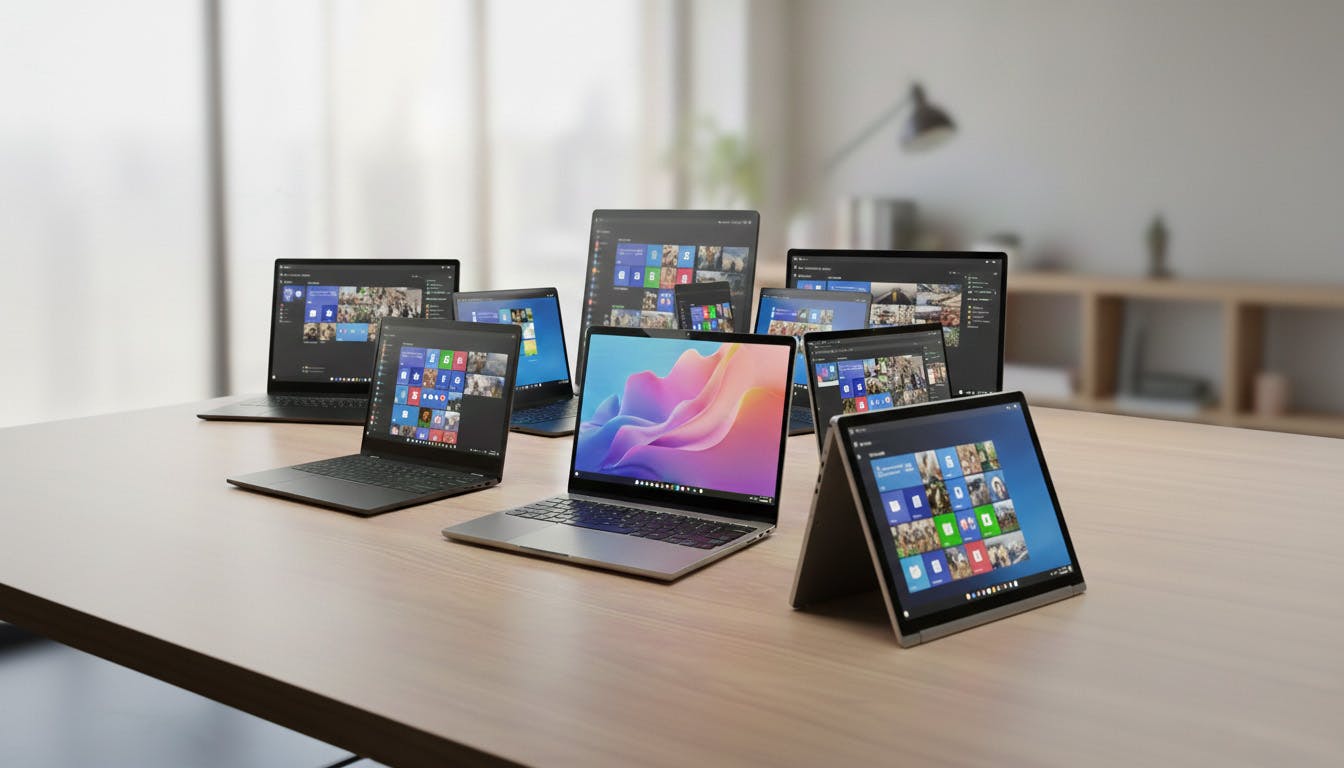
Een nieuwe laptop koop je niet zomaar. Het aanbod is groot, de verschillen in prijs en prestaties nog groter. Processors, opslag, schermtechniek en aansluitingen veranderen steeds, waardoor kiezen lastig blijft. De beste laptop is die past bij wat jij ermee doet: werk, studie, streamen of zwaardere taken als gamen of videobewerking. In deze koopgids lees je waar je anno 2025 (en ook al een beetje anno 2026) op let en hoe je binnen jouw budget een laptop vindt die lang meegaat.
Dit gaan we doen
We zetten in dit artikel alle keuzes bij elkaar die bepalen welke laptop echt bij jou past. Eerst kijk je naar formaat, scherm en draagbaarheid, daarna naar RAM, opslag en aansluitingen. Vervolgens leggen we uit wat de nieuwste processorfamilies en ARM‑opties betekenen, wat Copilot+-pc's precies zijn, en waar je op let als je wilt gamen, een Chromebook of een MacBook overweegt.
Wanneer je een nieuwe laptop wilt kopen, dan is er aan keuze geen gebrek. Je moet dus goed weten waar je naar op zoek bent en dat begint bij je doel: wat ga je met de laptop doen en waar gebruik je hem? Bij een laptop die voor je werk of studie veel onderweg gebruikt wordt, zijn het gewicht en de accuduur bijvoorbeeld belangrijke aandachtspunten. Gebruik je een laptop voornamelijk thuis zonder extra randapparatuur, dan is een groter scherm fijner en maakt het gewicht weer minder uit. Belangrijk is dat je een realistisch budget bepaalt dat rekening houdt met je wensen. We raden je sowieso aan om minimaal 700 euro uit te trekken: vanaf dat prijsniveau krijg je zonder al te veel concessies een bruikbare 16 GB RAM en 512 GB-ssd. Wil je serieus aan de slag met fotobewerking of een heel goede bouwkwaliteit, mik dan op 900 tot 1200 euro zodat bijvoorbeeld een beter scherm tot de mogelijkheden behoort. Wil je serieus gamen of zware 4K-video's bewerken? Reken dan op minimaal 1200 euro voor een laptop met losse gpu en extra koeling. Ligt je budget lager, overweeg dan refurbished zakelijke modellen of een Chromebook als je vooral online werkt.
Snelle checklist
✅Bepaal waarvoor je de laptop vooral gebruikt (werk, studie, gamen, reizen)
✅Kijk naar formaat en gewicht als je vaak onderweg bent
✅Let op accuduur en schermhelderheid bij gebruik buiten
✅Ga voor minimaal 16 GB RAM en 512 GB ssd-opslag
✅Controleer aansluitingen (usb-c met laden en video, HDMI 2.0 of hoger)
✅Vergelijk toetsenbordcomfort en bouwkwaliteit
✅Controleer of onderdelen later uitbreidbaar zijn (RAM, ssd)
Schermformaat
Het beeldscherm bepaalt voor een belangrijk gedeelte het formaat van een laptop. Wanneer je een laptop veelvuldig buitenshuis wilt gebruiken, raden we je een 13- of 14inch-scherm aan. Een 14inch-laptop is wat ons betreft de ideale combinatie tussen een scherm waarop je comfortabel kunt werken en de draagbaarheid onderweg. We gaan er daarbij wel vanuit dat een laptop thuis of op je werkplek voornamelijk met een los beeldscherm gebruikt wordt als je echt langdurig werkt. Gebruik je geen los scherm en neem je je laptop nooit mee, dan is een wat groter 15- of 16inch-scherm wel fijn. Gebruik je een laptop vooral buitenshuis? Let dan op de schermhelderheid: voor gebruik in lastige lichtomstandigheden is minimaal 400 nits aan te raden. Daarnaast zijn matte schermen minder gevoelig voor storende reflecties, terwijl glanzende schermen vaak een levendiger beeld geven maar sneller spiegelen in fel licht.
Een Full-HD-scherm is ook op goedkope laptops tegenwoordig gelukkig de standaard en op een 14inch-scherm heb je hiermee een scherp plaatje. Op een 14inch-laptop is de meerwaarde van een 4K-scherm beperkt, al kan een scherm met wat hogere resolutie als 2880 x 1620 of 2560 x 1600 pixels wel prettig zijn. Voor grotere laptops geldt dat nog sterker. We zien dat de markt steeds meer verschuift van 16:9- naar 16:10-schermen. In plaats van een resolutie van 1920 x 1080 pixels heb je dan een scherm met 1920 x 1200 pixels. Die extra verticale ruimte maakt spreadsheets en websites zichtbaar prettiger zonder dat de behuizing significant groter wordt.
Beeldkwaliteit
Naast dat je ook op goedkopere laptops tegenwoordig een bruikbare resolutie krijgt, is ook een IPS-scherm steeds meer standaard geworden. Hierdoor is de beeldkwaliteit over het algemeen beter dan een aantal jaar geleden, toen er vooral TN-schermen op goedkopere laptops gebruikt werden. Uiteraard zijn er nog wel verschillen tussen goedkopere en duurdere IPS-panelen, maar de kwaliteit van een goedkoop IPS-paneel is doorgaans een stuk beter dan die van een goedkoop TN-paneel. Duurdere IPS-panelen hebben een betere kleurweergave omdat ze een groter gedeelte van het kleurspectrum kunnen weergeven. Goedkope panelen kunnen vaak niet alle kleuren goed weergeven, waardoor ze niet heel geschikt zijn voor serieuze fotobewerking. Daarnaast is oled sterk in opmars en bij laptops vanaf 800 euro is er genoeg keuze als je op zoek bent naar een oledscherm. Oled heeft als voordeel dat het contrast veel hoger is dan bij IPS-schermen, omdat de individuele pixels uitgeschakeld of gedimd kunnen worden. Ook is de kleurweergave over het algemeen goed, waardoor een oledscherm er al snel indrukwekkend uitziet. Een nadeel kan zijn dat oledschermen op laptops doorgaans PWM (pulse-width modulation) gebruiken om de helderheid te regelen en niet iedereen dat comfortabel vindt. Een andere schermtechniek die in opkomst is, is het mini-ledscherm. Dit is een IPS-scherm waarvan de achtergrondverlichting bestaat uit mini-leds die in zones aangestuurd kunnen worden. Hierdoor is het contrast veel beter dan bij traditionele achtergrondverlichting, waardoor de eigenschappen van een oledscherm benaderd worden.
Aanraakscherm en stylus
Op een normale laptop is een aanraakscherm niet heel handig. Wil je werken met een aanraakscherm, dan kun je het best kiezen voor een 2-in-1-laptop. Die zijn er in twee smaken: convertibles met een 360graden-scharnier en detachables. Convertibles lijken het meest op laptops en hebben een vast toetsenbord en touchpad. Als tablet zijn ze wel wat zwaarder en dikker. Detachables zijn primair een tablet en hebben een afneembaar toetsenbord. Vaak zijn ze voorzien van een kickstand, zodat je ze wel als laptop op tafel kunt gebruiken. Als laptop op schoot zijn ze minder handig, maar voor contentconsumptie, zoals het kijken van een film, zijn ze weer heel handig. Vrijwel alle 2-in-1-apparaten zijn geschikt voor gebruik met een drukgevoelige stylus, waardoor dit soort apparaten handig zijn voor wie veel aantekeningen maakt of juist wil tekenen. Wil je zo'n apparaat aanschaffen, let er dan op hoe de pen oplaadt en wordt opgeborgen. Doe je vooral kantoorwerk? Dan voegt touch weinig toe. Betaal er dus alleen voor als je het echt gebruikt.
RAM en opslag
Windows 11 heeft genoeg aan 8 GB RAM, maar dat is een hoeveelheid werkgeheugen die we in 2025 afraden. Software stelt steeds meer eisen en het is wel zo prettig als je tijdens het werken meerdere vensters en programma's naast elkaar kunt gebruiken. Kies dus voor minimaal 16 GB RAM. Op een krachtige laptop voor videobewerking of een krachtige gamelaptop raden we je 32 GB RAM aan. Kies ook als je weinig eisen hebt minimaal een ssd met een capaciteit van 512 GB. Een kleinere ssd wordt namelijk wel heel krap als je wat programma's op je laptop installeert. Wil je gamen? Dan is een ssd van 1 TB wat ons betreft het minimum. Moderne spellen vereisen vaak ergens tussen de 40 en 100 GB opslagruimte. Het is toch wel prettig om een paar spellen tegelijkertijd te kunnen installeren, zeker omdat het downloaden en installeren door de grote omvang ook steeds meer tijd in beslag neemt. Let erop dat het bij veel laptops niet mogelijk is om het werkgeheugen later uit te breiden of te vervangen. Bij gamelaptops of krachtigere workstations kan dat doorgaans nog wel. De opslag is bij veel laptops wel te vervangen omdat er meestal gebruik wordt gemaakt van een M.2-NVMe-ssd. Sommige laptops hebben een tweede M.2-slot.
Toetsenbord
Het toetsenbord is een van de belangrijkste onderdelen van een laptop en bepaalt in grote mate hoe fijn je kunt werken. In de praktijk zijn er grote verschillen tussen het tikcomfort van laptops. Sommige toetsenborden geven een duidelijke feedback als je een toets indrukt, terwijl andere toetsenborden geen duidelijk drukpunt hebben. Op heel dunne laptops hebben de toetsen soms minder travel, wat zorgt voor een minder comfortabele tikervaring. Op goedkope laptops zit er soms speling in het toetsenbord, wat vervelend is als je langere stukken wilt tikken. Soms vind je in reviews informatie over het tikcomfort, maar in het echt uitproberen heeft wel onze voorkeur. Werk je veel met getallen, dan is een numeriek veld waarschijnlijk onmisbaar en moet je in de praktijk kijken naar laptops met minimaal een 15inch-scherm.
Een verlicht toetsenbord lijkt misschien een onbeduidend detail, maar is in de praktijk een heel fijne toevoeging. Laptops gebruik je immers vaak ook onderweg, waarbij de verlichting niet altijd zo goed is als op je werkplek thuis. Dan is het toch wel fijn als je kunt zien op welke toetsen je drukt als je naar je toetsenbord kijkt.
Aansluitingen
Uiteraard is het belangrijk dat je laptop alle aansluitingen heeft die je nodig hebt, waarbij je extra moet letten op de mogelijkheden van de usb-c-poorten. Een laptop zonder usb-c-poort die ook geschikt is voor laden en het aansluiten van een beeldscherm zouden we zelf niet meer kopen. Als een laptop thunderbolt 4 of 5 ondersteunt, dan weet je zeker dat je een usb-c-poort met alle mogelijkheden krijgt, met ondersteuning voor heel hoge overdrachtssnelheden van 40 of zelfs 80 Gbit/s (thunderbolt 5). In combinatie met een geschikt thunderbolt-dockingstation ondersteunt een thunderbolt-poort twee 4K-schermen; op usb-c-dockingstations zonder thunderbolt kan dit beperkt zijn tot één scherm. Usb 4 is gebaseerd op thunderbolt en kan theoretisch ook een snelheid tot 40 Gbit/s ondersteunen, maar de eisen zijn minder streng, waardoor de maximale snelheid vaak 20 Gbit/s is. Daarnaast is het mogelijk dat de beelduitvoer beperkt is tot één 4K-scherm. In de praktijk zijn alle usb-c-aansluitingen met ondersteuning voor usb 4 geschikt voor laden en video. Tot slot zijn er ook usb-c-poorten die gebruikmaken van usb 3.2 en een maximale overdrachtssnelheid van 5 of 10 Gbit/s bieden en maximaal één 4K-scherm ondersteunen. De meeste laptops met een usb-c-poort op basis van usb 3.2 ondersteunen laden en video, maar dat is niet altijd zo. Gebruik je HDMI voor het aansluiten van een scherm, controleer dan of dat HDMI 2.0 of nieuwer is, zodat je een 4K-scherm op 60 Hz kunt gebruiken. Een of twee usb-a-poorten, een kaartlezer en een 3,5mm-headsetaansluiting zijn in de praktijk ook erg handig.
Veel processorkeuze
Elk jaar komen er nieuwe laptop-cpu's uit, terwijl ook oudere generaties in de schappen blijven, waardoor vergelijken snel onoverzichtelijk wordt en het lastig is om een bepaalde processor aan te raden. In grote lijnen gebruikt Intel tegenwoordig Core 3/5/7 voor mainstream en Core Ultra 5/7/9 voor de premiumklasse. De belangrijkste vernieuwingen zitten in de Core Ultra 200V-reeks (Lunar Lake), bedoeld voor dunne en zuinige laptops. Deze processors combineren een moderne geïntegreerde gpu met een npu voor on-device AI en voldoen aan Microsofts eisen voor een Copilot+-pc, waarmee je extra functies in Windows krijgt. Voor normale energiezuinige laptops heeft Intel de Core Ultra 200U-reeks, terwijl de 200H/HX voor krachtige laptops bedoeld is. Deze doorgaans snellere processors op basis van de Arrow Lake-architectuur zijn echter niet voorzien van een npu die voldoet aan de eisen voor een Copilot+-pc. Let er daarnaast op dat er ook Core 200-processors zonder Ultra zijn: die zijn bedoeld voor iets goedkopere mainstreamlaptops en gebruiken een oudere architectuur, vergelijkbaar met Intels eerdere 13e en 14e generatie Core-processors (Raptor Lake). Op zich is dat niet heel erg, ook de oudere generaties Core-processors zijn prima chips.
AMD volgt grofweg eenzelfde logica als Intel en verkoopt processors als Ryzen 3, 5, 7 en 9. AMD heeft wel de generatieaanduiding veranderd, want waar er eerst reeksen waren als 5000, 7000 en 8000, vallen de nieuwste processors in de 9000-, 200- en 300 AI-reeks. De Ryzen 200-reeks is een refresh op basis van Zen 4 die inzet op prijs en efficiëntie en, net als de oudere chips in de 7000- en 8000-reeks, geen npu heeft die krachtig genoeg is om te voldoen aan de eisen van een Copilot+-pc. Geschikte chips vind je bij AMD in de Ryzen AI 300-reeks met nieuwe Zen 5-cores en snellere geïntegreerde graphics. De 9000-reeks is eveneens op Zen 5 gebaseerd en omvat krachtige processors die bedoeld zijn voor bijvoorbeeld gamelaptops. Deze chips hebben een relatief langzame geïntegreerde gpu, want ze worden gecombineerd met een losse gpu.
Prestatieverschillen
Net als bij Intel gebruikte AMD op oudere processors de letter H voor chips met een hoger energieverbruik en de letter U voor energiezuinige processors. Bij de nieuwe Ryzen 300 AI- en Ryzen 200-reeks staan geen letters meer in het typenummer. In de specificaties vind je wel een standaardenergieverbruik. Het energieverbruik zegt wel iets over prestaties, maar kan door fabrikanten vaak ook lager ingesteld worden. De koeling en fabrieksinstellingen per laptop bepalen in de praktijk veel van het werkelijke prestatieniveau. Omdat moderne chips vaak verschillende soorten kernen combineren (prestatie- en efficiëntiekernen), zegt ook een simpele eis als 'minstens zoveel cores' weinig. Als vuistregel zit je voor de meeste gebruikers veilig met Core (Ultra) 5 of Ryzen (AI) 5 of hoger. Eind 2025 komt Intel met een nieuwe processorreeks op basis van de Panther Lake-architectuur die vermoedelijk als Core Ultra 300 op de markt komt. Laptops op basis van die processors worden begin 2026 verwacht.
ARM-processors
Toen de Microsoft Windows 11 Copilot+-pc's in 2024 geïntroduceerd werden, was dat in combinatie met een Qualcomm Snapdragon X Plus of Elite-processor die gebruikmaken van de ARM-architectuur. Een architectuur die Apple sinds 2020 met de introductie van de M1 gebruikt voor Macbooks. We vroegen ons een jaar geleden dan ook af of dit wellicht het einde van x86 in de Windows-laptop inluidde. Een jaar later moeten we concluderen dat dat nog niet het geval is. Er is namelijk niet zo heel gek veel gebeurd. Qualcomm heeft sindsdien goedkopere varianten van de Snapdragon X-processor met 8 cores geïntroduceerd, maar er zijn nog geen ARM-processors van andere fabrikanten. Nvidia en Mediatek zouden bezig zijn met een ARM-processor voor Windows, maar die lijkt te zijn uitgesteld naar 2026. De introductie van goedkopere varianten betekent wel dat ARM-laptops er nu vanaf zo'n 700 euro zijn. Als je op zoek bent naar een laptop voor kantoorwerkzaamheden, kunnen die interessant zijn als je zeker weet dat je niet tegen beperkingen aanloopt op het gebied van softwarecompatibiliteit. Want hoewel de meeste software werkt op de ARM-architectuur en de ondersteuning steeds beter wordt, zou het kunnen dat dit niet voor al jouw software geldt. Op de website windowsonarm.org vind je voor veel software informatie of deze werkt op een Windows-laptop voorzien van ARM-processor. Laptops voorzien van een Snapdragon X hebben over het algemeen een lange accuduur.
Copilot+-pc
Onder de naam Copilot+-pc verkopen laptopfabrikanten laptops met processors die voorzien zijn van een relatief krachtige npu waarop lokale AI-taken uitgevoerd kunnen worden voor extra functies in Windows 11. Dit zijn functies als beeldgeneratie in Paint om een eigen tekening om te zetten in een mooiere variant, Live-ondertitels en filters voor de webcam. Op zich handige extra's, maar wat ons betreft niet zo indrukwekkend dat je per se een Copilot+-pc moet aanschaffen. Verwarrend is daarbij dat Windows 11 op normale laptops en desktops steeds meer AI-functies krijgt, zoals het genereren van afbeeldingen in Paint en slimme assistent Copilot. Waar we vorig jaar alleen nog Copilot+-pc's met een Qualcomm Snapdragon X-processor zagen, zijn er inmiddels ook geschikte processors van Intel en AMD te koop. Intel heeft geschikte processors in zijn Core Ultra 200V-reeks, terwijl AMD geschikte processors in de Ryzen AI 300-reeks aanbiedt. De andere Core Ultra 200-varianten met achtervoegsel U, H en HX voldoen niet aan Microsofts eisen. Er zijn nog geen desktopprocessors die voldoen aan de eisen voor een Copilot+-pc; de extra functionaliteit die dat in Windows brengt, kun je vooralsnog dus alleen op laptops gebruiken. Wellicht wat vreemd, want veel andere AI-toepassingen worden juist door een relatief krachtige gpu versneld.
Wat is je budget en wat kun je voor dat bedrag verwachten?
| Budget in euro's | Voor wie/gebruik | Wat kun je verwachten? | Realistische specs in deze prijsklasse |
|---|---|---|---|
| Tot ca. 700 | Basisgebruik: surfen, mail, tekst, online werk, video's | Voldoende snelheid voor eenvoudige taken; redelijk scherm; draagbaar en licht | 8 GB werkgeheugen, 128–256 GB opslag (ssd of eMMC), energiezuinige processor, 13–14 inch FHD‑scherm |
| 700 - 900 | Studie, kantoortaken, thuiswerk, streamen, lichte foto‑ of videobewerking | Vlot multitasken, redelijke schermkwaliteit, betere bouwkwaliteit dan budgetmodellen | 8–16 GB werkgeheugen, 512 GB ssd, moderne cpu (bijv. Intel Core i5 / Ryzen 5), 14–15 inch IPS‑ of OLED‑scherm |
| 900 - 1200 | Werken, studeren, fotobewerking, regelmatig multitasken, langere gebruiksduur | Vloeiende prestaties, snellere opslag, degelijke batterijduur en scherm, toekomstbestendig | 16 GB werkgeheugen, 512 GB tot 1 TB ssd, moderne cpu (Intel Core i5/i7 of Ryzen 5/7), IPS‑ of OLED‑scherm 14–15 inch of groter |
| Vanaf ca. 1200 | Zwaarder werk: videobewerking, grafisch werk, gamen, intensief multitasken | Goede prestaties bij zware taken, snelle opslag, stabiele koeling, vaak langere levensduur | 16–32 GB werkgeheugen, 1 TB ssd, aparte grafische kaart, sterkere cpu, scherm van 15–16 inch, vaak IPS/OLED of mini‑LED |
Gamelaptop
Iedere laptopprocessor is voorzien van een geïntegreerde gpu en voor dagelijks gebruik voldoen die ruimschoots. Sommige geïntegreerde gpu's zijn zelfs snel genoeg voor (licht) gamen. De gpu's in processors in Intels Core Ultra 200V-processors en AMD's Ryzen AI 300-processors zijn voor geïntegreerde gpu's best indrukwekkend. E-sportstitels en wat oudere spellen kun je bijvoorbeeld spelen op Full HD als je de kwaliteitsinstellingen bescheiden houdt. De geïntegreerde gpu's die je in andere processors vindt, zijn een stuk zwakker en niet heel geschikt voor gamen. Waar je op de desktop de keuze hebt uit videokaarten van Nvidia, AMD en Intel, ligt dat voor een laptop anders en biedt alleen Nvidia geschikte gpu's aan.
Wil je gamen in Full HD, dan heb je aan een laptop voorzien van een RTX 4060 of RTX 5050 genoeg. Wil je wat comfortabeler op Full HD of zelfs in 1440p spelen, dan zijn de RTX 4070, RTX 5060 of RTX 5070 goede kandidaten. Dit zijn helaas wel allemaal gpu's met 8 GB VRAM, een hoeveelheid die we je op een desktop-pc zouden afraden omdat spellen steeds vaker VRAM vereisen om lekker te draaien. Helaas hebben de meeste mobiele gpu's minder geheugen dan hun desktoptegenhangers. Laptops met een RTX 4050 of de oudere, nog wel verkrijgbare, RTX 3060, 3050 Ti en 3050 raden we wel af. Die gpu's zijn voorzien van 6 of zelfs 4 GB VRAM en dat is zelfs met lagere kwaliteitsinstellingen erg krap. Wil je comfortabel in spelen, dan zijn minimaal een RTX 4080 of RTX 5070 Ti dankzij de ruimere hoeveelheid 12 GB VRAM goede kandidaten.
Probeer bij gamelaptops altijd reviews te vergelijken als je meerdere modellen op het oog hebt. Want waar de prestaties van grafische kaarten op de desktop nauwelijks van elkaar verschillen, is dat bij mobiele gpu's anders. Fabrikanten kunnen op basis van de koeloplossing in de laptop het vermogen van een gpu aanpassen, waardoor een laptop met een RTX 4070 toch beter kan presteren dan een RTX 4080.
Chromebook
Gebruik je een laptop vooral voor browsen en andere online-toepassingen, dan kan een Chromebook interessant zijn. Chrome OS is een relatief licht besturingssysteem, waardoor een Chromebook doorgaans goedkoper is dan een Windows-laptop. Wel is Chrome OS inmiddels meer dan alleen een browser; zo kun je tegenwoordig ook Android-apps installeren en is het ook mogelijk om Linux-applicaties te gebruiken. Hierdoor is het prettig als een Chromebook wat snellere hardware heeft. Zo is ook onder Chrome OS 8 GB RAM prettig, zodat je genoeg tabbladen en applicaties tegelijkertijd kunt gebruiken zonder tegen grenzen aan te lopen. Daarom is er naast de normale Chromebook tegenwoordig ook de Chromebook Plus. Google stelt strengere hardware-eisen aan een Chromebook Plus, waardoor deze varianten sneller zijn en softwarematig wat meer mogelijkheden, zoals ingebouwde Gemini, bieden. Ook is een Chromebook Plus net wat handiger offline te gebruiken, omdat je bestanden automatisch voor offline bewerken beschikbaar zijn. Bij een normale Chromebook moet je dat per bestand van tevoren aangeven. Een Chromebook Plus heb je vanaf zo'n 400 euro en dan krijg je sowieso een Full HD IPS-scherm, minimaal 8 GB RAM en minimaal 128 GB opslag. We raden je, gezien deze relatief lage prijs, aan om eerst naar de Plus-modellen te kijken als je een Chromebook zoekt. Normale Chromebooks zijn nog goedkoper en heb je al voor zo'n 300 euro. Dan krijg je doorgaans wel een laptop met slechts 4 GB RAM, weinig opslag of juist heel trage eMMC-opslag en een relatief trage processor.
Omdat Chromebooks ook gebruik kunnen maken van Android-apps, is een aanraakscherm met opklapbaar scharnier in de praktijk een fijne toevoeging. Veel Android-apps werken immers prettiger als je ze op een tablet kunt gebruiken.
Chromebook-ondersteuning
Let er bij aanschaf van een Chromebook op hoe lang deze nog ondersteund wordt. Chromebooks krijgen tien jaar lang updates, gerekend vanaf het moment dat ze op de markt komen. Ook veel oudere Chromebooks die op de markt zijn gekomen voordat dit beleid inging, hebben verlengde ondersteuning tot tien jaar gekregen. Op https://support.google.com/chrome/a/answer/6220366?sjid=7810931037731152927-EU kun je voor elke Chromebook vinden tot wanneer de ondersteuning precies loopt. Heb je al een Chromebook, dan vind je in de instellingen via Over ChromeOS / Aanvullende informatie de updateplanning waar je ziet tot wanneer jouw Chromebook updates ontvangt.
Apple MacBook Air
Het assortiment laptops van Apple is behoorlijk overzichtelijk en bestaat uit de MacBook Air en MacBook Pro, die beide in twee schermformaten leverbaar zijn. Met de huidige MacBook Air, die verkrijgbaar is in een 13- of 15-inchvariant, haal je een laptop in huis waarmee je vrijwel alle werkzaamheden kunt uitvoeren. De normale M4-processor heeft 10 cores en is een relatief vlotte laptopprocessor. Indrukwekkend is dat er ondanks die krachtige processor toch geen actieve koeling noodzakelijk is, waardoor de MacBook Air altijd heerlijk stil zijn werk doet. Een minpuntje van de MacBook Air is dat de instapmodellen voorzien zijn van 256 GB opslag en dat is, afhankelijk van je gebruiksdoel, wellicht te weinig. Upgraden kan alleen bij aanschaf; het is onmogelijk om de ssd op een moderne MacBook later te vervangen. Iedere MacBook is tegenwoordig wel van minimaal 16 GB RAM voorzien en dat werkt in de praktijk gewoon prettig en hoef je dus niet per se te upgraden, iets dat overigens ook alleen bij aanschaf kan. Voor consumenten is de MacBook Air wat ons betreft de laptop waar we naar zouden kijken. De duurdere MacBook Pro heeft wel een wat beter scherm met mini-ledverlichting en kan met veel krachtigere processors geconfigureerd worden en kan, doordat er wel actieve koeling is, de prestaties langduriger volhouden.
De 10 bekendste laptopmerken in Nederland
HP (Hewlett-Packard) heeft een groot en veelzijdig aanbod. Van instapmodellen voor school en thuis tot de snellere Envy- en Omen-laptops, waarmee je ook zwaardere taken aankunt.
Apple richt zich op gebruikers die een stil en krachtig systeem willen dat jaren meegaat. De MacBook Air en Pro met M-chips draaien soepel, hebben een sterke accuduur en passen goed binnen het Apple-ecosysteem.
Lenovo valt op door zijn degelijke bouw en scherpe prijzen. De IdeaPad en Yoga zijn populaire keuzes voor dagelijks gebruik. De 2-in-1-modellen bieden extra flexibiliteit, handig als je het scherm ook als tablet wilt gebruiken.
ASUS combineert prestaties met vernieuwing. De ROG- en TUF-modellen spreken gamers aan, terwijl de ZenBook-serie bekendstaat om het slanke ontwerp en de OLED-schermen.
Acer is sterk in laptops die veel waar bieden voor hun geld. De Swift- en Aspire-series zijn betaalbaar, snel genoeg voor alledaags gebruik en breed verkrijgbaar.
Dell levert met de XPS-lijn hoogwaardige Windows-laptops voor wie kwaliteit en afwerking belangrijk vindt. Ook de Inspiron-serie blijft populair onder thuisgebruikers.
Microsoft richt zich met de Surface-lijn op lichtgewicht laptops en tablets met een goed scherm en nauwkeurige stylus-ondersteuning.
MSI spreekt vooral gamers en videomakers aan. De laptops hebben krachtige hardware, goede koeling en een uitgesproken uiterlijk.
Huawei groeit snel met de MateBook-serie. De laptops zijn dun, licht en netjes afgewerkt, met een helder scherm en scherpe prijs.
Samsung richt zich met de Galaxy Book-lijn op gebruikers die al andere Samsung-apparaten hebben. Laptops en smartphones werken daarin soepel samen.
De beste laptop ...
...is de laptop die het best bij jou past. Bedenk dus vooraf goed wat je wilt en nodig hebt. Kijk niet alleen naar de prijs, maar ook naar bouwkwaliteit, accuduur en uitbreidbaarheid. De techniek verandert snel, maar door nu slim te kiezen, zorg je dat je ook over drie of vier jaar nog prettig met je laptop werkt. Of je nu kiest voor Windows, macOS of ChromeOS: een model dat past bij wat je dagelijks doet, daar heb je uiteindelijk het meest aan!