ID.nl logo
Zo kies je een parfum dat écht bij je past (en dat blijft hangen)

© ID.nl
Gezond leven

Zo kies je een parfum dat écht bij je past (en dat blijft hangen)

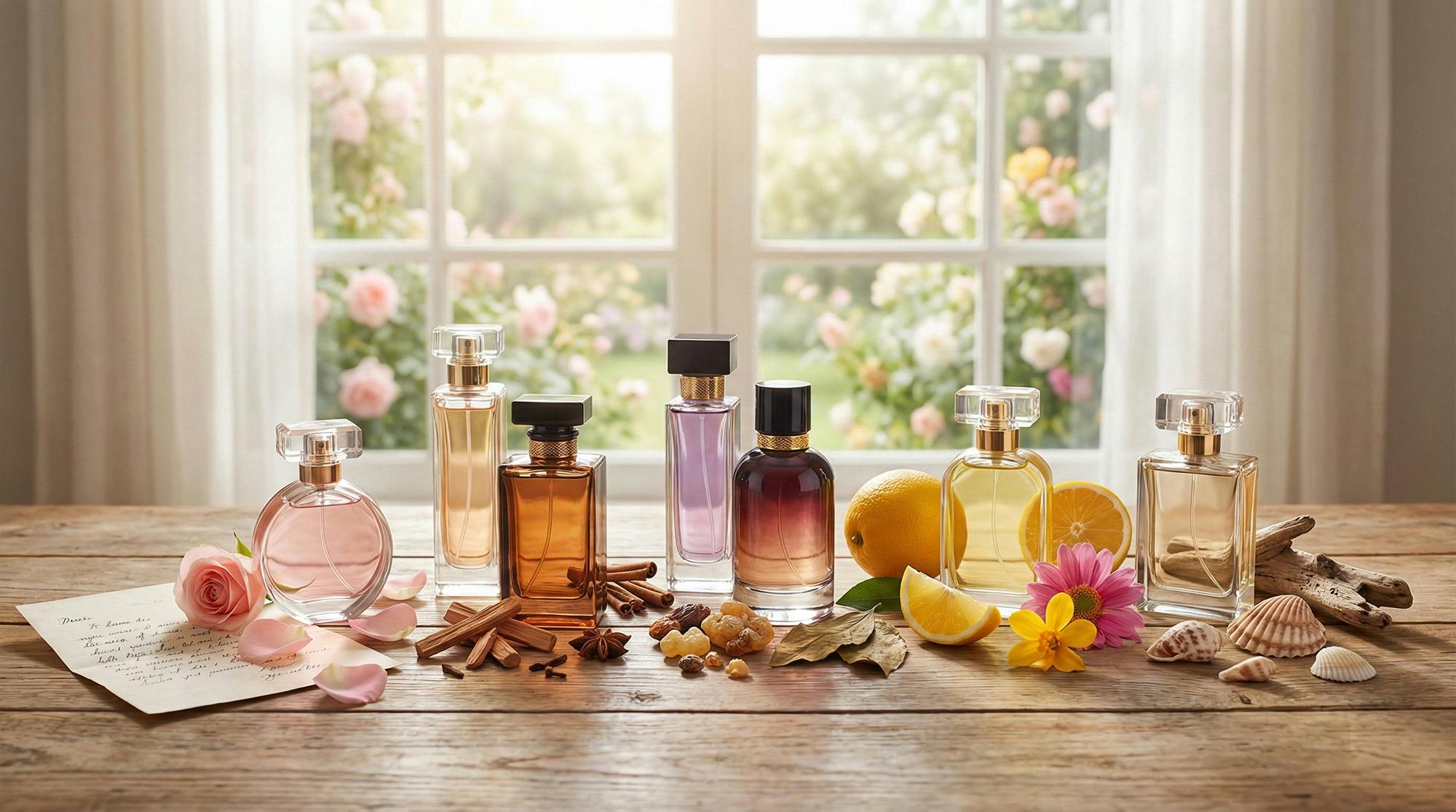
Een parfum is meer dan een lekker luchtje; het is je onzichtbare visitekaartje. De juiste geur kan je stemming versterken, je zelfvertrouwen een boost geven en direct vertellen wie jij bent. Maar hoe vind je een geur die echt bij jouw persoonlijkheid past?

Dit artikel in het kort

💨Welke geurnoten passen bij jouw karaktertype?
💨Top-, hart- en basisnoten: hoe een parfum is opgebouwd.
💨Het verschil tussen eau de toilette en eau de parfum.
💨De gouden regel voor het testen in de winkel.

Lees ook: Waarom parfum niet bij iedereen hetzelfde ruikt

Zeg me wat je draagt, ik zeg wie je bent

Geuren zijn de snelste weg naar onze emoties. Ruik je versgebakken brood, dan sta je in gedachten direct in een warme keuken. Ruik je zonnebrandcrème, dan voel je het strand. Parfums werken precies zo: ze communiceren iets over jou, zonder dat je een woord zegt.

Door een parfum te kiezen dat aansluit bij je karakter, versterk je je uitstraling. Welk type ben jij?

Persoonlijkheidstypen en bijpassende geuren

Hieronder vind je een overzicht van veelvoorkomende persoonlijkheidstypen en welke geuren daar goed bij aansluiten.

1. De romanticus (dromerig & gevoelig)

Ben je creatief, nostalgisch en gevoelig ingesteld? Dan voel jij je waarschijnlijk het prettigst bij zachte, ronde geuren. Bloemige en poederachtige noten omhullen je als een warme deken en passen perfect bij jouw zachtaardige karakter. Zoek naar: roos, jasmijn, viooltjes, vanille en lelie.

Voor dames:

Chloé - Chloé Eau de Parfum
: de ultieme romantische geur. Ruikt naar een vers boeket rozen met een poederige, schone ondertoon.
Marc Jacobs - Daisy: Speels, zacht en dromerig. Met noten van viooltjes en aardbei is dit een lichte, vrolijke bloemengeur.

Voor heren:

Dior - Dior Homme
: een zeldzame herengeur met iris. Hierdoor is hij zacht, poederig en verfijnd (in plaats van typisch 'mannelijk' stoer).
Prada - L'Homme: schoon, luchtig en zacht. Ruikt naar luxe zeep en verse bloemen (neroli/iris), perfect voor de gevoelige man.

2. De power-persoonlijkheid (krachtig & zelfverzekerd)

Jij komt een ruimte binnen en mensen hebben het door. Je staat stevig in je schoenen en houdt niet van poespas. Houtachtige en kruidige geuren sluiten hier naadloos op aan. Ze hebben een diepe, stabiele basis die autoriteit en rust uitstraalt. Zoek naar: Sandelhout, cederhout, leer, patchouli en zwarte peper.

Voor dames:

Chanel - Coco Mademoiselle
: een moderne klassieker met karakter. De combinatie van frisse sinaasappel en krachtige patchouli straalt pure klasse en zelfvertrouwen uit.
Tom Ford - Black Orchid: niet voor muurbloempjes. Een zware, aardse geur met truffel en pure chocolade. Je vult er de kamer mee.

Voor heren:

Hermès - Terre d’Hermès
: ruikt naar aarde, hout en sinaasappel. Een hele stabiele, volwassen geur die autoriteit uitstraalt zonder te schreeuwen.
Dior - Sauvage: extreem populair vanwege zijn kracht. Peperig en fris; een geur die zegt: "Ik ben er."

3. Het mysterie (sensueel & raadselachtig)

Houd je ervan om niet direct het achterste van je tong te laten zien? Ben je gek op de avond en subtiele verleiding? Dan zijn Oriëntaalse geuren jouw match. Deze zijn vaak rijk, zwaar en gelaagd. Zoek naar: Amber, wierook, muskus, kaneel en exotische kruiden.

Voor dames:

Yves Saint Laurent - Black Opium
: een verslavende mix van zwarte koffie en vanille. Donker, zoet en perfect voor de avond.
Dior - Hypnotic Poison: de naam zegt het al. Een betoverende, zware geur met amandel, karwij en vanille. Zeer verleidelijk.

Voor heren:

Viktor&Rolf - Spicebomb
: een explosie van kruiden (peper, kaneel) en tabak. Warm en kruidig, maar met een mysterieuze diepte.
Armani - Code: een geraffineerde mix van tonkaboon en leer. Glad, donker en een tikkeltje geheimzinnig.

4. De zonnestraal (speels & spontaan)

Ben jij de optimist van de groep, altijd vrolijk en ongecompliceerd? Zware geuren passen vaak niet bij jouw energie. Jij bloeit op van frisse, fruitige noten die licht en uitnodigend zijn. Zoek naar: Perzik, appel, framboos, zwarte bes en citrusbloesem.

Voor dames:

DKNY - Be Delicious
: het bekende 'groene appeltje'. Fris, fruitig en ongecompliceerd. Echt een energieboost.
Giorgio Armani - My Way: een vrolijk boeket van witte bloemen en citrus. Heel open, zoet en uitnodigend.

Voor heren:

Versace - Eros
: een luide, vrolijke geur met munt, appel en vanille. Jong, energiek en een echte allemansvriend.
Paco Rabanne - 1 Million: bekend om de goudstaaf-flacon. Zoet, kruidig en fruitig. Een geur met een knipoog die het leven viert.

5. De avonturier (energiek & sportief)

Stilzitten is niets voor jou. Je houdt van buitenlucht, actie en nieuwe ervaringen. Daar past geen bedwelmende geur bij, maar juist iets dat energie geeft. Aquatische (water) geuren en citrus zijn jouw beste vrienden. Zoek naar: Bergamot, grapefruit, munt, zeewater en groene thee.

Voor dames:

Giorgio Armani - Acqua di Gioia
: geïnspireerd op de zee. Ruikt naar munt, citroen en water. Heerlijk fris en opwekkend.
Davidoff - Cool Water Woman: een klassieker die ruikt naar de oceaan en frisse meloen. Voor vrouwen die liever buiten zijn dan binnen.

Voor heren:

Giorgio Armani - Acqua di Giò
: waarschijnlijk de bekendste 'watergeur' ter wereld. Ruikt naar zeewater, wind en limoen.
Issey Miyake - L'Eau d'Issey Pour Homme: een unieke, scherpe frisheid dankzij de Japanse yuzu (citrusvrucht). Strak, modern en heel energiek.

©africa-studio.com (Olga Yastremska and Leonid Yastremskiy) - stock.adobe.com

Begrijp wat je koopt: de opbouw van een geur

Heb je wel eens een parfum gekocht dat in de winkel heerlijk rook, maar thuis tegenviel? Grote kans dat je alleen de topnoten hebt geroken. Een parfum is opgebouwd als een piramide:

1: Topnoten (de binnenkomer)
Dit is wat je de eerste 10 tot 15 minuten ruikt. Vaak fris en licht (citrus), bedoeld om je aandacht te trekken. Topnoten vervliegen snel.
2: Hartnoten (de kern)
Zodra de topnoten verdwijnen, komt het 'hart' naar boven. Dit is de ware geur van het parfum, vaak bloemig of kruidig. Dit blijf je enkele uren ruiken.
3: Basisnoten (de blijver)
Dit is wat er aan het einde van de dag nog op je huid zit. Zware ingrediënten zoals hout, muskus en vanille die zorgen voor diepte.

💡Tip:
Koop een parfum nooit direct na het opspuiten. Wandel de winkel uit, doe boodschappen en ruik na een uur nog eens. Pas dan weet je hoe het parfum écht ruikt.

Eau de toilette of eau de parfum?

Op de flacon staan vaak termen die iets zeggen over de sterkte (en de prijs):
Eau de Cologne:
zeer licht, vervliegt snel (3-5% geurstoffen). Lekker wanneer je je even wilt opfrissen.
Eau de Toilette (EDT): de meest verkochte variant. Fris en geschikt voor dagelijks gebruik (5-10% geurstoffen).
Eau de Parfum (EDP): sterker en blijft langer hangen (10-20% geurstoffen). Je hebt er minder van nodig, maar het is vaak duurder.
Parfum / Extrait:
Zeer geconcentreerd en kostbaar. Een paar druppels ruik je de hele dag.

Zo voorkom je een miskoop: 4 gouden tips

Tot slot: hoe hak je de knoop door in de parfumerie?
1. Test op je huid (niet op een papiertje)
Een papieren strookje heeft geen pH-waarde en geen hormonen. Jouw huid wel. Door je lichaamschemie kan een parfum bij jou heel anders ruiken dan bij je beste vriendin. Spray altijd op je pols om te weten hoe de geur op jou reageert.
2. Niet wrijven!
Een klassieke fout: sprayen op de polsen en ze dan tegen elkaar wrijven. Niet doen! Door de wrijving maak je de geurmoleculen kapot, waardoor de topnoten sneller verdwijnen en de geurbalans verstoord raakt. Gewoon laten drogen aan de lucht.
3. Maximaal drie geuren
Na drie verschillende parfums is je neus 'vermoeid' en kun je geuren niet meer goed onderscheiden. Ruik tussendoor even aan je eigen kleding (of aan koffiebonen als ze die hebben staan) om je neus te neutraliseren.
4. Kijk naar wat je al hebt
Weet je niet waar je moet beginnen? Kijk naar de flesjes die je al hebt staan of opgebruikt hebt. Google de geurnoten van je favoriet (bijvoorbeeld op een website als Fragrantica) en zoek naar nieuwe parfums die dezelfde ingrediënten bevatten. Of kijk naar geuren in huis die je fijn vindt. Houd je van lavendel in je wasmiddel of vanille in je kaarsen? Dat zijn goede uitgangspunten. 
Geur gevonden? Dan weet je nu...

...altijd wat je als cadeau kunt vragen!
▼ Volgende artikel
Baas over bladzijdes: plaats paginanummers waar je wilt
© Anders Beier
Huis

Baas over bladzijdes: plaats paginanummers waar je wilt

Lange documenten in Word voorzie je natuurlijk van paginanummers. Maar wat als je project begint met een voorblad en een inhoudsopgave? Dan wil je de paginanummering misschien pas later laten starten, bijvoorbeeld bij het eerste hoofdstuk. Gelukkig kun je zelf bepalen vanaf welke pagina de nummering begint en hoe die wordt weergegeven.

Stap 1: Sectie-einde

Stel dat je de paginanummering pas op pagina vier wilt laten beginnen. Plaats dan de cursor aan het einde van de tekst op de derde pagina. Ga naar het tabblad Indeling, klik op Eindemarkeringen en kies onder Sectie-einden de optie Volgende pagina. Zo voeg je een sectie-einde toe tussen pagina drie en vier.

Plaats een sectie-einde voor de pagina waar de nummering moet beginnen.

Stap 2: Ontkoppel de sectie

Klik in de kop- of voettekst van pagina vier. Je ziet nu het label Koptekst (Sectie 2) of Voettekst (Sectie 2) verschijnen. Zodra je dit doet, opent automatisch het tabblad Koptekst en voettekst. Klik op Aan vorige koppelen in de groep Navigatie om de kop- en voettekst van deze sectie los te koppelen van de vorige. Zo voorkom je dat de paginanummers ook op de eerste drie pagina’s verschijnen.

Zorg dat de optie 'Aan vorige koppelen' is uitgeschakeld voordat je nummers toevoegt.

Stap 3: Nummering plaatsen

Plaats de cursor opnieuw in de kop- of voettekst van pagina vier waar je de nummering wilt starten. Ga naar Paginanummer, kies waar je het nummer wilt tonen (bovenaan of onderaan) en kies een stijl. Je ziet nu waarschijnlijk dat pagina vier het cijfer 4 krijgt. Dat wil je aanpassen. Klik opnieuw op Paginanummer en kies Opmaak paginanummers. Selecteer hier Beginnen bij en vul het gewenste startnummer in – in dit voorbeeld: 1. Klik op OK. Nu begint de nummering pas op pagina vier, met het cijfer 1.

De eerste drie pagina’s hebben nu geen nummering. Als je die drie pagina’s door middel van Romeinse cijfers wilt nummeren, dan ga je terug naar de allereerste pagina en weer klik je op Paginanummer. Je beslist of de nummering boven- of onderaan de pagina moet komen. In het pop-up venster Opmaakpaginanummers selecteer je bovenaan de Romeinse stijl en in het vak Beginnen bij selecteer je 1.

Vanaf nu krijgt de vierde pagina het nummer 1.

▼ Volgende artikel
Slim en veilig delen: zo voorkom je dat vertrouwelijke bestanden uitlekken
© ID.nl
Huis

Slim en veilig delen: zo voorkom je dat vertrouwelijke bestanden uitlekken

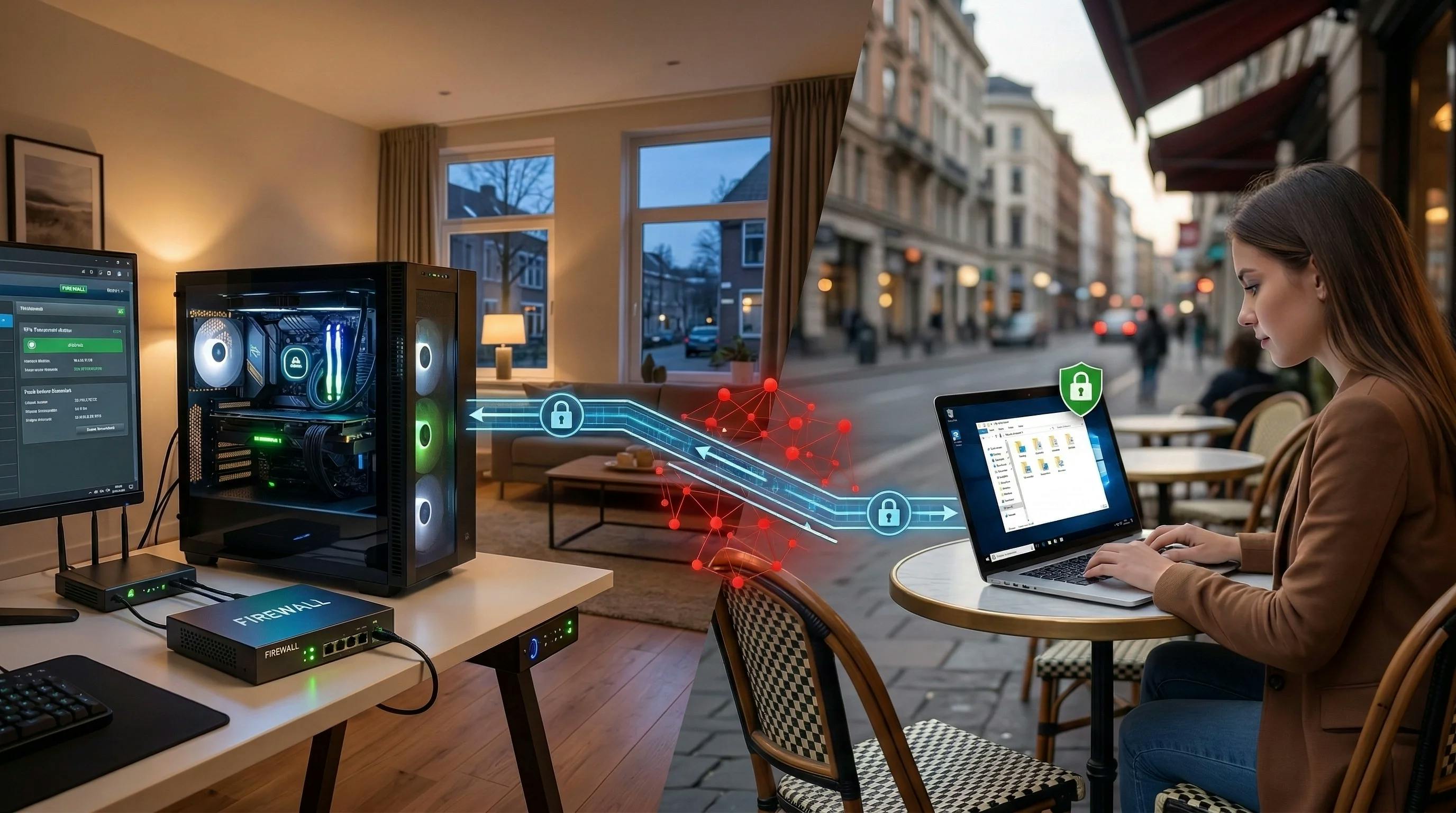
Vroeg of laat moet je bepaalde informatie digitaal delen. Denk aan contracten, medische gegevens of vertrouwelijke rapporten. Dat is vaak ook precies het moment waarop het mis kan gaan. Eén foutieve klik en je bestand belandt in verkeerde handen. Gelukkig zijn er slimme en relatief eenvoudige manieren om het risico te beperken, zonder paranoïde toestanden.

Wat gaan we doen

In deze workshop leer je stap voor stap hoe je gevoelige informatie digitaal kunt delen zonder risico. We laten zien hoe je metadata verwijdert, bestanden versleutelt met 7-Zip en toegang beperkt via OneDrive. Ook ontdek je hoe je e-mails extra beveiligt met Outlook, Gmail of Proton Mail. Zo weet je precies welke methode het beste past bij jouw situatie en houd je vertrouwelijke documenten echt vertrouwelijk.

Lees ook: 20 tips om je online privacy te waarborgen

Om te voorkomen dat vertrouwelijke informatie terechtkomt bij onbevoegden, gebruik je bij voorkeur een combinatie van beveiligingsmaatregelen. Versleutel je bestanden vóór verzending, gebruik wachtwoorden of toegangsrechten en kies voor veilige overdrachtsdiensten in plaats van standaardmail. Beperk daarnaast de toegang tot enkel de juiste personen of groepen. Zo houd je je data echt privé, ook na verzending. 

Metadata verwijderen

Welke versie van Windows je ook gebruikt: als je gevoelige bestanden deelt, is het verstandig om eerst de metadata te wissen. Wanneer je een bestand aanmaakt, slaat het systeem automatisch extra gegevens op, zoals de naam van de auteur, de datum van de laatste wijziging, de computernaam en meer. Deze metadata kunnen onbedoeld gevoelige informatie prijsgeven.

Gelukkig kun je deze metadata in Windows Verkenner eenvoudig verwijderen. Navigeer naar het bestand dat je wilt delen. Klik er met de rechtermuisknop op en kies Eigenschappen. Of gebruik de toetscombinatie Alt+Enter. Ga naar het tabblad Details. Klik onderaan op Eigenschappen en persoonlijke gegevens verwijderen. Hier kun je ook de optie Maak een kopie waarbij alle mogelijke eigenschappen zijn verwijderd selecteren. Bevestig met OK. Hierdoor ontvang je een kopie van het bestand zonder de metadata.

Je kunt ook selectief de metadata selecteren die je wilt verwijderen.

➡️7-Zip

Installeren

Ben je van plan om een bestand via internet te versturen? Dan is versleuteling een slimme zet. Door een bestand te versleutelen, voorkom je dat onbevoegden toegang krijgen tot de inhoud, zelfs als ze dat per ongeluk in handen krijgen. Hoewel Windows 11 zelf versleutelingsopties biedt, zijn die alleen bedoeld voor lokale opslag en dus niet geschikt voor bestanden die je wilt delen. Gebruik daarom een externe tool zoals 7-Zip, een gratis, opensource-programma dat uitstekend werkt voor veilige compressie én encryptie.

7-Zip installeer je via de Opdrachtprompt: Open het Startmenu en zoek naar Opdrachtprompt. Klik met de rechtermuisknop op het resultaat en kies Als administrator uitvoeren. Typ de volgende opdracht en druk op Enter: winget install --id 7zip.7zip.

De tool wordt automatisch gedownload en geïnstalleerd. Zodra 7-Zip klaarstaat, kun je je bestand inpakken in een met een wachtwoord beveiligd archief (7z of zip) met sterke AES-256-encryptie. Op die manier kun je het bestand veilig versturen, bijvoorbeeld via e-mail of een cloudservice, mits je het wachtwoord apart en veilig deelt.

Installeer 7-Zip via de Opdrachtprompt.

Versleutelen

Om 7-Zip te starten, zoek je via Startmenu naar 7-Zip File Manager. Open de app en navigeer naar het bestand dat je wilt beveiligen. Selecteer dat en klik op de groene knop Toevoegen. Onderaan, in het gedeelte Versleuteling, vul je een wachtwoord in om het bestand te beveiligen. Typ het wachtwoord twee keer ter bevestiging.

Je kunt ervoor kiezen om het wachtwoord zichtbaar te maken, zodat je zeker weet dat je geen typfouten maakt. Daarnaast kun je ook de bestandsnaam versleutelen. Dat zorgt ervoor dat zelfs de naam van het bestand niet meer herkenbaar is, wat de inhoud extra goed afschermt voor nieuwsgierige ogen. Het resultaat is een versleuteld archiefbestand - een soort digitale container - dat alleen geopend kan worden met het ingestelde wachtwoord.

Standaard blijft het originele, niet-versleutelde bestand behouden. Wil je dat automatisch laten verwijderen? Vink dan in het venster Toevoegen aan archief de optie Bestanden na inpakken verwijderen aan. Zo blijft enkel de beveiligde versie over.

Voer een wachtwoord in om de container te beveiligen.

Uitpakken

Op het eerste gezicht lijkt het misschien alsof het bestand niet aan een programma is gekoppeld, maar 7-Zip herkent het formaat en pakt het zonder problemen uit. Houd er rekening mee dat de ontvanger ook over 7-Zip moet beschikken om het versleutelde archief te openen.

Deze opent het bestand in 7-Zip, selecteert het en klikt op de knop Uitpakken. Daarna vraagt 7-Zip waar het uitgepakte bestand moet worden opgeslagen en voert de ontvanger het juiste wachtwoord in. Stuur het wachtwoord nooit samen met het bestand. Verstuur het wachtwoord via sms, telefoon of een ander chatplatform.

Geef aan waar de container wordt uitgepakt en voer het wachtwoord in.

Versleutelen en splitsen

Wil je nog een extra beveiligingslaag toevoegen? Dan kun je het bestand niet alleen versleutelen met 7-Zip, maar ook opsplitsen in meerdere delen. Vervolgens kun je elk deel apart versturen, eventueel zelfs op verschillende momenten of via verschillende kanalen.

Open opnieuw 7-Zip en voeg het bestand toe dat je op deze manier wilt beveiligen. Stel een encryptiewachtwoord in en bevestig dat. In het veld Opsplitsen in volumes, bytes kies je de gewenste bestandsgrootte per deel. Dit is vooral handig voor grote bestanden. Stel dat het originele bestand 40 MB groot is. Als je 10 MB opgeeft, maakt 7-Zip er automatisch vier gelabelde delen van.

Voor maximale veiligheid kun je elk deel via een andere dienst of e-mailaccount verzenden. De ontvanger selecteert alle delen in 7-Zip (houd hiervoor de Ctrl-toets ingedrukt tijdens het aanklikken) en kiest daarna Uitpakken. Zodra het juiste wachtwoord wordt ingevoerd, worden de delen automatisch samengevoegd en ontsleuteld.

Op deze manier wordt het bestand opgesplitst in pakketten van maximaal 10 MB.

➡️OneDrive

Machtigingen

Met OneDrive stel je eenvoudig machtigingenin waarmee je bepaalt wie er toegang krijgt tot het bestand dat je eerder met 7-Zip hebt versleuteld. Het delen kun je op elk moment weer stopzetten. Open OneDrive via verkenner en navigeer naar de map waarin de versleutelde container staat. Klik met de rechtermuisknop op het bestand en kies voor Delen.

In het pop-upvenster voer je het e-mailadres in van de persoon met wie je het bestand wilt delen. Je kunt ook meerdere e-mailadressen of een mailgroep invoeren. Klik vervolgens op het potloodicoon om aan te geven of de ontvanger het bestand mag Bewerken of Alleen mag bekijken. Ben je klaar? Klik dan op Verzenden. De ontvanger krijgt een e-mail met een link om het bestand te downloaden.

Mag de ontvanger het bestand alleen lezen of mag hij het ook wijzigen?

➡️Outlook

E-mailversleuteling

Heb je een Microsoft 365-abonnement? Dan kun je gebruikmaken van de ingebouwde versleutelfunctie in Outlook om je e-mails en bijlagen extra te beveiligen.

Open de Outlook-app en klik op Nieuwe e-mail om een nieuw bericht op te stellen.Ga eventueel naar het tabblad Invoegen en kies Bestand bijvoegen.Selecteer via Op deze computer zoeken het gewenste bestand en klik op Openen.

Daarnaga je naar het tabblad Opties bovenaan het Lint.Klik op de knop Versleutelen. Je kunt hier ook kiezen uit verschillende beveiligingsniveaus.Maak je bericht af zoals gewoonlijk en klik op Verzenden.De e-mail wordt nu automatisch versleuteld verstuurd. De inhoud is onderweg beschermd en kan alleen worden geopend door de bedoelde ontvanger.

Gebruik de knop Versleutelen in het tabblad Opties.

Beveiligingsopties

Onder de knop Versleuteling zie je drie opties als je een Microsoft 365 Family- of Personal-abonnement gebruikt. De eerste optie is Niet doorsturen. Hierdoor blijft je bericht versleuteld binnen Microsoft 365 en kan de ontvanger het niet kopiëren of naar anderen doorsturen. Kies je Versleutelen, dan kunnen ontvangers met een Outlook.com- of Microsoft 365-account de bijlagen downloaden vanuit Outlook.com of de mobiele Outlook-app.

Wie een andere e-mailclient gebruikt, zoals Gmail, Thunderbird of Apple Mail, ontvangt een bericht dat er een Microsoft Office 365-versleutelde e-mail op hem wacht. Als de ontvanger op de link Bericht lezen klikt, dan schakelt hij naar het Microsoft 365 Portal voor berichtversleuteling en daar moet hij zich aanmelden met een eenmalige wachtwoordcode. Die code ontvangt hij in zijn e-mailclient en daarmee kan hij dan het bericht op de portal openen.

De derde optie is Geen machtiging ingesteld en daarmee verwijder je eerdere machtigingen. De versleutelfunctie in Outlook is ideaal voor wie snel en zonder technische omwegen gevoelige informatie wil delen binnen een professionele context. Je hoeft geen extra tools te installeren.

Gebruikt de ontvanger geen Outlook, dan wordt hij verwezen naar de Microsoft 365 Portal.

➡️Gmail

Vertrouwelijke modus

De extra beveiliging in Gmail heet Vertrouwelijke modus. Hiermee versleutel je je berichten, zodat alleen de bedoelde ontvanger ze kan lezen, zelfs als iemand anders toegang krijgt tot diens mailbox. Klik op Opstellen om een nieuw bericht te maken. Vul het e-mailadres van de ontvanger in, kies een onderwerp en typ je bericht. Voor je op Verzenden klikt, activeer je de extra beveiliging. Onderaan het berichtvenster zie je een aantal grijze knoppen. Helemaal rechts staat een pictogram van een slot met een wijzerplaat. Klik daarop om de Vertrouwelijke modus in te schakelen.


Gebruik je de mobiele app? Tik dan op de drie puntjes rechtsboven en kies daar het slotje. Ontvangers kunnen deze mail vervolgens niet doorsturen, kopiëren, afdrukken of downloaden. Er verschijnt ook een pop-upvenster waarin je de vervaltijd van het bericht instelt. Je kunt kiezen uit: 1 dag, 1 week, 1 maand, 3 maanden of 5 jaar. Na afloop van de gekozen periode verdwijnt het bericht automatisch uit de postbus.

Terwijl je de vervaltijd instelt, zie je ook de exacte einddatum.

Sms-beveiliging

In hetzelfde pop-upvenster kun je een extra beveiligingslaag toevoegen via de optie Toegangscode vereisen. Vink hier de optie Sms-toegangscode aan. De ontvanger kan het bericht dan pas lezen nadat hij of zij een code invoert die via sms op de mobiele telefoon wordt bezorgd. Hiermee voeg je een tweede beveiligingsfactor toe, wat het voor een indringer vrijwel onmogelijk maakt om toegang te krijgen. Die moet immers niet alleen de mailbox, maar ook de sms-berichten van de ontvanger onderscheppen. Dat is een bijzonder lastige combinatie.

Klik op Opslaan en vervolgens op Verzenden. Op dit moment kun je eventueel nog de vervaltijd van het bericht aanpassen. Dan verschijnt er nu een tweede pop-upvenster waarin je het telefoonnummer van de ontvanger moet invoeren. Klik opnieuw op Verzenden. De ontvanger krijgt vervolgens een e-mail met daarin een knop om het vertrouwelijke bericht in de browser te openen. Is sms-verificatie ingeschakeld? Dan ziet de ontvanger ter bevestiging de laatste twee cijfers van zijn of haar gsm-nummer. Na een klik op Send passcode wordt de toegangscode per sms verstuurd.

Voer het gsm-nummer in van de ontvanger.

Lees ook: 20 (écht) onmisbare tips voor Gmail

Documenten ondertekenen op je iPhone? Zo maak je een handtekening aan

View post on TikTok

➡️Proton Mail

Zwitserse veiligheid

De grote mailproviders maken er geen geheim van dat ze het e-mailverkeer scannen. Volgens eigen zeggen doen ze dat om hun dienstverlening te verbeteren. Daarbij richten ze zich vooral op de metadata van berichten: wie met wie communiceert, wanneer en hoe vaak. Ben je op je privacy gesteld, dan geeft dit idee een onbehaaglijk gevoel, zeker wanneer het om vertrouwelijke informatie gaat.

In dat geval kun je overstappen naar een ultraveilige aanbieder zoals Proton Mail (https://proton.me), een dienst die privacy centraal stelt. De servers staan in Zwitserland, waardoor de dienst onderworpen is aan een van de strengste privacywetgevingen ter wereld. Proton Mail werkt standaard met end-to-end-encryptie. Bij gewone e-mails is de verbinding tussen jou en de server meestal wel versleuteld met TLS (Transport Layer Security), maar de e-mail zelf wordt op de server in leesbare vorm opgeslagen.

End-to-end-encryptie (E2EE) bij e-mail betekent dat alleen de afzender en de beoogde ontvanger de inhoud van het bericht kunnen lezen. Zelfs de e-maildienst zelf kan niet zien wat er in de e-mail staat, omdat de versleuteling pas wordt verwijderd op het toestel van de ontvanger.

De gratis versie, Proton Free, biedt dezelfde sterke beveiliging als de betaalde formules, maar met enkele beperkingen. Je beschikt over één e-mailadres en 1 GB e-mailopslag. Daar staat tegenover dat je volledig reclamevrij werkt, niet gevolgd wordt en je berichten niet worden geanalyseerd of gelogd. Wie meer nodig heeft, kan upgraden naar een betaald abonnement, zoals Mail Plus (3,99 euro per maand bij jaarlijkse betaling).

Bij Proton Mail geniet je van end-to-end-versleuteling, wachtwoordbeveiliging en automatische verwijdering.


Zeg je Zwitsers en handig, dan zeg je …

Zakmessen!