ID.nl logo
Circle to Search: ken jij alle mogelijkheden al?

© Google
Huis

Circle to Search: ken jij alle mogelijkheden al?

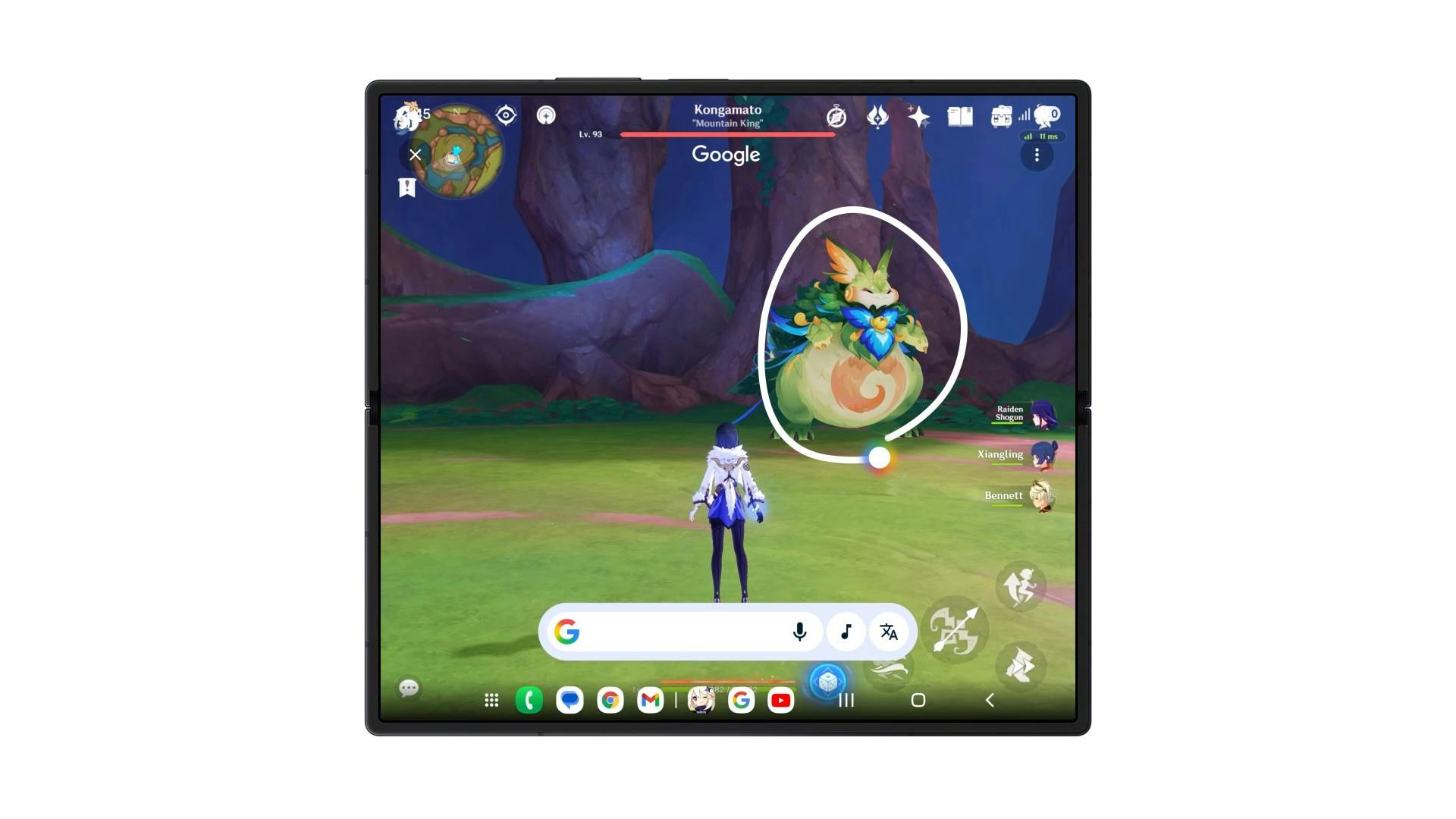
Met Circle to Search kun je informatie opvragen over wat je op het scherm van je smartphone ziet, zonder dat je van app hoeft te wisselen of iets hoeft te kopiëren. Dat kan met Circle to Search, een functie die standaard ingebouwd is in de nieuwste Android-versies van onder andere Google Pixel- en Samsung Galaxy-toestellen. Je kunt er meer mee dan je misschien denkt!

⭕ Dit artikel in het kort

Heb je een Android-smartphone met Circle to Search? Met deze handige AI-functie kun je meer dan je denkt. In dit artikel leggen we uit hoe Circle to Search werkt, waar je het allemaal voor kunt gebruiken en waarom het ook heel handig is voor gamers ...

Lees ook: 4 handige AI-functies voor je smartphone

Even snel iets opzoeken terwijl je een video kijkt, een bericht leest of door je favoriete app scrolt: tot voor kort betekende dat toch meestal dat je moest wisselen van app, tekst moest kopiëren of een apart tabblad moest openen. Met Circle to Search hoeft dat niet meer. Google heeft deze functie zo ontworpen dat je op elk moment, in elke app, meteen kunt zoeken naar wat er op je scherm staat. Google zoekt vervolgens direct naar relevante informatie, zonder dat je iets hoeft in te typen. Het werkt in vrijwel alle apps, dus of je nu op Instagram zit, een game speelt of iets leest op een website: je kunt het op elk moment starten.

Zo activeer je Circle to Search

De manier waarop je Circle to Search activeert verschilt iets per toestel. Gebruik je een Android-toestel met navigatiegebaren – waarbij je dus veegt in plaats van op knoppen te drukken – dan houd je de onderste rand van het scherm even ingedrukt. Er verschijnt dan een blauwe waas over je scherm: het teken dat Circle to Search is geactiveerd. Heb je nog de klassieke navigatieknoppen, dan houd je gewoon de homeknop ingedrukt. Let op: als je navigatie-elementen verborgen zijn – bijvoorbeeld tijdens gamen of bij video's op volledig scherm – werkt de functie niet. Je moet eerst zorgen dat de balk weer zichtbaar is.

Zodra je Circle to Search activeert, bevriest de inhoud op je scherm. Dat betekent dat je rustig kunt aanwijzen wat je wilt onderzoeken, zonder dat iets beweegt of verdwijnt. De manier waarop je iets selecteert, bepaalt wat je te zien krijgt. Een cirkel om een object leidt tot beeldherkenning; tik je alleen op een woord, dan zoekt het systeem tekstueel. Door een lang stuk tekst te markeren, herkent Circle to Search dat je meer context zoekt, zoals een vertaling of uitleg. Je kunt ook rechthoekig selecteren als je bijvoorbeeld een blok tekst uit een afbeelding wilt analyseren. Onderaan verschijnen automatisch contextafhankelijke knoppen, zoals een vertaalicoon of muzieknoot.

Wat zie ik?

Circle to Search werkt op allerlei soorten content. Zie je een gaaf shirt op een Instagramfoto en wil je weten waar je het kunt kopen? Omcirkel het, en je krijgt gelijk links naar vergelijkbare kledingstukken in webshops. Vaak krijg je niet alleen identieke producten te zien, maar ook alternatieven in verschillende prijsklassen.

Ook meubels, accessoires of zelfs planten kun je zo herkennen. Als je tijdens het scrollen iets tegenkomt dat je aanspreekt, hoef je alleen maar te cirkelen om meteen te zien waar je het kunt vinden – of wat erop lijkt. Handig als je inspiratie opdoet via video's of foto's en daar direct iets mee wilt doen.

Vertaalhulp

Een andere slimme toepassing is het vertalen van tekst, rechtstreeks vanuit beeld. Stel je leest een buitenlandse recensie, komt een menukaart tegen in een foto, of ziet een handgeschreven briefje in een andere taal. Door simpelweg het relevante tekstdeel te selecteren, krijg je direct een Nederlandse vertaling te zien, zonder dat je eerst een aparte vertaalapp hoeft te openen. Dat maakt het veel laagdrempeliger om bijvoorbeeld Franse recepten te begrijpen, Spaanse socialemediaposts te volgen of Duitse nieuwsartikelen te lezen.

©Google

Tekstherkenning: meer dan vertalen alleen

Tekstherkenning werkt overigens niet alleen voor vertalen. Als je een screenshot maakt van een PowerPoint-dia, een gefotografeerde bladzijde uit een boek of een whiteboard vol aantekeningen, kun je die tekst ook omzetten naar digitale, bewerkbare vorm. Handig voor studenten die aantekeningen willen overnemen, of als je tijdens een vergadering snel iets wilt vastleggen maar geen tijd (of zin) hebt om het allemaal handmatig over te typen. Circle to Search herkent ook handschrift verrassend goed, zolang de letters duidelijk zijn.

Studiehulp

Circle to Search komt ook goed van pas bij het leren of studeren. Zit je met een lastige formule of grafiek die je niet begrijpt? Je kunt het direct selecteren en uitleg opvragen, vaak inclusief stapsgewijze berekening of achtergrondinformatie. Vooral handig voor scholieren en studenten die digitale lesmaterialen gebruiken: je kunt blijven werken in je les-app, terwijl je tegelijk extra uitleg opvraagt.

Wat hoor ik?

Ook muziekherkenning is inmiddels in Circle to Search geïntegreerd. Je hebt dus geen aparte apps meer nodig om een nummer te identificeren dat je toevallig hoort in een video, in een winkel of op straat. Door het muzieksymbool onderin aan te tikken terwijl het nummer speelt, herkent Circle to Search het liedje – zelfs als je het neuriet of zingt.

Tips voor gamers

Voor wie graag games speelt op zijn telefoon, biedt Circle to Search sinds kort ook specifieke ondersteuning. Krijg je een puzzel niet opgelost, heb je geen idee wat je met een object of voorwerp in de game moet doen of weet je even niet hoe je een level moet uitspelen? Door het betreffende deel van je scherm te selecteren, krijg je hulp in de vorm van tips, korte uitleg of video's die exact op het juiste moment in de gameplay beginnen. Je hoeft het spel dus niet te verlaten om informatie te zoeken.

©Google


Zin in een nieuwe game?

Ready, steady, play!

De diepte in

Een opvallende toevoeging van de laatste maanden is AI Mode. Wanneer je iets opzoekt met Circle to Search en er verschijnt een zogenoemde AI Overview, kun je naar beneden scrollen en kiezen voor 'dive deeper with AI Mode'. Je krijgt dan de mogelijkheid om door te vragen binnen hetzelfde onderwerp. Stel: je hebt een afbeelding van een historisch schilderij geselecteerd, en AI Overview geeft een korte samenvatting. In AI Mode kun je dan vragen stellen over de stijl, de kunstenaar of de historische context, en krijg je in gewone taal uitgebreide antwoorden.

De cirkel is rond

Je ziet dat je in het dagelijks gebruik dus verrassend veel met Circle to Search kunt. Daarbij is het fijn dat deze AI-hulp bovendien slim reageert op de context. Selecteer je tekst, dan krijg je andere opties dan bij een object of een geluid. Daardoor voelt het gebruik logisch en hoef je niet telkens na te denken over welke knop je moet gebruiken. Ook handig is dat je de gevonden informatie meteen kunt opslaan of delen. Heb je iets interessants gevonden? Dan kun je het met één tik bewaren in bijvoorbeeld Google Keep, mailen naar jezelf of invoegen in een agendanotitie.

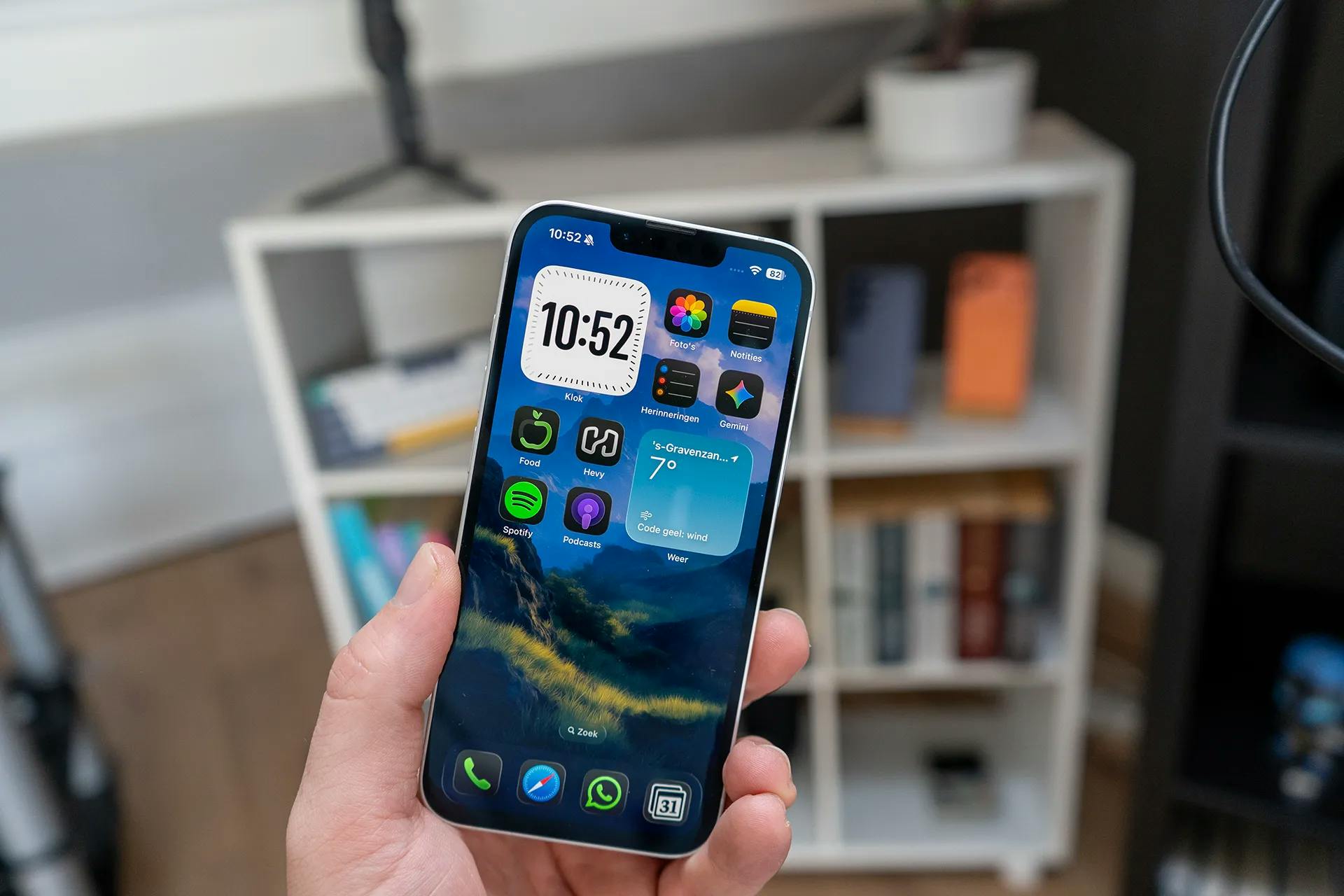
Smartphones met Circle to Search

Omcirkelen. Zoeken. Vinden.

Smartphones met Circle to Search

Powered by Kieskeurig.nl

▼ Volgende artikel
Waar voor je geld: 5 zéér goedkope soundbars van max 200 euro
© ID.nl
Huis

Waar voor je geld: 5 zéér goedkope soundbars van max 200 euro

Bij ID.nl zijn we dol op kwaliteitsproducten waar je niet de hoofdprijs voor betaalt. Een paar keer per week speuren we binnen een bepaald thema naar zulke deals. Ben je op zoek naar een goedkope soundbar waarmee je het tv-geluid kunt verbeteren? Vandaag hebben we vijf interessante modellen voor je gespot.

Denon DHT-S216

Zoek je een betaalbare soundbar van een bekend hifimerk? In dat geval is de Denon DHT-S216 een interessante kandidaat. Ondanks zijn lage prijskaartje oogt de behuizing erg chic. De stoffen afwerking aan de voorzijde geeft dit audiosysteem een luxe uitstraling. Vanwege de bescheiden hoogte van slechts zes centimeter zet je de DHT-S216 probleemloos voor de meeste televisies neer. Daarnaast kun je het apparaat ook ophangen. Je combineert deze soundbar bij voorkeur met een middelgrote of grote smart-tv, want de behuizing meet 89 centimeter lang.

Een pluspunt is dat je de soundbar op vrijwel elke televisie kunt aansluiten. De achterzijde telt twee HDMI-poorten, een optische ingang en een analoge aansluiting. Dat is erg netjes voor een product in deze prijsklasse. Mooi meegenomen is dat de DHT-S216 videostreams met een meerkanaals audiospoor kan verwerken, zoals Dolby Digital en DTS Virtual:X. De betere films en series klinken hierdoor ruimtelijk. Verder kun je ook nog muziek streamen. Koppel een smartphone of tablet via bluetooth en kies in een willekeurige muziek-app een leuke afspeellijst.

JBL Bar 2.0 All-in-One MK2

Deze compacte soundbar van JBL matcht prima met een wat kleinere televisie. De strak vormgegeven behuizing meet namelijk 61,4 × 5,6 × 9 centimeter. Nuttig voor wie bijvoorbeeld het geluid van een slaapkamer-tv wil upgraden. Met een uitgangsvermogen van 80 watt is de Bar 2.0 All-in-One MK2 behoorlijk krachtig. Je verbindt dit audiosysteem via HDMI of een optische ingang met een beeldbuis. Bij geschikte films, series en tv-programma’s kan de soundbar een Dolby Digital-audiospoor verwerken. Verder is er een bluetooth-adapter ingebouwd, waardoor je rechtstreeks vanaf een mobiel apparaat liedjes streamt.

De Bar 2.0 All-in-One MK2 is maar 5,6 centimeter hoog, zodat hij waarschijnlijk niet jouw tv-scherm blokkeert. Ophangen kan trouwens ook, want de fabrikant levert een eenvoudige muurmontageset mee. Gebruik voor de bediening de knoppen bovenop de behuizing of de inbegrepen afstandsbediening. Benieuwd naar ervaringen van andere gebruikers? Deze onafhankelijke reviewers komen tot een gezamenlijk oordeel van een 8,2.

Bose TV Speaker

Normaal gesproken hebben producten van de Britse audiospecialist Bose een behoorlijke prijs, maar dat valt bij deze soundbar alleszins mee. Een enkele webshop duikt zelfs net onder de prijsgrens van tweehonderd euro. Buiten een schappelijk prijskaartje heeft de Bose TV Speaker ook nog eens een goede reputatie. Zo krijgt dit product van ruim dertig Kieskeurig.nl-bezoekers een gemiddelde beoordeling van een 8,3. Een pluspunt is dat je het apparaat op verschillende manieren met een televisie kunt verbinden. Kies tussen HDMI, de optische aansluiting of de analoge 3,5mm-geluidsingang. Een nuttige functie is dat je met de dialoogfunctie menselijke stemmen kunt versterken. Daarnaast heeft de afstandsbediening een knop om het basniveau op te voeren.

Zoals je van een Bose-product mag verwachten, leent het audiosysteem zich ook goed voor het luisteren van muziek. Verbind een smartphone of tablet via bluetooth en laat je favoriete afspeellijsten op deze soundbar los. Met een maximaal vermogen van honderd watt realiseert de TV Speaker in een kleine tot middelgrote kamer een vol geluid. De stijlvolle behuizing is voor soundbar-begrippen erg compact. Zo bedragen de afmetingen slechts 59,4 × 5,6 × 10,2 centimeter. Houd er rekening mee dat de fabrikant geen HDMI-kabel meelevert.

Lees ook: Zo vind je de ideale soundbar voor jouw televisie

Sharp HT-SBW182

De Sharp HT-SBW182 is een goedkope soundbar met een losse subwoofer. Je zet deze basspeaker neer op een willekeurige plek op de vloer. Een kabel trekken is niet nodig, want de subwoofer communiceert draadloos met de soundbar. Logischerwijs is dit audiosysteem een goede keuze voor liefhebbers van een flinke portie bas. De HT-SBW182 voorziet films en series van een diepe laagweergave. Het totale vermogen bedraagt maximaal 160 watt, waardoor je het volume flink kunt opschroeven.

Met een lengte van 74 centimeter is deze soundbar niet zo lang. Je kunt hem met een kleine of middelgrote smart-tv combineren. Verbind beide apparaten met een optische kabel of HDMI-snoertje. Daarnaast is er nog een analoge 3,5mm-audiopoort. Tot slot bevindt zich in de behuizing een bluetooth-ontvanger, zodat je muziek vanaf een mobiel apparaat kunt streamen. Je past met de aanwezige equalizer de geluidsinstellingen naar eigen smaak aan.

TCL S45H

TCL timmert in de drukbezette televisiemarkt de laatste jaren stevig aan de weg. Bij ID.nl zijn we gek op producten die veel bieden voor weinig, en de TCL S45H (ook wel S45HE) past perfect in dat plaatje. Voor een bedrag ver onder de honderd euro haal je met deze soundbar een flinke audio-upgrade in huis. Verwacht geen losse subwoofer die de vloer laat trillen; dit is een compact 2.0-kanaals alles-in-één systeem. Toch weet TCL indruk te maken met ondersteuning voor zowel Dolby Atmos als DTS Virtual:X, features die je doorgaans pas in veel duurdere modellen terugvindt.

Dankzij het slimme ‘Dual Bass’-systeem en de speciale akoestische kamers klinken films en series een stuk voller en ruimtelijker dan via je standaard tv-speakers. Bovendien is hij met HDMI eARC, optische aansluiting en Bluetooth 5.2 helemaal bij de tijd. Zoek je een betaalbare oplossing voor de slaapkamer of een kleine woonkamer zonder gedoe met extra kabels en kasten? Dan biedt dit model absoluut waar voor je geld.

▼ Volgende artikel
Vingerafdruk, pincode of gezichtsherkenning: wat is het veiligste manier om je smartphone te beveiligen?
© ID.nl
Huis

Vingerafdruk, pincode of gezichtsherkenning: wat is het veiligste manier om je smartphone te beveiligen?

Je smartphone is tegenwoordig veel meer dan een telefoon; het is de kluis van je digitale leven. Bankzaken, privéfoto's, e-mails en locatiegegevens: het staat er allemaal op. Het goed beveiligen van die toegang is dus geen overbodige luxe. Maar kies je voor het ouderwetse wachtwoord, je vingerafdruk of toch je gezicht? Wij leggen de voor- en nadelen van elke methode naast elkaar.

De klassieker: pincode of wachtwoord

Elke telefoon vraagt erom bij het opstarten: een code. Dit is de basisbeveiliging. Zonder code kun je vaak geen gezichtsherkenning of vingerafdruk instellen. Maar is het ook de beste methode voor dagelijks gebruik?

©ID.nl

Pincode of wachtwoord: de voordelen

• Veiligheid in eigen hand

Het sterke aan een code is dat het in je hoofd zit. Maar een code als 1234 of 0000 is zo gekraakt. Maar kies je voor een langere cijferreeks? Dan is het voor iemand die je smartphone in handen krijgt digitaal gezien nagenoeg onmogelijk om de code te kraken. Voeg je ook letters toe, (zie kader), dan is dit digitaal gezien de moeilijkste methode om te kraken.

• Juridisch sterker

Een interessant weetje: in veel rechtsgebieden val je met een toegangscode onder het zwijgrecht. De politie mag je vaak niet dwingen je code af te staan. Je vinger op een scanner leggen kan in sommige situaties wel als dwangmiddel worden ingezet.

💡 Tip: Gebruik letters voor extra veiligheid

Veel mensen denken dat ze bij het vergrendelen van hun telefoon vastzitten aan een cijfercode, maar dat is niet zo. Je kunt ook kiezen voor een alfanumeriek wachtwoord (een combinatie van cijfers, letters en tekens). Dit is vele malen moeilijker te kraken dan een traditionele cijfer-pincode.

Zo stel je het in:

iPhone: Ga naar Instellingen > Face ID en toegangscode > Wijzig toegangscode. Tik vervolgens op het blauwe tekstje 'Toegangscode-opties' en kies voor 'Aangepaste alfanumerieke code'.

Android: Ga naar Instellingen > Beveiliging > Schermvergrendeling. Kies hier niet voor 'Pincode', maar voor de optie 'Wachtwoord'.

Pincode of wachtwoord: de nadelen

• Afkijken

Iemand die in de trein over je schouder meekijkt, heeft je pincode zo gezien. Ook vette vingers op het scherm kunnen je patroon verraden.

• Gemak

Tachtig keer per dag een lange code intikken gaat vervelen. Mensen kiezen daardoor vaak voor een te simpele code, en dat maakt het juist onveilig.

©ID.nl

2. Lekker snel (maar niet altijd even veilig): vingerafdrukscanner

De vingerafdrukscanner is mateloos populair vanwege het enorme gebruiksgemak: in één soepele beweging pak je je telefoon en ben je vrijwel direct binnen. Toch is het belangrijk om te weten dat de ene scanner de andere niet is en dat dit systeem zowel sterke als zwakke punten heeft.

Vingerafdrukscanner: de voordelen

• Snelheid

Het is vaak de snelste manier om je telefoon te openen, zeker als de scanner in de aan-knop verwerkt zit.

• Betrouwbaarheid (bij de juiste techniek)

Heb je een toestel met een fysieke scanner (achterop/zijkant) of een moderne ultrasone scanner (zoals in de Samsung S-serie)? Dan is de beveiliging uitstekend. Ultrasone scanners maken een 3D-map van je vinger en zijn zeer moeilijk te foppen.

Vingerafdrukscanner: de nadelen

• Natte vingers en pleisters

Heb je natte handen? Dan weigeren veel scanners dienst. Ook met een pleister om je vinger herkent de telefoon je niet. Tip: zorg daarom dat je vingerafdrukken van allebei je handen opslaat.

• Ongewenste toegang

Een klein (maar reëel) risico is dat iemand toegang krijgt terwijl je slaapt of bewusteloos bent, door voorzichtig je vinger op de scanner te leggen.

• Onveilige optische scanners

Veel budget-telefoons hebben een 'optische scanner' onder het scherm. Deze maakt een 2D-foto van je vinger. Dit is minder veilig en makkelijker te foppen dan de ultrasone varianten.

©ID.nl

Gezichtsherkenning: gemak of schijnveiligheid?

Telefoon ontgrendelen door ernaar te kijken voelt als magie. Maar pas op: hier zit de grootste valkuil voor consumenten.

Gezichtsherkenning: de voordelen

• Ultiem gemak

Je hoeft niets aan te raken. Kijken is openen. Ideaal als je bijvoorbeeld handschoenen draagt in de winter.

• Extreem veilig (alleen bij 3D)

Heb je een iPhone (FaceID) of een dure Android met 3D-sensoren? Dan worden er duizenden onzichtbare puntjes op je gezicht geprojecteerd om diepte te meten. Dit is amper te misleiden.

Gezichtsherkenning: de nadelen

• Schijnveiligheid (bij 2D)

Veel goedkopere Android-telefoons gebruiken simpelweg de selfiecamera (2D-herkenning). Dit is niet veilig. Soms is een foto van jou (van Facebook of Instagram) al genoeg om in te breken. Gebruik dit type gezichtsherkenning zeker nooit voor je bank-app.

• Toegang tijdens slaap

Als je niet oplet, kan iemand je telefoon voor je gezicht houden terwijl je slaapt om hem te ontgrendelen. Tip: Zet in de instellingen altijd de optie "Aandacht vereist" of "Ogen open" aan. Dan werkt het alleen als je echt naar het scherm kijkt.

Hoe zit het met privacy?

Een veelgehoorde zorg: "Ik wil niet dat mijn biometrische gegevens in de cloud staan." We kunnen je geruststellen. Bij moderne smartphones worden je gezicht of vinger lokaal opgeslagen in een speciale, zwaarbeveiligde chip in de telefoon (de Secure Enclave). Deze data verlaat je telefoon nooit. Er wordt ook geen foto van je vinger opgeslagen, maar een versleutelde wiskundige code. Zelfs als de servers van de fabrikant gehackt worden, liggen jouw biometrische gegevens niet op straat.

Vingerafdruk, pincode of gezichtsherkenning: wat is het best?

Wat de slimste keuze is, hangt volledig af van je toestel. Heb je een iPhone of een high-end Android-telefoon met 3D-scan? Dan kun je gerust gebruikmaken van gezichtsherkenning; dat is niet alleen snel en makkelijk, maar ook veilig. Bezit je echter een middenklasse- of budgettoestel, kies dan liever voor de vingerafdrukscanner. De gezichtsherkenning op deze modellen is namelijk vaak onveilig.

Vergeet ook de basis niet: zorg altijd voor een sterke toegangscode (liefst alfanumeriek of langer dan vier cijfers) als back-up. Start je telefoon bovendien af en toe opnieuw op. Hierdoor wordt de biometrische beveiliging tijdelijk uitgeschakeld, waardoor je telefoon op zijn veiligst is.

📱Ook interessant: Help! Ik ben het wachtwoord van mijn Apple ID vergeten


Bescherm je smartphone optimaal met een stevig telefoonhoesje.

Zo blijft je toestel in topconditie, hoe je het ook ontgrendelt!