ID.nl logo
Dit is er nieuw in de 25H2-update van Windows 11

© MG | ID.nl
Huis

Dit is er nieuw in de 25H2-update van Windows 11

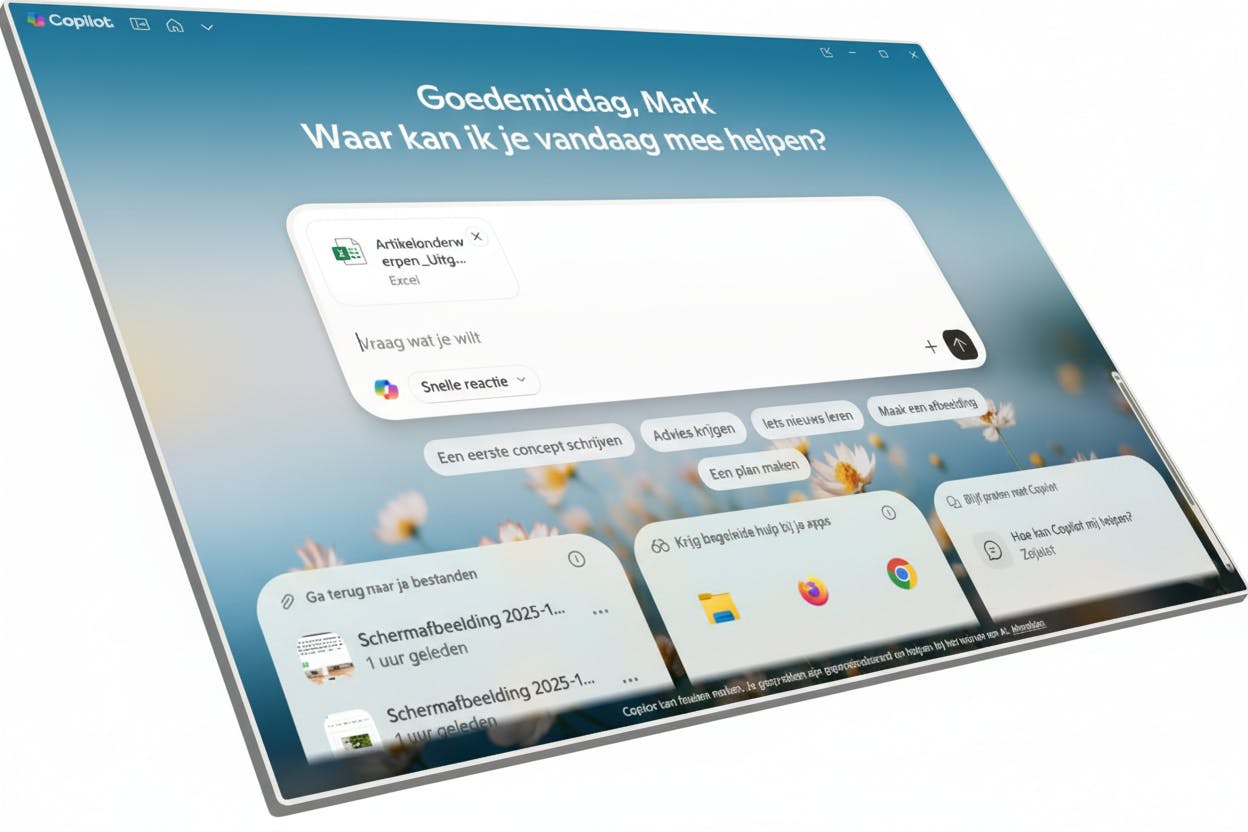
De jaarlijkse herfstupdate van Windows 11 verschijnt dit keer in de vorm van versie 25H2, maar ontzettend veel nieuwigheden hoef je niet te verwachten.Het besturingssysteem krijgt een aantal slimme verbeteringen, nieuwe AI-functies en kleine, maar praktische aanpassingen die het dagelijks gebruik van Windows 11 soepeler moeten maken. Wat merk je daar als Windows 11-gebruiker van? En werkt dat ook allemaal op je eigen computer?

De nieuwe functionaliteiten in de Windows 11 25H2-update zijn misschien niet voor iedereen direct te zien of te vinden. Dit jaar zijn er sowieso meer nieuwe AI-functies in Windows 11 verschenen, maar ze zitten aardig verstopt. Verder communiceert Microsoft de nieuwe functies ook nergens in Windows 11 zelf, waardoor je dus weinig terugvindt tenzij je goed zoekt. Veel opties waren overigens al geïnstalleerd met eerdere Windows 11-updates, maar zijn pas met deze 25H2-update ook echt geactiveerd.

Windows Verkenner met AI-functies

Een van de opvallendste toevoegingen is de integratie van AI-acties in Verkenner. Windows kan nu contextueel meedenken over wat je met geselecteerde bestanden wilt doen. Als je bijvoorbeeld een afbeelding selecteert en met rechts klikt, zie je bijvoorbeeld de mogelijkheid om het bestand direct naar CoPilot te versturen. Er is een optie Ask Copilot bijgekomen, dat overigens ook zo is genoemd in de Nederlandstalige versie van Windows 11.

Klik je met de rechtermuisknop op een bestand, dan kun je deze openen in Copilot om er bepaalde acties op los te laten.

Deze optie was er al in de vorige Windows 11-release, maar staat nu in het hoofdcontextmenu. Eenmaal geopend in Copilot kan het bestand worden gebruikt om er acties op uit te voeren. Zo kun je bijvoorbeeld een geselecteerde afbeelding door Copilot laten aanpassen, teksten uit afbeeldingen extraheren of samenvattingen maken van Office-documenten.

In Copilot kun je bestanden gebruiken om acties uit te voeren.

Geselecteerde afbeeldingen kun je nu direct vanuit het contextmenu linksom of rechtsom draaien, een makkelijke functie als je vanuit een map met foto's snel aan de hand van de preview afbeeldingen snel wil kunnen aanpassen zonder dat je ze hoeft te openen in een fotobewerkingstool.

Afzonderlijk aanmelden bij apps

Bij een aantal apps in Windows 11 is het nu mogelijk om jezelf met je Microsoft-account aan te melden. Dat is voornamelijk bedoeld als je gebruik wil maken van de AI-functies, bijvoorbeeld die van Paint of Kladblok. Voor sommige AI-functies is namelijk een betaald abonnement nodig, waarvoor je dus aangemeld moet zijn. Als je niet bent aangemeld, kun je dan ook geen betaalde Copilot-functies gebruiken.

Copilot-functies zijn met de nieuwste updates van Windows 11 onder meer terug te vinden in Kladblok en Paint.

Er moeten ook meer opties in het contextmenu verschijnen, zoals het direct verwijderen van achtergronden uit afbeeldingen en foto's zonder deze te openen, maar die zijn alleen maar zichtbaar op Copilot+-computers, die een speciale AI-processor hebben. Heb je nog een 'gewone' computer, dan krijg je veel van de AI-functies niet eens te zien.

Meer overzicht in Instellingen

Het Instellingenscherm van Windows 11 is verre van overzichtelijk, want er zijn eigenlijk gewoon teveel instellingen, waardoor het soms lastig is om hetgeen terug te vinden wat je zoekt. Het hoofdscherm is nu zodanig gewijzigd dat je als eerste je laatsgebruikte instellingen terugziet. Ook zie je op het hoofscherm zaken als de audio- en bluetoothinstellingen. Iets overzichtelijker dus.

Het openingsscherm van Instellingen is iets overzichtelijker geworden.

Windows Copilot verder geïntegreerd

De AI-assistent Copilot wordt in 25H2 dieper in Windows geïntegreerd. Waar Copilot eerder vooral werkte als een zwevend venster, kun je hem nu ook oproepen via Ctrl + Win + C of door op het Copilot-icoon in de taakbalk te klikken. De assistent kan systeeminstellingen aanpassen, zoals Bluetooth aan- of uitzetten, de helderheid regelen of zelfs een schermopname starten.

Copilot herkent bovendien beter wat er op het scherm gebeurt. Open je bijvoorbeeld een Word-document, dan stelt Copilot voor om de tekst samen te vatten of er een samenvatting van te maken in een nieuw document. Dit maakt de functie praktischer en minder afhankelijk van cloudcommando’s.

Wifi 7-ondersteuning

In Windows 11 25H2 wordt ook de nieuwe Wifi 7-standaard ondersteund, wat hogere snelheden, lagere latentie en betere stabiliteit betekent. Vooral laptops en desktops met de nieuwste netwerkkits profiteren hiervan. Voor bedrijven betekent dit een betrouwbaardere verbinding bij videoconferencing en grote bestandsoverdrachten. Ook Bluetooth krijgt een update: dankzij Bluetooth LE Audio kunnen compatibele headsets audio in hogere kwaliteit en met minder stroomverbruik weergeven.

Meer standaard-apps te verwijderen

Nieuw in 25H2 is dat je nu nog meer standaard-apps van Microsoft kunt verwijderen, zodat je je systeem kunt opschonen door applicaties die je nooit gebruikt, compleet van het systeem te verwijderen. Ga je nu naar Apps in het Instellingen-scherm, dan zul je zien dat je - door op de drie puntjes te klikken - nu ook bijvoorbeeld Mail en Agenda, 3D-viewer, Kaarten kunt verwijderen. Het verwijderen van programma's als Paint en Edge was al langer mogelijk.

Bij elke nieuwe Windows 11-releases kun je steeds meer apps die je niet gebruikt, verwijderen.

Verbeteringen in toegankelijkheid en spraakbediening

De update breidt stemtoegang verder uit. Je kunt nu volledig in het Nederlands opdrachten geven zoals “Open Verkenner” of “Scroll naar beneden”. De functie werkt ook op het aanmeldscherm, waardoor je met spraak kunt inloggen of je wachtwoord kunt dicteren. Daarnaast krijgt Live-ondertiteling ondersteuning voor meer talen en kun je de weergave aanpassen – handig voor doven en slechthorenden, of bij buitenlandse video’s zonder ondertitels.

Je kunt ondertitels laten tonen bij afgespeelde audio, bijvoorbeeld bij een YouTube-video. Er worden ook steeds meer talen ondersteund, maar Nederlands zit daar nog niet bij.
Zakelijke vernieuwingen

Windows Hello for Business is uitgebreid met passkey-ondersteuning. Hierdoor kun je op websites of in apps inloggen zonder wachtwoord, met alleen een vingerafdruk of gezichtsherkenning. Deze methode werkt op basis van FIDO-standaarden en wordt door steeds meer websites ondersteund. Voor zakelijke gebruikers zijn er nieuwe beleidsopties om apparaten via Windows Autopatch of Intune automatisch te configureren. Ook is de BitLocker-versleuteling sneller geworden en wordt deze minder opdringerig bij externe schijven.

Kleine aanpassingen in het kort

  • Het Startmenu toont nu automatisch suggesties voor recent gebruikte documenten, zelfs vanuit OneDrive of SharePoint.

  • Er is een nieuwe Energiebesparingsmodus die niet alleen de schermhelderheid verlaagt, maar ook de CPU-prestaties beperkt – handig op laptops.

  • Schermopnames via Shift + Win + S ondersteunen nu ook systeemgeluid.

  • De Spelmodus (Game Mode) is slimmer geworden en pauzeert automatisch achtergrondtaken tijdens het gamen.

AI in instellingen: Click to Do

Nieuw in 25H2 is ook Click to Do, een AI-onderdeel in het onderdeel Instellingen dat proactieve suggesties doet. Het systeem leert je gewoontes kennen en biedt knoppen aan zoals “Schakel energiebesparing in” of “Verbind met extern scherm”. Deze acties kun je met één klik uitvoeren zonder door menu’s te hoeven bladeren.

Tot slot

De update van Windows 11 25H2 draait vooral om verfijning. Microsoft heeft de afgelopen jaren flink geïnvesteerd in AI en productiviteit, en met deze update komt dat eindelijk samen in een stabiel, afgerond pakket. De AI-functionaliteiten zullen bij lange na niet voor iedereen - of beter gezegd iedere computer - beschikbaar komen. De meeste AI-functies zijn namelijk bedoeld voor de nieuwere Copilot+-computers, die een speciale, aparte AI-processor hebben.

▼ Volgende artikel
Wat is local dimming en waarom is het belangrijk?
© ER | ID.nl
Huis

Wat is local dimming en waarom is het belangrijk?

Het gebrek aan een rijk contrast is een van de grootste ergernissen bij lcd- en ledtelevisies. Fabrikanten hebben daarom een slimme techniek bedacht die het contrast aanzienlijk verbetert: local dimming. In dit artikel leggen we uit hoe deze techniek van jouw grijze nachtlucht weer een inktzwarte sterrenhemel maakt.

Het contrast van je televisie is misschien wel de belangrijkste eigenschap voor mooi beeld. We willen dat wit verblindend wit is en zwart echt inktzwart. Bij oledtelevisies is dat makkelijk, want daar geeft elke pixel zelf licht. Maar de meeste televisies in de Nederlandse huiskamers zijn nog steeds lcd- of ledschermen (inclusief QLED). Die werken met een lamp achter het scherm, de zogeheten backlight. Local dimming is de techniek die probeert de nadelen van die achtergrondverlichting op te lossen.

Om te begrijpen waarom local dimming nodig is, moet je eerst weten hoe een standaard led-tv werkt. Simpel gezegd is het een groot paneel met pixels die zelf geen licht geven, maar alleen van kleur veranderen. Achter die pixels brandt een grote lichtbak. Als het beeld zwart moet zijn, sluiten de pixels zich om het licht tegen te houden. Helaas lukt dat nooit voor de volle honderd procent; er lekt altijd wat licht langs de randjes. Hierdoor zien donkere scènes er vaak wat flets en grijzig uit. De achtergrondverlichting staat immers vol aan, ook als het beeld donker moet zijn.

Nooit meer te veel betalen? Check Kieskeurig.nl/prijsdalers!

De lampen dimmen waar het donker is

Local dimming pakt dit probleem bij de bron aan. In plaats van één grote lichtbak die altijd aan staat, verdeelt deze techniek de achtergrondverlichting in honderden (en bij duurdere tv's soms duizenden) kleine zones. De televisie analyseert de beelden die je kijkt continu. Ziet de processor dat er linksboven in beeld een donkere schaduw is, terwijl rechtsonder een felle explosie te zien is? Dan worden de lampjes in de zone linksboven gedimd of zelfs helemaal uitgeschakeld, terwijl de lampjes rechtsonder juist fel gaan branden.

Het resultaat is direct zichtbaar. Zwart wordt weer echt zwart, simpelweg omdat er geen licht meer achter dat deel van het scherm brandt. Tegelijkertijd blijven de lichte delen van het scherm helder. Dat zorgt voor een veel groter contrast en geeft het beeld meer diepte. Vooral bij het kijken van HDR-films en -series is dat van belang. Zonder local dimming kan een led-tv eigenlijk geen goed HDR-beeld weergeven, omdat het verschil tussen licht en donker dan te klein blijft.

©ER | ID.nl

Niet alle local dimming is hetzelfde

Het klinkt als een wonderoplossing, maar de uitvoering verschilt enorm per televisie. Het grote toverwoord hierbij is het aantal zones. Hoe meer zones de tv onafhankelijk van elkaar kan aansturen, hoe preciezer het licht kan worden geregeld. Goedkopere televisies gebruiken vaak edge lit local dimming. Hierbij zitten de lampjes alleen in de rand van de tv. Dat werkt redelijk, maar is niet heel nauwkeurig. Je ziet dan soms dat een hele verticale strook van het beeld lichter wordt, terwijl er eigenlijk maar één klein object moest worden verlicht.

De betere variant heet full array local dimming. Hierbij zitten de lampjes over de hele achterkant van het scherm verspreid. De allernieuwste en beste vorm hiervan is miniLED. Daarbij zijn de lampjes zo klein geworden dat er duizenden in een scherm passen, wat de precisie van oled begint te benaderen. Als er te weinig zones zijn, kun je last krijgen van zogenaamde 'blooming'. Dat zie je bijvoorbeeld bij witte ondertiteling op een zwarte achtergrond: er ontstaat dan een soort wazige lichtwolk rondom de letters, omdat de zone groter is dan de tekst zelf.

Welke merken gebruiken local dimming?

Bijna elke grote televisiefabrikant past deze techniek inmiddels toe, maar ze doen dat voornamelijk in hun middenklasse en topmodellen. Samsung is een van de voorlopers, zeker met hun QLED- en Neo QLED-televisies, waarbij ze in de duurdere series gebruikmaken van geavanceerde miniLED-techniek voor zeer precieze dimming. Ook Sony staat bekend om een uitstekende implementatie van full array local dimming, die vaak geprezen wordt om de natuurlijke weergave zonder overdreven effecten. Philips past het eveneens toe in hun (mini)ledmodellen, vaak in combinatie met hun bekende Ambilight-systeem voor een extra contrastrijk effect.

Ga voor de full monty!

Local dimming is dus geen loze marketingkreet, maar een dankbare techniek voor iedereen die graag films of series kijkt op een led- of QLED-televisie. Het maakt het verschil tussen een flets, grijs plaatje en een beeld dat van het scherm spat met diepe zwartwaarden. Ben je in de markt voor een nieuwe tv? Vraag dan niet alleen óf er local dimming op zit, maar vooral of het gaat om full array dimming. Je ogen zullen je dankbaar zijn tijdens de volgende filmavond!

Vijf fijne televisies die full array local dimming ondersteunen

▼ Volgende artikel
Waar voor je geld: 5 robotstofzuigers voor een extra schone vloer
© ID.nl
Huis

Waar voor je geld: 5 robotstofzuigers voor een extra schone vloer

Bij ID.nl zijn we gek op producten waar je niet de hoofdprijs voor betaalt of die zijn voorzien van bijzondere eigenschappen. Met een robotstofzuiger wordt de vloer schoongehouden, terwijl je er niet bij hoeft te zijn. En stofzuigen is dan wel het minste dat ze kunnen, want ook dweilen is voor veel modellen geen proleem. We vonden vijf geavanceerde exemplaren.

Philips HomeRun 7000 Series XU7100/01

De Philips HomeRun 7000 Series XU7100/01 is ontworpen om grote ruimtes aan te kunnen. Het apparaat heeft een stofzak van 3 liter en een werktijd tot 180 minuten in de laagste stand. In tegenstelling tot veel kleinere robots is deze HomeRun uitgerust met een stille motor; de opgave van 66 dB maakt hem relatief stil.

Er zit een dweilfunctie in zodat je de robot na het stofzuigen ook direct kunt laten dweilen. Via de app kies je voor een van de modi of plan je een schoonmaakprogramma in. De robot kan zichzelf navigeren, obstakels omzeilen en keert na gebruik terug naar het laadstation. Omdat de opvangbak groot is hoef je niet vaak te legen en dankzij de Li‑ion‑accu is hij geschikt voor grotere woningen. Het apparaat is van recente datum en daarom nog volop verkrijgbaar.

Dreame L10s Pro Ultra Heat

Deze robot combineert een groot stofreservoir van 3,2 liter met een lange werktijd van ongeveer 220 minuten. Dankzij de geïntegreerde dweilfunctie verwijdert hij niet alleen stof maar kan hij ook nat reinigen. De L10s Pro Ultra Heat gebruikt een zak in het basisstation, waardoor je het reservoir minder vaak hoeft te legen.

De Dreame is voorzien van een Li‑ion‑batterij aanwezig en de robot keert automatisch terug naar het station voor opladen en legen. De sensortechnologie helpt bij het vermijden van obstakels en het nauwkeurig schoonmaken van zowel harde vloeren als tapijt. Dankzij de meegeleverde app stuur je de schoonmaak aan, stel je no‑go‑zones in of plan je een dweilrondje.

Philips HomeRun 3000 Series Aqua XU3100/01

Deze Philips‑robot is bedoeld voor wie minder vaak handmatig wil schoonmaken. Hij beschikt over een gecombineerde stofzuig‑ en dweilfunctie en kan zichzelf legen via het automatische station. Met een gebruiksduur tot 200 minuten in de laagste stand en een geluidsniveau van 66 dB kan hij urenlang zijn werk doen zonder al te veel herrie. De stofcontainer van 35 cl is kleiner dan bij de HomeRun 7000, maar door het automatische leegmechanisme is dat geen probleem.

Je bedient het apparaat via de app en kunt daar zowel een schema programmeren als zones instellen. De Aqua XU3100/01 is een model uit de recente 3000‑serie en doordat hij een mop‑pad heeft kan hij zowel droog als nat reinigen, wat handig is voor harde vloeren zoals tegels en laminaat.

iRobot Roomba Combo j9+

De Roomba Combo j9+ is een model dat je vloeren zowel kan stofzuigen als dweilen. De Combo j9 beschikt over een opvangbak van 31 cl en hij kan zelf zijn inhoud legen in het automatische basisstation dat bij de set hoort. De Li‑ion‑accu zorgt voor een lange gebruiksduur en de robot maakt een routeplanning zodat elke ruimte efficiënt wordt schoongemaakt.

Via de app kun je zones instellen waar de robot niet mag komen en het dweilelement in‑ of uitschakelen. In de basis maakt de Combo j9+ zelfstandig een kaart van je woning en keert terug naar het station wanneer de accu moet opladen of de stofcontainer vol is. De robot is bedoeld voor huishoudens die gemak belangrijk vinden en biedt naast stofzuigen ook een dweilfunctie voor hardere vloeren.

MOVA Tech P50 Ultra

De MOVA Tech P50 Ultra is een forse robotstofzuiger met een basisstation. Het apparaat heeft een stofreservoir van 30 cl en wordt geleverd met een basisstation waarin je het stof eenvoudig kunt verwijderen. De robot produceert een geluidsniveau van 74 dB, iets hoger dan de Philips‑modellen, en weegt inclusief station ruim 13 kg.

Hij kan uiteraard ook automatisch terugkeren naar het station om op te laden of te legen. In de specificaties staat dat de MOVA is voorzien van een Li‑ion‑batterij en dat hij zowel kan stofzuigen als dweilen. De meegeleverde app maakt het mogelijk om routes in te stellen en zones te blokkeren. Met een vermogen van 700 W is hij krachtig genoeg voor tapijten en harde vloeren. Het is geschikt voor mensen die een uitgebreid station met automatische functies willen.