Hybride back-uppen met een NAS: zo gebruik je de cloud voor extra veiligheid

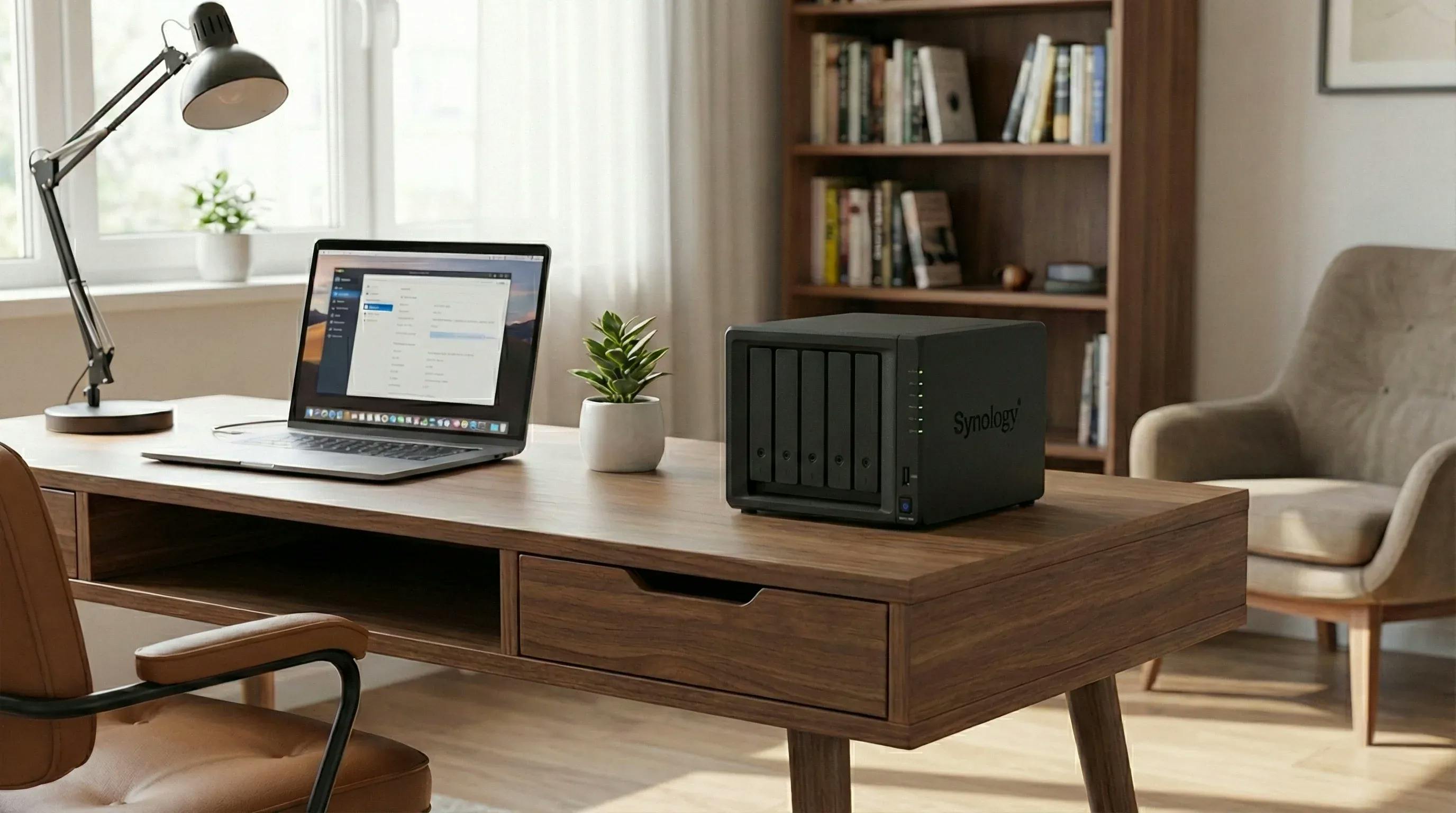
Een hybride back-up combineert lokale opslag met een back-up naar een clouddienst. Goed ingericht zorgt het ervoor dat digitale gegevens zoals documenten en foto's niet alleen altijd veilig zijn, maar ook altijd weer snel zijn te herstellen. Een hybride back-up is hiermee de volgende stap in de bescherming tegen digitale rampen. Een NAS is een waardevolle schakel in de hybride back-up. We laten zien hoe dat werkt en wat de grote merken te bieden hebben.
In dit artikel
Je leest wat een hybride back-up is en waarom je met de 3-2-1-1-0-regel minder risico loopt bij diefstal, brand, hardwarepech en ransomware. Je ziet hoe een NAS past in zo'n aanpak: eerst een extra kopie in huis, daarna automatisch een kopie naar de cloud. Ook leggen we uit welke software je daarvoor bij Synology en QNAP gebruikt (zoals Synology Drive, Active Backup for Business, Hyper Backup en QNAP Hybrid Backup Sync) en waar je op let bij snelheid, retentie en meldingen, zodat je back-up niet alleen bestaat, maar ook terug te zetten is.
Hoe we onze fysieke bezittingen moeten beschermen, dat weten we wel. Daarom staat in elk huis wel een brandblusser, hangen er rookmelders en hebben we de risico's die te groot zijn om zelf te dragen met verzekeringen afgedekt. De honderden jaren waarin we dit hebben geleerd en verfijnd, hebben we in dit digitale tijdperk niet. Binnen zeer korte tijd moeten we bepalen hoe we onze snel groeiende hoeveelheid digitale gegevens (zoals documenten, foto's en video's) beschermen tegen technische fouten en agressieve handelingen van hackers en ransomware. En of dit al niet complex genoeg is, roepen de experts dat wat we ook doen 'het zeker een keer misgaat' en 'beschermen alleen daarom ook niet voldoende is'. Digitale weerbaarheid is gevraagd. Back-ups zijn onverminderd een onmisbaar onderdeel van de inzet op digitale weerbaarheid, maar wel alleen als we de manier van back-uppen aanpassen aan de veranderende wereld met méér data en méér dreiging.
Effectief back-uppen
Een back-up is pas effectief als je er zeker van kunt zijn dat, als het echt nodig is, je er al jouw gegevens mee kunt herstellen. Om dit te bereiken, is niet alleen het maken van een back-up belangrijk, maar ook de manier waarop je dat doet, hoe vaak en met welke middelen. Bedrijven leggen dit vast in het back-upbeleid. Voor consumenten is dat minder noodzakelijk, maar ook zij ontkomen er niet aan te beslissen hoe ver je met een back-up terug wilt gaan in de tijd (de retentie), waar en op welke media je de back-ups wilt maken (locatie en media), hoelang het herstel mag duren (de hersteltijd), hoe vaak je test en ook hoe vaak je een back-up wilt maken (de frequentie). Deze laatste bepaalt bijvoorbeeld in hoge mate of en welke gegevens je bij een incident verliest. Alles na de laatste back-up kan immers niet hersteld worden uit de back-up. Slaat op donderdag een virus toe en is de laatste back-up van zondag, dan zijn alle wijzigingen en de nieuwe gegevens van na zondag verloren. Maar vaker en meer back-ups kosten tijd en opslag.
De cloud als offsite back-up
De afgelopen jaren is de hoeveelheid digitale gegevens die ieder van ons heeft en gebruikt flink toegenomen. Maar niet alleen de hoeveelheid is veranderd, ook het belang van die gegevens. Waren het eerst vooral digitale kopieën van analoge documenten en foto's, inmiddels is de digitale versie veelal de enige versie. Daarom is de regel voor een goede back-up ook aangepast. Stelde die eerder dat je minimaal 3 kopieën van de data moet hebben, die je op 2 verschillende media bewaart waarvan 1 op een andere locatie wordt opgeslagen (de 3-2-1-regel). Vanwege de dreiging en vernietigende impact van ransomware zijn daar 1 kopie op onveranderlijke opslag én zeker weten dat de back-up zich met 0 fouten laat herstellen aan toegevoegd. Kortom: 3-2-1-1-0. Niet elk aspect hiervan is even gemakkelijk te realiseren. Onveranderlijke opslag is lastig, evenals opslag buiten het eigen huis. Althans, tot de komst van cloud. Want door een kopie van de gegevens juist daar op te slaan, is de veilige opslag buiten het eigen huis voor iedereen haalbaar. Daar is bovendien de beveiliging op hoog niveau, inclusief versiebeheer, wat dit een acceptabel alternatief maakt voor het wegschrijven op een onveranderlijk medium. Wel zijn zowel de snelheid van de back-up als het herstel afhankelijk van de snelheid van de internetverbinding. Bij herstel gaat het doorgaans wel om individuele bestanden waardoor dat nadeel minder zwaar weegt.
Rol van de NAS
Hoewel een NAS op zichzelf geen back-up is, kan een NAS wel een belangrijke rol vervullen in een back-upstrategie. Dit komt door een aantal kenmerkende voordelen van een NAS. Zo ontstaat, door documenten en foto's van andere apparaten naar de NAS te kopiëren, direct al een eerste kopie van die gegevens op een ander medium. Beschikt de NAS over twee of meer schijven, dan kan de opslagcapaciteit van de NAS bovendien zo worden ingericht dat deze niet alleen de opslagcapaciteit van de schijven combineert, maar belangrijker, de gegevens beschermt tegen fouten van de hardware. Gaat er dan een harde schijf stuk, dan zijn er geen gegevens verloren. Een groot verschil met de kwetsbare opslag op pc, laptop of mobiele apparaten. Tot slot kan een NAS zelfstandig taken uitvoeren. Wil je de gegevens behalve op de NAS ook in de cloud hebben staan, dan kan de NAS dit op elk willekeurig moment uitvoeren. Daarbij is de NAS energiezuiniger dan een pc en werkt ook prima als deze op zolder of in de meterkast staat. Een stabiele internetverbinding is voldoende.
Back-up met Synology Drive
Back-up is altijd een belangrijk verkoopargument geweest van een Synology-NAS. Belangrijk is wel dat niet elke Synology-NAS dezelfde software biedt om te gebruiken. Voor de back-up van gegevens naar de NAS is er keuze uit Synology Drive, dat voor alle apparaten beschikbaar is, en Active Backup for Business, dat een Plus-, XS- of XS+-model vereist.
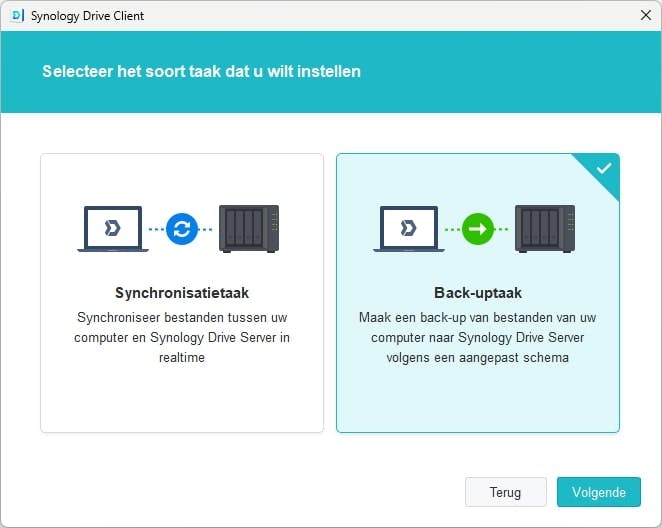
De manier waarop Synology Drive werkt, is vergelijkbaar met hoe Microsoft OneDrive of Google Drive werkt. Synology Drive kopieert de bestanden en mappen op een Windows-pc, Mac, smartphone of tablet naar een NAS en omgekeerd, zodat op alle apparaten dezelfde bestanden en mappen staan. Hiervoor is op alle apparaten de Synology Drive-software nodig en op de NAS de Synology Drive Server-package. Al deze software is gratis te downloaden en te gebruiken. Eenmaal verbonden kunnen wijzigingen in bestanden en mappen direct worden gesynchroniseerd met de andere apparaten. Het is ook mogelijk om een back-up te maken, handmatig of via een zelf te kiezen schema. Alle configuratie gebeurt bij Synology Drive op de verschillende apparaten. Centraal op de NAS levert de Admin Console vooral inzicht in de status van de verbonden apparaten, maar ook enkele geavanceerde opties zoals het werken met teammappen voor gedeelde documenten en versiebeheer. Dit laatste gaat tot maximaal 32 eerdere versies.
Back-up met Active Backup for Business
Naast Synology Drive beschikken Synology NAS-apparaten uit de Plus-, XS- of XS+-serie met Active Backup for Business over een tweede back-upoplossing. Deze kan behalve de data ook de bijbehorende systemen veiligstellen en herstellen. Het is dus data én bare-metal. Een ander belangrijk verschil met Synology Drive is dat bij Active Backup for Business (SABB) alle configuratie op de NAS gebeurt. De software is alleen een service die op de verbonden Windows-, Linux- en Mac-systemen wordt geïnstalleerd; deze werkt onzichtbaar voor de gebruiker. SABB kan een te back-uppen systeem opstarten, back-uppen en weer uitschakelen. Elk systeem met de SABB-agent wordt zichtbaar in het SABB-dashboard op de NAS. Een back-up instellen gebeurt door in het dashboard een policy te kiezen of te maken en die aan een apparaat te koppelen. Voor het systeemherstel biedt SABB de mogelijkheid een SABB Recovery Media te maken en daarmee het defecte systeem te starten en te herstellen.
"Vermijd alle handmatige acties"
Volgens Bob Botezatu, Director Threat Research bij antivirusmaker Bitdefender, hebben niet alleen bedrijven belangrijke digitale zaken om te beschermen. "Eigenlijk alles wat belangrijk is, moet beschermd worden. Voor consumenten in elk geval persoonlijke media zoals foto's en video's. Die hebben de hoogste sentimentele waarde." Back-ups zijn volgens hem dan ook niet onderhandelbaar. "Die moeten er gewoon zijn." Maar zo 'gewoon' is dat niet. In de woorden van Peter Graymon, General Manager Nordics bij back-upspecialist Acronis, zijn back-ups "te vaak een patchwork van back-upmethoden en middelen met externe schijven, usb-sticks en wisselende tools." Complexiteit, zoals hij die beschrijft, maakt het geheel onbetrouwbaar. "Vermijd alle handmatige acties. Een goede back-upstrategie is gebaseerd op eenvoud, automatisering en bescherming." Of het dan gaat volgens de oude 3-2-1- of de nieuwe 3-2-1-1-0-regel is minder belangrijk.
Cloudsynchronisatie met Synology
Met de data verzameld op de NAS is het tijd om de back-up naar de cloud te realiseren. Synology biedt hiervoor Hyper Backup. Hiermee kunnen bestanden en mappen op de NAS naar een andere NAS ergens ter wereld of een externe schijf worden geback-upt, maar voor echte zekerheid ook naar een cloudopslagdienst. Hyper Backup ondersteunt een groot aantal cloudservices zoals Dropbox, Strato HiDrive, Microsoft Azure, Google Drive en ook de C2-cloud van Synology. De laatste biedt de keuze tussen opslag in Duitsland of de Verenigde Staten en tussen Basic met standaardinstellingen of Advanced waarbij je zelf zaken als retentie en deduplicatie kunt configureren. In beide gevallen is er een 30-dagen proefperiode, daarna moet voor de opslag worden betaald. Versleutelen van de back-up is bij beide opties mogelijk. Om data terug te zetten of de back-up te controleren is er Hyper Backup Explorer. Deze desktopapplicatie maakt vanaf elk apparaat direct verbinding met een back-up in de C2-cloud.
Back-up bij QNAP
Ook QNAP biedt software om data eerst naar de NAS en daarna de cloud te back-uppen. Kenmerkend voor het bedrijf is de veelheid aan opties en keuzes, wat het niet per definitie eenvoudiger maakt. Helaas is veel van de QNAP-software niet Nederlandstalig. Wel is deze, net als bij Synology, gratis, wat het eenvoudiger maakt meerdere oplossingen te verkennen en pas daarna een definitieve keuze te maken.
Voor een back-up van bestanden en mappen naar een NAS is er NetBak Replicator. De Engelstalige software laat zich eenvoudig installeren en komt dan met een wizard om het doel van de back-up en de te back-uppen mappen en bestanden te kiezen. Het kent een Simple en een Advanced modus en een optie om na afronden van de back-up de computer uit te schakelen. Automatisch inschakelen om een back-up te maken ontbreekt, evenals versies voor Mac of Linux. Voor de Mac adviseert QNAP gebruik van Apple Time Machine en de bijbehorende service op de NAS te activeren. Dit werkt prima, maar is natuurlijk geen QNAP-oplossing en wijkt dan ook geheel af van de werking van NetBak Replicator.
Back-up met Hyper Data Protector
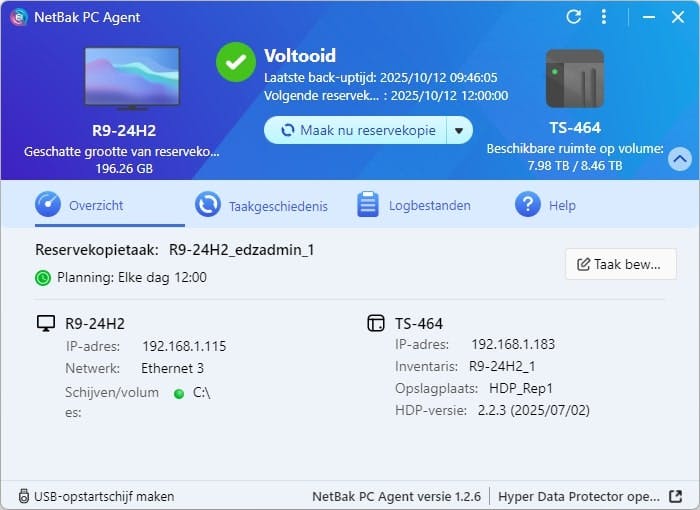
Een tweede back-upmogelijkheid bij QNAP is de combinatie van Hyper Data Protector met NetBak PC Agent. Het verschil met NetBak Replicator is dat hiermee behalve de data ook hele schijven kunnen worden geback-upt, inclusief de systeemdisk. Voor systeemherstel kan met NetBak PC Agent een usb-opstartdisk worden gemaakt waarmee de pc kan worden herstart en hersteld. Hoewel QNAP het een agent noemt, werkt NetBak PC Agent toch vooral als een Windows-programma. De gebruiker kan het zelf starten en stoppen en ook handmatig acties uitvoeren. Voor de samenwerking met de NAS is op de NAS de installatie van Hyper Data Protector vereist. Dit is een QNAP-package die bij de installatie ook het Container Station virtualisatieplatform van QNAP installeert. Wie de Hyper Data Protector start op de NAS, schakelt dan ook over naar de eigen webinterface van dit onderdeel. Daar is, door de directe verwijzingen naar back-up en herstel van Microsoft Hyper-V en VMware-virtualisatieplatformen, te zien dat de insteek van het programma, ondanks dat het ook back-up en herstel van gegevens biedt, vooral ook gericht is op de professionele omgeving. Een voordeel hiervan is wel dat ook herstel zich laat plannen. Handig voor wie regelmatig zijn pc wil resetten.
Cloudsynchronisatie met QNAP
Staan de gegevens eenmaal op de QNAP-NAS, dan is Hybrid Backup Sync (HBS) de manier om de gegevens naar de cloud te back-uppen. HBS is een zeer complete oplossing voor zowel back-up, synchronisatie als herstel tussen een QNAP-NAS en een van de vele ondersteunde clouddiensten. Tot de laatste behoren Microsoft OneDrive, Google Drive, Dropbox, Strato HiDrive en ook QNAP's eigen myQNAPcloud One. De laatste is een betaalde dienst, maar komt met 16 GB gratis voor elk account, ideaal om het eens te proberen. HBS verbinden met elk van de ondersteunde cloudservices gaat erg eenvoudig.
Hybride back-up zonder NAS of NAS-software
Wil je je gegevens veiligstellen zonder NAS of ingewikkelde NAS-software, dan biedt Acronis True Image een gebruiksvriendelijk alternatief. Deze combinatie van antimalware en back-upsoftware maakt offline images van schijven of volledige systemen, zodat je bij problemen kunt terugkeren naar een veilig moment. De desktopversie (voor Windows en Mac) maakt volgens een eigen schema automatische, volledige of incrementele back-ups. Die kunnen worden opgeslagen op een andere schijf, pc, NAS of in de Acronis-cloud, die fysiek in Duitsland staat en onder Europese privacywetgeving valt. De cloudopslag is afhankelijk van de gekozen versie en uitbreidbaar tot 5 TB. Back-ups zijn eenvoudig te beheren via de software of webbrowser.
Laat je niet verrassen
Hoewel het ook zonder kan, biedt een NAS een mooie manier om back-up naar de cloud te vereenvoudigen. Het ontlast de overige apparatuur en het netwerk en kan deze en andere taken helemaal zelfstandig uitvoeren op momenten dat het jou goed uitkomt. Dat de NAS de back-up bijna onzichtbaar uitvoert, is mooi, maar ook een risico. Word je niet goed geïnformeerd over het slagen en zeker het mislukken van back-ups, dan kan dit voor onaangename verrassingen zorgen. Zowel Synology als QNAP bieden uitgebreide logmogelijkheden op de NAS én voorzien in de optie via bijvoorbeeld e-mail over gebeurtenissen te worden geïnformeerd, zoals ook de voortgang van de back-ups. Hetzelfde geldt voor de opties van de back-up in de cloud. Zeker wanneer je een echte back-updienst gebruikt, is er alle mogelijkheid specifiek via de browser te zien wat de voortgang is en of bijvoorbeeld aanvullende opslag nodig is.