Olympische Spelen integraal én in hd kijken


Wilt u deze zomer geen seconde missen van de Spelen? Dan moet u bij de BBC zijn. De Britse omroep gaat namelijk alle sporten live en integraal uitzenden. Wilt u ook genieten van deze 24(!) hd-streams?Dan is het alleen maar een kwestie van een satellietopstelling installeren. Dat is én niet zo duur én niet zo moeilijk, helemaal niet als de FAQman u coacht!
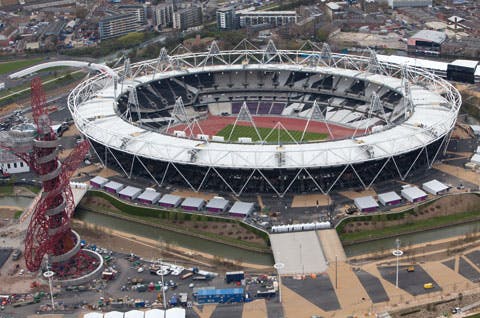
Uiteraard zendt de NOS tijdens de komende Spelen heel veel sport uit, maar wie álles wil zien, zal toch zijn heil moeten zoeken bij de BBC. Afhankelijk van uw tv-aanbieder kunt u waarschijnlijk al afstemmen op een aantal zenders van de BBC, maar voor de ware sportliefhebber is dat deze zomer helaas niet genoeg. Nee, die sportliefhebber wil kunnen genieten van alles (!) wat de BBC te bieden heeft. We hebben het dan over 24 streams (zowel in sd als in hd, wij gaan uiteraard voor hd!) waarmee elke Olympische sport bekeken kan worden – live en integraal.
Gelukkig is er een eenvoudige oplossing in de vorm van een – goedkope – satellietopstelling waarmee u alle gratis (lees: niet gecodeerde) BBC-kanalen in één keer binnenhaalt. Wij vroegen de elektronicawebsite Conrad om een uiterst prijsbewust setje en daarmee is uw FAQman – samen met zijn zoon – aan de slag gegaan.
Kost dat?
Om te genieten van de BBC-uitzendingen hebt u een satelliet-ontvanger nodig. Wij gebruikten een setje dat Conrad.nl ons had gestuurd: een schotel, kabelset, statief, lnb en usbontvanger voor dvb-s. Totale kosten: 125 euro. Nederlandse klanten kunnen bij Conrad het setje bestellen door hier te klikken. Onze Belgische lezers kunnen hier terecht. Voor bevestigingsmateriaal zijn er verschillende opties op deze pagina (NL) of deze voor België. U kunt natuurlijk ook op Marktplaats kijken naar tweedehands aanbiedingen.
Warming-up: techniek
Voordat we echt beginnen eerst even wat over de achterliggende techniek. We hebben gekozen voor een usb-satellietdecoder die via usb eenvoudig op iedere pc – en dus ook op iedere laptop – kan worden aangesloten. Conrad kwam met de ‘pctv dvb-s2 stick’ en dat is een prima keuze waarmee van gewoon beeld (dvb-s) en van hd-tv (= dvb-s2) kan worden genoten. En nu we het toch over dvb hebben: dvb-c staat voor ‘Digital Video Broadcasting Cable’, dvb-s staat voor ‘Digital Video Broadcasting Satellite’ en dvb-t staat voor ‘Digital Video Broadcasting Terrestrial’. Let wel, digitaal is niet analoog en u hebt voor de genoemde drie dvb-standaards respectievelijk kabel, digitenne of satelliet nodig. Verder kunnen de aangeboden signalen gecodeerd zijn en dat betekent dan weer dat u een smartcard nodig hebt om de beelden te kunnen ‘uitpakken’. Zo’n smartcard moet u huren van bijvoorbeeld CanalDigitaal en zo wordt dan een betaalmodel gecreëerd. Gelukkig kunt u ook zonder smartcard kijken, maar dan alleen naar de gratis en niet-gecodeerde kanalen. En daarvan zijn er gelukkig méér dan genoeg! Waaronder dus de voor de Olympische Spelen zo interessante kanalen van de BBC.
Het materiaal: lnb en schotel
Goed, die pctv dvb-s2 stick wordt aan de ene kant in contact gebracht met de computer en aan de andere kant (via een coax-kabel) met een zogeheten lnb oftewel een ‘Low Noise Block’; populair aangeduid als een ontvangstkop. De lnb vangt de satellietsignalen op die door de achterliggende schotel worden weerkaatst en gebundeld op de plek waar die lnb is gepositioneerd. Des te groter het oppervlak van de satellietschotel, des te meer signalen er worden opgevangen en doorgestuurd naar de lnb. Ontvangstkoppen zijn er in allerlei varianten en de meest eenvoudige (lees: de goedkoopste) kan de signalen van één satelliet opvangen.
Intussen is ook de schotel genoemd die de satellietsignalen in eerste instantie opvangt. Die schotel is voorzien van een speciale lnb-arm die ervoor zorgt dat de signalen op precies de goede plek worden gebundeld: op de plek waar de kop van die lnb zich bevindt. Verder is het de bedoeling dat de schotel op een speciale steunbeugel wordt bevestigd, want na het inrichten mag de schotel natuurlijk niet (!) meer bewegen. Zo’n steunbeugel kunt u tegen de muur, aan de schoorsteen of op het dak schroeven. Ook kunt u een driepoot of een balkonsteun gebruiken.
In de startblokken: richten
De pctv dvb-s2 stick zit in de computer. De coax-kabel zorgt voor het onderlinge contact met de lnb, die in de lnb-arm van de satellietschotel zit. Deze schotel is vastgemaakt aan de steunbeugel. En dan begint de ellende… het richten!
XYZ-technisch gezien kunt u de satellietschotel naar alle kanten laten wijzen. Echter, maar één kant is – met een beetje speling – de goede kant. En welke die kant is? Gelukkig kunnen wij ons beperken tot een van de drie Astra-satellieten. Dat zijn (hoe kan het ook anders) de Astra 1, de Astra 2 en de Astra 3. De site www.satellietentv.nl kan u daar nog meer over vertellen, ook onder andere over welke – belangrijke – zenders en kanalen u via welke van die drie Astra’s kunt ontvangen (afbeelding 1). De voor Nederland meest gebruikte Astra-satelliet is de Astra 1 en die zit op 19,2 graden oost. De Astra 2 zit op 28,2 graden oost. De Astra 3 zit op 23,5 graden oost. Let wel, u kunt met een normale satellietopstelling slechts inrichten op één van de drie Astra-satellieten. In ons BBC-geval wordt dat de Astra 2, want daarop zitten alle Engels-georiënteerde zenders en kanalen.
Vraagt u zich af wat dan wel niet ’28,2 graden oost’ is? Welnu, dat is het zuiden minus 28,2 graden… Zo beschouwd zit de Astra 2 dus een fors stuk oostelijker dan de Astra-1. Nu is dat 28,2 graden een richtlijn, want afhankelijk van de plek – op aarde – waar u zich bevindt, moet u iets meer naar het oosten of iets meer naar het zuiden draaien. En dat is nog niet alles, want de satellietschotel moet ook nog eens verticaal worden gepositioneerd. Eenvoudig gesteld: hoe dichter u op de satelliet zit, hoe verticaler de schotel gaat wijzen. Gelukkig helpt het als een buurman een satellietschotel heeft staan, want dan krijgt u – ongeacht de Astra van dienst – al een redelijk idee van de juiste richting.
Hulpmiddelen bij dat inrichten zijn een satellite finder en natuurlijk de decoder zelf in combinatie met beeld. Een satellite finder is in allerlei uitvoeringen verkrijgbaar. De goedkoopste variant vertelt slechts dat u een willekeurige satelliet te pakken hebt (wat overigens al héél wat is als je in het letterlijke duister tas). De duurste variant geeft niet alleen de signaalsterkte weer, maar toont ook naar welke satelliet de schotel op dat moment kijkt. Verder hebben decoders ook wel wat detectiemogelijkheden aan boord. U geeft aan op welke satelliet u wilt inrichten en onderwijl kijkt u naar het beeldscherm, alwaar de signaalsterkte wordt getoond. U begrijpt dat als u op een schoorsteen staat te wankelen, u slechts met een uiterst simpele satellite finder wilt werken of met iemand die – met beeld – loopt te brullen of het een beetje lukken wil… U bent bij dezen gewaarschuwd, want er zijn stevige relaties gesneuveld tijdens het inrichten van een satellietschotel!
Via internet kunt u te weten komen wat de Astra 1, de Astra 2 en de Astra 3 u te bieden hebben.
En daar gaan ze: de opstelling
Waarmee het tijd is geworden om de opstelling te maken! Deze zomer zit uw FAQman (lees: FAQvader én FAQzoon) andermaal in Frankrijk, dus werd het de achtertuin aldaar. Waarmee we meteen kunnen laten zien dat het BBC-verhaal niet alleen beperkt is tot Groot-Brittannië en Nederland. Het dekkingsgebied van de Astra 2 is, zoals u ook kunt zien op apps.ses.com (afbeelding 2) zeer uitgebreid: marge genoeg dus voor zo’n beetje alle vakantiegangers!
Goed, de laptop op de tuintafel en samen met de pctv dvb-s2 stick onder stroom met behulp van de kabelhaspel. De opgetuigde satellietschotel op de balkonsteun en richten maar! Dat richten is een kwestie van geluk hebben. De ene keer kun je binnen tien seconden de schroefjes aandraaien, de andere keer sta je zomaar dertig minuten te pielen en dan is het zaak om kalm te blijven en vooral niet boos te worden. Als u die Astra 2 eenmaal hebt gevonden, dan kunt u aan de slag met – zoals hier – het Windows Media Center. Opgemerkt dat alle satellietdecoders voor de pc ook met een eigen applicatie komen, maar dat terzijde… Met als uiteindelijk resultaat het kunnen kijken naar alle BBC-kanalen. En dat is precies wat uw FAQman deze zomer gaat doen!
Via apps.ses.com kunt u zien hoe het met de dekking van de diverse satellieten gesteld staat. Met die Astra 2 zit het dus wel goed in ons deel van Europa.
WINDOWS MEDIA CENTER
De finish: Windows Media Center
Als de driver voor de satellietdecoder correct is geïnstalleerd binnen – in dit geval – Windows 7, dan kunt u het Windows Media Center gebruiken als applicatie om naar de satellietbeelden te gaan kijken. Aan de hand van een kleine workshop laten we zien hoe dat in z’n werk gaat. Kijkt u maar naar de schermdumps, want dan weet u meteen hoe u dat zelf moet aanpakken.
[afbeelding14]: Wat nodig is, is een correct geïnstalleerde satellietdecoder die netjes door het Apparaatbeheer van Windows 7 wordt opgevangen. Dat is, zoals u ziet, hier het geval.
Via de instellingen van het Windows Media Center geven we aan dat we het tv-signaal gaan bewerken. Dat is een eenmalig iets waarvoor u – op een strategisch moment – even een internetverbinding nodig hebt. We gaan eerst het TV-signaal instellen omdat dat bijvoorbeeld nodig is om te vertellen met welke satelliet we aan de slag gaan.
Ook in het buitenland gaat u instellen voor ‘Regio: Nederland’. Dat is logisch, want u wilt gebruik maken van de voor u normale mogelijkheden.
De postcode die wordt gebruikt voor het binnenhalen van de tv-signalen. En dat is dus waar die internetverbinding eventjes voor nodig is.
Het is mogelijk om met meerdere satellieten tegelijkertijd te werken; dat is dat verhaal met die lnb, weet u nog? Wij echter kiezen voor de meest simpele variant: één satelliet.
En hier gaat het om! Op dit moment wordt aangegeven met welke satelliet we aan de slag gaan. Dat is dus de Astra 2 op 28,2 graden oost. Vervolgens moeten we een lnb-type selecteren. We houden het simpel en dat betekent een universele lnb zonder fratsen.
Opgelet! U ziet dat we naar de Astra 2 kijken en dat we een prima signaal hebben. De hier getoonde signaaldetectie kunt u dus óók gebruiken tijdens het richten van de satellietschotel! Met een klik op volgende is het eerste gedeelde van de tv-/satelliet-configuratie voltooid. Het Windows Media Center weet dat het om de Astra 2 gaat en dat is het belangrijkste feit voor nu.
De volgende stap wordt dan het zogeheten scannen van de satelliettransponder. Dat betekent dat het Windows Media Center gaat controleren welke zenders en kanalen er op de Astra 2 zitten. Graag even geduld, want dit gaat – gelukkig eenmalig – wel even een poosje duren.
Het Windows Media Center heeft het rondkijken op de Astra 2 afgerond en het resultaat is een overdaad aan zenders en kanalen. Waaronder heel veel BBC! Zie hier een overzicht van de BBC-kanalen.
Op het moment van schrijven zijn de Olympische Spelen nog niet begonnen, maar we kunnen al ruimschoots genieten van sport en nog veel meer. Dat alles dus dankzij de BBC!
Tekst: John Vanderaart, m.m.v. Marc Boersma